Hiểu rõ vấn đề
Hiện tượng giật hình khi chơi game có thể xảy ra với bất kỳ ai — ngay cả khi bạn sở hữu một chiếc PC mạnh mẽ. Có thể bạn thấy tốc độ khung hình mượt mà trong một khoảnh khắc, rồi đột nhiên bị đứng hình ngay sau đó. Tin tốt là gì? Trong hầu hết các trường hợp, vấn đề không phải do phần cứng bị hỏng. Thường thì nguyên nhân là do phần mềm, trình điều khiển hoặc cài đặt hệ thống.
Cập nhật trình điều khiển đồ họa của bạn
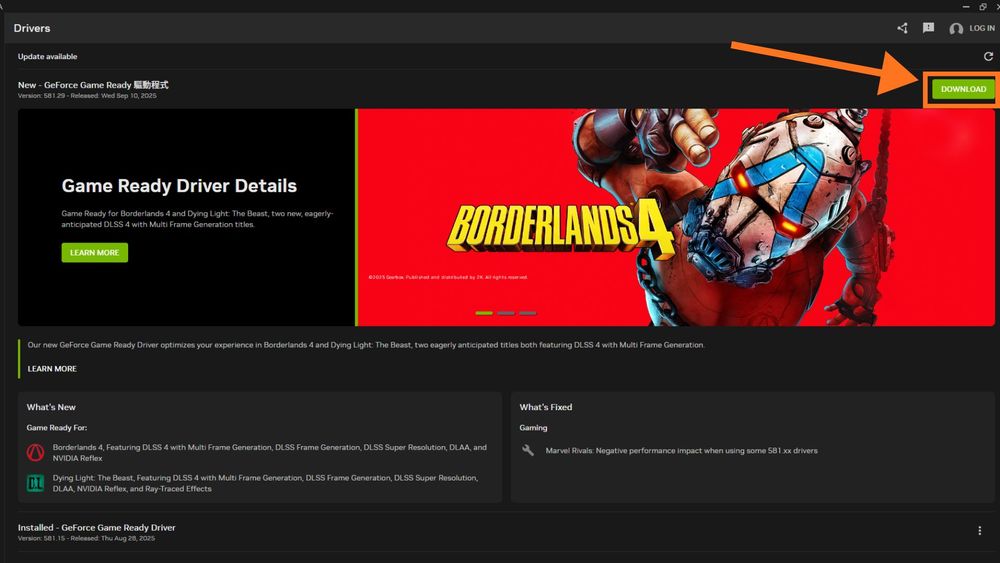
Trình điều khiển GPU lỗi thời hoặc bị hỏng là một trong những nguyên nhân phổ biến nhất gây ra hiện tượng giật hình. Để cập nhật:
Nhấp chuột phải vào Menu Bắt đầu → Trình quản lý thiết bị.
Mở rộng mục Bộ điều khiển hiển thị và nhấp chuột phải vào GPU của bạn.
Chọn Cập nhật trình điều khiển.
Để có kết quả tốt nhất, hãy tải xuống trình điều khiển mới nhất từ trang web chính thức của NVIDIA, AMD hoặc Intel và thực hiện cài đặt lại hoàn toàn. Chỉ riêng việc này thôi cũng đã khắc phục được phần lớn các vấn đề giật hình.
Đóng các ứng dụng chạy ngầm
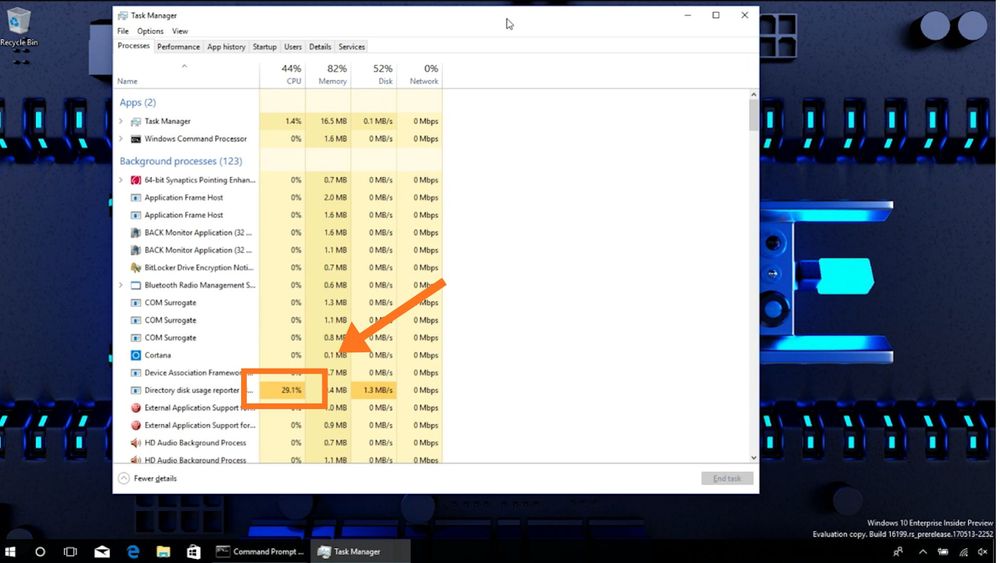
(Trình quản lý tác vụ) (Nguồn video: Microsoft )
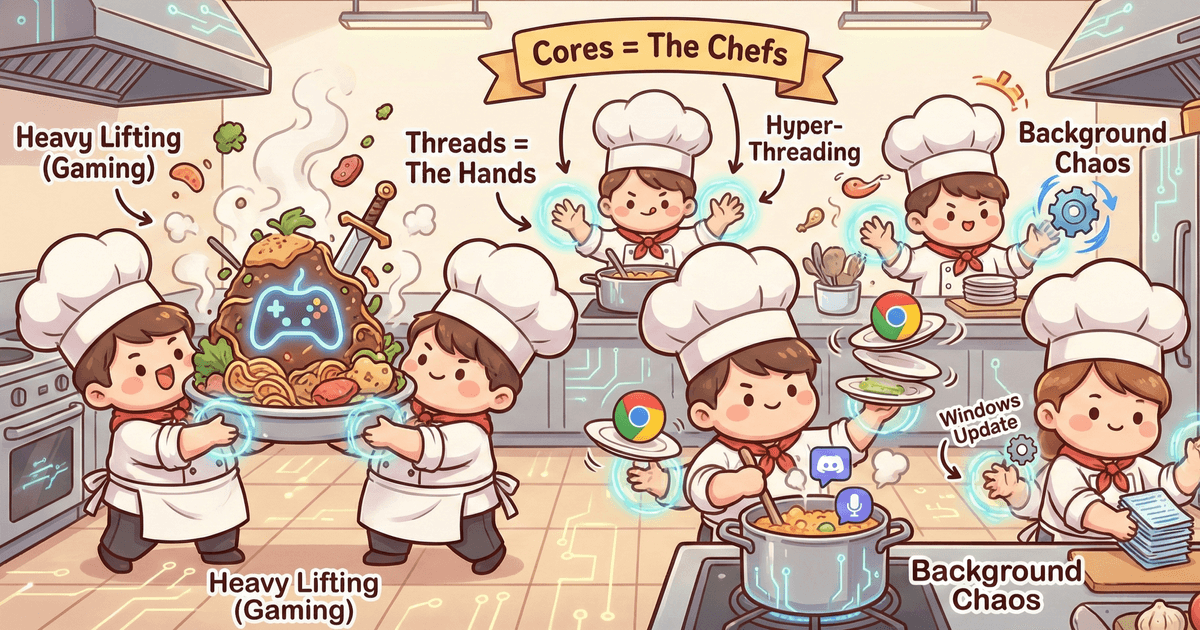
Các chương trình ẩn có thể tiêu tốn tài nguyên ngay cả khi FPS của bạn trông ổn. Để kiểm tra:
Mở Trình quản lý tác vụ (Ctrl + Shift + Esc).
Hãy kiểm tra mức sử dụng CPU, RAM và ổ đĩa.
Hãy đóng các ứng dụng bạn không cần (như trình duyệt, trình khởi chạy, lớp phủ hoặc trình cập nhật).
Việc tắt các tác vụ nền này sẽ giải phóng tài nguyên và ngăn ngừa tình trạng chậm máy đột ngột.
Kiểm tra nhiệt độ của bạn
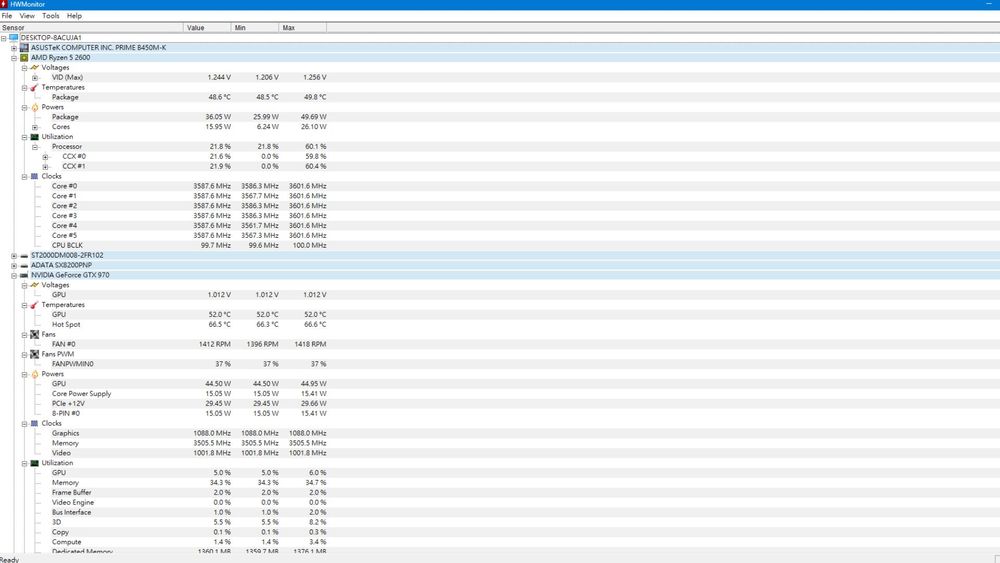
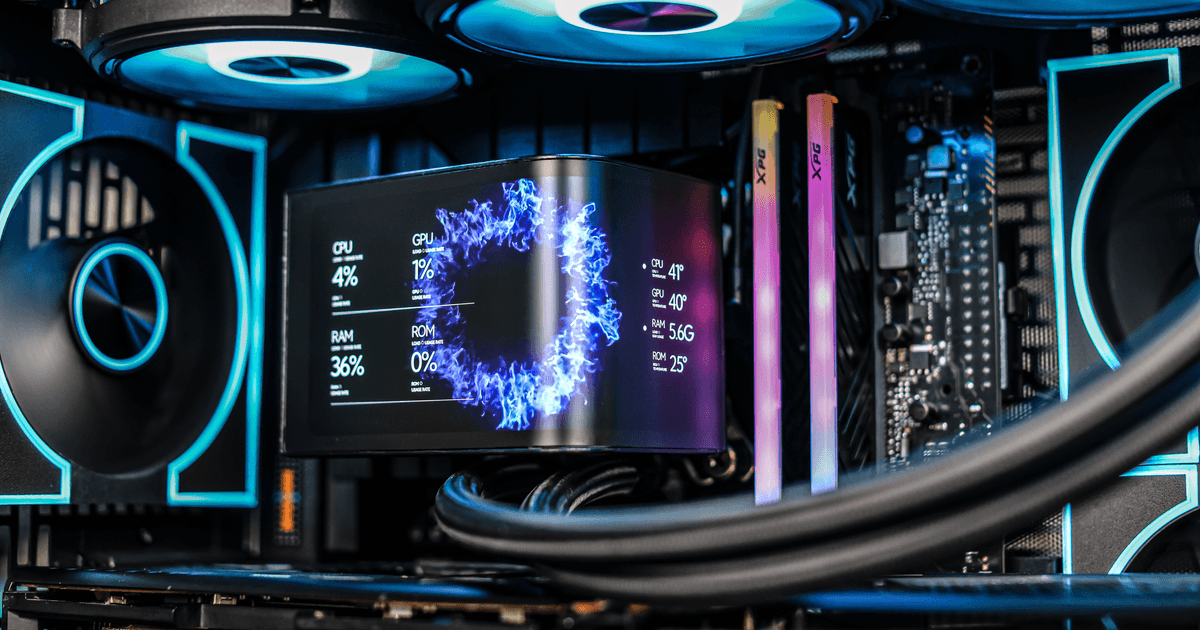
Hiện tượng quá nhiệt có thể khiến CPU hoặc GPU phải giảm hiệu năng, gây ra hiện tượng treo máy. Hãy sử dụng các công cụ miễn phí như HWMonitor hoặc MSI Afterburner để theo dõi nhiệt độ khi chơi game.
Phạm vi nhiệt độ an toàn cho GPU: dưới ~85°C
Phạm vi nhiệt độ an toàn cho CPU: dưới ~90°C
Nếu máy nóng hơn, hãy cải thiện luồng khí trong thùng máy, vệ sinh bộ lọc bụi hoặc thay keo tản nhiệt.
Điều chỉnh cài đặt nguồn và phần mềm
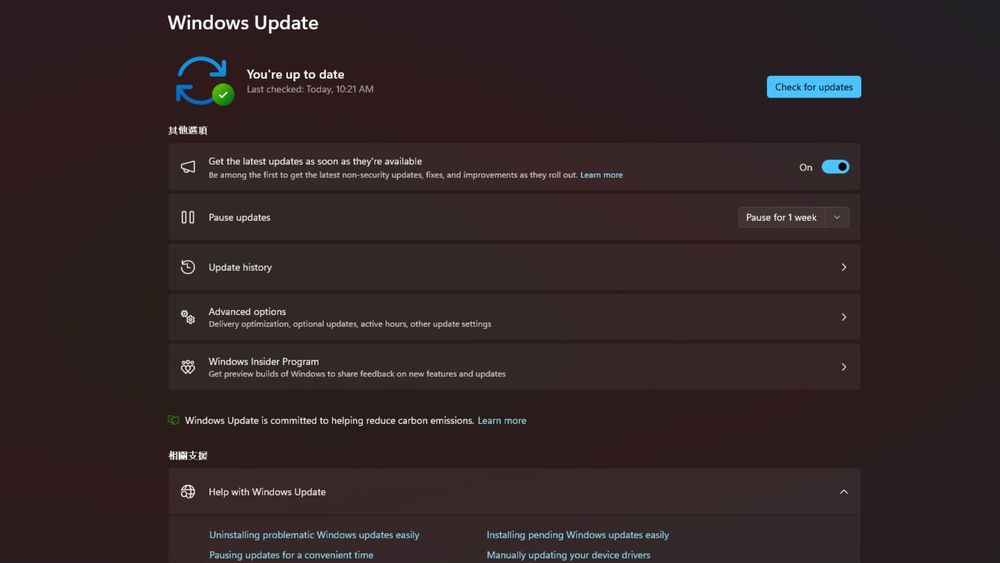
Nếu trình điều khiển, ứng dụng và nhiệt độ đều ổn, hãy thử các cách khắc phục chuyên sâu hơn sau:
Chế độ quản lý năng lượng của Windows: Vào Bảng điều khiển → Tùy chọn nguồn điện và đặt thành Cân bằng hoặc Hiệu suất cao.
Cập nhật BIOS: Kiểm tra trang web của nhà sản xuất bo mạch chủ để tìm các bản cập nhật firmware.
Cập nhật Windows: Việc cập nhật hệ điều hành thường xuyên giúp đảm bảo khả năng tương thích mượt mà hơn với phần cứng.
Những điều chỉnh này thường giải quyết được chứng nói lắp dai dẳng.
Kết luận: Chơi game mượt mà mà không cần phần cứng mới.
Tóm lại, hiện tượng giật hình hiếm khi do card đồ họa hoặc CPU “kém” gây ra. Thường thì, chúng là kết quả của trình điều khiển lỗi thời, tải nền quá mức hoặc quá nhiệt. Bằng cách làm theo quy trình từng bước — cập nhật trình điều khiển, đóng các ứng dụng, theo dõi nhiệt độ và điều chỉnh cài đặt — bạn thường có thể khắc phục sự cố và tận hưởng trải nghiệm chơi game mượt mà mà không cần tốn thêm tiền.