Nhiệt độ CPU an toàn là bao nhiêu? Vào năm 2026, nhiệt độ CPU an toàn khi hoạt động ở mức tải cao nằm trong khoảng từ 65°C đến 85°C . Mặc dù các bộ xử lý hiện đại có thể chịu được nhiệt độ cao hơn, nhưng 100°C là ngưỡng nguy hiểm chung , nơi mà hiện tượng giảm hiệu năng do quá nhiệt bắt đầu xảy ra, làm giảm hiệu suất để ngăn ngừa hư hỏng phần cứng.
Phạm vi nhiệt độ CPU tiêu chuẩn (Tiêu chuẩn năm 2026)
Để đảm bảo tính ổn định của hệ thống và tốc độ xung nhịp tối đa, hãy hướng đến các mốc nhiệt độ năm 2026 sau:
Nhiệt độ khi không hoạt động: 30°C – 45°C (Lý tưởng cho việc sử dụng nhẹ nhàng trên máy tính để bàn)
Chơi game / Tải nặng: 65°C – 85°C (Phạm vi hiệu suất tối ưu)
Giới hạn tối đa: 95°C – 105°C (Ngưỡng điều tiết nhiệt)
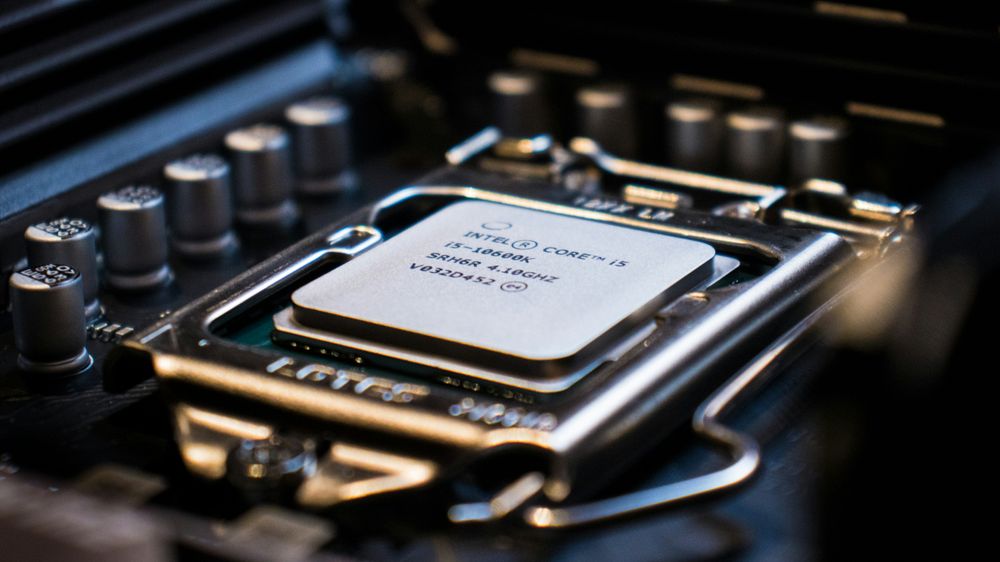
Nếu CPU của bạn liên tục vượt quá 95°C trong khi chơi game, hệ thống làm mát của bạn có thể không đủ khả năng đáp ứng mật độ nhiệt cao của bộ vi xử lý thế hệ 2026.
Giới hạn nhiệt độ tối đa: Intel so với AMD
Vào năm 2026, Intel và AMD có các giới hạn nhiệt khác nhau cho các chip chủ lực của họ:
Bộ xử lý Intel Core Ultra 9 285K / 300 Series
Nhiệt độ tiếp giáp tối đa chính thức (nhiệt độ tiếp giáp chữ T ) là 105°C .
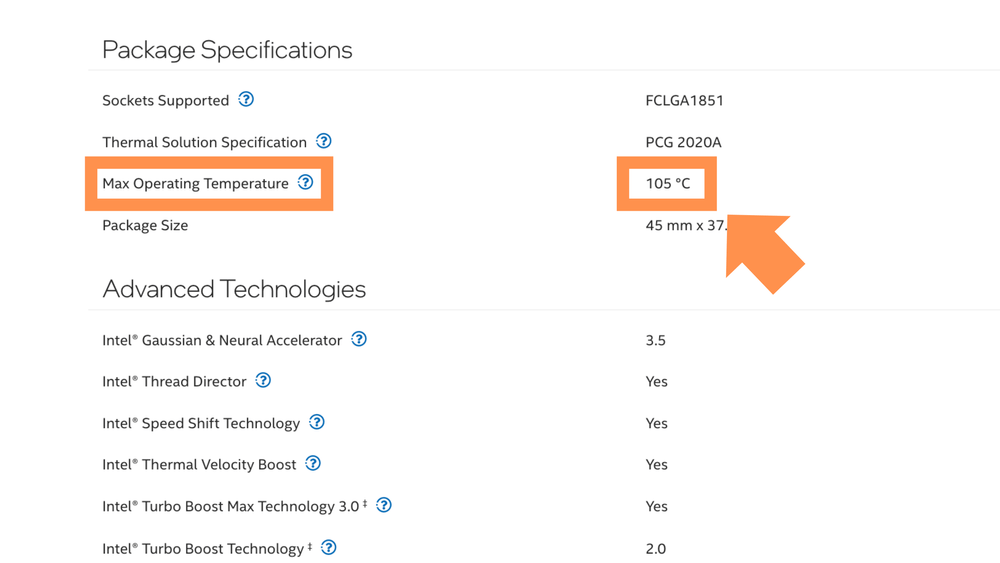
(Nhiệt độ hoạt động tối đa của bộ xử lý Intel® Core™ Ultra 9 285K, trang web của Intel )
Bộ xử lý AMD Ryzen 9 9950X3D
Nhiệt độ hoạt động tối đa ( TjMax ) là 95°C . Thiết kế nhạy cảm với bộ nhớ đệm 3D V-Cache đòi hỏi quản lý nhiệt nghiêm ngặt hơn so với các CPU tiêu chuẩn.
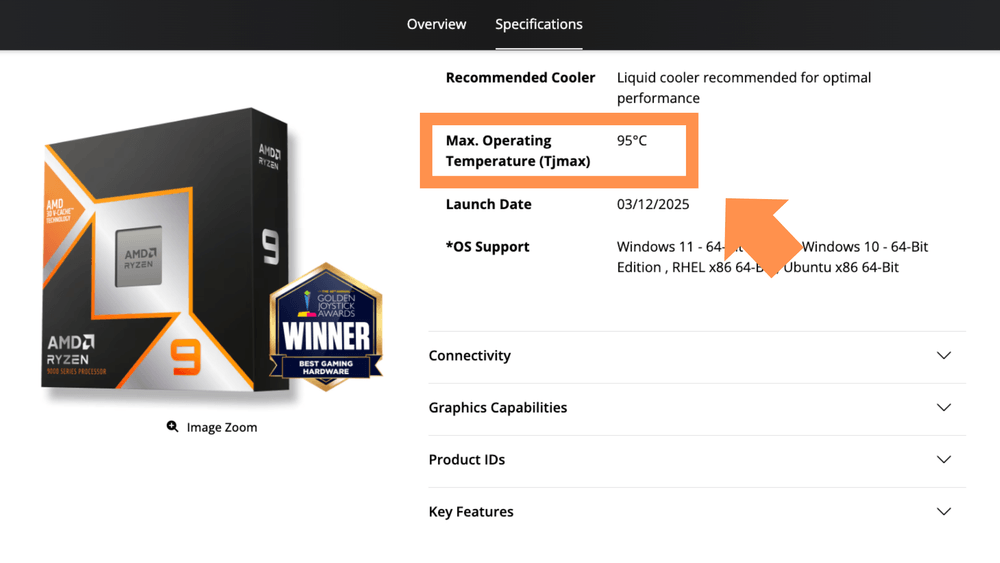
(Nhiệt độ hoạt động tối đa (Tjmax) của AMD Ryzen™ 9 9950X3D, trang web của AMD )
Điều gì xảy ra khi CPU quá nóng?
CPU hiện đại tự bảo vệ mình thông qua hai cơ chế tự quản lý chính:
Giảm tốc độ do quá nhiệt
CPU tự động giảm tốc độ xung nhịp (GHz). Điều này dẫn đến hiện tượng giảm FPS đột ngột, giật hình và thời gian xử lý chậm hơn.
Tắt máy khẩn cấp do quá nhiệt
Nếu nhiệt độ vẫn ở mức nguy hiểm (ví dụ: bơm bị hỏng), máy tính sẽ kích hoạt màn hình xanh chết chóc (BSOD) hoặc khởi động lại đột ngột để ngăn ngừa sự xuống cấp vĩnh viễn của silicon.

Dấu hiệu cho thấy CPU của bạn đang hoạt động quá nóng
Nếu bạn không sử dụng phần mềm giám sát, hãy chú ý đến những "dấu hiệu cảnh báo" vật lý sau đây về tình trạng CPU quá nóng:
Tiếng ồn quạt quá mức
Quạt tăng tốc lên tốc độ vòng quay tối đa (âm thanh như động cơ phản lực) ngay cả khi thực hiện các tác vụ nhỏ.
Sự bất ổn của hệ thống
Thường xuyên gặp sự cố, màn hình bị treo hoặc cảnh báo "CPU quá nóng" khi khởi động.
Suy giảm hiệu năng
Cảm giác "ì ạch" rõ rệt sau những phiên chơi game kéo dài do hiện tượng giảm hiệu năng quá mức.
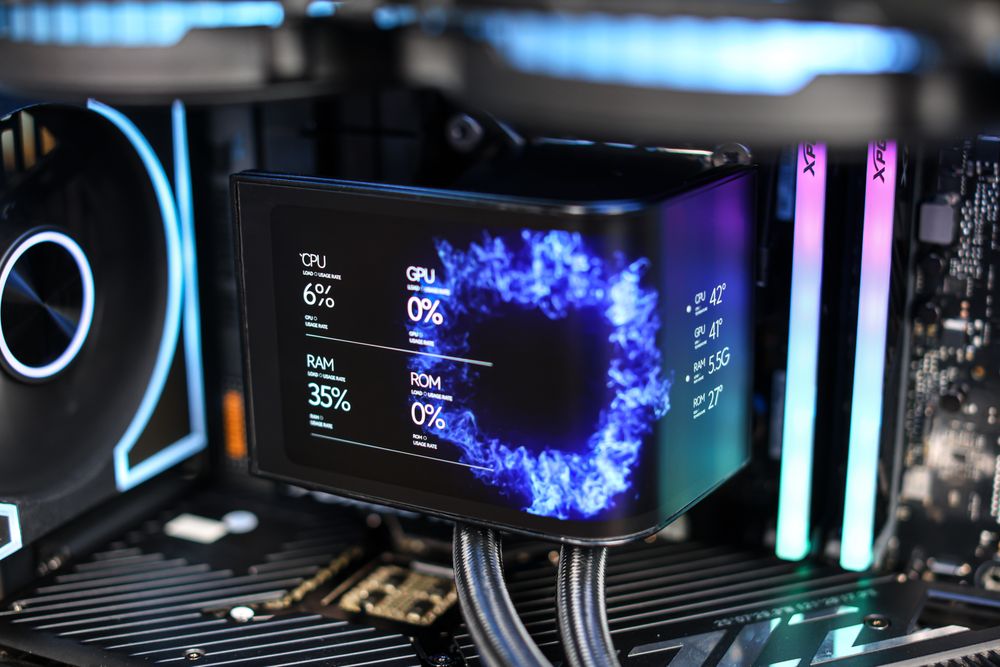
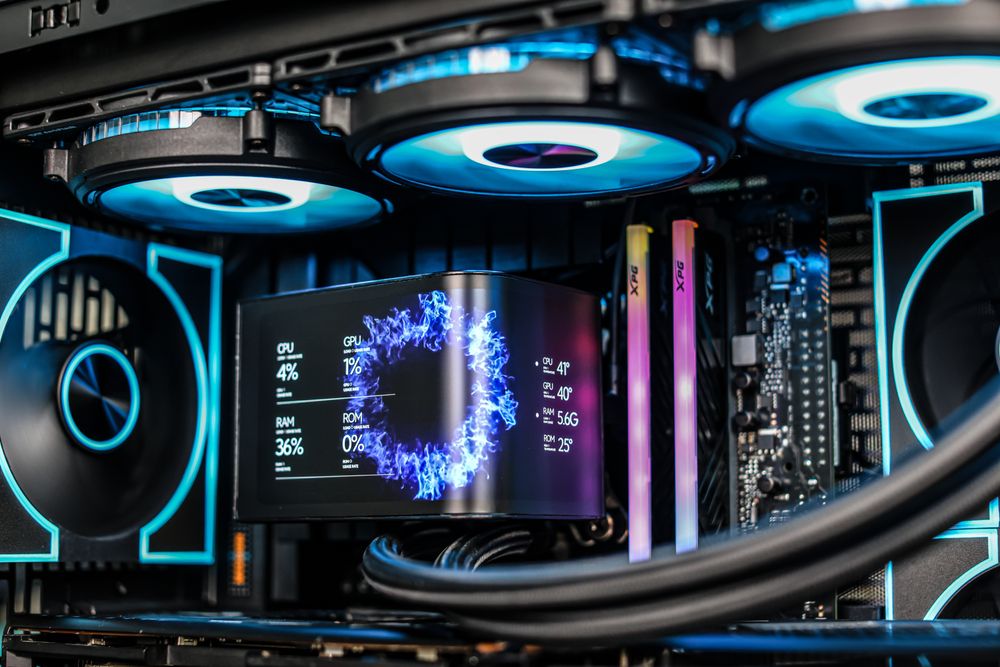
( Bộ tản nhiệt CPU bằng chất lỏng darkFlash UV360 , với màn hình cong 6,67 inch)
Cách theo dõi nhiệt độ CPU
Để theo dõi nhiệt độ một cách chính xác, hãy sử dụng các giải pháp giám sát chuyên nghiệp năm 2026 này:
Bộ làm mát màn hình LCD
Sử dụng màn hình LCD darkFlash AIO (như UV360) để theo dõi nhiệt độ CPU theo thời gian thực trực tiếp trên khối tản nhiệt nước mà không cần phần mềm hiển thị thông tin.
Phần mềm nâng cao
Sử dụng HWiNFO hoặc Core Temp để xem dữ liệu nhiệt độ chi tiết cho từng lõi xử lý.
Kiểm tra độ bền
Chạy Cinebench trong 10 phút để xác định nhiệt độ tối đa tuyệt đối mà bộ tản nhiệt hiện tại của bạn có thể chịu được.
Bạn nên làm gì nếu CPU quá nóng?
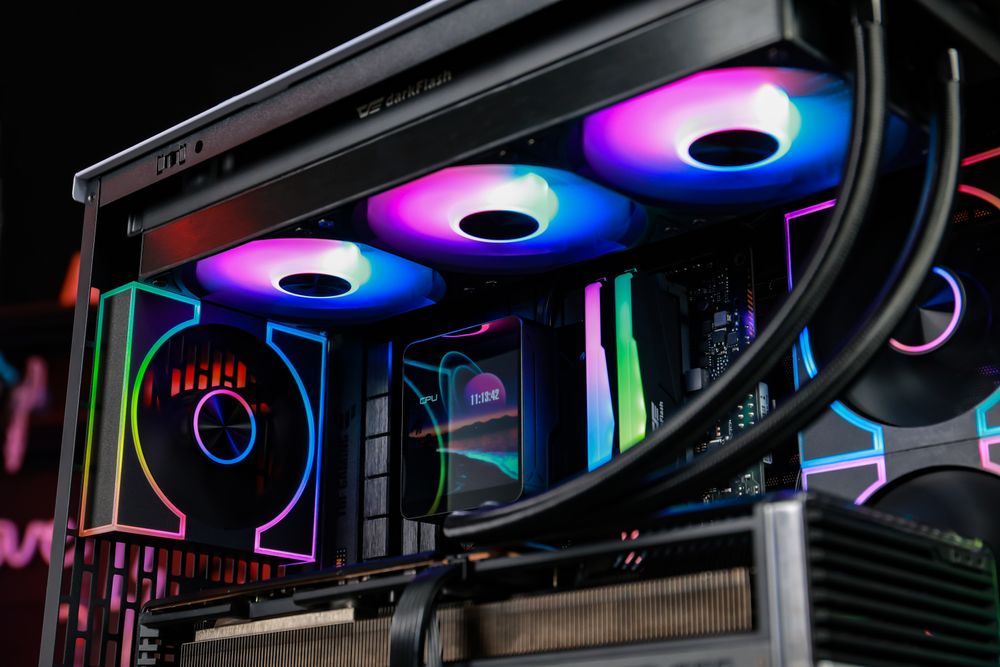
( Bộ tản nhiệt CPU bằng chất lỏng darkFlash DV360S MAX , với màn hình IPS 3,95 inch)
Nếu nhiệt độ của bạn liên tục vượt quá giới hạn 95°C , hãy làm theo ba bước sau để khắc phục sự cố:
Nâng cấp bộ làm mát của bạn
Các CPU có TDP cao như Ultra 9 yêu cầu hệ thống làm mát bằng chất lỏng cao cấp. Các giải pháp như bộ làm mát AIO 360mm cung cấp diện tích bề mặt cần thiết để đáp ứng tải nhiệt của thế hệ 2026.
Bôi lại keo tản nhiệt
Hãy đảm bảo lớp keo tản nhiệt (TIM) của bạn luôn mới. Chúng tôi khuyên bạn nên bôi lại keo tản nhiệt chất lượng cao sau mỗi 2 năm.
Tối ưu hóa luồng khí trong thùng máy
Hãy chuyển sang sử dụng vỏ máy tính có khả năng tản nhiệt tốt . Ngay cả bộ tản nhiệt tốt nhất cũng sẽ hoạt động hiệu quả nếu không thể đẩy khí nóng ra ngoài hoặc hút khí mát vào.