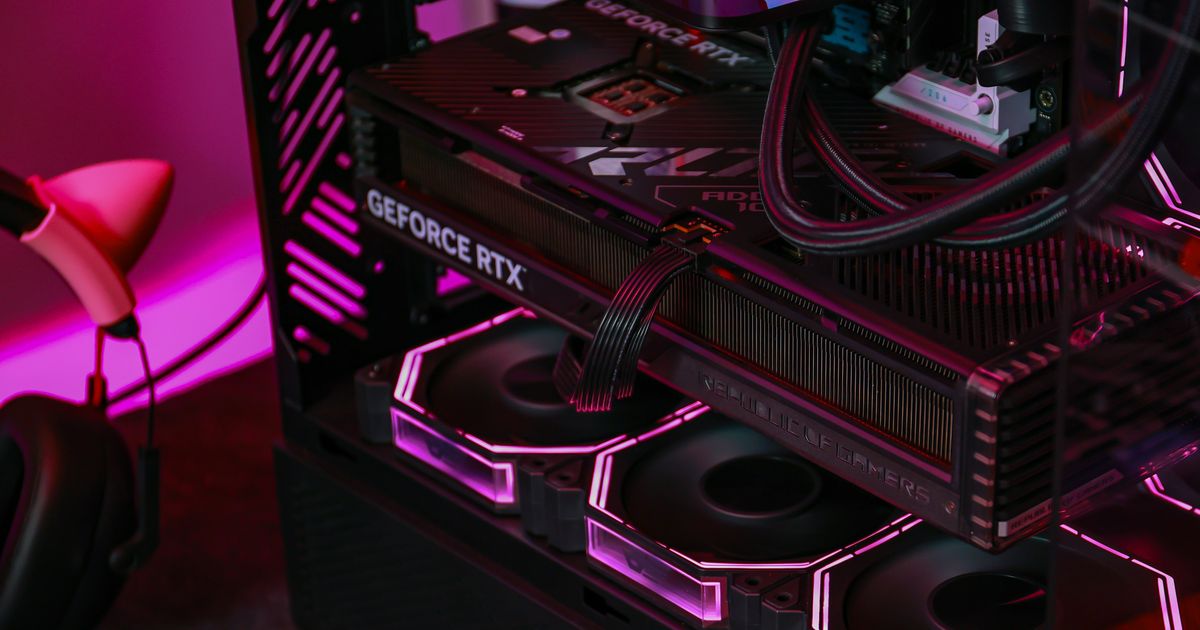
Nhiệt độ nào là quá cao đối với GPU? Câu trả lời ngắn gọn: Nếu GPU của bạn đạt đến 90°C đến 100°C, nó đã bước vào vùng nguy hiểm. Ở mức nhiệt này, các card đồ họa hiện đại sẽ "giảm tốc độ xung nhịp" để ngăn ngừa hư hỏng vĩnh viễn, dẫn đến giảm FPS và giật hình ngay lập tức.
Phạm vi nhiệt độ GPU bình thường khi chơi game (Phiên bản 2026)
Vào năm 2026, các GPU như NVIDIA RTX 50-series và AMD Radeon 9000 sẽ hoạt động ở nhiệt độ cao hơn bao giờ hết do mật độ công suất cao hơn. Dưới đây là những gì bạn nên lưu ý:
Nhiệt độ khi không tải: 30°C – 45°C
Nhiệt độ lý tưởng khi chơi game: 65°C – 85°C
Giới hạn tối đa: 90°C – 100°C (Điểm tiết lưu)
Mặc dù 85°C về mặt kỹ thuật là "an toàn", nhưng giữ nhiệt độ card đồ họa dưới 80°C là mức lý tưởng để đảm bảo độ tin cậy lâu dài và xung nhịp tăng cường ổn định.
( GPU GeForce RTX 50 Series và Laptop | Game Changer , NVIDIA YouTube)
Tại sao card đồ họa của tôi lại nóng quá?
Các GPU hiện đại sử dụng tính năng tự động ép xung (tăng xung nhịp) để khai thác tối đa hiệu năng. Card đồ họa của bạn sẽ tự động đẩy tần số (MHz) lên cao hơn cho đến khi đạt đến giới hạn về công suất hoặc giới hạn nhiệt độ.
Vì các card đồ họa cao cấp hiện nay được thiết kế để hoạt động ở hiệu năng tối đa, chúng sẽ tỏa nhiệt nhiều. Các yếu tố như nhiệt độ phòng cao , bụi bẩn tích tụ hoặc luồng khí trong thùng máy kém có thể đẩy các card này vượt quá giới hạn nhiệt độ tối ưu.
( Tất cả những gì bạn cần cho game thủ – Giới thiệu AMD RDNA™ 4 và dòng card đồ họa RX 9000 , kênh YouTube của AMD)
Điều gì sẽ xảy ra nếu GPU của bạn quá nóng?
Khi GPU vượt quá ngưỡng nhiệt độ cho phép (thường là 90°C/194°F ), hai điều sẽ xảy ra:
Giảm hiệu năng do quá nhiệt: Card đồ họa sẽ tự động giảm tốc độ. Bạn sẽ nhận thấy tốc độ khung hình giảm đột ngột.
Tắt máy khẩn cấp: Nếu quá trình điều chỉnh công suất gặp sự cố (ví dụ: quạt bị hỏng), máy tính của bạn sẽ bị treo màn hình đen hoặc tự khởi động lại để bảo vệ các linh kiện khỏi bị quá nhiệt.
Nhiệt độ tối đa cho GPU của NVIDIA, AMD và Intel
Việc tìm ra "giới hạn" phụ thuộc vào thương hiệu của bạn. Dưới đây là phân tích cho năm 2026:
NVIDIA (RTX dòng 50)
NVIDIA thường hiển thị "Nhiệt độ GPU tối đa" khoảng 90°C . Khi đạt đến nhiệt độ này, card sẽ giảm công suất.
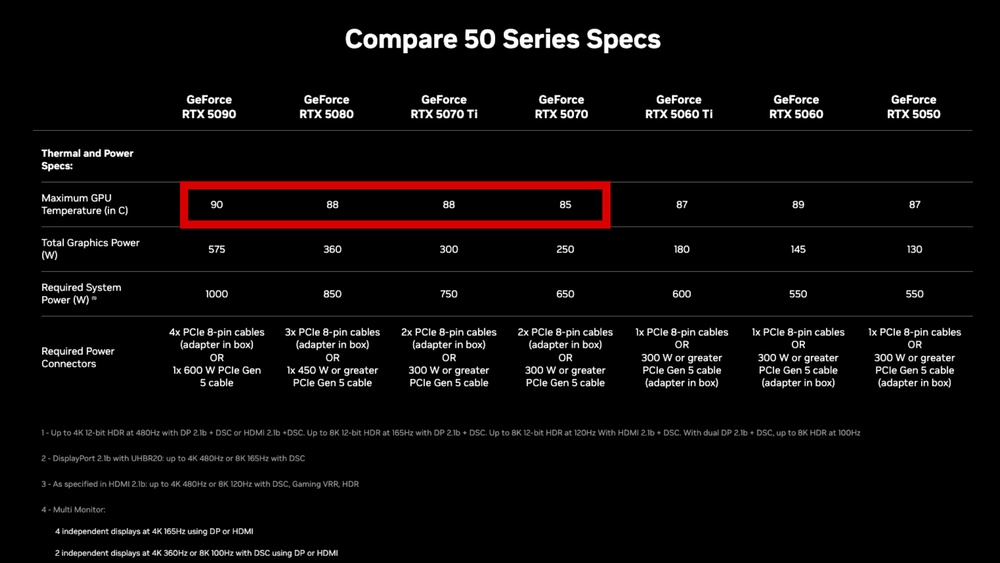
( Thông số kỹ thuật về nhiệt độ và điện năng của dòng card đồ họa NVIDIA GeForce RTX 50 Series )
AMD (Dòng Radeon 9000)
AMD sử dụng "Nhiệt độ điểm nối" (Hotspot) , có thể đạt mức an toàn 110°C . Tuy nhiên, nếu nhiệt độ GPU thông thường của bạn trên 95°C , hệ thống làm mát của bạn có thể không đủ hiệu quả.
Intel (Pháp sư chiến đấu Arc)
Các card đồ họa của Intel vẫn giữ được độ mát tốt nhất trong phân khúc tầm trung, thường duy trì nhiệt độ khoảng 60°C - 70°C khi hoạt động, với giới hạn tối đa gần 100°C .
Cách theo dõi nhiệt độ GPU trong thời gian thực
Để phát hiện tình trạng quá nhiệt trước khi nó làm hỏng trò chơi của bạn, hãy sử dụng các công cụ sau:
Các lớp phủ hiển thị trên màn hình: Ứng dụng NVIDIA , ASUS GPU Tweak III hoặcMSI Afterburner
Kiểm tra độ bền: Chạy Furmark để xem nhiệt độ cao nhất có thể xảy ra (Cảnh báo: nhiệt độ này cao hơn bất kỳ trò chơi thực tế nào).
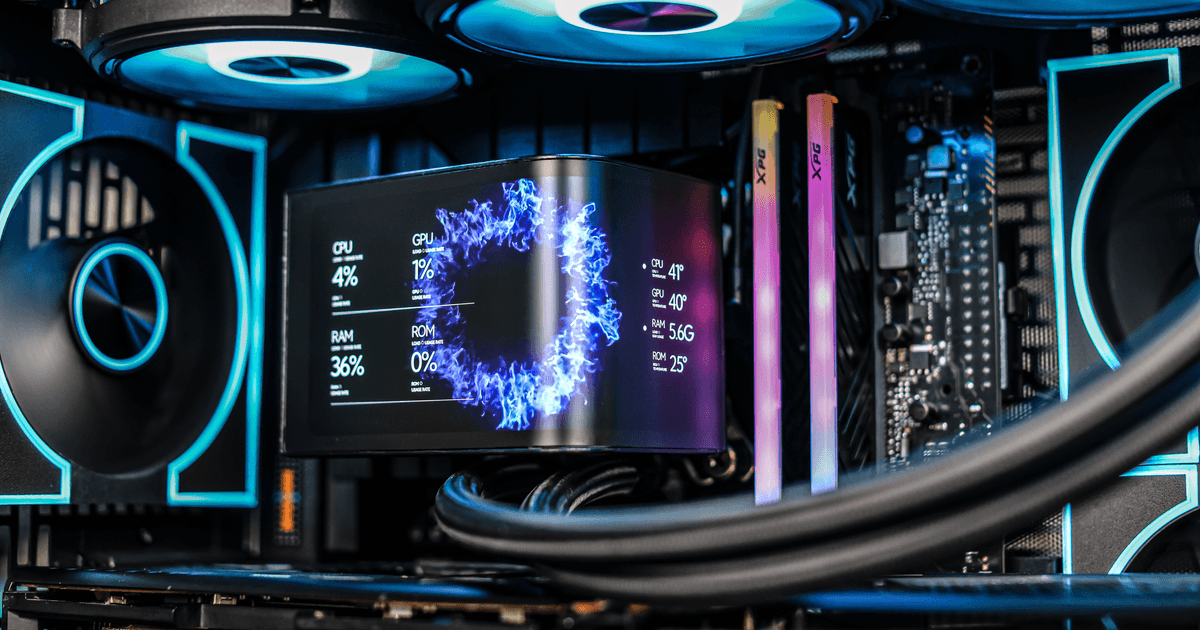
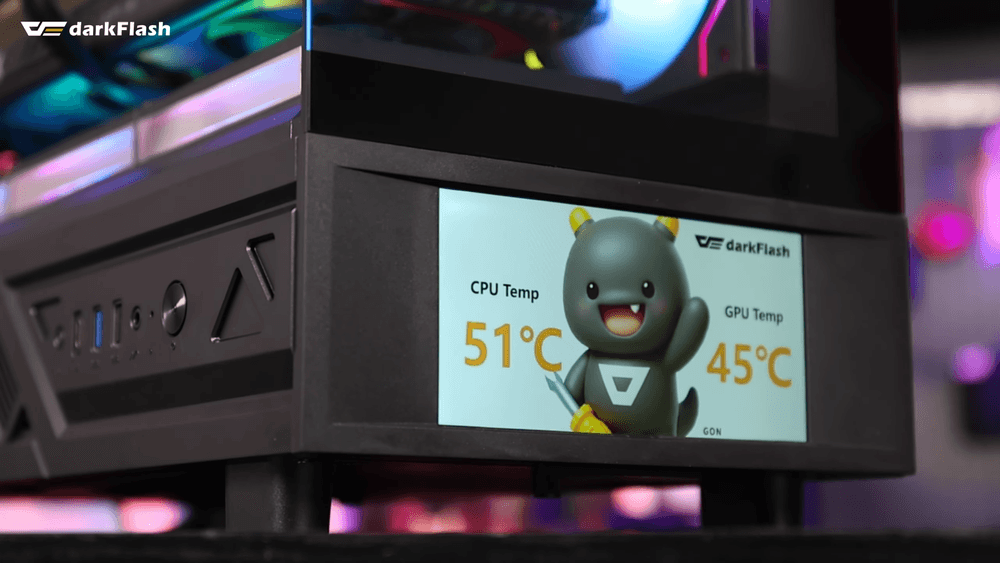
Công cụ giám sát hệ thống: Sử dụng darkFlash DS950V để theo dõi nhiệt độ GPU/CPU cùng lúc.
3 cách giảm nhiệt độ GPU mà không cần tháo rời máy
Bạn không cần phải là chuyên gia để khắc phục nhiệt độ cao. Hãy thử các bước sau trước:
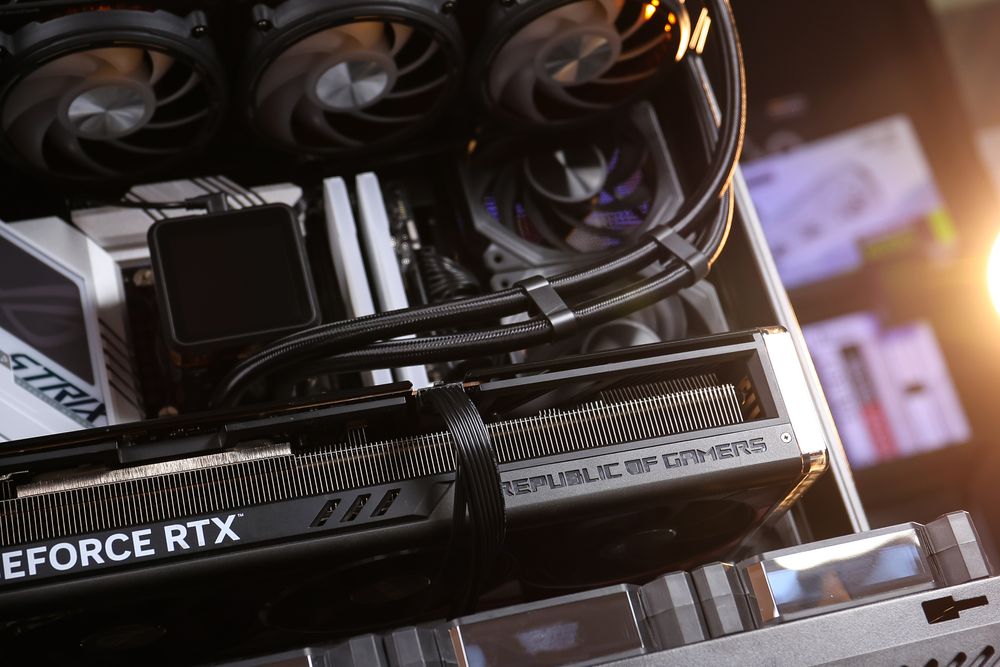
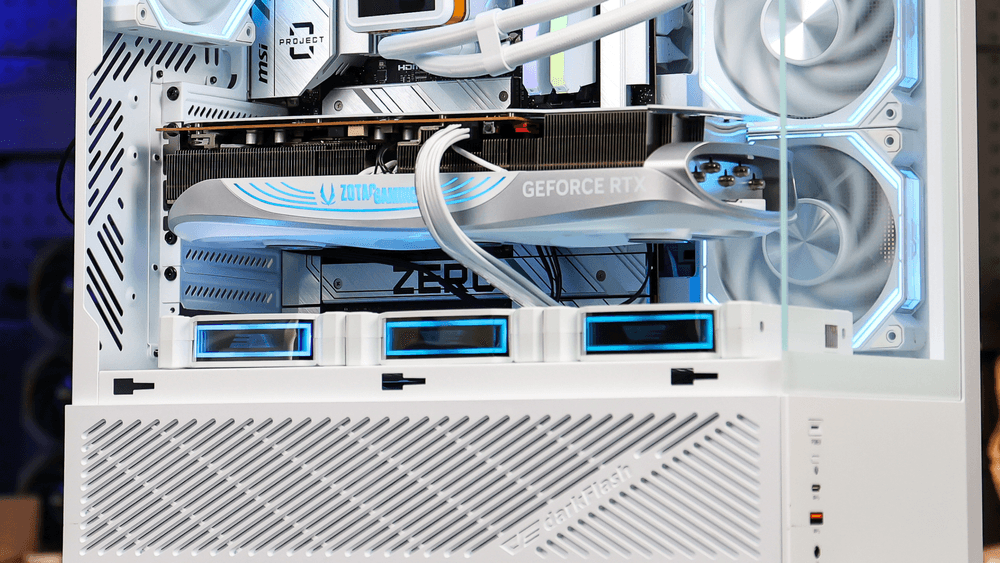
Tối ưu hóa luồng khí trong thùng máy: Đảm bảo thùng máy của bạn có "đường dẫn khí" thông thoáng. Nếu bạn sở hữu card đồ họa RTX 5090 cao cấp, quạt hút gió phía dưới rất được khuyến khích để cung cấp không khí tươi mát cho card.
Điều chỉnh đường cong tốc độ quạt: Sử dụng phần mềm để tăng tốc độ quạt GPU ở nhiệt độ 70°C.
Nâng cấp vỏ máy tính: Nếu bạn đang sử dụng vỏ máy nhỏ gọn cho card đồ họa cao cấp, rất có thể nó đang bị nghẽn nhiệt. Chuyển sang vỏ máy Mid-Tower có luồng khí cao (như dòng darkFlash Mesh) có thể giảm nhiệt độ lên đến 10°C.
Có nên bôi lại keo tản nhiệt cho GPU không?
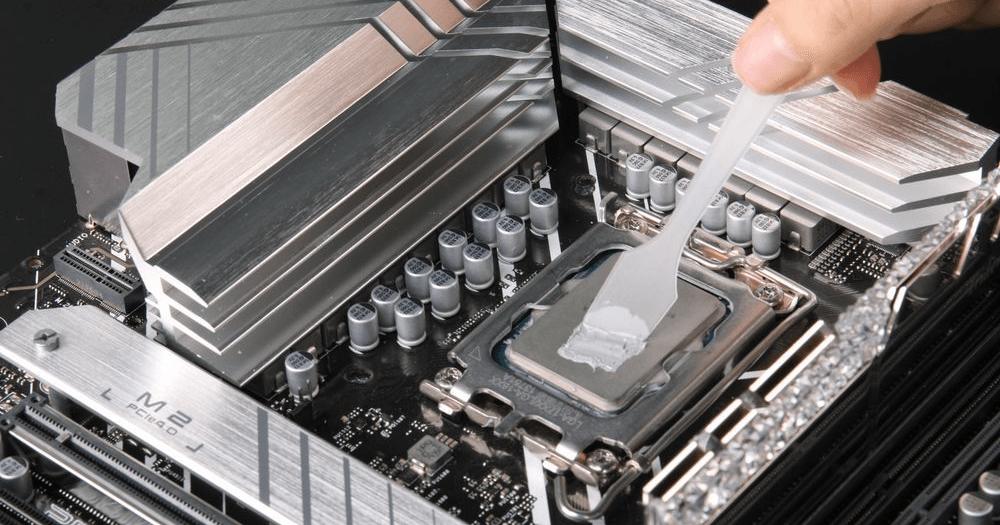
Tóm lại: Không. Việc bôi lại keo tản nhiệt cho GPU rủi ro hơn nhiều so với CPU. Nó đòi hỏi phải tháo toàn bộ vỏ tản nhiệt, điều này sẽ làm mất hiệu lực bảo hành và có nguy cơ làm nứt chip. Trừ khi card đồ họa của bạn đã hơn 4 năm tuổi và đạt đến 100°C dù hệ thống thông gió hoàn hảo, hãy để nguyên lớp keo tản nhiệt gốc.