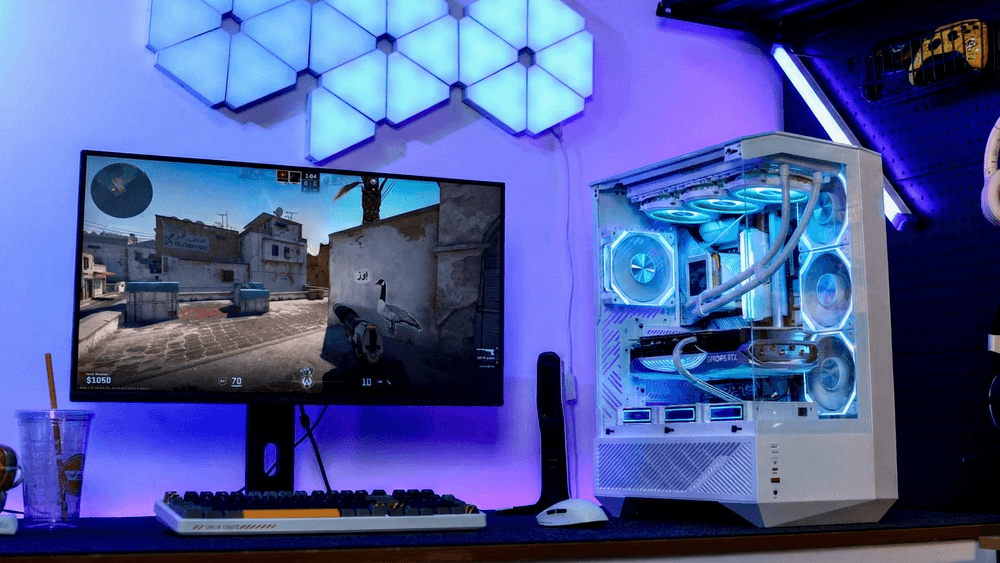
Không gì khó chịu hơn việc chứng kiến FPS đột ngột giảm mạnh khi bạn đang chơi game. Hệ thống của bạn dường như hoạt động tốt, nhiệt độ bình thường, nhưng tốc độ khung hình lại giảm đột ngột không rõ lý do. Hiện tượng giảm FPS bất ngờ này rất phổ biến, và có một số nguyên nhân thực sự đằng sau đó.
Nhiệt độ cao gây ra hiện tượng giảm hiệu năng do quá nhiệt.
Nguyên nhân hàng đầu gây ra hiện tượng giảm FPS đột ngột là do nhiệt độ quá cao. Khi CPU hoặc GPU quá nóng, chúng sẽ tự động giảm tốc độ xung nhịp để tự bảo vệ, dẫn đến hiệu năng giảm ngay lập tức.
Nhiệt độ bướm ga điển hình
CPU: khoảng 90°C trở lên
GPU: 80–90°C tùy thuộc vào từng model
Sửa lỗi
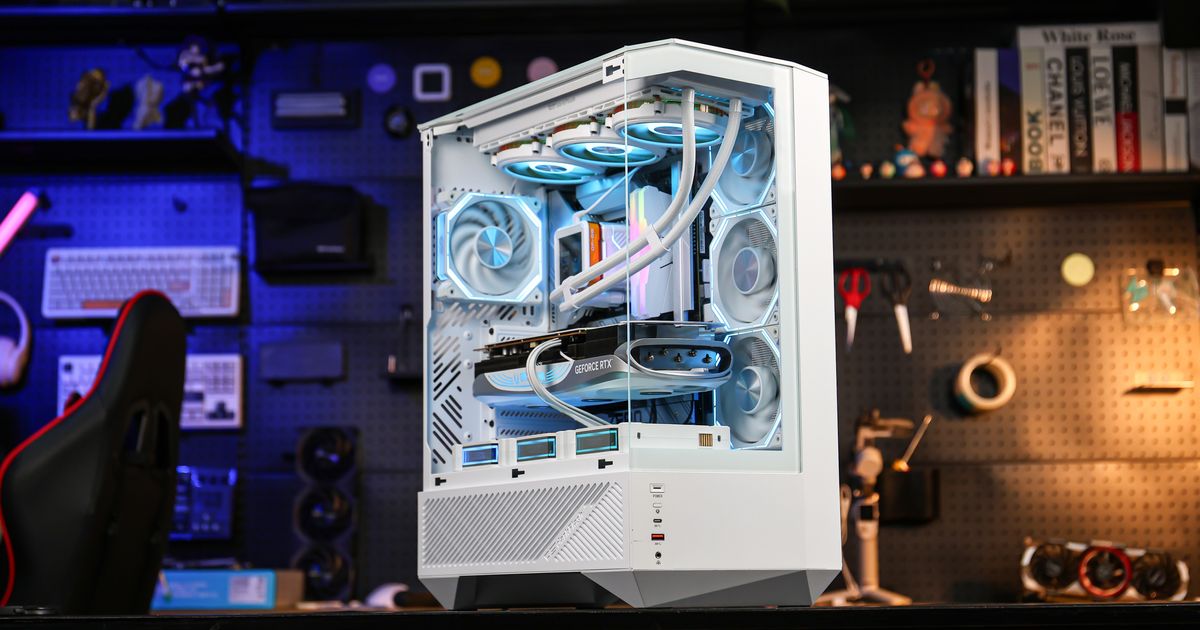
Cải thiện luồng khí trong thùng máy: Nếu thùng máy của bạn nóng như lò nướng, các linh kiện sẽ không thể tản nhiệt hiệu quả. Hãy cân nhắc nâng cấp lên thùng máy có luồng khí tốt như darkFlash DY460 , với các tấm ốp hông có khe thông gió được thiết kế để tối đa hóa lượng khí lạnh hút vào.
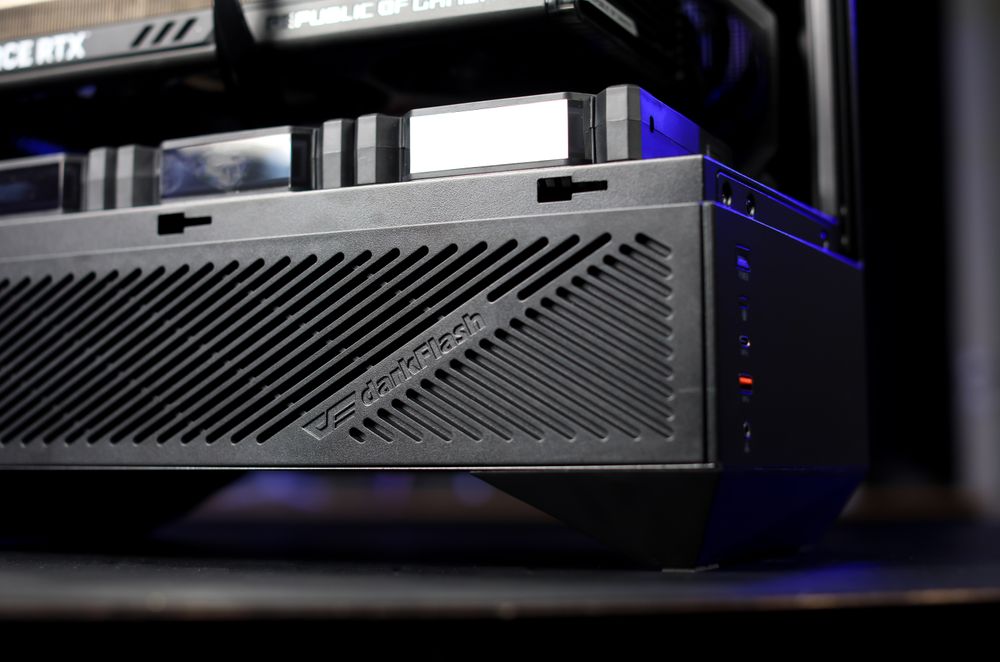
( Vỏ máy tính darkFlash DY460 ATX , có tấm ốp hông dạng nan ở khoang nguồn)
Nâng cấp bộ tản nhiệt: Bộ tản nhiệt đi kèm máy thường gặp khó khăn với tải game hiện đại. Chuyển sang bộ tản nhiệt nước AIO của darkFlash (như DE360 /240 hoặc DO360 /240) có thể giảm nhiệt độ đáng kể và giữ xung nhịp ổn định.
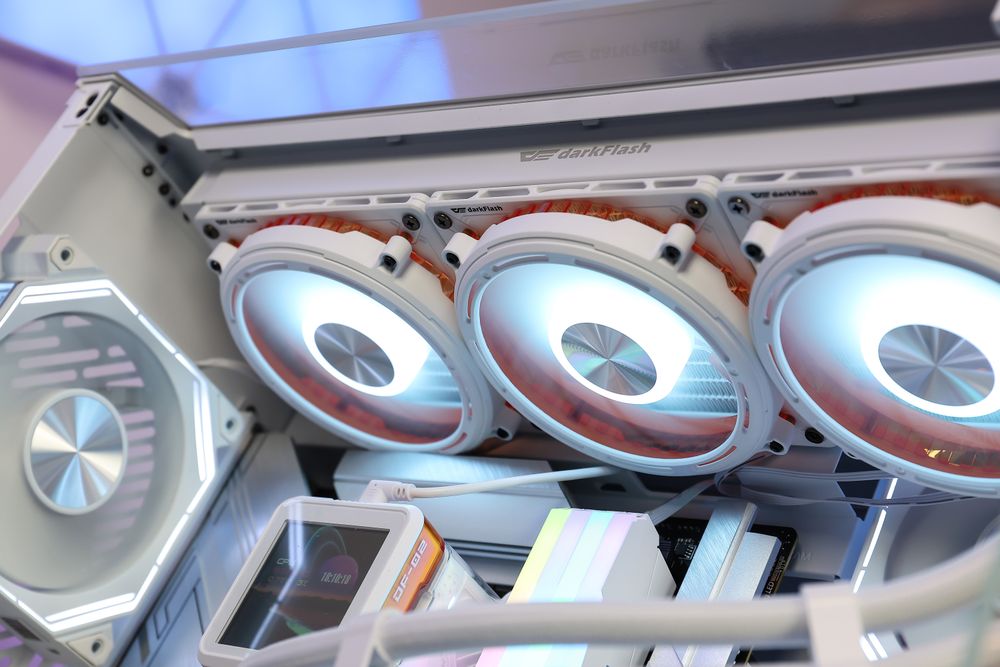
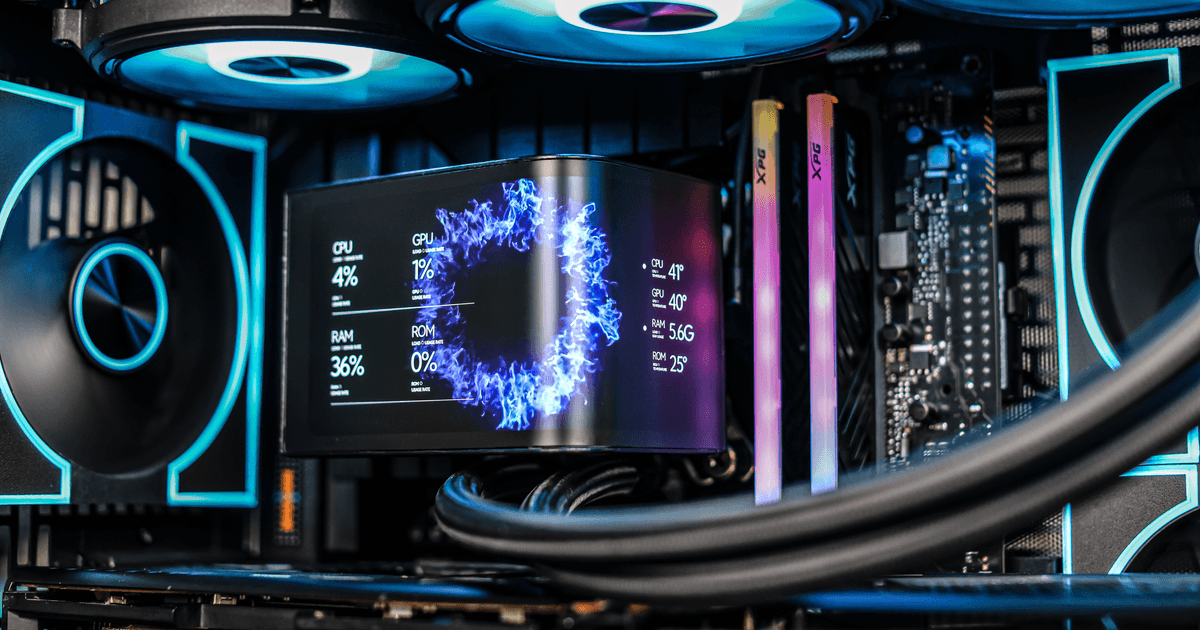
( Bộ tản nhiệt CPU bằng chất lỏng darkFlash DE360 )
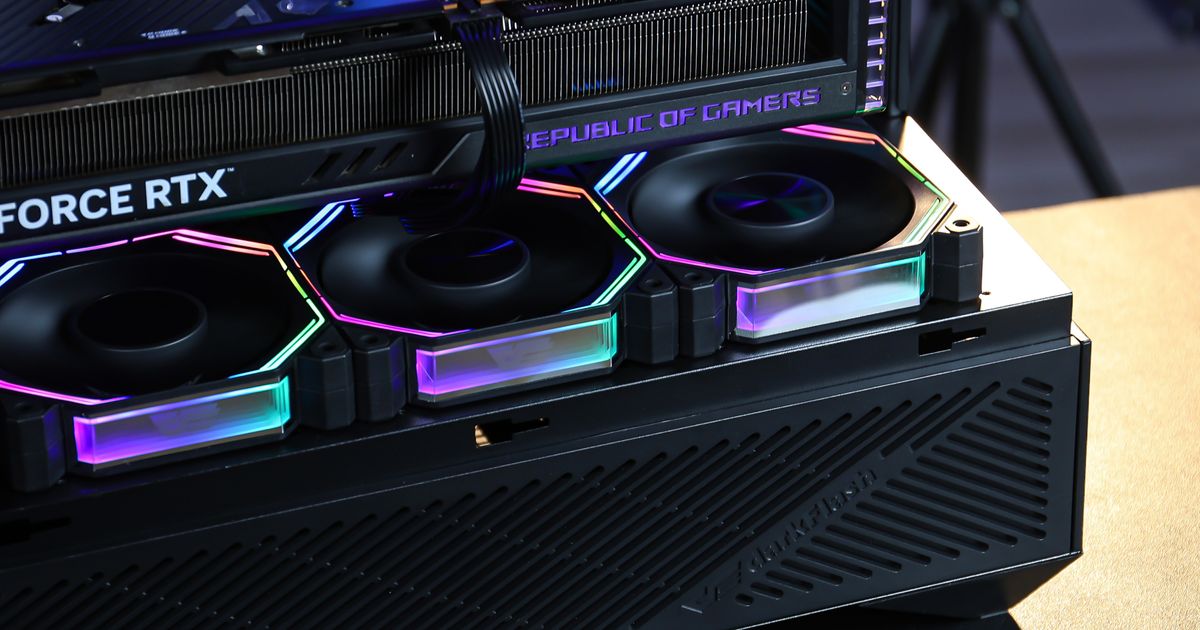
Kiểm tra quạt của bạn: Đảm bảo áp suất không khí ở mức dương hoặc trung tính. Việc lắp đặt quạt darkFlash RGB hiệu suất cao không chỉ trông đẹp mắt mà còn giúp tản nhiệt hiệu quả ra khỏi thùng máy.
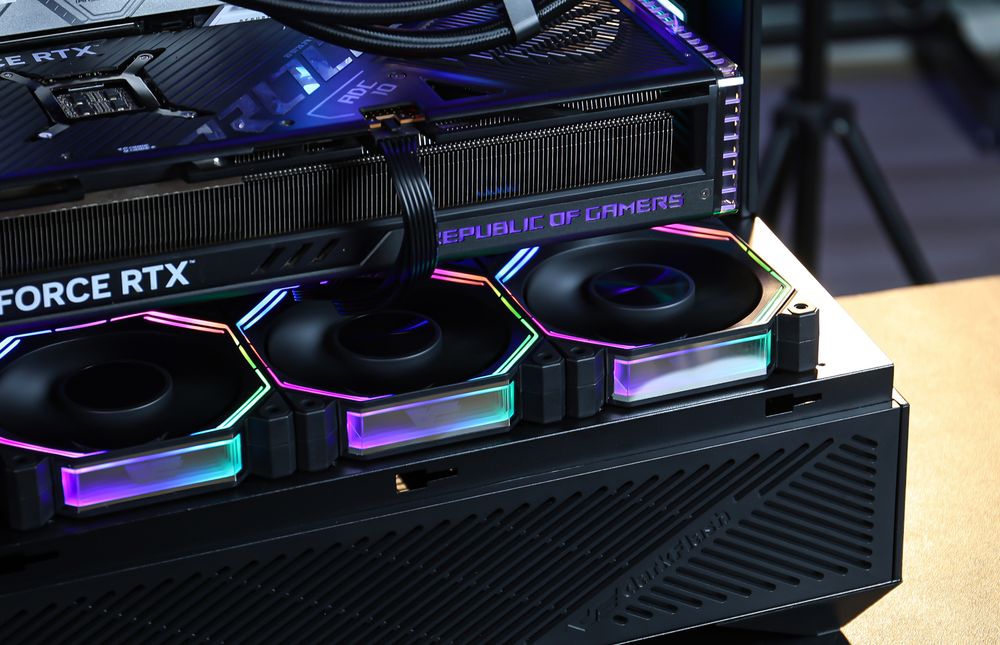
( Quạt làm mát darkFlash INF34 , được lắp sẵn trong vỏ máy tính DY460)
Bộ nhớ VRAM (Bộ nhớ đồ họa) đã đầy.
Hết VRAM có thể gây ra hiện tượng giảm FPS đột ngột. Khi VRAM đầy, GPU buộc phải chuyển dữ liệu sang RAM hệ thống, điều này sẽ chậm hơn nhiều.
Sửa lỗi
Giảm chất lượng họa tiết trong cài đặt trò chơi.
Nếu card đồ họa của bạn hoạt động không hiệu quả, hãy tắt các hiệu ứng đòi hỏi cấu hình cao như Ray Tracing.
Mẹo hay: GPU được làm mát tốt sẽ hoạt động ở xung nhịp cao hơn và xử lý tải tốt hơn. Hãy đảm bảo thùng máy của bạn có quạt ở phía dưới hoặc phía trước hướng luồng khí trực tiếp đến GPU.
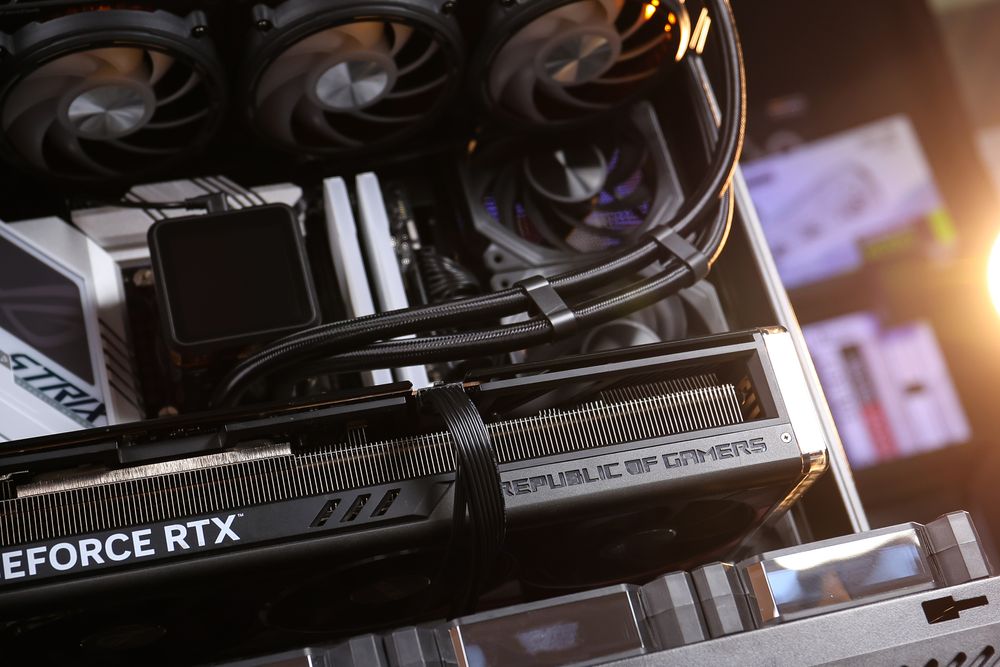
Các chương trình nền tảng Tài nguyên ăn uống
Đôi khi vấn đề không phải do trò chơi của bạn. Windows hoặc các ứng dụng khác có thể đang chiếm dụng CPU, GPU hoặc RAM trong nền (ví dụ: các tab Chrome, Windows Update).
Sửa lỗi
Hãy sử dụng chế độ "Toàn màn hình độc quyền" trong game.
Bật Chế độ trò chơi của Windows.
Kiểm tra Trình quản lý tác vụ xem có sự tăng đột biến nào không.
(Đoạn giới thiệu Call of Duty: Black Ops 7 từ kênh YouTube của Xbox . Trải nghiệm tốt nhất ở chế độ toàn màn hình)
Sự cố về nguồn điện (Nguồn điện không đủ hoặc không ổn định)
Đây là một nguyên nhân thường bị bỏ qua. Nếu bộ nguồn (PSU) của bạn không thể xử lý được các xung điện đột ngột (quá độ) từ card đồ họa hiện đại, hệ thống của bạn có thể bị giảm hiệu năng hoặc bị treo.
Triệu chứng
Tốc độ khung hình giảm mạnh trong các cảnh cháy nổ hoặc những cảnh hành động gay cấn.
Mức sử dụng GPU biến động mạnh.
Sửa lỗi
Đảm bảo tính ổn định: Đừng bao giờ tiết kiệm chi phí cho bộ nguồn. Một bộ nguồn chất lượng cao sẽ cung cấp điện áp ổn định ngay cả khi tải tăng đột biến.
Nâng cấp công suất: Nếu bạn đang sử dụng card đồ họa cao cấp (như RTX 5080) trên bộ nguồn 600W cũ, đã đến lúc nâng cấp lên bộ nguồn darkFlash công suất cao để đảm bảo hệ thống của bạn nhận được nguồn điện sạch cần thiết.
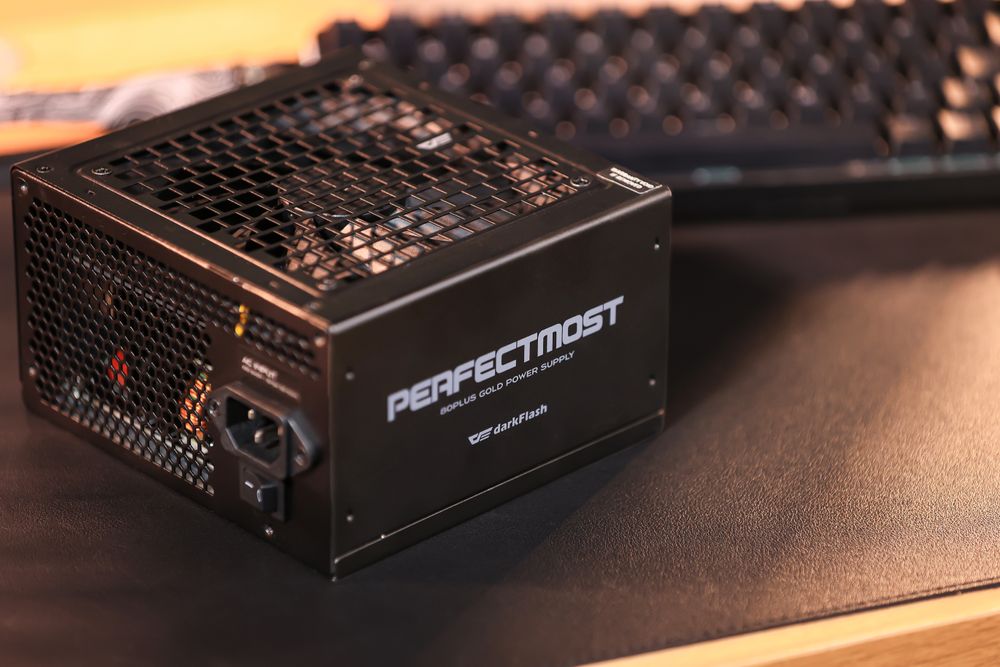
( Bộ nguồn darkFlash PMT , đạt chứng nhận bạch kim của Cybenetics)
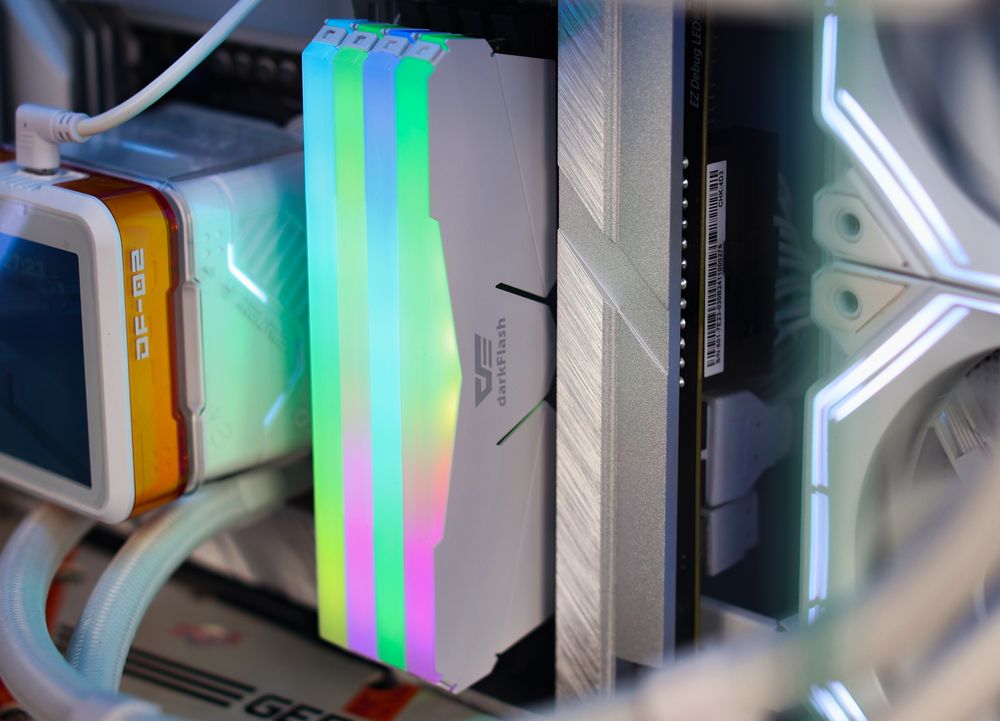
Bộ nhớ RAM không đủ hoặc chỉ có một kênh
Tốc độ khung hình (FPS) của bạn có thể giảm nếu hệ thống hết RAM hoặc hoạt động ở tốc độ thấp.
Sửa lỗi
Kích hoạt XMP/EXPO trong BIOS.
Hãy đảm bảo bạn đang sử dụng cấu hình kênh đôi (hai thanh RAM tốt hơn một).
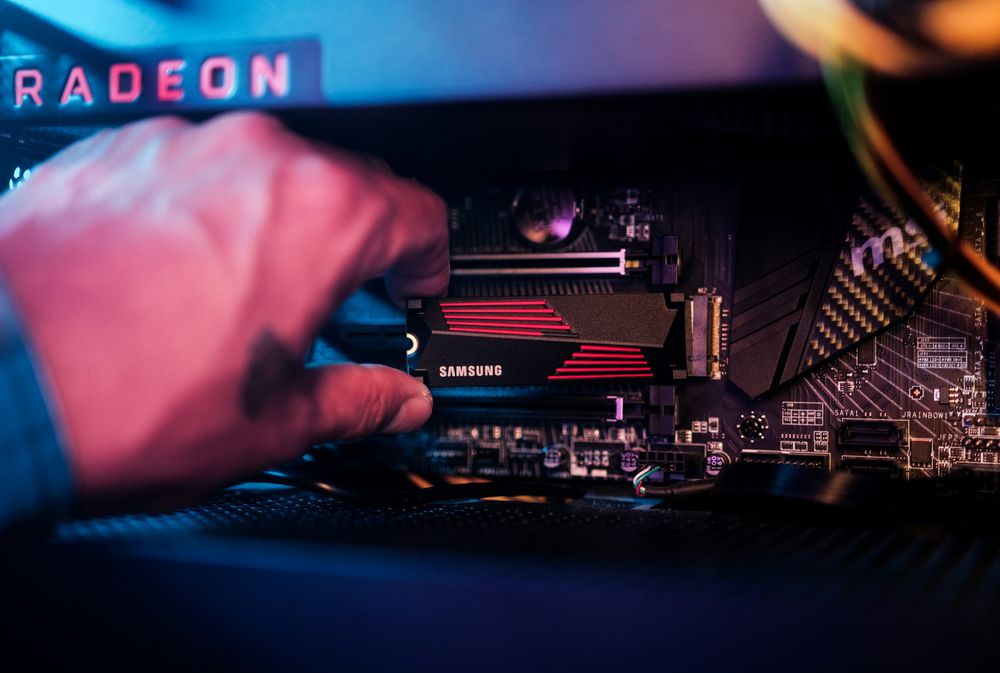
Lưu trữ chậm gây tắc nghẽn quá trình bốc dỡ hàng.
Các trò chơi hiện đại liên tục tải dữ liệu. Nếu bạn cài đặt trò chơi trên ổ cứng chậm, bạn sẽ nhận thấy hiện tượng giật hình khi di chuyển đến các khu vực mới.
Sửa lỗi
Luôn cài đặt các game AAA trên ổ SSD NVMe.
Tích tụ bụi và bảo trì
Ngay cả phần cứng tốt nhất cũng sẽ giảm hiệu năng nếu bị tắc nghẽn bởi bụi. Bụi hoạt động như một chất cách nhiệt, giữ nhiệt bên trong các bộ tản nhiệt.
Sửa lỗi
Vệ sinh định kỳ: Vệ sinh máy tính của bạn 3-6 tháng một lần.
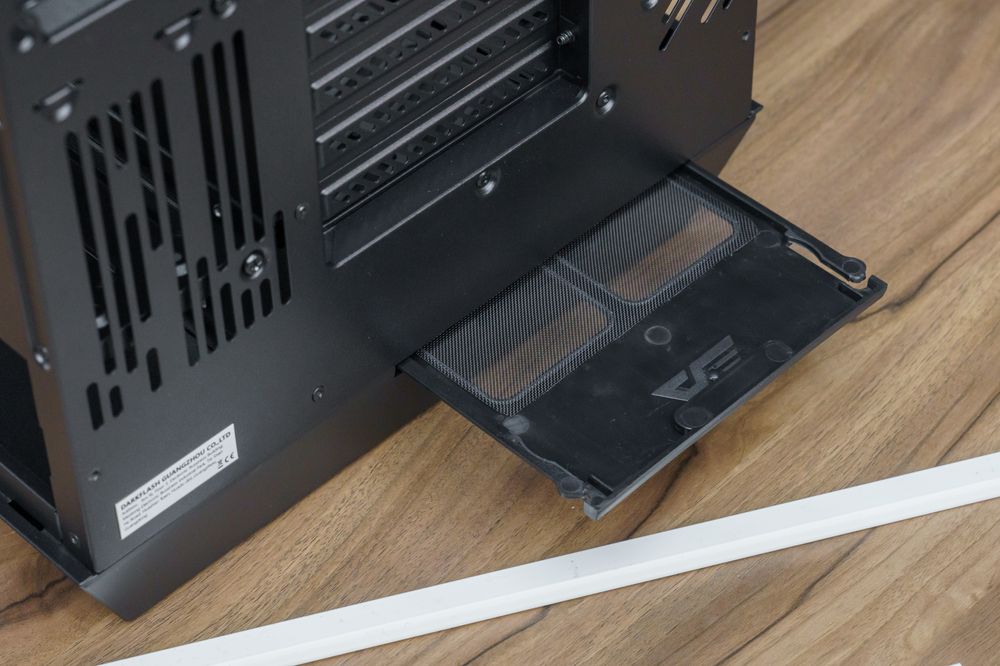
Sử dụng bộ lọc bụi: Đó là lý do tại sao hầu hết các vỏ máy tính darkFlash đều được trang bị bộ lọc bụi dễ tháo lắp . Chúng giữ lại bụi trước khi bụi bám vào các linh kiện, giúp việc vệ sinh dễ dàng như chỉ cần bóc bộ lọc ra và lau sạch.
Kết luận: Ổn định tốc độ khung hình với darkFlash
Hầu hết các trường hợp giảm FPS đột ngột đều do nhiệt độ hoặc nguồn điện yếu gây ra. Mặc dù việc tinh chỉnh phần mềm có thể giúp ích, nhưng giải pháp cuối cùng thường là đảm bảo phần cứng của bạn có môi trường cần thiết để hoạt động tốt. Cho dù bạn cần luồng khí tốt hơn, hệ thống làm mát bằng chất lỏng mạnh mẽ hay nguồn điện đáng tin cậy, darkFlash đều có các thiết bị giúp bạn duy trì tốc độ khung hình cao và nhiệt độ thấp.