Máy tính của bạn hoạt động rất chăm chỉ—cho dù đó là xử lý các tác vụ công việc, chơi game hay giữ liên lạc với bạn. Nhưng trong khi chúng ta dựa vào máy tính mỗi ngày, việc vệ sinh và bảo trì chúng thường bị bỏ qua.
Một trong những mối đe dọa tiềm ẩn lớn nhất? Bụi bẩn. Bụi tích tụ theo thời gian và có thể ảnh hưởng nghiêm trọng đến hiệu năng, thậm chí làm hỏng phần cứng của bạn. Hãy cùng tìm hiểu lý do tại sao việc vệ sinh thường xuyên lại quan trọng, tần suất vệ sinh cần thiết và cách tốt nhất để làm sạch máy tính một cách an toàn.
Vì sao bụi bẩn lại có hại cho máy tính của bạn
Bụi có vẻ không phải là vấn đề lớn, nhưng bên trong máy tính của bạn thì lại khác. Bụi tích tụ có thể làm tắc nghẽn luồng không khí, khiến hệ thống quá nóng. Khi đó, CPU và GPU có thể giảm hiệu năng để đảm bảo an toàn—có nghĩa là tốc độ hoạt động sẽ chậm hơn. Trong trường hợp nghiêm trọng, nó thậm chí có thể làm hỏng các linh kiện vĩnh viễn.
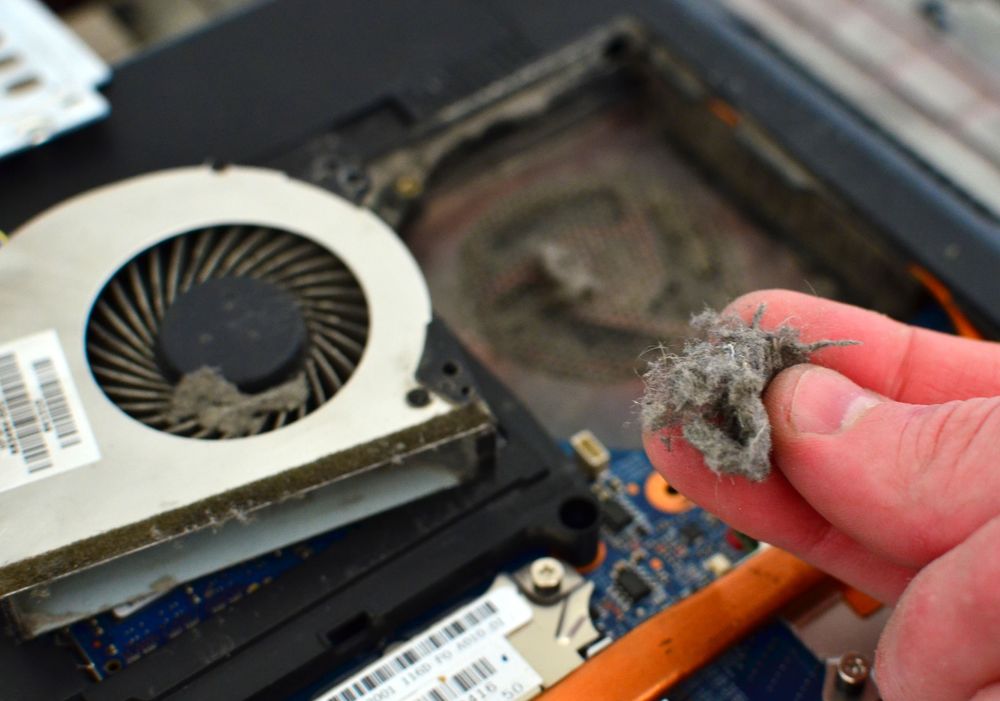
Giảm hiệu năng, rủi ro phần cứng và tuổi thọ ngắn hơn
Khi quạt và các khe thông gió bị tắc nghẽn bởi bụi, hiệu quả làm mát sẽ giảm đi đáng kể. Điều đó có nghĩa là nhiệt độ cao hơn, tiếng ồn quạt lớn hơn và các linh kiện bị hao mòn nhiều hơn. Thêm vào đó, bụi trên bo mạch chủ, card đồ họa hoặc RAM có thể dẫn đến phóng tĩnh điện, ăn mòn hoặc thậm chí là đoản mạch.
Những thứ bạn cần
Khí nén – Đây là công cụ không thể thiếu. Nó thổi bụi ra khỏi những nơi chật hẹp mà bạn không cần phải chạm vào bất cứ thứ gì.
Bàn chải mềm – Tuyệt vời để nhẹ nhàng làm sạch bụi bẩn trong quạt hoặc các góc khuất.
Khăn lau sợi nhỏ – Lý tưởng để lau chùi bề mặt mà không làm trầy xước.
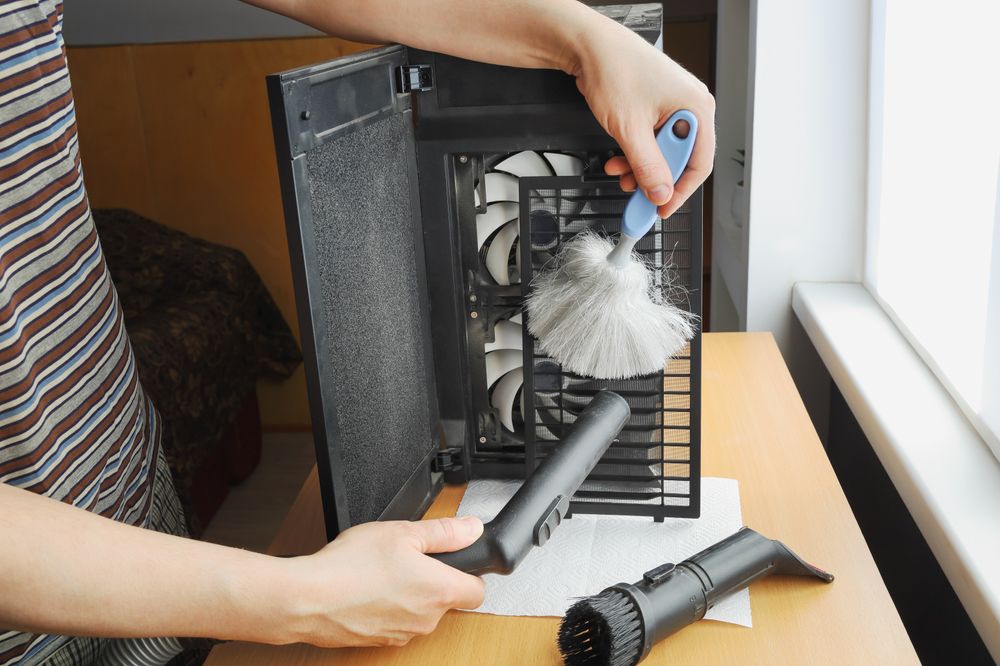
Hướng dẫn từng bước: Cách vệ sinh máy tính của bạn
1. Tắt hết mọi thứ
Tắt máy tính và ngắt nguồn điện. Rút hết dây cắm trước khi mở vỏ máy.
2. Bắt đầu với bộ lọc bụi
Hầu hết các vỏ máy đều có bộ lọc bụi ở phía trước, trên hoặc dưới. Chúng rất dễ tháo ra – một số loại trượt ra, một số khác thì có nam châm. Bạn có thể rửa sạch bằng nước hoặc lau bằng khăn ẩm. Chỉ cần đảm bảo chúng khô hoàn toàn trước khi lắp lại.
3. Mở hộp
Cẩn thận tháo tấm ốp bên hông. Giữ bình khí nén thẳng đứng, thổi từng luồng khí ngắn để làm sạch bụi từ trên xuống dưới. Tập trung vào quạt, bộ tản nhiệt và các lỗ thông hơi.
4. Sử dụng cọ và khăn lau
Hãy dùng bàn chải mềm để loại bỏ bụi bẩn cứng đầu bám trên cánh quạt và tản nhiệt. Nên giữ cố định các cánh quạt khi dùng khí nén để chúng không quay lung tung.
5. Hãy nhẹ nhàng với bo mạch chủ và RAM.
Những bộ phận này rất dễ hư hỏng. Chỉ nên dùng luồng khí ngắn, mạnh – không nên chải trực tiếp vào chúng.
6. Lau sạch các bộ phận khác
Khăn lau sợi nhỏ rất lý tưởng để lau ổ cứng, SSD và bất kỳ khu vực nào khác có thể nhìn thấy. Cũng nên dùng khí nén để làm sạch các lỗ thông hơi của bộ nguồn.
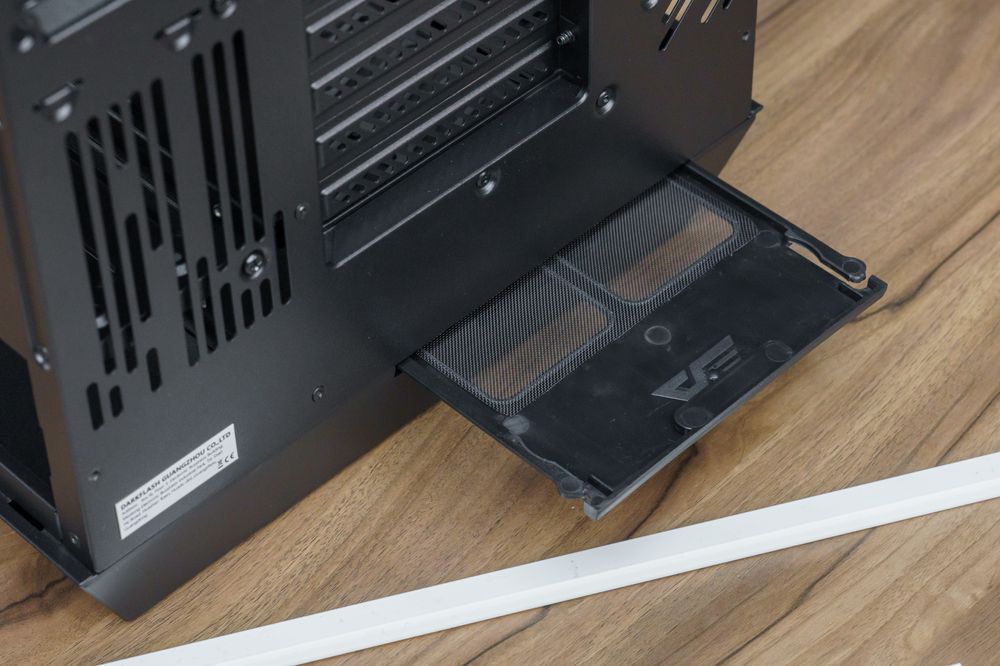
Bộ lọc bụi phía dưới trên DY470 .
Bạn nên vệ sinh máy tính của mình bao lâu một lần?
Điều này phụ thuộc vào môi trường và tần suất sử dụng máy tính của bạn, nhưng đây là một số hướng dẫn chung:
Chu kỳ 3 đến 6 tháng là một quy tắc chung tốt cho hầu hết người dùng.
Nếu bạn nuôi thú cưng, hút thuốc trong nhà hoặc sống ở khu vực nhiều bụi, hãy vệ sinh răng miệng định kỳ 2 đến 3 tháng một lần.
Nếu bạn là người chơi game nhiều hoặc sử dụng PC cho các tác vụ nặng, hãy vệ sinh máy thường xuyên hơn do nhiệt lượng tỏa ra cao hơn.
Đối với người dùng ít sử dụng trong môi trường sạch sẽ, việc vệ sinh hai lần một năm thường là đủ.
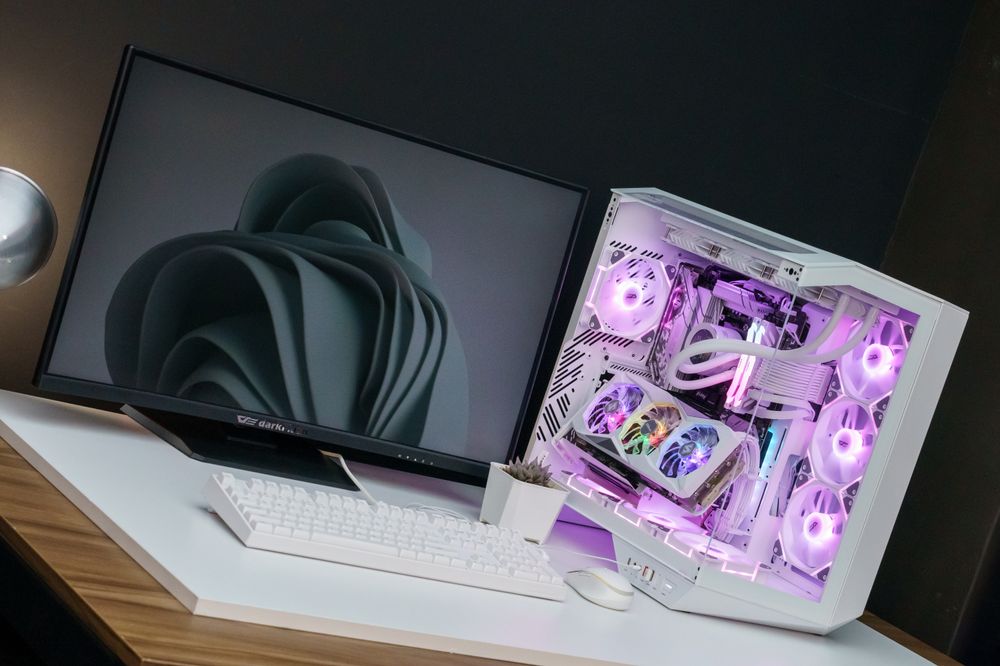
Vì sao nó đáng giá
Việc giữ cho máy tính của bạn sạch sẽ không chỉ liên quan đến vẻ ngoài mà còn tạo ra sự khác biệt thực sự:
Hiệu năng tốt hơn – Nhiệt độ thấp hơn giúp hệ thống hoạt động nhanh hơn và hiệu quả hơn.
Tuổi thọ cao hơn – Ít tác động từ nhiệt và bụi bẩn hơn đồng nghĩa với việc các bộ phận của bạn sẽ bền hơn.
Hoạt động êm ái hơn – Quạt sạch không cần phải hoạt động quá sức, giúp giảm tiếng ồn.