ทำไมคอมพิวเตอร์ของฉันถึงเปิดติดแค่แป๊บเดียวแล้วก็ดับไป? สาเหตุส่วนใหญ่มักเกิดจากสองอย่างนี้: แหล่งจ่ายไฟตัดไฟทันทีเพราะตรวจพบไฟฟ้าลัดวงจร หรือเมนบอร์ดตรวจสอบการเริ่มต้นระบบไม่ผ่านและรีสตาร์ทวนซ้ำไปเรื่อยๆ
ในการประกอบและอัปเกรดคอมพิวเตอร์แบบ DIY ส่วนใหญ่ สาเหตุมักเกิดจากสายไฟ CPU หลวมหรือผิดประเภท แรมหลวม ตัวยึดเมนบอร์ดหลุด หรือการตั้งค่าแรมที่ไม่ถูกต้อง ส่วนในคอมพิวเตอร์ที่ใช้ DDR5 รุ่นใหม่ อาจเป็นเพียงการฝึกฝนหน่วยความจำตามปกติที่ดูเหมือนว่าล้มเหลวก็ได้
อย่าเพิ่งคิดว่าเมนบอร์ดหรือการ์ดจอของคุณเสีย ให้ลองตรวจสอบทั้งหกขั้นตอนด้านล่างตามลำดับ และโดยปกติแล้วคุณจะสามารถหาสาเหตุได้ภายในเวลาไม่ถึงยี่สิบนาที
ตารางการวินิจฉัย: คอมพิวเตอร์ของคุณเปิดใช้งานได้นานแค่ไหนก่อนที่จะปิดเครื่อง?
ระยะเวลาที่คอมพิวเตอร์ของคุณเปิดใช้งานอยู่คือเบาะแสที่ดีที่สุด ลองจับคู่สิ่งที่คุณเห็นกับแถวด้านล่างเพื่อหาจุดเริ่มต้นที่ถูกต้อง
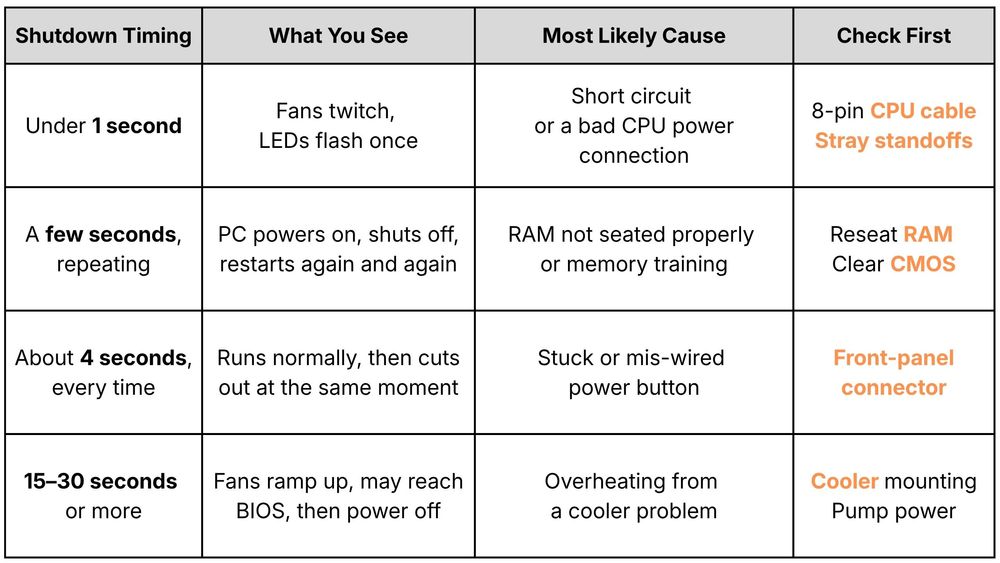
6 วิธีแก้ไขทีละขั้นตอน เมื่อพีซีของคุณเปิดเครื่องแล้วปิดเองทันที
ก่อนสัมผัสส่วนประกอบภายในใดๆ ให้ปิดสวิตช์ไฟ (O) และถอดสายไฟออกก่อน
1. ตรวจสอบสายไฟ CPU แบบ 8 พินของคุณ (และตรวจสอบให้แน่ใจว่าไม่ใช่สาย PCIe)
สาเหตุที่พบบ่อยที่สุดในการประกอบคอมพิวเตอร์ใหม่คือสายไฟ CPU แบบ 8 พิน ซึ่งมักจะเป็นแบบ 4+4 พิน และอยู่ใกล้กับมุมบนซ้ายของเมนบอร์ด
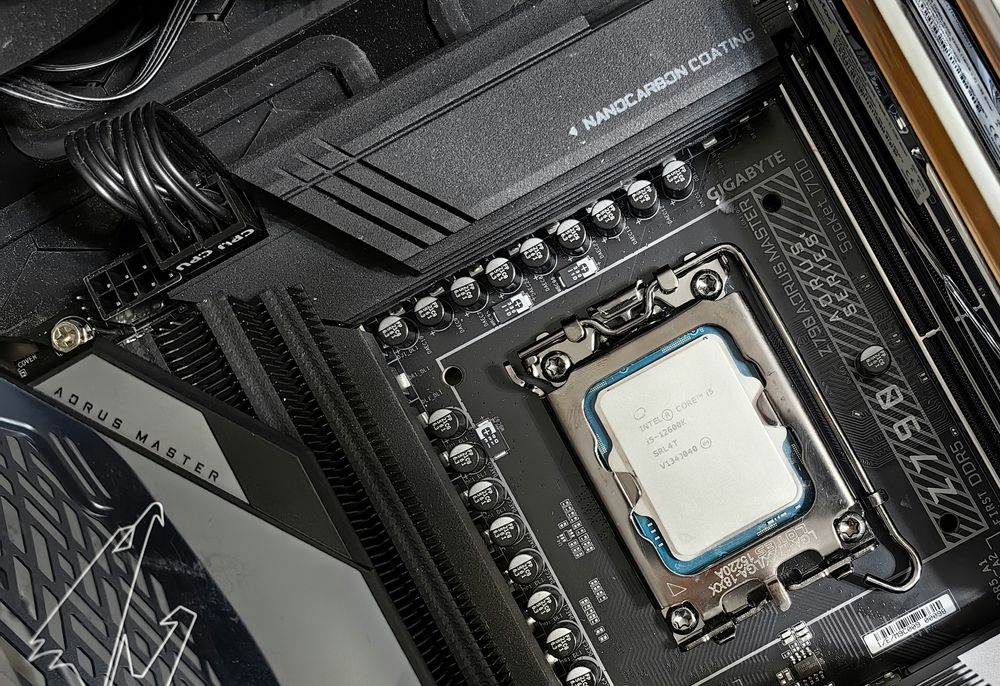
ตรวจสอบให้แน่ใจว่าขั้วต่อทั้งสองล็อคสนิทแล้ว
ขั้วต่อเมนบอร์ด 24 พินและขั้วต่อซีพียู 8 พินทั้งสองต้องเสียบให้แน่นจนกระทั่งคลิปล็อกเข้าที่ การเสียบไม่แน่นอาจทำให้กระแสไฟไม่เสถียรและทำให้พีซีไม่สามารถเริ่มต้นทำงานได้ตรวจสอบให้แน่ใจว่าสายเคเบิลนั้นเป็นสาย CPU/EPS จริงๆ
สายเคเบิล 8 พินสำหรับ CPU (EPS) และการ์ดจอ (PCIe) ดูคล้ายกัน แต่การต่อสายแตกต่างกัน สายเคเบิล 8 พิน EPS มีสายไฟ +12V สี่เส้นและสายกราวด์สี่เส้น ในขณะที่สายเคเบิล 8 พิน PCIe มีสายไฟ +12V สามเส้นและสายกราวด์ห้าเส้น ขั้วต่อมีร่องที่แตกต่างกัน ดังนั้น สายเคเบิล PCIe โดยทั่วไปจะไม่เสียบเข้ากับซ็อกเก็ต EPS ได้สนิท และคุณไม่ควรฝืนเสียบเข้าไป ควรใช้สายเคเบิลที่ระบุว่า CPU หรือ EPS ในชุดสายเคเบิลของพาวเวอร์ซัพพลายของคุณ
2. เสียบแรมกลับเข้าไปในช่อง A2 และ B2 อีกครั้ง (การทดสอบด้วยแรมแท่งเดียว)
หากพีซีของคุณเปิดเครื่องได้เพียงไม่กี่วินาที แล้วปิดเครื่องลง และพยายามเปิดเครื่องใหม่ซ้ำไปซ้ำมา แสดงว่าเมนบอร์ดอาจไม่สามารถเริ่มต้นการทำงานของหน่วยความจำได้ บางครั้งแท่งหน่วยความจำ DDR5 อาจเสียบแน่นดีแล้ว แต่ปลายด้านหนึ่งอาจยังนูนขึ้นเล็กน้อย
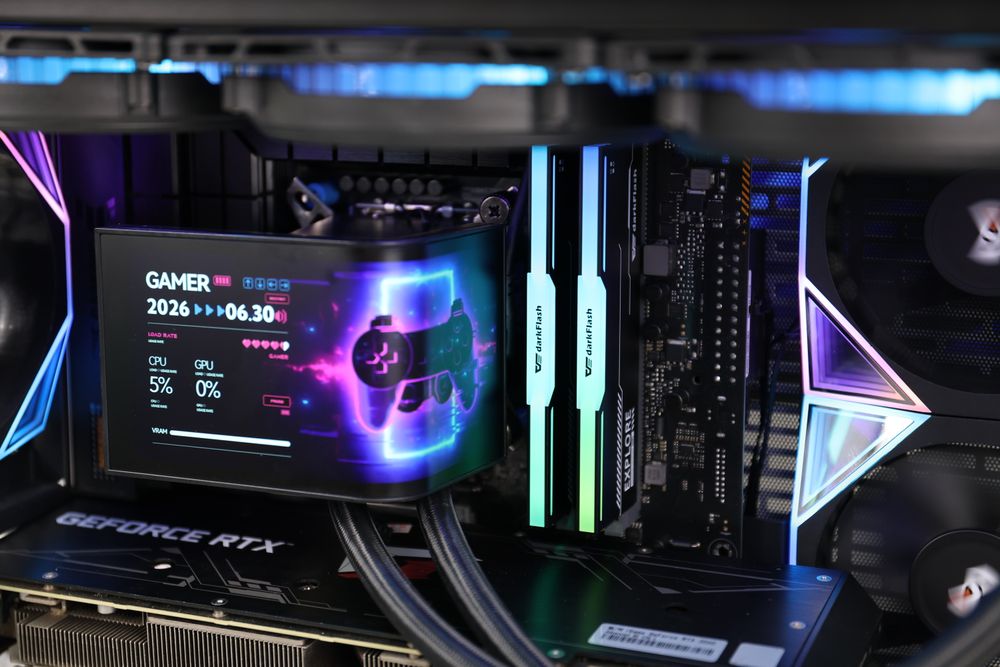
ถอดแรมทั้งหมดออก
ติดตั้งแรม 1 ตัวในช่อง A2 บนเมนบอร์ดส่วนใหญ่ ช่องนี้จะเป็นช่องที่สองนับจากซีพียู แต่ควรตรวจสอบในคู่มือเมนบอร์ดของคุณ อีกครั้ง สำหรับเมนบอร์ด DDR5 สำหรับผู้บริโภคทั่วไปส่วนใหญ่ จะใส่แรม 1 ตัวในช่อง A2 และใส่แรม 2 ตัวในช่อง A2 และ B2
กดลงให้แน่นทั้งสองด้านจนกระทั่งตัวล็อกดังคลิก
ลองบูตเครื่องดู ถ้าใช้งานได้ ให้ปิดเครื่องแล้วเสียบแรมตัวที่สองลงในช่อง B2
รอสักครู่ก่อนที่จะสรุปว่ามันล้มเหลว ในการประกอบคอมพิวเตอร์ใหม่ด้วย DDR5 การบูตครั้งแรกๆ อาจใช้เวลานานในการฝึกใช้หน่วยความจำ (ดูคำถามที่พบบ่อยด้านล่าง)
3. ตรวจสอบว่ามีตัวยึดเมนบอร์ดเพิ่มเติมหรือการลัดวงจรโลหะภายในเคสหรือไม่
หากคอมพิวเตอร์ดับทันทีแม้ว่าจะต่อสายเคเบิลถูกต้องแล้ว ให้ตรวจสอบว่ามีชิ้นส่วนโลหะใดสัมผัสกับด้านหลังของเมนบอร์ดหรือไม่
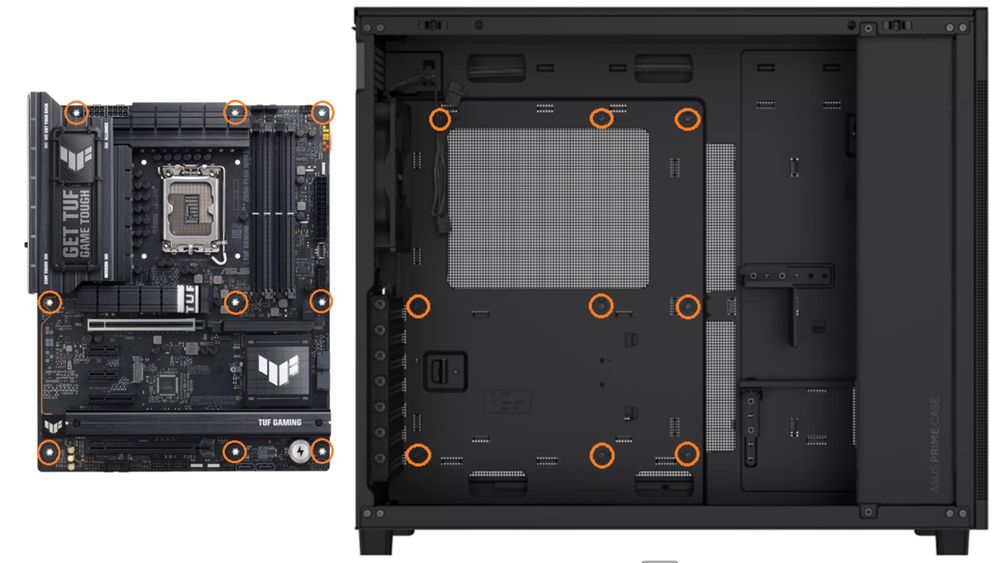
ตัวยึดสำรอง หากคุณเปลี่ยนจากเมนบอร์ดขนาดใหญ่ไปเป็นขนาดเล็กกว่า ตัวยึดที่ไม่ได้ใช้งานซึ่งเหลืออยู่ในถาดอาจไปสัมผัสกับด้านล่างของเมนบอร์ดและทำให้เกิดการลัดวงจรได้ ตัวยึดทุกตัวควรตรงกับรูยึดบนเมนบอร์ดของคุณ
แท็บยึดแผง I/O ด้านหลัง สำหรับเมนบอร์ดที่ไม่มีแผงป้องกันในตัว ให้ตรวจสอบว่าไม่มีแท็บโลหะใดเลื่อนเข้าไปในพอร์ต USB หรือ Ethernet
สายไฟหลวม สายพัดลมหรือขั้วต่อ ARGB ที่ไม่ได้ใช้งานวางสัมผัสกับโลหะเปลือย อาจทำให้เกิดไฟฟ้าลัดวงจรได้ ควรเก็บสายให้เรียบร้อยหรือพันปลายสายด้วยเทป
4. ตรวจสอบการติดตั้งตัวระบายความร้อน CPU, แผ่นพลาสติกหุ้ม และกำลังไฟของปั๊ม
หากไม่มีระบบระบายความร้อนที่เหมาะสม ซีพียูอาจร้อนเกินขีดจำกัดได้อย่างรวดเร็ว และระบบจะปิดตัวเองเพื่อป้องกันความเสียหาย

ลอกฟิล์มป้องกันออก ตรวจสอบให้แน่ใจว่าสติกเกอร์พลาสติกบนแผ่นระบายความร้อนของพัดลมระบายความร้อนหรือชุดระบายความร้อนแบบ AIO ของคุณหลุดออกหมดแล้ว
ตรวจสอบแรงกดในการติดตั้ง หากตัวระบายความร้อนหลวมหรือไม่อยู่ในระดับที่เหมาะสม ฐานอาจจะไม่สัมผัสกับ CPU อย่างถูกต้อง
ตรวจสอบกำลังไฟของปั๊มน้ำในระบบระบายความร้อนแบบ All-in-One (AIO) ตรวจสอบให้แน่ใจว่าสายเคเบิลของปั๊ม (ที่หัวต่อ AIO_PUMP หรือ CPU_FAN) และสายไฟ SATA ที่จำเป็นเชื่อมต่ออยู่ เพื่อให้สารหล่อเย็นไหลเวียน
5. ทดสอบปุ่มเปิด/ปิดเครื่องที่ค้าง (การทดสอบโดยใช้ไขควงช่วยสตาร์ท)
หากคอมพิวเตอร์ของคุณทำงานได้ปกติประมาณสี่วินาทีแล้วดับลงทุกครั้ง ให้ลองตรวจสอบปุ่มเปิด/ปิดเครื่องดู ปุ่มที่กดค้างไว้สามารถทำให้เกิดการปิดเครื่องโดยไม่คาดคิดได้ และสายเคเบิลที่เสียบผิดพอร์ตก็อาจทำให้เกิดปัญหาเดียวกันได้เช่นกัน
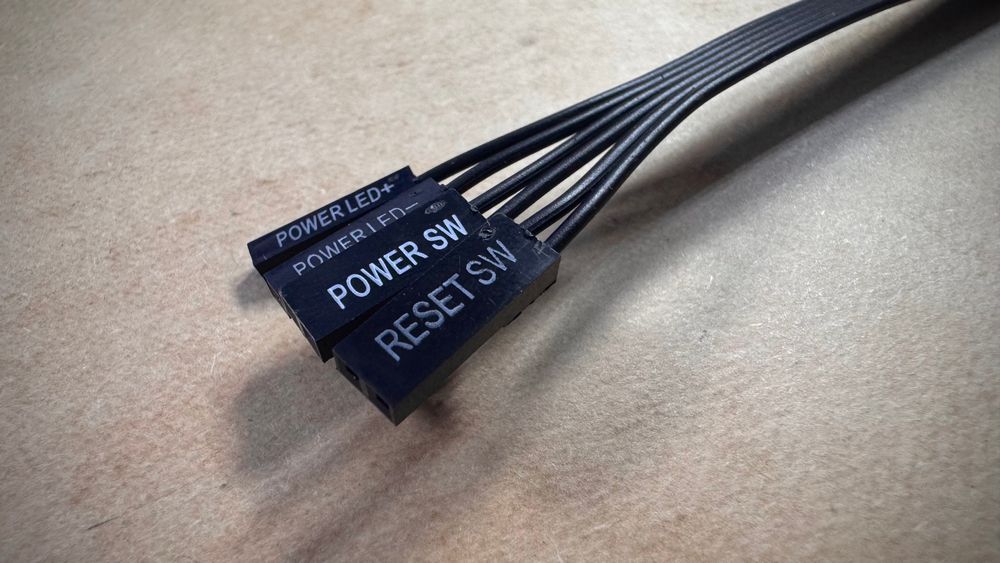
ถอดปลั๊กตัวเชื่อมต่อ POWER SW ออก จากขั้วต่อแผงด้านหน้า
ค้นหาตำแหน่งขาของสวิตช์เปิดปิดในคู่มือเมนบอร์ดของคุณ
ใช้ปลายไขควงแตะเบาๆ ที่หมุดสองตัวนั้น แล้วดึงออก
หากตอนนี้พีซีสามารถบูตและเปิดใช้งานได้ตามปกติ แสดงว่าปุ่มบนเคสหรือสายไฟที่เชื่อมต่อกับปุ่มนั้นมีปัญหา
6. ถอดแบตเตอรี่ CMOS เพื่อล้างการตั้งค่า BIOS / XMP ที่เสียหาย
หากพีซีที่ใช้งานได้ปกติเริ่มวนลูปการบูตหลังจากที่คุณเปิดใช้งานโปรไฟล์ XMP/EXPO เปลี่ยนแรงดันไฟฟ้า หรือไฟดับ การตั้งค่า BIOS ที่บันทึกไว้อาจไม่สามารถบูตได้
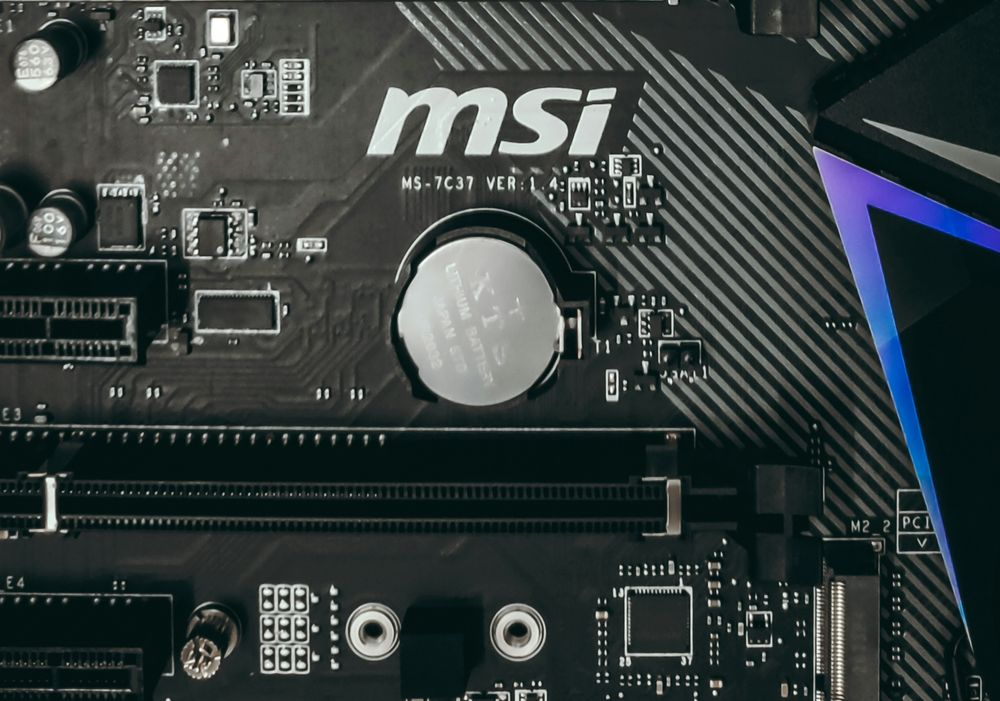
ปิดเครื่องจ่ายไฟ (PSU) และถอดสายไฟออก
กดปุ่มเปิด/ปิดเครื่องที่เคสหนึ่งหรือสองครั้งเพื่อระบายประจุที่เหลืออยู่
หาแบตเตอรี่แบบเหรียญสีเงิน CR2032 แล้วดึงออกมา
รอประมาณ 5 นาที หรือใช้จัมเปอร์ CLR_CMOS หากเมนบอร์ดของคุณมี
ใส่แบตเตอรี่กลับเข้าไป เปิดเครื่อง และบูตเครื่องโดยใช้การตั้งค่าเริ่มต้น
เหตุใดระบบป้องกันแหล่งจ่ายไฟ (SCP และ OCP) จึงช่วยปกป้องพีซีของคุณได้จริง
คอมพิวเตอร์ที่ดับลงทันทีไม่ได้หมายความว่าแหล่งจ่ายไฟมีปัญหาเสมอไป อาจหมายความว่าวงจรป้องกันทำงานได้ตามปกติก็ได้
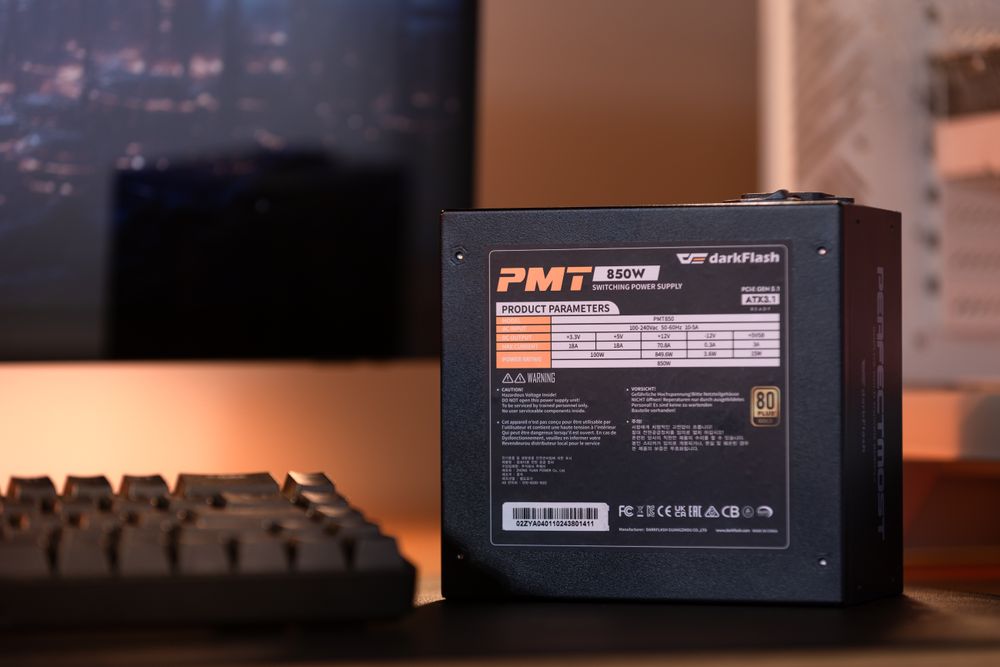
แหล่งจ่ายไฟคุณภาพสูงจะมีระบบป้องกันต่างๆ เช่น ระบบป้องกันการลัดวงจร (SCP) และระบบป้องกันกระแสเกิน (OCP) หากแหล่งจ่ายไฟตรวจพบการลัดวงจร เช่น สายไฟถูกหนีบ สายเคเบิลต่อผิด หรือตัวยึดหลุด มันจะปิดการทำงานเกือบจะทันทีแทนที่จะปล่อยกระแสไฟเข้าไปในจุดที่ผิดพลาด นั่นเป็นเหตุผลว่าทำไมการปิดการทำงานในเสี้ยววินาทีจึงมักบ่งชี้ถึงการลัดวงจรทางกายภาพมากกว่าชิ้นส่วนที่เสียหาย
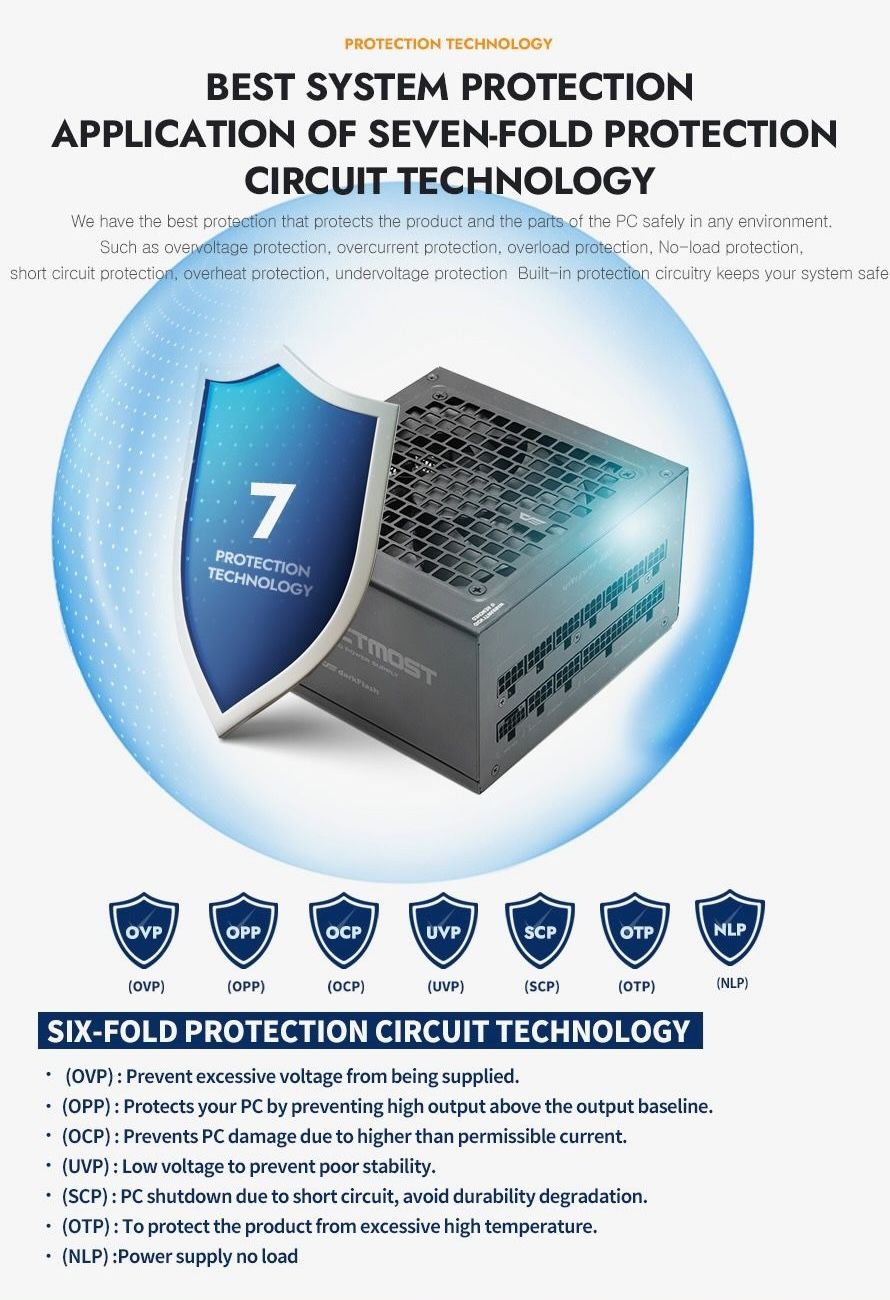
( แหล่งจ่ายไฟ darkFlash PMT Series พร้อมระบบป้องกันไฟกระชาก 7 ระดับ)
หากคุณต้องการตรวจสอบว่าแหล่งจ่ายไฟ (PSU) ไม่ทำงาน คุณสามารถทำการทดสอบแบบไม่มีโหลดโดยใช้จัมเปอร์หรือคลิป หนีบกระดาษ เชื่อมต่อขาที่ 16 และขาที่ 17 บนขั้วต่อ 24 ขา ซึ่งเป็นขาที่ 4 และ 5 จากด้านซ้าย โดยให้คลิปหันขึ้น โปรดพิจารณาผลลัพธ์อย่างระมัดระวัง: การทดสอบนี้ยืนยันเพียงว่า แหล่งจ่ายไฟสามารถเปิดใช้งานได้โดยไม่มีโหลด และหน่วยอาจผ่านการทดสอบนี้แต่ยังคงล้มเหลวภายใต้โหลดของระบบจริง หากคุณมีแหล่งจ่ายไฟสำรองที่ใช้งานได้ดี การสลับใช้แหล่งจ่ายไฟสำรองนั้นเป็นวิธีการทดสอบที่น่าเชื่อถือที่สุด สำหรับขั้นตอนทั้งหมด โปรดดูคู่มือของเราเกี่ยวกับวิธีการทดสอบแหล่งจ่ายไฟหากพีซีของคุณบูตไม่ขึ้น
คำถามที่พบบ่อย (FAQ)
ทำไมคอมพิวเตอร์ AM5 / DDR5 เครื่องใหม่ของฉันถึงเปิดติดๆ ดับๆ และใช้เวลานานหลายนาทีกว่าจะแสดงภาพ?
ขั้นตอนนี้มักใช้ในการฝึกใช้งานหน่วยความจำ DDR5 และพบได้บ่อยในเมนบอร์ด AMD AM5 ในบางระบบ DDR5 การฝึกใช้งานอาจใช้เวลานานถึง 15 นาที ดังนั้นจึงควรเว้นระยะเวลารอ 10-15 นาทีในการบูตครั้งแรกหลังจากเปลี่ยน RAM รีเซ็ต BIOS หรือเปลี่ยนโปรไฟล์
ผู้ใช้หลายรายรายงานว่า ใช้เวลาประมาณสองถึงสามนาทีในการเปิดใช้งาน XMP ครั้งแรก จากนั้นจะใช้เวลาประมาณ 30 วินาทีในครั้งต่อๆ ไป ระบบอาจรีสตาร์ทหนึ่งหรือสองครั้งในระหว่างกระบวนการนี้ หากเมนบอร์ดของคุณมีฟังก์ชันนี้ การเปิดใช้งาน Memory Context Restore จะช่วยให้การบูตในครั้งต่อๆ ไปเร็วขึ้น
ฉันจะรู้ได้อย่างไรว่าพาวเวอร์ซัพพลายหรือเมนบอร์ดเสีย?
ทำการทดสอบจัมเปอร์แบบไม่มีโหลดตามที่อธิบายไว้ข้างต้น หากพัดลมของ PSU หมุน แสดงว่า PSU สามารถเปิดใช้งานได้ แต่ไม่ได้พิสูจน์ว่ามันทำงานได้ปกติภายใต้โหลด วิธีที่เชื่อถือได้คือลองใช้ PSU ที่ใช้งานได้ดี หรือทดสอบเมนบอร์ดนอกเคส
แบตเตอรี่ CMOS ที่หมดไฟ สามารถทำให้คอมพิวเตอร์เปิดเครื่องแล้วปิดลงทันทีได้หรือไม่?
โดยปกติแล้วแบตเตอรี่ที่หมดจะรีเซ็ตนาฬิกา BIOS และการตั้งค่าต่างๆ แทนที่จะหยุดการเริ่มต้นระบบ การล้าง CMOS (ขั้นตอนที่ 6) มีประโยชน์มากกว่าในการกำจัดการตั้งค่าที่ไม่ถูกต้องมากกว่าการแก้ไขปัญหาแบตเตอรี่หมด
ถ้าคอมพิวเตอร์ยังคงดับอยู่หลังจากตรวจสอบสายเคเบิลและแรมทุกตัวแล้ว ควรทำอย่างไรดี?
ทำการทดสอบนอกเคส วางเมนบอร์ดลงบนกล่องที่ไม่นำไฟฟ้า และเชื่อมต่อเฉพาะ CPU, พัดลมระบายความร้อน, แรม 1 ตัว, สาย 24 พิน และสาย CPU 8 พิน ใช้ไขควงเคาะที่ขาของสวิตช์เปิดปิดเพื่อเริ่มการทำงาน หากเครื่องบูตได้ แสดงว่าปัญหาเกิดจากบางอย่างภายในเคส เช่น ตัวยึดที่มากเกินไป หรือสายไฟที่ถูกหนีบ
สรุป: แยกส่วนที่ขาดทุนออก แล้วกลับเข้าสู่เกมอีกครั้ง
คอมพิวเตอร์ที่เปิดติดได้เพียงชั่วครู่แล้วดับไปนั้นอาจทำให้เครียดได้ แต่โดยปกติแล้วการแก้ไขมักเป็นการแก้ไขปัญหาทางกลไก ตรวจสอบให้แน่ใจว่าสาย CPU 8 พินและแรมเสียบแน่นสนิท ตรวจสอบดูว่ามีตัวยึดหลวมหรือไม่ ตรวจสอบให้แน่ใจว่าพัดลมระบายความร้อนติดตั้งอย่างถูกต้อง และล้าง CMOS หากคุณใช้ DDR5 ให้รอสักพักในการบูตครั้งแรกก่อนที่จะสรุปว่ามีอะไรผิดปกติ
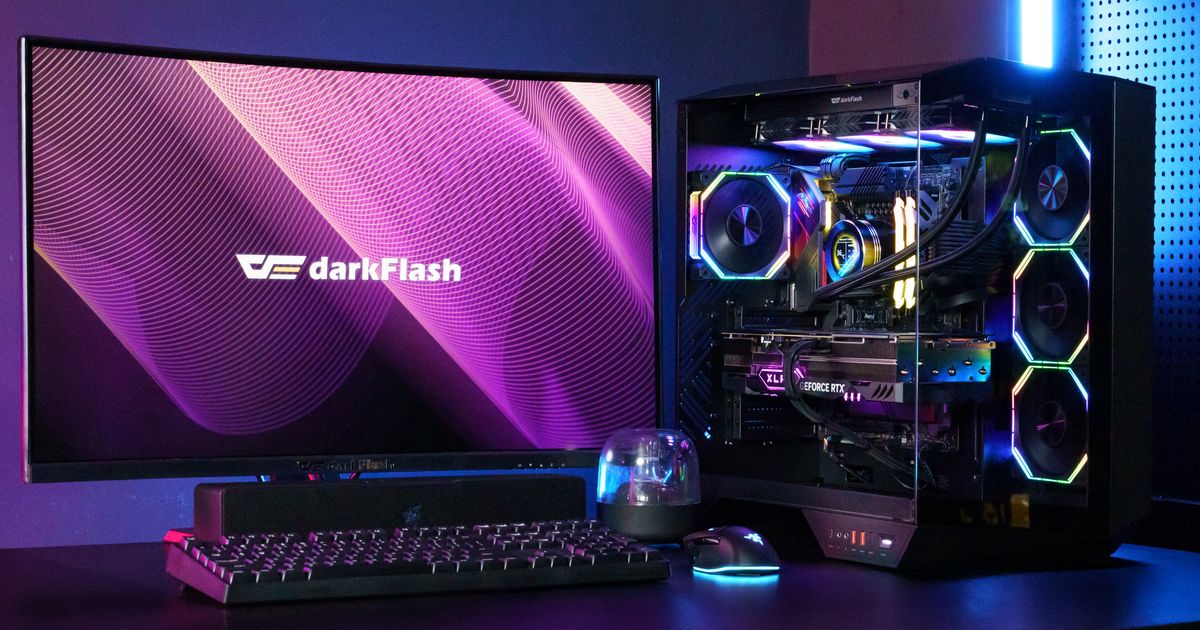
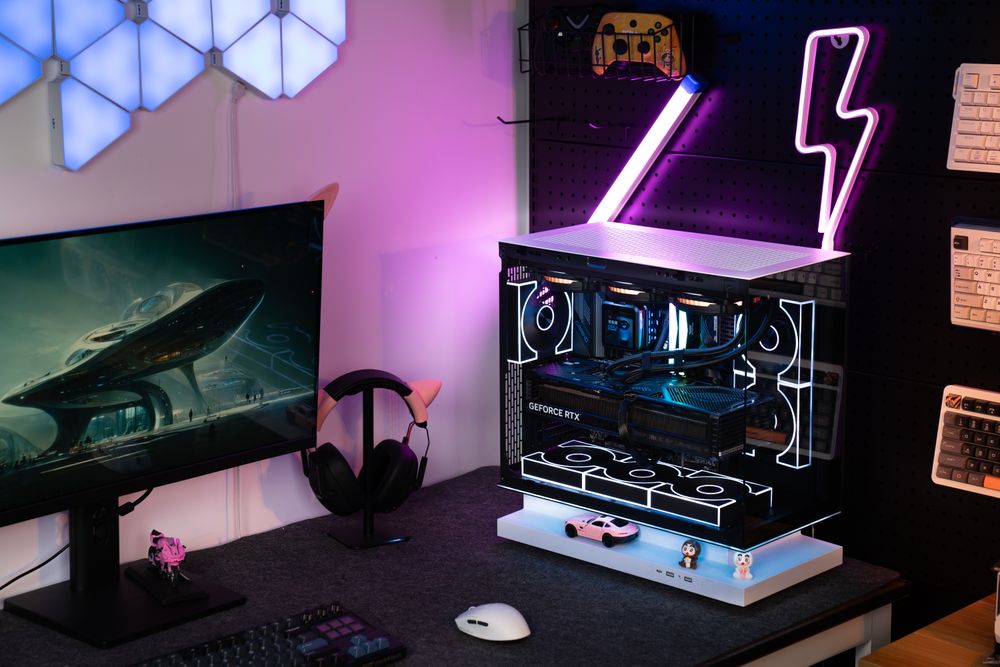
หากคุณกำลังวางแผนประกอบคอมพิวเตอร์ใหม่ การเลือกเคสและพาวเวอร์ซัพพลายที่เหมาะสมจะช่วยให้การประกอบง่ายขึ้น เคส darkFlash รุ่น DY460 และ FLOATRON F1 ATX เป็นเคส ATX ที่รองรับการเชื่อมต่อเมนบอร์ดด้านหลัง ทำให้ด้านหน้าดูเรียบร้อยและประกอบได้ง่ายขึ้น สำหรับพาวเวอร์ซัพพลาย ซีรี่ส์ PMT มีคุณสมบัติ 80 PLUS Gold, ATX 3.1 และเป็นแบบโมดูลาร์เต็มรูปแบบ ส่วน ซีรี่ส์ UMT เป็นตัวเลือก 80 PLUS Platinum ทั้งสองรุ่นมีระบบป้องกัน OVP, OCP, OPP, SCP, OTP และ UVP