ทำไมคีย์บอร์ดเชิงกลของฉันถึงพิมพ์ซ้ำ? หากการกดปุ่มเพียงครั้งเดียวทำให้เกิดตัวอักษรที่เหมือนกันสองหรือสามตัว เช่น เปลี่ยน “the” เป็น “tthe” หรือ “gaming” เป็น “ggaming” แสดงว่าคีย์บอร์ดของคุณกำลังประสบปัญหาฮาร์ดแวร์ที่พบได้บ่อย ซึ่งเรียกว่า การสั่นของปุ่ม (key chatter ) หรือ การกระเด้งของหน้าสัมผัส (contact bounce)
สำหรับผู้ที่กำลังมองหาวิธีแก้ไขปัญหาการพิมพ์ซ้ำสองครั้งบนคีย์บอร์ดเชิงกลที่ได้ผลดี สาเหตุหลักมักจะมาจากสามสิ่งนี้เสมอ ได้แก่ การปนเปื้อนในระดับจุลภาคบนจุดสัมผัสโลหะของสวิตช์ การเกิดออกซิเดชันจากอายุการใช้งานหรือความชื้น หรือการตั้งค่าหน่วงเวลาการดีบาวซ์ในเฟิร์มแวร์ของคีย์บอร์ดที่ตั้งค่าไว้สั้นเกินไป
ข่าวดีก็คือ การเปลี่ยนคีย์บอร์ดทั้งชุดนั้นแทบจะไม่จำเป็นเลย ในกรณีส่วนใหญ่ คุณสามารถแก้ไขปัญหาการพิมพ์ซ้ำได้ภายในเวลาไม่ถึงห้านาที โดยการปรับค่าหน่วงเวลาการดีบาวซ์ของเฟิร์มแวร์ ทำความสะอาดสวิตช์ที่มีปัญหาด้วยแอลกอฮอล์ไอโซโพรพิล 99% หรือเปลี่ยนสวิตช์ใหม่หากคีย์บอร์ดของคุณมีแผงวงจรพิมพ์ (PCB) ที่สามารถถอดเปลี่ยนได้ขณะทำงาน
Key Chatter คืออะไร และทำไมสวิตช์แบบกลไกถึงกระเด้ง?
เพื่อให้เข้าใจว่าเหตุใดสวิตช์เชิงกลจึงเริ่มบันทึกการป้อนข้อมูลหลายครั้งจากการกดเพียงครั้งเดียว จำเป็นต้องดูว่าเกิดอะไรขึ้นภายในตัวเรือนสวิตช์เมื่อคุณกดปุ่มลง
ภายในสวิตช์เชิงกลแบบดั้งเดิมทุกตัว ไม่ว่าจะเป็นแบบเส้นตรง แบบสัมผัส หรือแบบคลิก จะมีหน้าสัมผัสโลหะสองอันมาแตะกันเพื่อทำให้วงจรไฟฟ้าสมบูรณ์เมื่อก้านสวิตช์เคลื่อนผ่านจุดทำงาน เนื่องจากโลหะมีความยืดหยุ่น หน้าสัมผัสเหล่านั้นจึงไม่ได้แค่แตะกันแล้วอยู่นิ่ง แต่จะสั่นและกระเด้งไปมาเล็กน้อยก่อนที่จะหยุดนิ่ง

( คำแนะนำ: ขั้นตอนที่สองในการแก้ไขปัญหาเสียงปุ่มกดดังผิดปกติ , ชุมชน Keyboardio)
จากข้อมูลของ Dygma การดีดกลับนี้อาจเกี่ยวข้องกับการสัมผัสอย่างรวดเร็วหกหรือเจ็ดครั้งจากการกดปุ่มเพียงครั้งเดียว โดยแต่ละครั้งใช้เวลาเพียงไมโครวินาที และระยะเวลาการดีดกลับทั้งหมดโดยทั่วไปจะน้อยกว่า 5 มิลลิวินาที ผู้ผลิตสวิตช์โดยทั่วไปรับประกันว่าเวลาการดีดกลับจะน้อยกว่า 5 มิลลิวินาที — แม้ว่า การทดสอบในอุตสาหกรรม จะแสดงให้เห็นว่าสวิตช์ที่เก่าหรือเสื่อมสภาพจากสภาพแวดล้อมอาจมีการดีดกลับนานถึง 15 มิลลิวินาที
ไมโครคอนโทรลเลอร์ของแป้นพิมพ์ทุกตัวใช้ตัวกรองในตัวที่เรียกว่าอัลกอริ ทึมดีบาวน์ (debounce algorithm) ซึ่งโดยทั่วไปจะตั้งค่าไว้ระหว่าง 5 มิลลิวินาทีถึง 10 มิลลิวินาที เพื่อละเว้นการสั่นสะเทือนเริ่มต้นที่รวดเร็วเหล่านั้นและบันทึกการกดแป้นพิมพ์เพียงครั้งเดียวเท่านั้น การเกิดเสียงแป้นพิมพ์สั่น (key chatter) เกิดขึ้นเมื่อตัวกรองนั้นไม่เพียงพอที่จะดักจับช่วงเวลาการสั่นทั้งหมดได้อีกต่อไป มีสาเหตุหลักสี่ประการ:
ฝุ่นละอองและเศษผงขนาดเล็กมาก
เศษอาหาร น้ำมันจากผิวหนัง ขนสัตว์ หรือฝุ่นละอองในอากาศ อาจเล็ดลอดผ่านก้านสวิตช์และตกลงบนพื้นผิวสัมผัสโดยตรง เมื่อคุณกดปุ่ม สิ่งปนเปื้อนเหล่านั้นจะทำให้การเชื่อมต่อทางไฟฟ้ากระพริบติดๆ ดับๆ นานกว่าช่วงเวลาที่โรงงานกำหนดไว้ และทำให้เกิดเสียงรบกวนขึ้น
การเกิดออกซิเดชันและการสึกหรอจากการสัมผัส
หลังจากใช้งานหนัก หรือหลังจากเก็บไว้ในสภาพแวดล้อมชื้นเป็นเวลาหลายเดือน อาจเกิดชั้นออกไซด์บางๆ ขึ้นบนจุดสัมผัสโลหะ ซึ่งจะทำให้เกิดความต้านทานไฟฟ้าที่ไม่เสถียร เลียนแบบการกดหลายครั้งอย่างรวดเร็ว ซึ่งเป็นปัญหาที่พบได้บ่อยในกลุ่มผู้ใช้คีย์บอร์ดเชิงกล และได้รับการยืนยันจาก วิกิของ Deskthority เกี่ยวกับปัญหาการสั่นไหวของปุ่ม
การตั้งค่าดีบาวซ์ที่ก้าวร้าวเกินไป
คีย์บอร์ดเกมมิ่งหลายรุ่นอนุญาตให้ผู้ใช้ลดค่าหน่วงเวลาดีบาวน์ลงเหลือ 1-2 มิลลิวินาที เพื่อให้ได้การตอบสนองที่เร็วขึ้น เมื่อสวิตช์มีอายุมากขึ้น ระยะเวลาการดีบาวน์ทางกายภาพก็จะยาวนานขึ้นตามธรรมชาติ สวิตช์ที่เดิมดีบาวน์ 2 มิลลิวินาที อาจเริ่มดีบาวน์ 6 มิลลิวินาทีหรือมากกว่านั้น และช่วงเวลาดีบาวน์ 2 มิลลิวินาทีก็ไม่สามารถกรองได้อีกต่อไป การวิเคราะห์อัลกอริทึมดีบาวน์ของ AttackShark ระบุว่า การลดดีบาวน์ลงต่ำกว่าระยะเวลาการดีบาวน์ทางกายภาพของสวิตช์โดยตรง จะทำให้เกิดเสียงดังรบกวนและอาจทำให้เกิดการสึกหรอทางกลไกก่อนกำหนดได้
หน้าสัมผัสซ็อกเก็ตแบบถอดเปลี่ยนขณะทำงานหลวม หรือจุดบัดกรีไม่แน่น
ในคีย์บอร์ดแบบถอดเปลี่ยนสวิตช์ได้ขณะทำงาน ขาของสวิตช์ที่งอเล็กน้อยหรือแผ่นโลหะในซ็อกเก็ตที่เสื่อมสภาพอาจทำให้การสัมผัสทางไฟฟ้าขาดหายไปชั่วขณะเมื่อกดปุ่มลงจนสุด ทำให้การกดหนึ่งครั้งแยกออกเป็นสองสัญญาณ ในคีย์บอร์ดแบบบัดกรี การเชื่อมต่อบัดกรีที่ไม่ดีก็ทำให้เกิดผลลัพธ์เดียวกัน และเป็นหนึ่งในสาเหตุที่พบบ่อยที่สุดของการเกิดเสียงดังผิดปกติในคีย์บอร์ดแบบประกอบเอง ดังที่ Deskthority ได้กล่าวไว้
เครื่องมือตรวจสอบอาการ: เสียงรบกวนจากฮาร์ดแวร์ เทียบกับ ซอฟต์แวร์ เทียบกับ ความหน่วงของระบบไร้สาย
ก่อนที่จะถอดคีย์แคปออก ให้ใช้เวลาสักสามสิบวินาทีเพื่อตรวจสอบว่าปัญหาการพิมพ์ซ้ำที่คุณกำลังเผชิญอยู่นั้นเป็นแบบใด อาการที่แตกต่างกันนำไปสู่วิธีแก้ไขที่แตกต่างกันอย่างมาก:
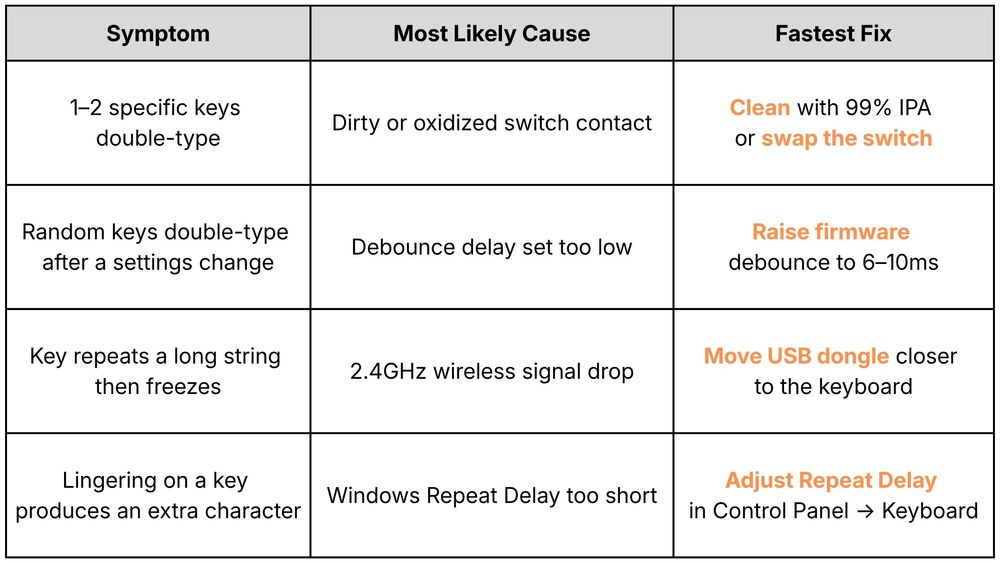
5 วิธีแก้ไขที่ได้ผลจริงเพื่อหยุดการพิมพ์ซ้ำของคีย์บอร์ดเชิงกล
ดำเนินการตามขั้นตอนเหล่านี้ตามลำดับ โดยเริ่มจากการปรับแต่งซอฟต์แวร์ที่ไม่เสียค่าใช้จ่ายก่อน แล้วจึงค่อยดำเนินการบำรุงรักษาสวิตช์ทางกายภาพ
1. เพิ่มค่า Debounce Time ในซอฟต์แวร์คีย์บอร์ดของคุณ (แก้ไขได้ใน 2 นาที)
หากคีย์บอร์ดของคุณมาพร้อมกับซอฟต์แวร์เสริม หรือใช้เฟิร์มแวร์ QMK/VIA การตั้งค่าดีบาวน์ (debounce) คือสิ่งแรกที่คุณควรตรวจสอบ นักเล่นเกมมักลดค่านี้ลงเหลือ 1-2 มิลลิวินาที โดยคิดว่าจะทำให้การตอบสนองดีขึ้น แต่ประโยชน์ที่ได้รับจริงนั้นน้อยมาก ดังที่ Dygma อธิบายไว้ การลดอัตราการสแกนจะช่วยลดการลงทะเบียนดีบาวน์ แต่จะเพิ่มความหน่วง การตั้งค่าดีบาวน์จึงเป็นการหาจุดสมดุลระหว่างข้อดีข้อเสียทั้งสองนี้
การเพิ่มค่าดีบาวน์จาก 2 มิลลิวินาทีเป็น 8-10 มิลลิวินาที จะไม่ทำให้เกิดความหน่วงในการป้อนข้อมูลที่สังเกตได้ระหว่างการเล่นเกม ในขณะเดียวกันก็ช่วยให้หน้าสัมผัสสวิตช์ที่เสื่อมสภาพมีเวลาเพียงพอที่จะปรับตัวให้เข้าที่ก่อนที่เฟิร์มแวร์จะบันทึกการลงทะเบียนการกดแป้นพิมพ์แต่ละครั้ง
2. เป่าทำความสะอาดสวิตช์ด้วยลมเป่าอัดและแอลกอฮอล์ไอโซโพรพิล 99%
หากมีเพียงปุ่มเดียวหรือสองปุ่มที่ได้รับผลกระทบ สาเหตุที่น่าจะเป็นไปได้มากที่สุดคือฝุ่นละอองที่ติดอยู่หรือการเกิดออกซิเดชันบนพื้นผิวสัมผัส คุณสามารถทำความสะอาดหน้าสัมผัสภายในได้โดยไม่ต้องถอดชิ้นส่วนแป้นพิมพ์ทั้งหมด:
ถอดปลั๊กคีย์บอร์ด (และปิดสวิตช์ไร้สายหากเป็นคีย์บอร์ดแบบสองโหมดหรือสามโหมด)
ใช้เครื่องมือถอดคีย์แคปแบบลวดเพื่อดึงคีย์แคปออกจากสวิตช์ที่มีปัญหาโดยตรง
กดก้านสวิตช์ที่โผล่ออกมาลงครึ่งหนึ่ง แล้วเป่าลมแรงดันสูงเป็นจังหวะสั้นๆ เข้าไปในช่องว่างรอบๆ ก้านเพื่อกำจัดเศษฝุ่นหรือสิ่งสกปรกที่หลวมอยู่
ใช้สำลีพันก้านหรือหลอดหยดขนาดเล็ก หยด แอลกอฮอล์ไอโซโพรพิล 99% เพียงหนึ่งหรือสองหยด (ไม่ใช่แอลกอฮอล์ล้างแผล 70% ซึ่งมีน้ำเป็นส่วนประกอบ 30% และไม่เหมาะสมสำหรับอุปกรณ์อิเล็กทรอนิกส์) ลงบนด้านข้างของก้านที่บุ๋มลงไป
กดสวิตช์อย่างรวดเร็ว 40-50 ครั้ง เพื่อให้แอลกอฮอล์กระจายไปทั่วพื้นผิวสัมผัส แอลกอฮอล์ไอโซโพรพิลแอลกอฮอล์ (IPA) จะละลายคราบออกซิเดชันและระเหยไปอย่างสะอาด
รอ 15 นาทีจนกว่าไอระเหยจะหมดก่อนเชื่อมต่อคีย์บอร์ดอีกครั้ง
ห้ามใช้ WD-40 รุ่นมาตรฐานกับสวิตช์คีย์บอร์ดแบบกลไกเด็ดขาด เว็บไซต์ keyboardtest.io ยืนยันว่า WD-40 รุ่นมาตรฐานนั้นมีส่วนประกอบของปิโตรเลียม ทิ้งคราบมัน ดึงดูดฝุ่น และอาจทำให้ตัวเรือนโพลีคาร์บอเนตและปุ่มกด ABS เสียหายได้ หากต้องการใช้สเปรย์ทำความสะอาดหน้าสัมผัส ให้ใช้ WD-40 Contact Cleaner รุ่นเฉพาะ (ฉลากสีดำ) หรือน้ำยาทำความสะอาดหน้าสัมผัสสำหรับอุปกรณ์อิเล็กทรอนิกส์โดยเฉพาะแทน
3. เปลี่ยนสวิตช์ที่เสีย (สำหรับคีย์บอร์ดแบบถอดเปลี่ยนได้ขณะใช้งาน)
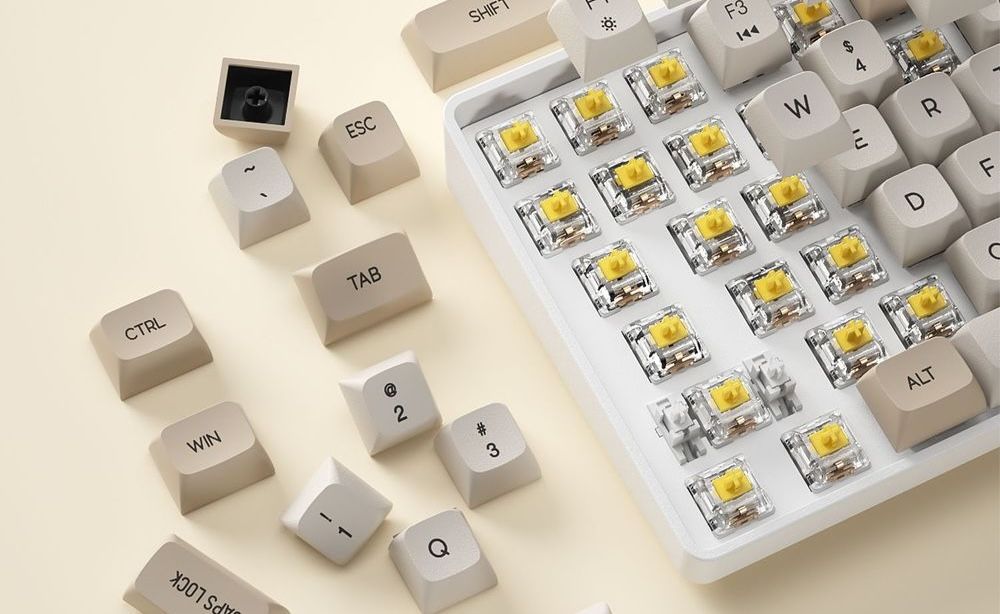
หากการทำความสะอาดไม่สามารถแก้ไขปัญหาได้ สาเหตุอาจเกิดจากแผ่นสัมผัสที่ผิดรูปหรือสึกหรอ หากคีย์บอร์ดของคุณมีแผงวงจรพิมพ์ (PCB) ที่สามารถเปลี่ยนสวิตช์ได้ขณะทำงาน การเปลี่ยนสวิตช์จะใช้เวลาน้อยกว่าหนึ่งนาที:
ใช้เครื่องมือถอดสวิตช์บีบตัวล็อกที่ด้านบนและด้านล่างของสวิตช์ แล้วดึงขึ้นตรงๆ
ตรวจสอบหมุดโลหะสองตัวที่อยู่ด้านล่างของสวิตช์ หากหมุดงอหรือเป็นสนิม ให้ใช้แหนบดัดให้ตรงอย่างระมัดระวัง
จัดตำแหน่งขาของสวิตช์ตัวใหม่ให้ตรงกับรูในซ็อกเก็ต แล้วกดลงตรงๆ จนกว่าจะมีเสียงคลิกเข้าที่ สวิตช์สำรองจากกล่อง หรือสวิตช์ที่เปลี่ยนมาจากปุ่มที่ใช้งานไม่บ่อย เช่น ปุ่ม Scroll Lock ก็ใช้ได้ทั้งคู่
สำหรับคีย์บอร์ดที่บัดกรี การถอดบัดกรีและบัดกรีสวิตช์ใหม่เป็นวิธีแก้ไขที่ถูกต้องในระยะยาว ในระหว่างนี้สามารถใช้วิธีแก้ปัญหาชั่วคราวด้วยซอฟต์แวร์ (ดูขั้นตอนที่ 4) ได้
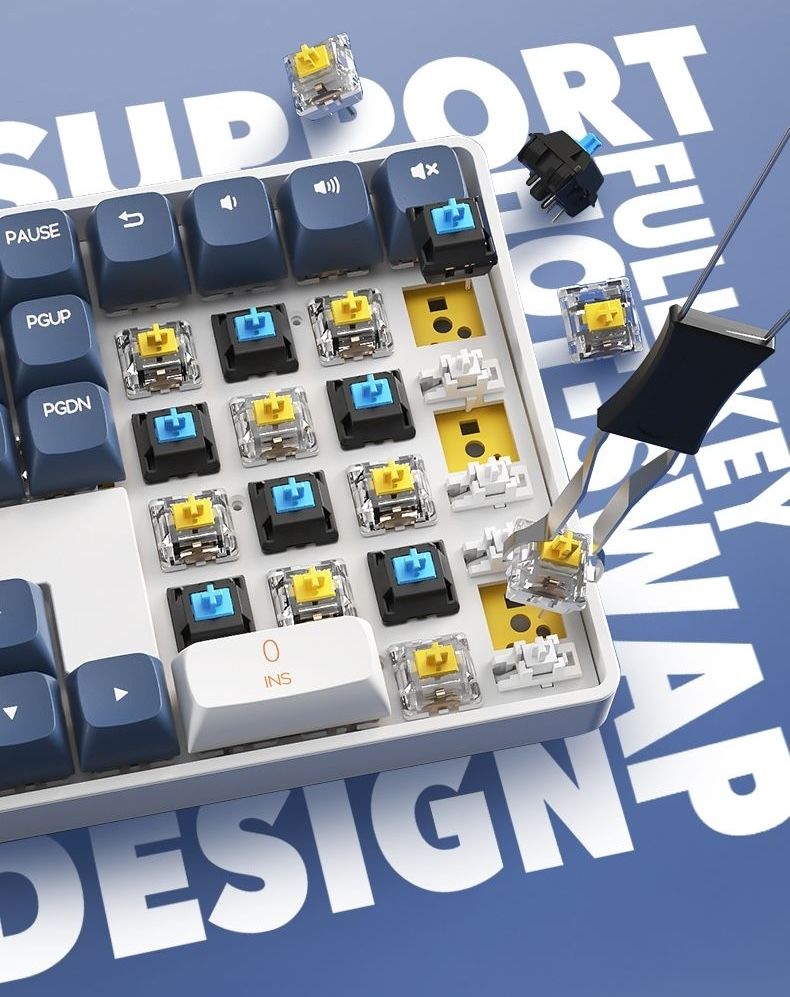
(คีย์บอร์ดแบบถอดเปลี่ยนได้ขณะใช้งาน, คีย์บอร์ดเชิงกล darkFlash GD108 )
4. ปรับค่าหน่วงเวลาการกดแป้นพิมพ์ซ้ำของ Windows หรือใช้ซอฟต์แวร์กรองเสียงรบกวน
เมื่อแป้นพิมพ์ที่มีเสียงดังเกิดจากการบัดกรี และไม่มีหัวแร้งบัดกรีอยู่ใกล้ๆ มีสองทางเลือกทางซอฟต์แวร์ที่สามารถปกปิดปัญหาได้ในระดับระบบปฏิบัติการ:
ตรวจสอบการหน่วงเวลาการทำซ้ำของ Windows
กดปุ่ม Win + R พิมพ์control keyboardแล้วกด Enter หากแถบเลื่อน Repeat Delay ตั้งค่าไว้ที่ Short จนสุด ให้เลื่อนไปทางด้าน Long หนึ่งหรือสองช่อง แล้วคลิก Applyใช้โปรแกรมบล็อกการแชท
เครื่องมือโอเพนซอร์สฟรีอย่าง Keyboard Chatter Blocker ช่วยให้คุณตั้งค่าเกณฑ์เวลาต่อปุ่มได้เอง เช่น บล็อกการกดปุ่ม A ซ้ำที่เกิดขึ้นภายใน 45 มิลลิวินาที ซึ่งเป็นการกรองการรบกวนจากฮาร์ดแวร์ในระดับระบบปฏิบัติการได้อย่างมีประสิทธิภาพ นี่เป็นเพียงวิธีแก้ปัญหาชั่วคราว ไม่ใช่การแก้ไขอย่างถาวร แต่เป็นวิธีแก้ปัญหาที่ใช้งานได้จริงเมื่อไม่สามารถซ่อมแซมทางกายภาพได้ทันที
5. กำจัดสัญญาณรบกวนไร้สายความถี่ 2.4GHz
หากปัญหาการพิมพ์ซ้ำหรือการกดปุ่มค้างเกิดขึ้นเฉพาะในโหมดไร้สาย 2.4GHz และปัญหาหายไปเมื่อใช้สาย USB-C แสดงว่าตัวรับสัญญาณไร้สายอาจพลาดแพ็กเก็ตการปล่อยปุ่มมากกว่าตัวสวิตช์เองที่ทำงานผิดปกติ ให้ย้ายตัวรับสัญญาณ USB ออกห่างจากแฟลชไดรฟ์ USB 3.0 เสาอากาศ Wi-Fi หรือแหล่งสัญญาณ 2.4GHz อื่นๆ และเสียบเข้ากับพอร์ตที่อยู่ห่างจากแป้นพิมพ์ไม่เกิน 30 ซม. โดยควรเสียบเข้ากับพอร์ต I/O ด้านหลังของเมนบอร์ดโดยตรงจะดีที่สุด
คำถามที่พบบ่อย
ฉันสามารถใช้ WD-40 ซ่อมสวิตช์คีย์บอร์ดเชิงกลที่พิมพ์ซ้ำได้ไหม?
ไม่ครับ WD-40 ทั่วไปเป็นตัวทำละลายและสารหล่อลื่นที่ทำจากปิโตรเลียม ซึ่งจะทิ้งคราบมันไว้ภายในสวิตช์ ทำให้ความรู้สึกในการกดลดลงเมื่อเวลาผ่านไป ดึงดูดฝุ่นให้สะสมจนเกิดเป็นคราบเหนียว และอาจทำให้ตัวเรือนโพลีคาร์บอเนตและปุ่มกด ABS เสียหายได้ ควรใช้แอลกอฮอล์ไอโซโพรพิล 99% หรือสเปรย์ทำความสะอาดหน้าสัมผัสสำหรับอุปกรณ์อิเล็กทรอนิกส์โดยเฉพาะในการทำความสะอาดหน้าสัมผัสเสมอ
ทำไมปุ่ม WASD และปุ่ม Spacebar ถึงเริ่มพิมพ์ซ้ำสองครั้งก่อน?
ปุ่มเหล่านี้รับแรงกระแทกจากการกดแรงๆ และมักจะไม่ตรงกลางมากที่สุดในระหว่างการเล่นเกม นอกจากนี้ ตัวเรือนที่กว้างและเปิดโล่งของปุ่ม Spacebar ยังทำให้ฝุ่นละออง เศษอาหาร และสิ่งสกปรกเข้าไปในสวิตช์ได้มากกว่าปุ่มมาตรฐาน ทำให้เกิดการปนเปื้อนได้ง่ายและรวดเร็วยิ่งขึ้น
สวิตช์แบบ Hall Effect (แม่เหล็ก) หรือสวิตช์แบบออปติคอล มีเสียงรบกวนจากการกดปุ่มหรือไม่?
ปรากฏการณ์หน้าสัมผัสกระเด้ง (contact bounce) ที่แท้จริงจะไม่เกิดขึ้นในสวิตช์แบบ Hall Effect หรือสวิตช์แบบออปติคอล เนื่องจากเทคโนโลยีทั้งสองไม่ได้ใช้หน้าสัมผัสโลหะที่ปิดเข้าหากัน เซ็นเซอร์ Hall Effect อ่านการเปลี่ยนแปลงของสนามแม่เหล็ก ในขณะที่สวิตช์แบบออปติคอลตรวจจับว่าลำแสงถูกขัดจังหวะหรือไม่
อย่างไรก็ตาม หากแป้นพิมพ์แบบ Hall Effect พิมพ์ซ้ำสองครั้ง แสดงว่าจุดรีเซ็ต Rapid Trigger อาจถูกตั้งค่าไว้ละเอียดมาก (เช่น 0.1 มม.) และทำงานเมื่อมีการเคลื่อนไหวของนิ้วเพียงเล็กน้อย ซึ่งสามารถปรับได้ในซอฟต์แวร์ ส่วนหากแป้นพิมพ์แบบ Optical Switch พิมพ์ซ้ำสองครั้ง สาเหตุที่น่าจะเป็นไปได้มากที่สุดคือ ฝุ่นปิดกั้นเส้นทางแสงหรือปัญหาเฟิร์มแวร์ ดังที่ keyboardtest.io ระบุไว้
สวิตช์ของคีย์บอร์ดเชิงกลควรใช้งานได้นานแค่ไหนก่อนที่จะเริ่มพิมพ์ซ้ำ?
สวิตช์เชิงกลคุณภาพสูงส่วนใหญ่มีอายุการใช้งานประมาณ 50 ถึง 100 ล้านครั้ง ตัวอย่างเช่น สวิตช์ Cherry MX มีอายุการใช้งานอย่างเป็นทางการที่ 50 ล้านครั้ง โดยบางรุ่น เช่น MX Black มีอายุการใช้งานถึง 100 ล้านครั้ง
เมื่อเกิดเสียงดังผิดปกติภายในหนึ่งหรือสองปีแรกของการใช้งาน สาเหตุส่วนใหญ่มักเกิดจากฝุ่นเข้าไปในตัวเรือนสวิตช์มากกว่าการสึกหรอของแผ่นสัมผัสก่อนกำหนด
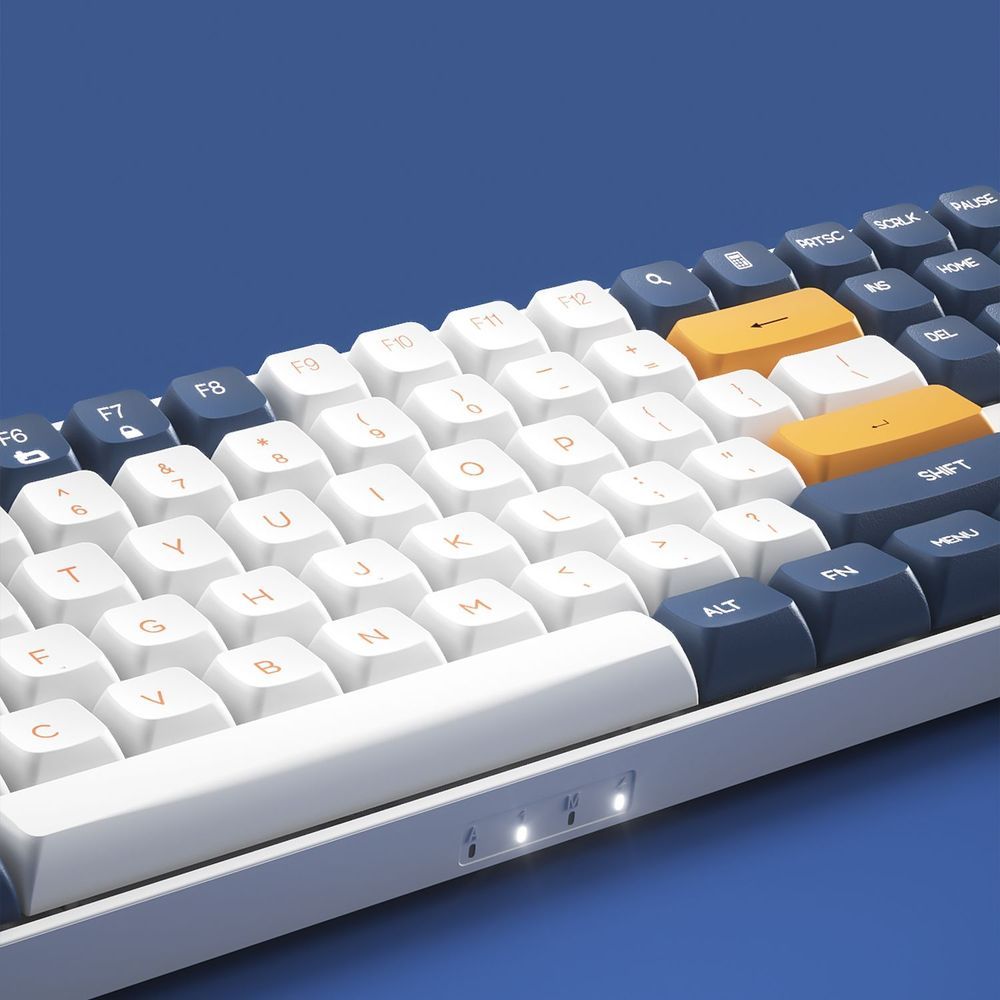
( คีย์บอร์ดเชิงกล darkFlash GD108 )
สรุป: รักษาการกดแป้นพิมพ์ของคุณให้สะอาดและเชื่อถือได้
การกดปุ่มซ้ำสองครั้งเป็นเรื่องที่น่าหงุดหงิด ไม่ว่าจะทำให้การเคลื่อนไหวในเกมแข่งขันเสียจังหวะ หรือบังคับให้คุณต้องลบข้อความกลางอีเมล โชคดีที่การเพิ่มค่าหน่วงเวลาการกดปุ่มซ้ำในเฟิร์มแวร์เป็น 8-10 มิลลิวินาที หรือการทำความสะอาดหน้าสัมผัสสวิตช์ที่สกปรกด้วยแอลกอฮอล์ไอโซโพรพิล 99% ก็สามารถแก้ปัญหานี้ได้สำหรับผู้ใช้ส่วนใหญ่ภายในไม่กี่นาที
หากคุณกำลังวางแผนอัปเกรดอุปกรณ์ต่อพ่วงและต้องการลดความเสี่ยงจากการกดปุ่มโดยไม่ตั้งใจในอนาคต คุณสมบัติการออกแบบสองอย่างที่ควรให้ความสำคัญคือ ซ็อกเก็ตแบบถอดเปลี่ยนได้ขณะใช้งาน และ เทคโนโลยีสวิตช์แบบไร้สัมผัส
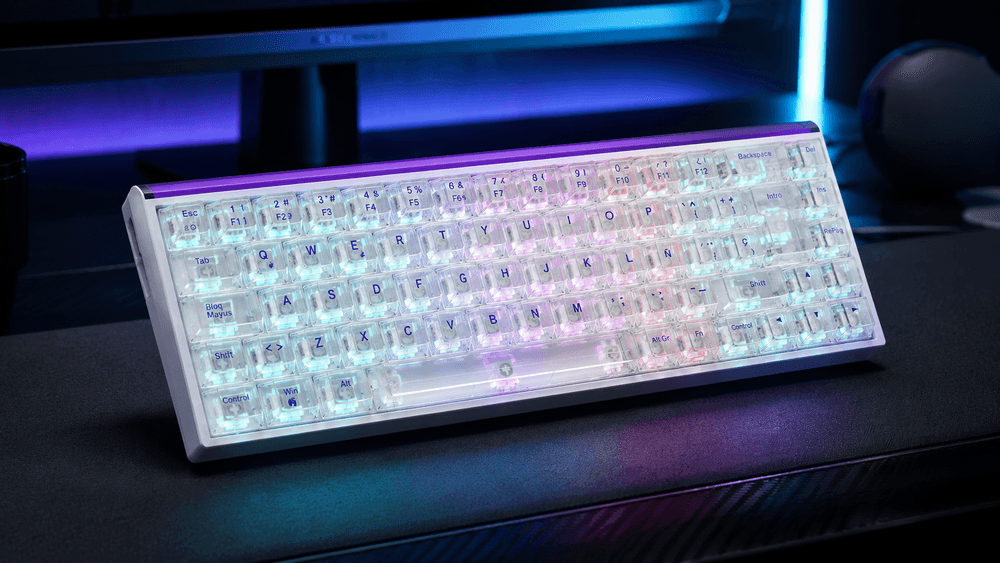
( คีย์บอร์ด darkFlash DH500G สวิตช์แม่เหล็ก )
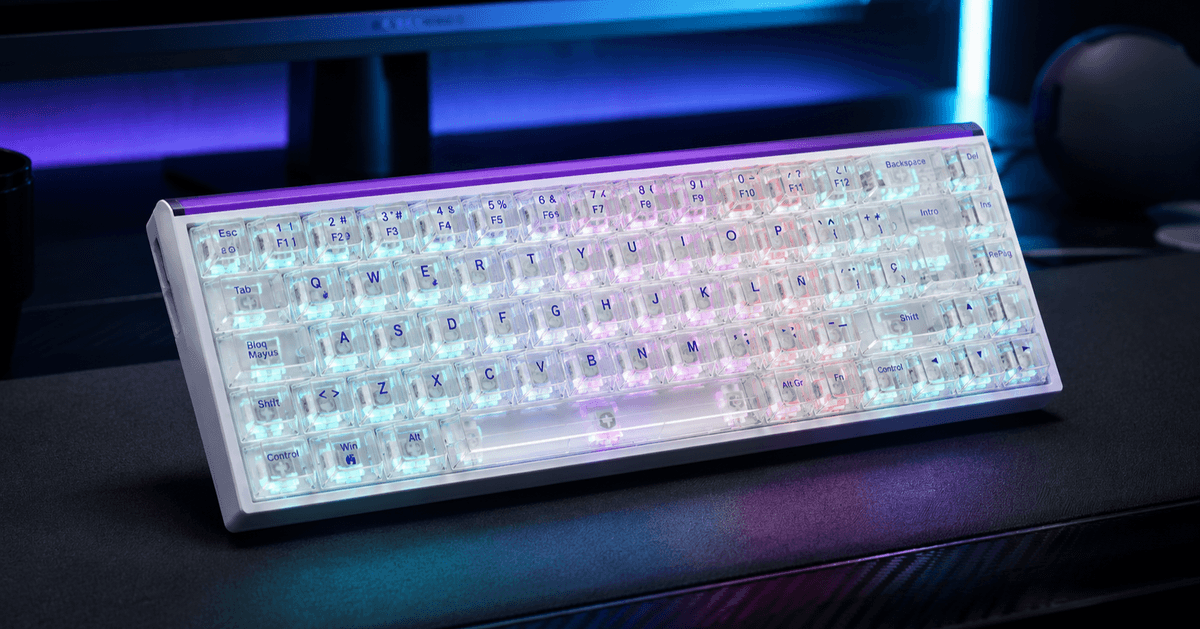
คีย์บอร์ดเชิงกลแบบถอดเปลี่ยนได้ขณะใช้งาน เช่น darkFlash GD108 ช่วยให้คุณดึงและเปลี่ยนสวิตช์ที่สึกหรอหรือสกปรกได้ในเวลาเพียงไม่กี่วินาที และหากคุณต้องการกำจัดปัญหาการกระเด้งของหน้าสัมผัสในระดับฮาร์ดแวร์อย่างสิ้นเชิง คีย์บอร์ด darkFlash DH500G Hall Effect ใช้เซ็นเซอร์แม่เหล็กที่มีระยะการกดปรับได้ 0.1–3.8 มม. และอัตราการส่งข้อมูล 8,000Hz ให้ความแม่นยำที่ปราศจากเสียงรบกวนซึ่งไม่ขึ้นอยู่กับหน้าสัมผัสโลหะเลย