คอมพิวเตอร์ของคุณทำงานหนัก ไม่ว่าจะเป็นการประมวลผลงาน การเล่นเกม หรือการเชื่อมต่ออินเทอร์เน็ต แต่ในขณะที่เราพึ่งพาคอมพิวเตอร์ทุกวัน การทำความสะอาดและบำรุงรักษากลับถูกมองข้ามไปบ่อยครั้ง
หนึ่งในภัยคุกคามที่ซ่อนเร้นที่ร้ายแรงที่สุดคืออะไร? ฝุ่นนั่นเอง ฝุ่นจะสะสมขึ้นเรื่อยๆ และอาจส่งผลกระทบอย่างร้ายแรงต่อประสิทธิภาพการทำงาน หรือแม้กระทั่งทำให้ฮาร์ดแวร์ของคุณเสียหายได้ มาดูกันว่าทำไมการทำความสะอาดเป็นประจำจึงสำคัญ ควรทำความสะอาดบ่อยแค่ไหน และวิธีที่ดีที่สุดในการทำความสะอาดพีซีของคุณอย่างปลอดภัยคืออะไร
ทำไมฝุ่นถึงไม่ดีต่อคอมพิวเตอร์ของคุณ
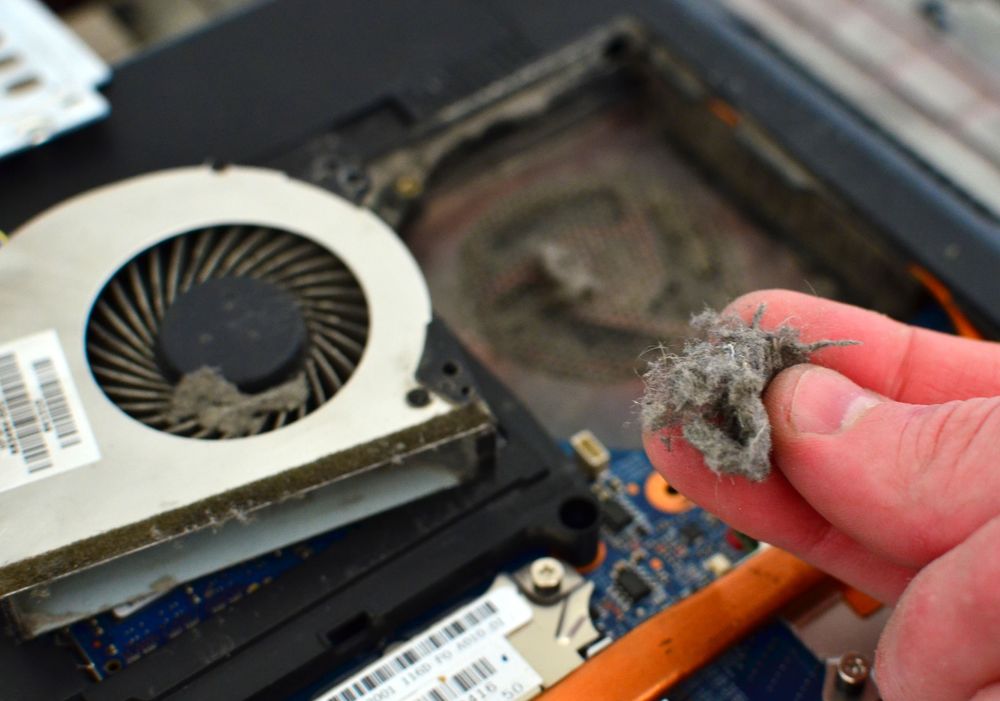
ฝุ่นอาจดูเหมือนไม่ใช่เรื่องใหญ่ แต่ภายในคอมพิวเตอร์ของคุณนั้นเป็นอีกเรื่องหนึ่ง ฝุ่นที่สะสมสามารถปิดกั้นการไหลเวียนของอากาศ ทำให้ระบบของคุณร้อนเกินไป เมื่อเกิดเหตุการณ์เช่นนั้น CPU และ GPU ของคุณอาจลดประสิทธิภาพลงเพื่อความปลอดภัย ซึ่งหมายความว่าความเร็วในการทำงานจะลดลงสำหรับคุณ ในกรณีที่รุนแรง อาจทำให้ชิ้นส่วนเสียหายอย่างถาวรได้
ประสิทธิภาพลดลง ความเสี่ยงด้านฮาร์ดแวร์ และอายุการใช้งานสั้นลง
เมื่อพัดลมและช่องระบายอากาศอุดตันด้วยฝุ่น การระบายความร้อนก็จะลดลงอย่างมาก นั่นหมายถึงอุณหภูมิที่สูงขึ้น เสียงพัดลมดังขึ้น และชิ้นส่วนสึกหรอมากขึ้น นอกจากนี้ ฝุ่นบนเมนบอร์ด การ์ดจอ หรือแรม อาจทำให้เกิดไฟฟ้าสถิต การกัดกร่อน หรือแม้กระทั่งไฟฟ้าลัดวงจรได้
สิ่งที่คุณต้องเตรียม
ลมเป่าอัด – นี่คือเครื่องมือที่คุณควรมีติดบ้าน มันสามารถเป่าฝุ่นออกจากที่แคบๆ ได้โดยที่คุณไม่ต้องสัมผัสอะไรเลย
แปรงขนนุ่ม – เหมาะอย่างยิ่งสำหรับการปัดฝุ่นเบาๆ ในพัดลมหรือตามมุมต่างๆ
ผ้าไมโครไฟเบอร์ – เหมาะอย่างยิ่งสำหรับการเช็ดทำความสะอาดพื้นผิวโดยไม่ทำให้เกิดรอยขีดข่วน
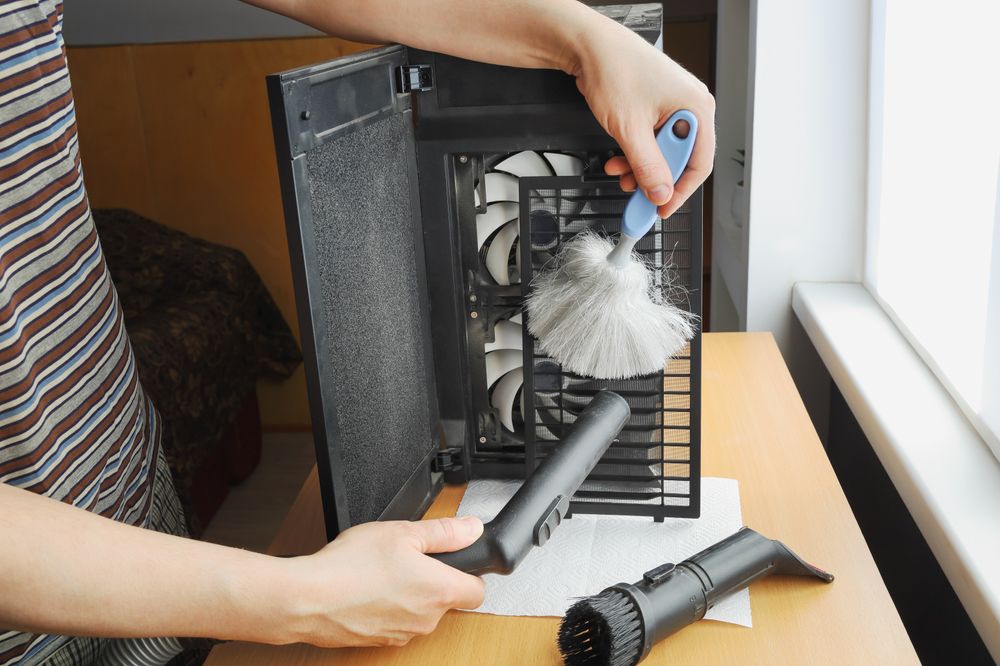
ขั้นตอนทีละขั้น: วิธีทำความสะอาดพีซีของคุณ
1. ปิดทุกอย่างให้หมด
ปิดเครื่องคอมพิวเตอร์และถอดปลั๊กไฟออก ถอดปลั๊กทุกอย่างออกก่อนเปิดเคส
2. เริ่มจากแผ่นกรองฝุ่นก่อน
เคสส่วนใหญ่จะมีแผ่นกรองฝุ่นอยู่ด้านหน้า ด้านบน หรือด้านล่าง สามารถถอดออกได้ง่าย บางรุ่นเลื่อนออกได้ บางรุ่นเป็นแม่เหล็ก สามารถล้างด้วยน้ำหรือเช็ดด้วยผ้าชุบน้ำหมาดๆ ได้ แต่ต้องแน่ใจว่าแห้งสนิทก่อนติดตั้งกลับเข้าไปใหม่
3. เปิดกล่อง
ถอดแผงด้านข้างออกอย่างระมัดระวัง ใช้กระป๋องลมเป่าอัดแรงดันโดยถือให้ตั้งตรง แล้วเป่าลมเป็นจังหวะสั้นๆ เพื่อเป่าฝุ่นจากบนลงล่าง เน้นที่พัดลม แผ่นระบายความร้อน และช่องระบายอากาศ
4. ใช้แปรงและผ้า
ใช้แปรงขนนุ่มปัดฝุ่นที่ติดแน่นออกจากใบพัดพัดลมและแผ่นระบายความร้อน การจับใบพัดไว้ขณะใช้ลมเป่าจะช่วยป้องกันไม่ให้ใบพัดหมุนอย่างรุนแรง
5. โปรดระมัดระวังในการใช้งานเมนบอร์ดและแรม
บริเวณเหล่านี้บอบบาง ควรใช้ลมเป่าเป็นจังหวะสั้นๆ เท่านั้น อย่าใช้แปรงปัดโดยตรง
6. เช็ดทำความสะอาดส่วนอื่นๆ
ผ้าไมโครไฟเบอร์เหมาะอย่างยิ่งสำหรับการเช็ดทำความสะอาดฮาร์ดไดรฟ์, SSD และบริเวณอื่นๆ ที่มองเห็นได้ นอกจากนี้ควรใช้ลมเป่าทำความสะอาดช่องระบายอากาศของพาวเวอร์ซัพพลายด้วย
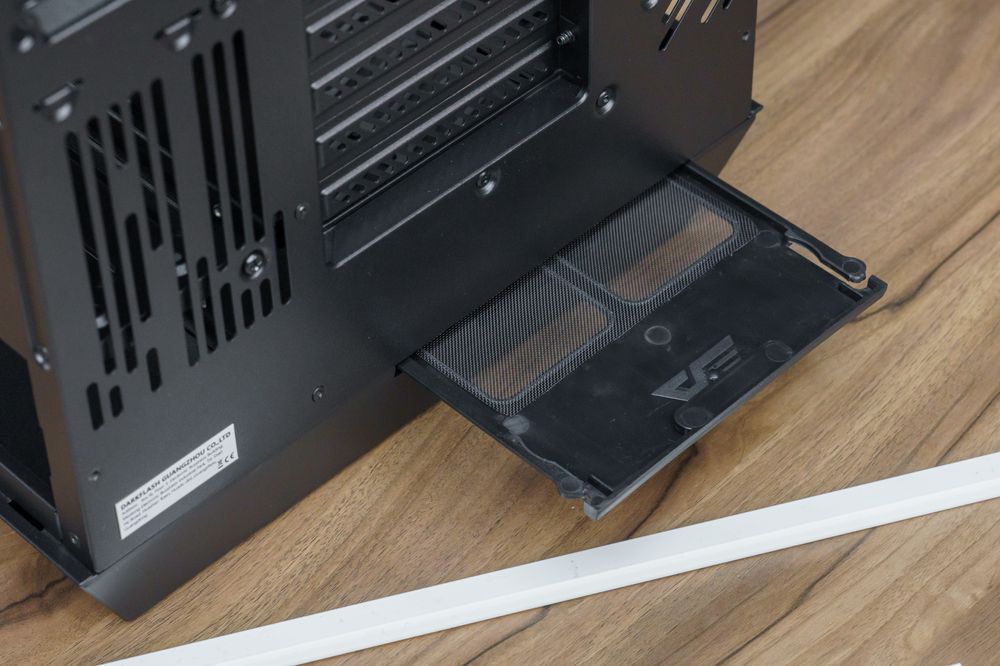
แผ่นกรองฝุ่นด้านล่างของ DY470
ควรทำความสะอาดพีซีบ่อยแค่ไหน?
ขึ้นอยู่กับสภาพแวดล้อมและปริมาณการใช้งานคอมพิวเตอร์ของคุณ แต่ต่อไปนี้เป็นแนวทางทั่วไปบางประการ:
โดยทั่วไปแล้ว การเปลี่ยนถ่ายน้ำมันเครื่องทุกๆ 3 ถึง 6 เดือน ถือเป็นหลักเกณฑ์ที่ดีสำหรับผู้ใช้งานส่วนใหญ่
หากคุณเลี้ยงสัตว์เลี้ยง สูบบุหรี่ในบ้าน หรืออาศัยอยู่ในบริเวณที่มีฝุ่นมาก ควรเปลี่ยนผ้าอ้อมทุกๆ 2-3 เดือน
หากคุณเล่นเกมหนักหรือใช้งานพีซีสำหรับงานที่ต้องการประสิทธิภาพสูง ควรทำความสะอาดพีซี บ่อยขึ้น เนื่องจากจะเกิดความร้อนสูงกว่าปกติ
สำหรับผู้ใช้งานทั่วไปและในสภาพแวดล้อมที่สะอาด การทำความสะอาด ปีละสองครั้ง ก็เพียงพอแล้ว
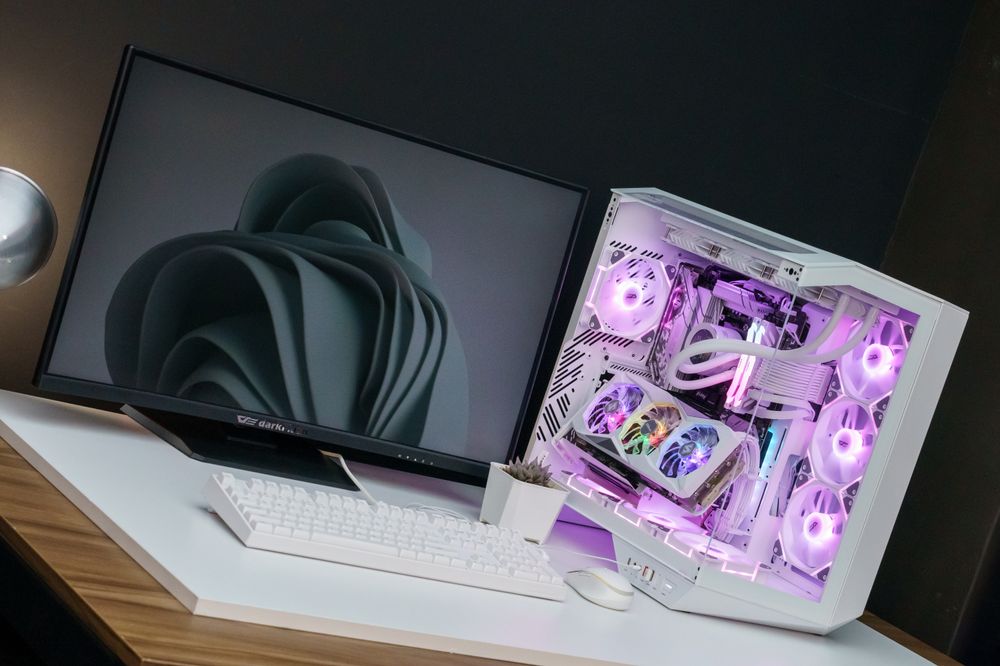
เหตุผลที่มันคุ้มค่า
การรักษาความสะอาดของพีซีของคุณไม่ใช่แค่เรื่องความสวยงามเท่านั้น แต่ยังสร้างความแตกต่างอย่างแท้จริงอีกด้วย:
ประสิทธิภาพที่ดีขึ้น – อุณหภูมิที่ต่ำลงหมายความว่าระบบของคุณสามารถทำงานได้เร็วขึ้นและมีประสิทธิภาพมากขึ้น
อายุการใช้งานยาวนานขึ้น – ความร้อนและฝุ่นละอองที่ลดลงหมายความว่าชิ้นส่วนของคุณจะมีอายุการใช้งานยาวนานขึ้น
การทำงานเงียบกว่า – พัดลมทำความสะอาดไม่ต้องทำงานหนักมาก ทำให้ลดเสียงรบกวนลง