問題の理解
ゲームのカクつきは、高性能なPCを使っている人でも起こり得ます。一瞬滑らかなフレームレートが得られたと思ったら、次の瞬間には突然フリーズしてしまうこともあります。幸いなことに、ほとんどの場合、問題はハードウェアの故障ではありません。たいていは、ソフトウェア、ドライバー、またはシステム設定に原因があります。
グラフィックドライバーをアップデートする
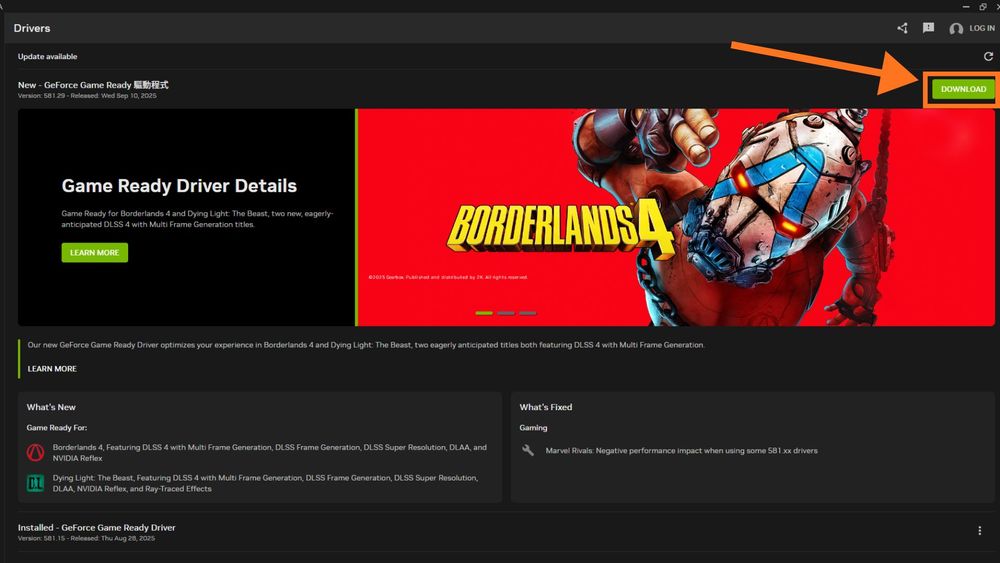
古い、または破損したGPUドライバーは、カクつきの最も一般的な原因の1つです。更新するには:
スタートメニューを右クリックして「デバイスマネージャー」を選択します。
ディスプレイアダプターを展開し、GPUを右クリックします。
「ドライバーの更新」を選択してください。
最適な結果を得るには、NVIDIA、AMD、またはIntelの公式ウェブサイトから最新のドライバーをダウンロードし、クリーンインストールを実行してください。これだけで、カクつきの問題の大部分が解決します。
バックグラウンドアプリを閉じる
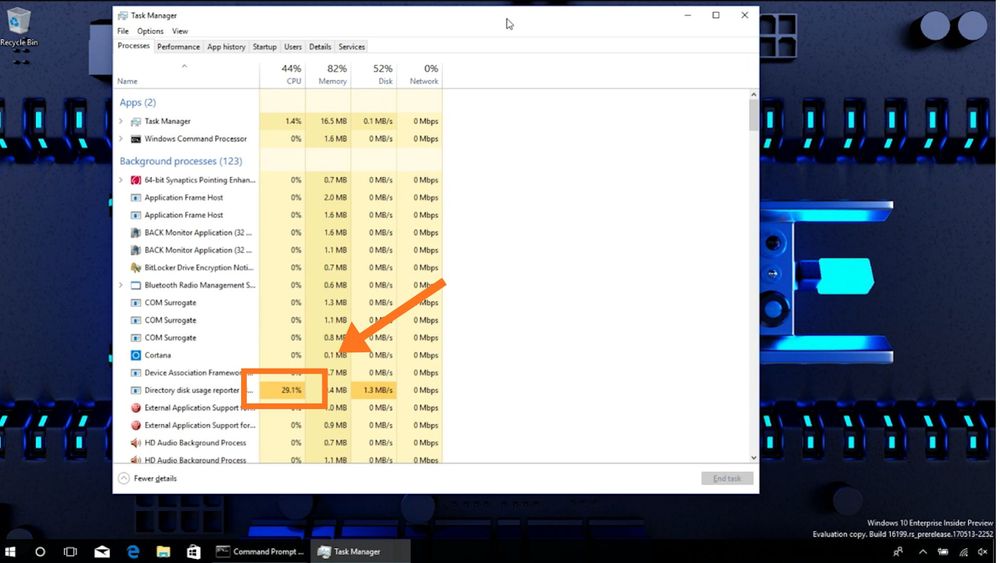
(タスクマネージャー) (動画提供: マイクロソフト)
隠れたプログラムが、FPSが正常でもリソースを消費している可能性があります。確認するには:
タスクマネージャーを開きます(Ctrl + Shift + Esc)。
CPU、RAM、ディスクの使用状況を確認してください。
不要なアプリ(ブラウザ、ランチャー、オーバーレイ、アップデーターなど)を閉じましょう。
これらのバックグラウンドタスクを停止することで、リソースが解放され、予期せぬ動作の遅延を防ぐことができます。
体温を測ってください
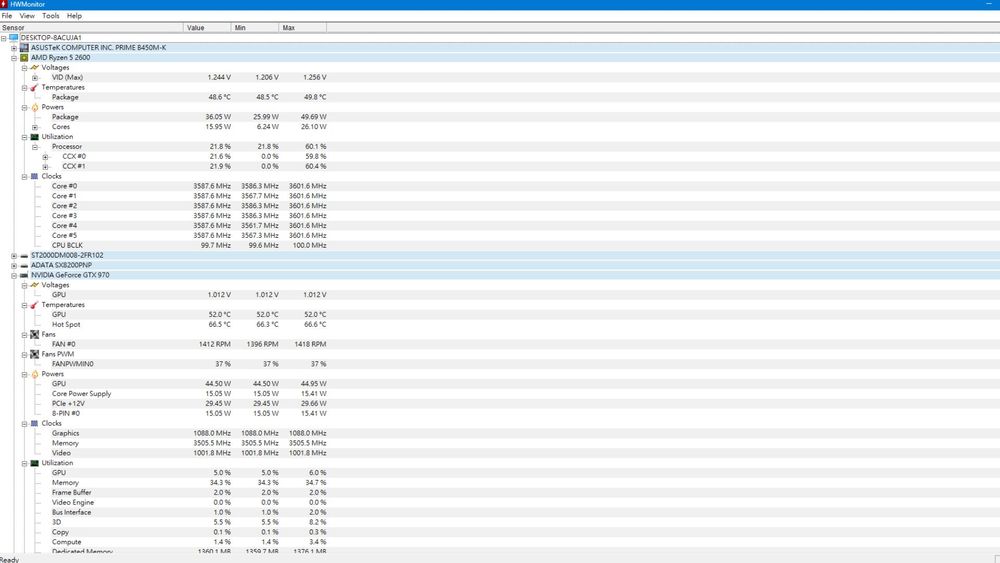
過熱によってCPUやGPUの性能が低下し、フリーズの原因となることがあります。ゲーム中は、HWMonitorやMSI Afterburnerなどの無料ツールを使用して温度を監視しましょう。
GPUの安全温度範囲:約85℃以下
CPUの安全温度範囲:約90℃以下
温度が高い場合は、ケース内のエアフローを改善したり、ダストフィルターを清掃したり、サーマルペーストを交換したりしてください。
電源とファームウェアの設定を調整する
ドライバー、アプリ、温度に問題がない場合は、以下のより詳細な解決策を試してください。
Windowsの電源プラン:コントロールパネル→電源オプションを開き、「バランス」または「高パフォーマンス」に設定してください。
BIOSアップデート:マザーボードメーカーのウェブサイトでファームウェアのアップデート情報を確認してください。
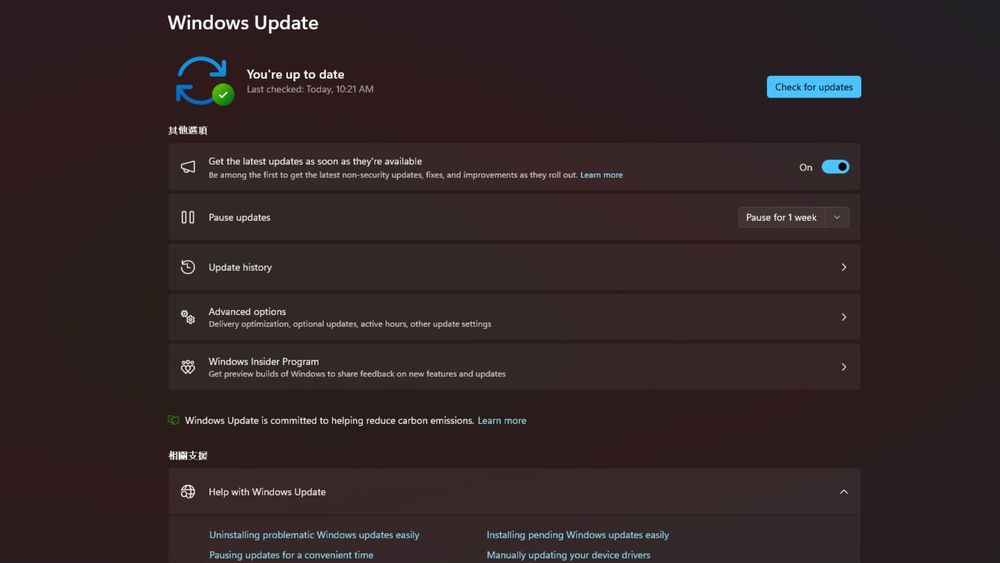
Windowsのアップデート:OSを常に最新の状態に保つことで、ハードウェアとの互換性がよりスムーズになります。
これらの調整によって、頑固な吃音はしばしば解消される。
結論:新しいハードウェアなしでもスムーズなゲームプレイが可能
結局のところ、カクつきの原因はGPUやCPUの性能不良であることはほとんどありません。多くの場合、古いドライバー、バックグラウンドでの負荷、または過熱が原因です。ドライバーの更新、アプリの終了、温度の監視、設定の調整といった手順を踏むことで、通常は問題を解決し、追加費用をかけずにスムーズなゲーム体験を楽しむことができます。