初めて自作PCを組み立てる人にとって、パーツ選びから実際の取り付け作業まで、あらゆる段階で落とし穴や小さなミスが潜んでいます。小さなミスはパーツが合わない程度で済むかもしれませんが、大きなミスは部品を破損させてしまう可能性があります。この記事では、初心者がよく犯すミスをまとめて紹介します。一度目を通しておけば、ほとんどのトラブルを回避できるでしょう。
間違い1|互換性のない部品を購入する
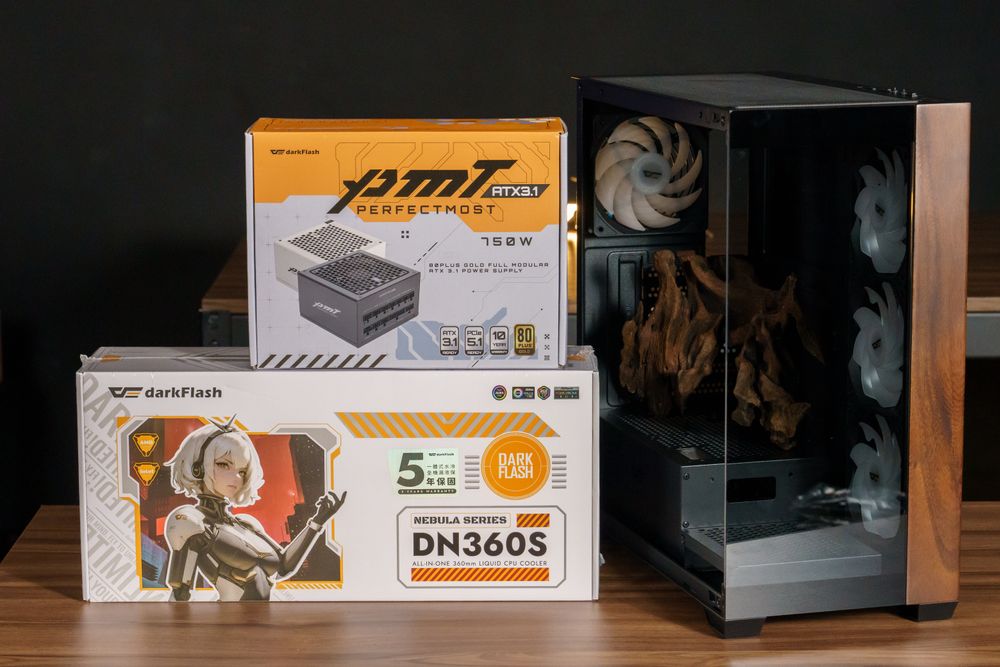
多くの初心者は、部品間の互換性を見落としがちです。よくある問題点としては、以下のようなものがあります。
Intel製CPUを購入するが、マザーボードはAMD製を選ぶ
マザーボードはDDR5のみをサポートしていますが、あなたはDDR4メモリを購入しました。
ケースの寸法を無視すると、グラフィックカードやクーラーが収まりません。
クーラーの銅製ベースの保護フィルムを剥がし忘れた
結果:組み立てが完了できない、システムが起動しない、あるいは部品を再購入しなければならない可能性があります。
解決策:部品を選んだ後、組み立て経験のある友人にレビューを依頼するか、PCハードウェアフォーラムに投稿してアドバイスを求めてください。
間違いその2|電源を無作為に選ぶ
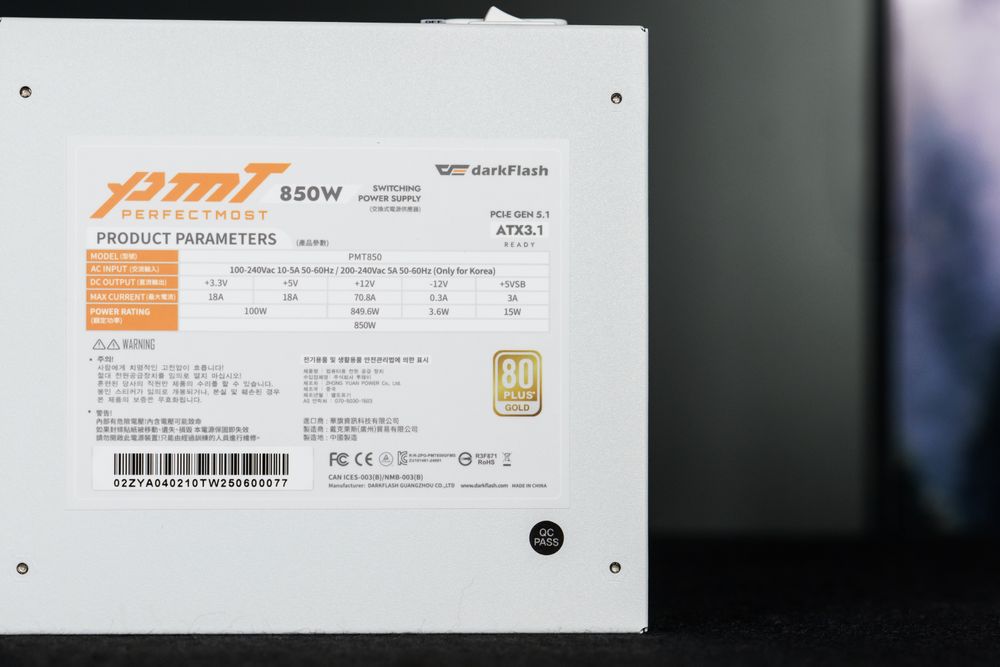
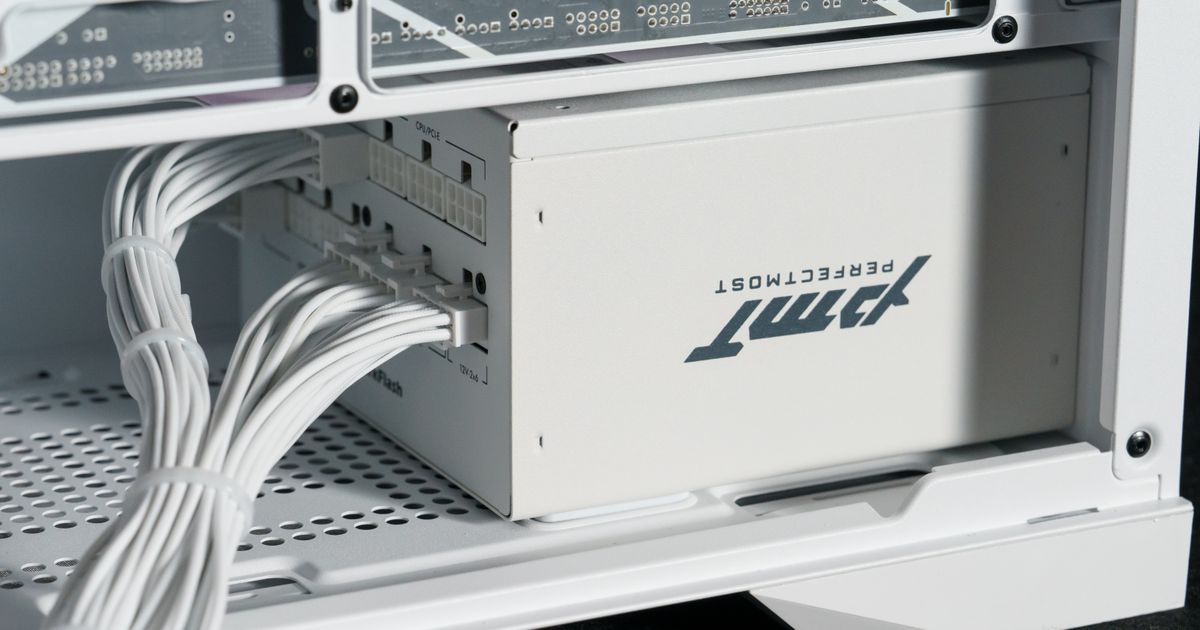
新規自作PCユーザーは安価な電源ユニットを選びがちですが、これは間違いです。電源ユニットはシステムの心臓部です。品質の低い、あるいは出力不足の電源ユニットは、予期せぬシャットダウンやハードウェアの損傷を引き起こす可能性があります。よくある間違い:
ブランド名のない電源ユニットや、関連する認証を受けていない電源ユニットを購入する
必要なワット数を過小評価したために、負荷がかかった際に停電が発生する。
解決策:電源ユニットのワット数計算ツールを使用して必要な電力を推定し、安定した出力を得るために80 Plus認証を受けた電源ユニットを選択してください。
間違い3|I/Oシールドを忘れる
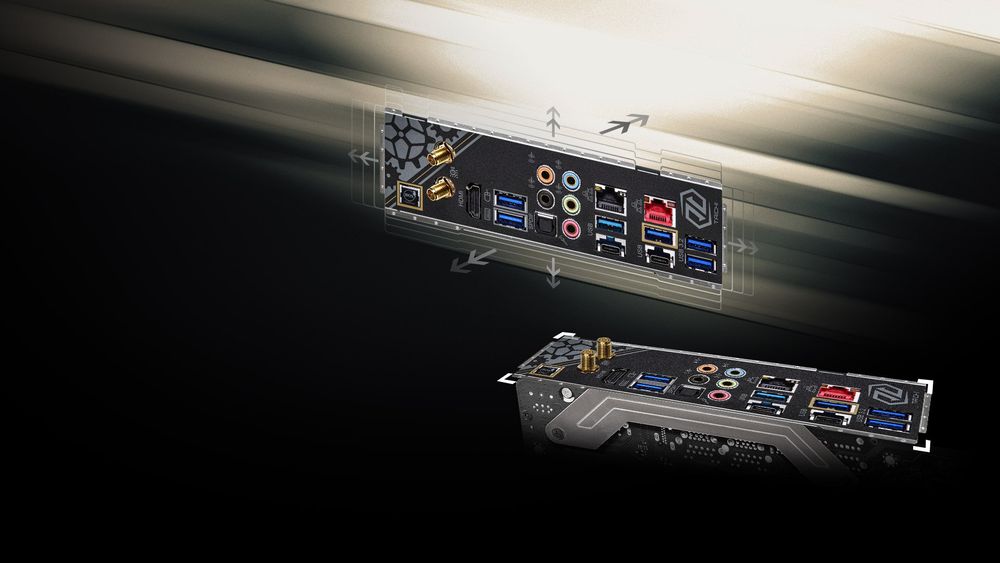
(I/Oシールドの例画像: ASRock )
多くの自作PCユーザーはマザーボードを取り付けた後で、背面I/Oシールドを付け忘れたことに気づき、ボードを取り外して最初からやり直さざるを得なくなる。
解決策:I/Oシールドがプリインストールされたミドルレンジ以上のマザーボードを検討してください。見た目が良くなるだけでなく、この問題も解消されます。
間違い4|クーラーの取り付けミス
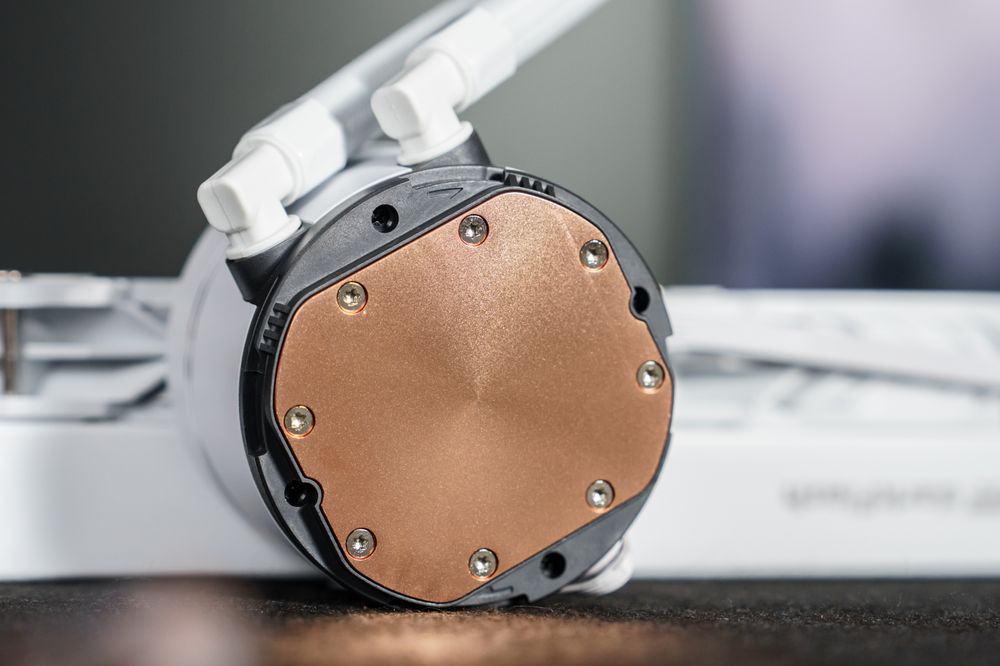
CPUクーラーの取り付けは複雑なため、よくある問題点です。取り付けを誤ると、CPUの温度が急上昇し、パフォーマンスが低下する可能性があります。
クーラーベースから保護フィルムを剥がし忘れた
熱伝導グリスを塗り忘れた
熱伝導ペーストを塗りすぎたり、塗り足りなかったりする
修正方法:各インストール手順を注意深く再確認し、サーマルペーストが正しく塗布されていることを確認してください。
間違い5|メモリを間違ったスロットに取り付ける
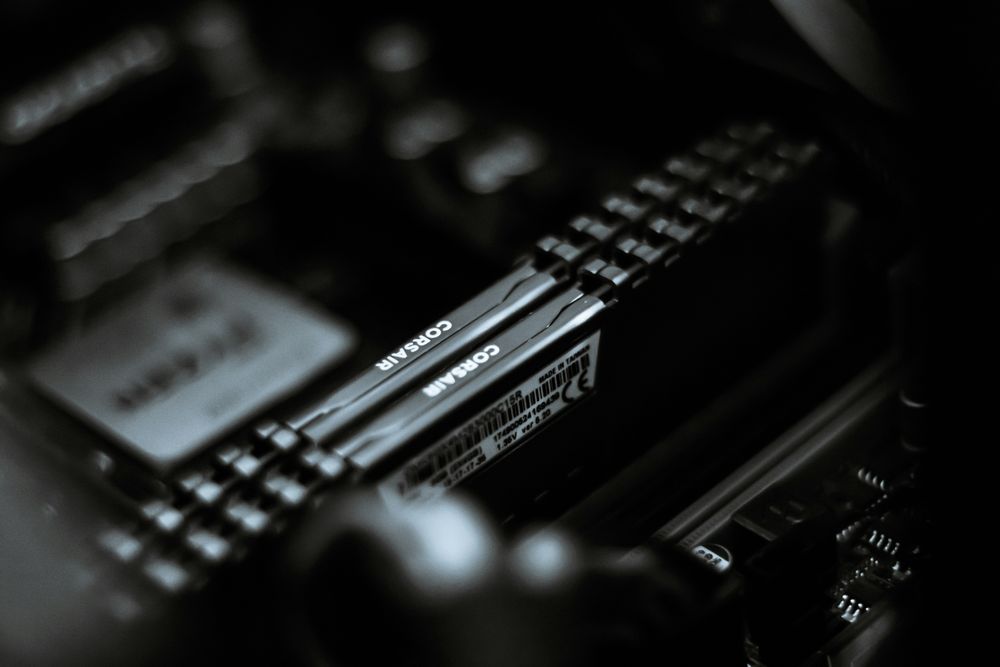
RAMを間違ったスロットに挿入しても通常は何も壊れませんが、起動できなくなったり、パフォーマンスが半分になったりする可能性があります。多くのマザーボードでは、デュアルチャネルモードを有効にするために特定のスロットが必要になります。
解決策:インストール前にマザーボードのマニュアルを読み、推奨されているスロットを使用していることを確認してください。
間違い6|ファンの風量が間違っている
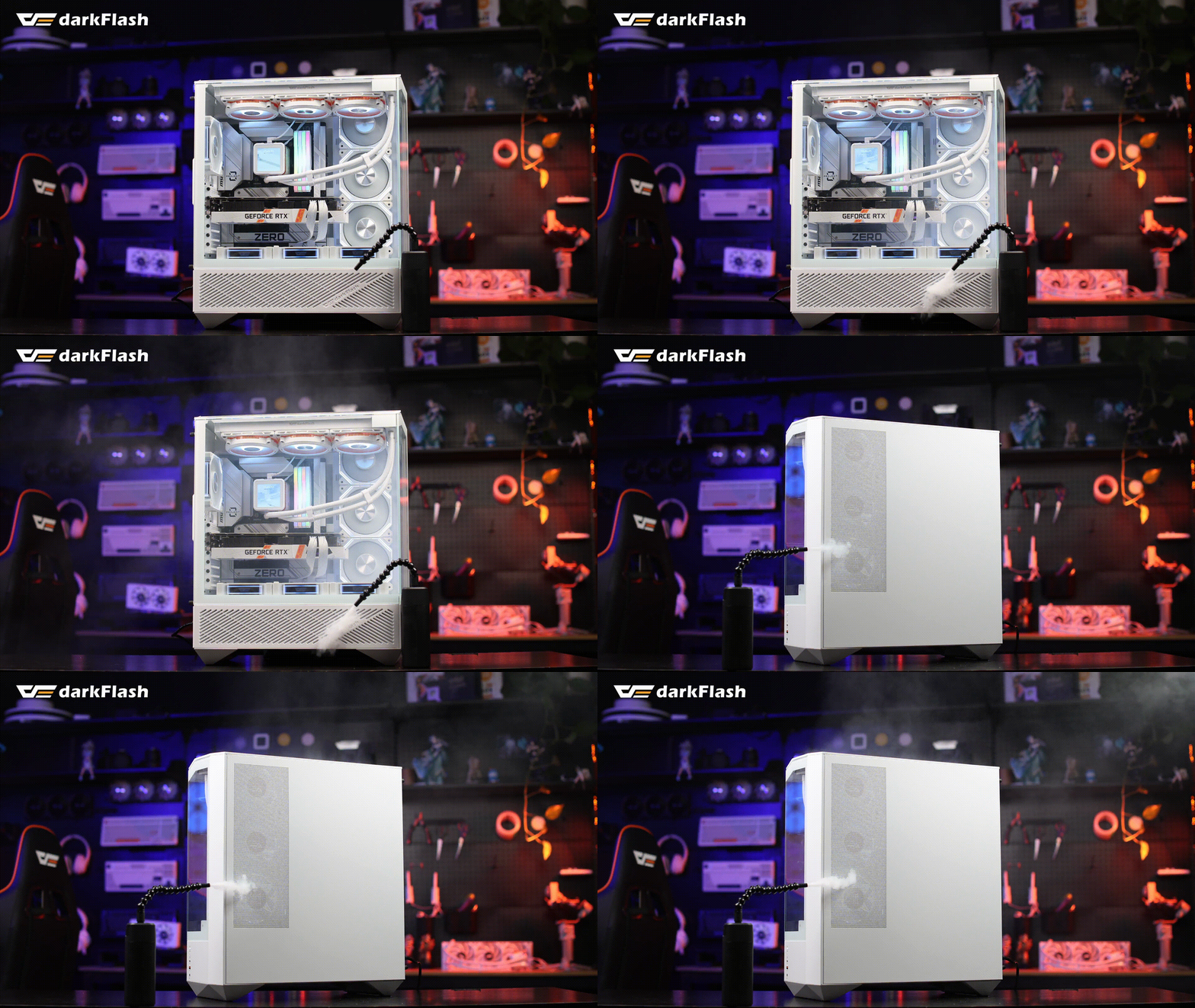
ケース内の空気の流れは冷却性能に影響します。初心者は空気の流れを最適化せずにファンを「適当な場所」に取り付けてしまいがちです。
最適な空気の流れのレイアウト:
前面/側面/底面:吸気口
上部/後部: 排気管
簡単な目安:「前から入れる、後ろから出す。下から入れる、上から出す。」
間違い7|電源コネクタの間違いまたはプラグの緩み
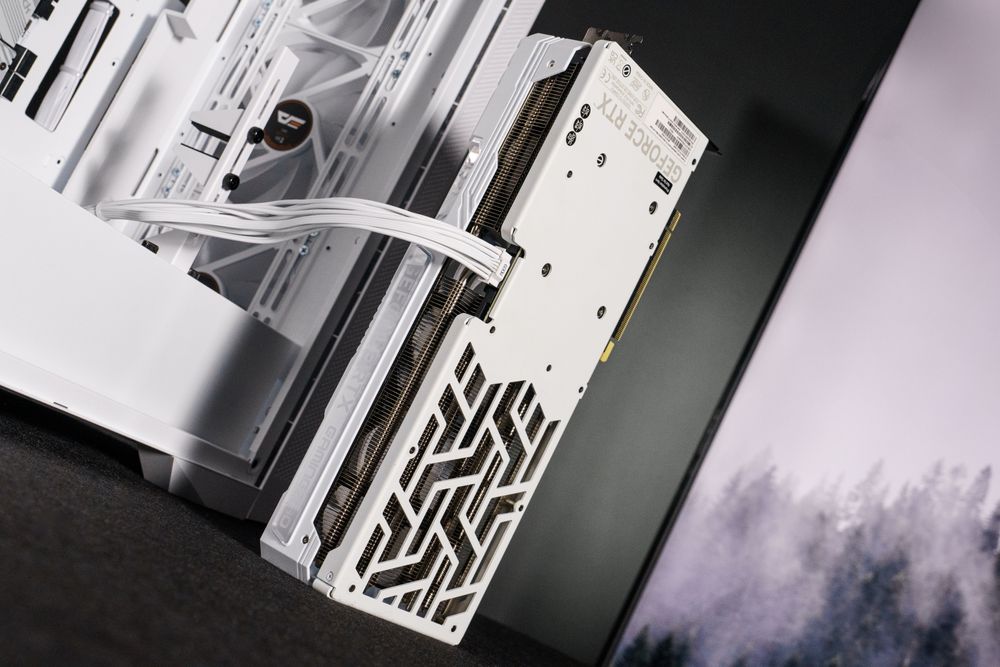
CPUとGPUの電源コネクタは見た目が似ているため、多くの初心者が混同してしまう。
新型の12VHPWR GPUコネクタは、完全に差し込まれていないと、プラグが過熱して焼損し、ケーブルとグラフィックカードの両方を損傷する可能性があります。
修正方法:マザーボードとGPUのコネクタが正しいことを確認し、カチッという音がするか感触がするまで押し込んでください。
間違い8|初回起動後にBIOSとドライバーを更新しない
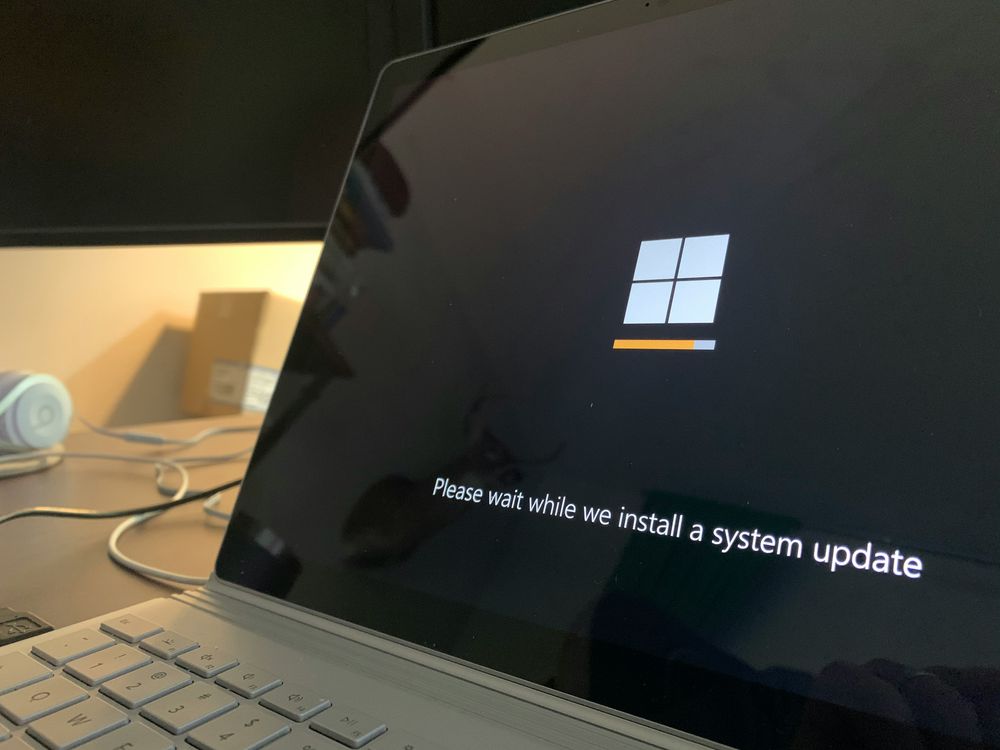
多くの初心者はOSのインストールを完了した後、BIOSやドライバのバージョンを無視しがちです。そのため、XMPが無効になったり、パフォーマンスが低下したり、最悪の場合はシステムが不安定になったりする可能性があります。
解決策:初回起動時にBIOSに入り、メモリのXMP(またはDOCP/EXPO)を有効にしてください。その後、メーカーのウェブサイトにアクセスして、マザーボードのドライバとBIOSをアップデートしてください。
ほとんどのミスは技術的なスキル不足ではなく、作業が速すぎたり、不注意だったりすることが原因で起こります。手順を一つずつ丁寧に確認し、各段階をしっかりこなせば、初めてのパソコン組み立てを成功させることができるでしょう。