なぜ私のPCは一瞬だけ電源が入った後、すぐに切れてしまうのでしょうか?原因は通常、次の2つのいずれかです。電源ユニットが短絡を検知して瞬時に電源を遮断しているか、マザーボードが起動チェックに失敗してループ状に再起動を繰り返しているかのどちらかです。
ほとんどの自作PCやアップグレードでは、原因はCPU電源ケーブルの緩みや誤接続、RAMモジュールの脱落、マザーボードのスペーサーのずれ、または起動しないRAM設定などが考えられます。DDR5を新規に導入した場合、単に通常のメモリトレーニングが失敗のように見えるだけということもあります。
マザーボードやグラフィックカードが故障していると決めつけないでください。以下の6つのチェック項目を順番に実行すれば、通常は20分以内に原因を特定できます。
診断表:お使いのPCはシャットダウンするまでにどれくらいの時間動作しますか?
パソコンの電源が入っている時間が、一番の手がかりになります。表示されている時間を下の行と照らし合わせて、どこから始めればよいかを確認してください。
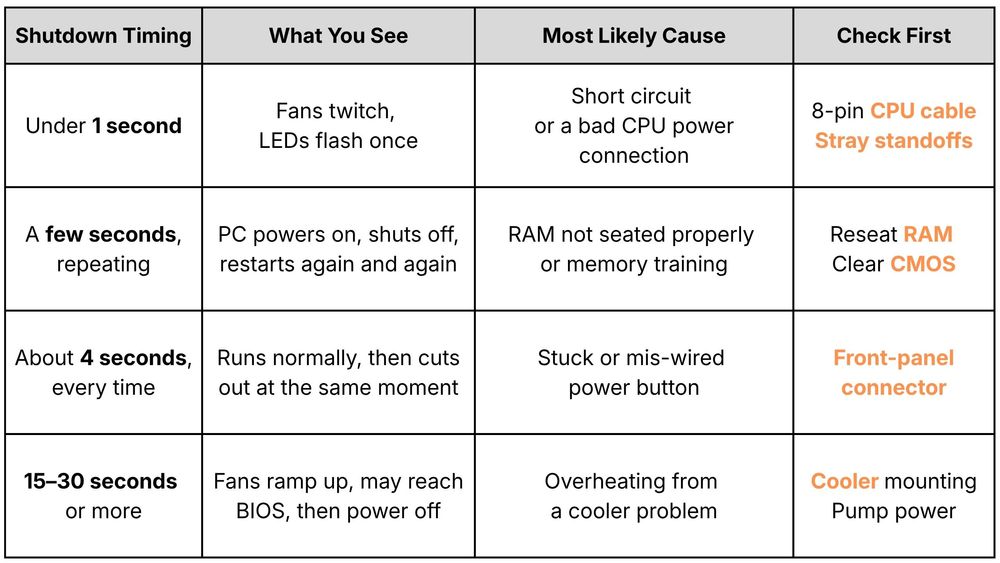
パソコンの電源を入れてすぐに切れてしまう場合の6つの対処法
内部部品に触れる前に、電源をOFF(O)に切り替え、電源コードを抜いてください。
1. 8ピンCPU電源ケーブルを確認してください(そして、それがPCIeケーブルではないことを確認してください)。
新規組み立ての場合、最も一般的な原因は8ピンCPU電源ケーブルです。これは多くの場合4+4ピンで、マザーボードの左上付近に配置されています。
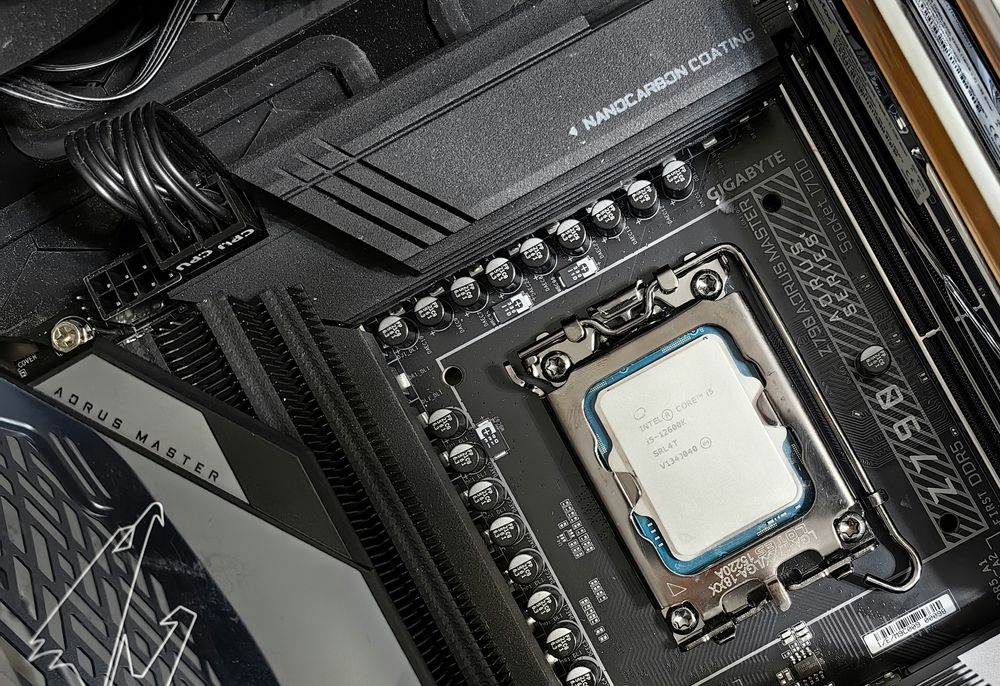
両方のコネクタが完全にロックされていることを確認してください。
24ピンのマザーボードコネクタと8ピンのCPUコネクタは、クリップがカチッと音がするまでしっかりと押し込む必要があります。コネクタがきちんと差し込まれていないと、電源供給が不安定になり、PCが起動しなくなる可能性があります。ケーブルが実際にCPU/EPSケーブルであることを確認してください。
CPU(EPS)用とグラフィックス(PCIe)用の8ピンケーブルは見た目が似ていますが、配線が異なります。EPS 8ピンには+12V線が4本とグランド線が4本ありますが、PCIe 8ピンには+12V線が3本とグランド線が5本あります。コネクタの形状が異なるため、 PCIeケーブルは通常EPSソケットに完全に差し込むことができません。無理に差し込まないでください。電源ユニットのケーブルセットの中から、CPUまたはEPSとラベル付けされたケーブルを使用してください。
2. RAMをスロットA2とB2に再度装着します(シングルスティックテスト)。
PCが数秒間起動した後、シャットダウンして再び起動を繰り返す場合、マザーボードがメモリの初期化に失敗している可能性があります。DDR5メモリは、片方の端がわずかに浮いていても、装着されているように見えることがあります。
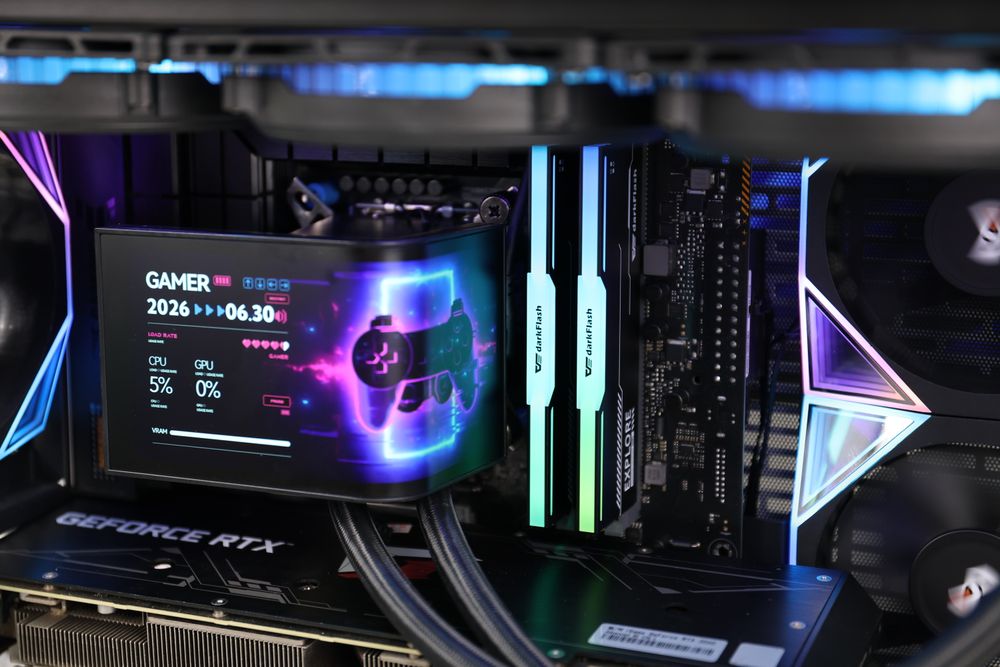
すべてのRAMモジュールを取り外してください。
メモリスティックを1枚、A2スロットに取り付けてください。ほとんどのマザーボードでは、これはCPUから2番目のスロットですが、マザーボードのマニュアルで確認してください。 一般的なDDR5マザーボードでは、メモリスティック1枚はA2スロットに、2枚はA2とB2スロットに取り付けます。
両端をしっかりと押し下げて、留め具がカチッと音がするまで押し続けます。
起動を試してください。起動に成功したら、シャットダウンして2枚目のメモリをB2スロットに追加してください。
失敗したと判断する前に、少し待ってみてください。新しいDDR5メモリでは、最初の起動時に長時間のメモリトレーニングが必要になる場合があります(下記のFAQを参照してください)。
3. ケース内部に余分なマザーボードスペーサーや金属ショートがないか点検する
ケーブルが正しく接続されているにもかかわらず、PCがすぐに停止する場合は、マザーボードの裏側に金属片が接触していないか確認してください。
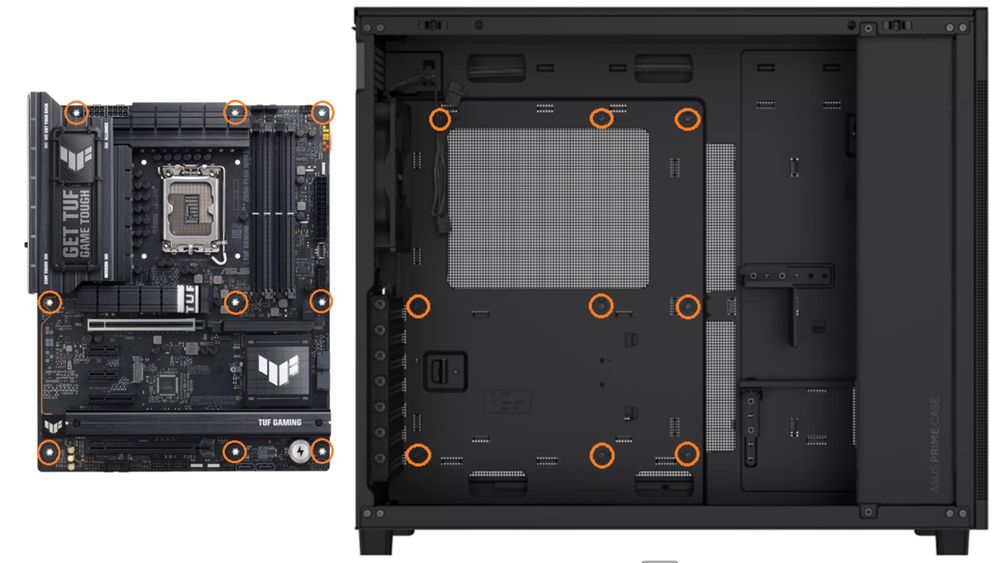
余分なスペーサー。大型のマザーボードから小型のマザーボードに交換した場合、トレイに残った未使用のスペーサーがマザーボードの裏側に接触してショートの原因となることがあります。すべてのスペーサーは、マザーボードの取り付け穴に正しく位置合わせする必要があります。
背面I/Oシールドのタブ。シールドが内蔵されていないボードの場合は、金属製のタブがUSBポートまたはイーサネットポートに差し込まれていないことを確認してください。
ケーブルが緩んでいる場合。使用していないファンコネクタやARGBコネクタが金属部分に触れていると、ショートする可能性があります。ケーブルをきちんと収納するか、端をテープで固定してください。
4. CPUクーラーのマウント、プラスチック製の剥離紙、ポンプの電源を確認してください。
適切な冷却が行われないと、CPUはすぐに熱限界に達し、システムはCPUを保護するためにシャットダウンします。

保護フィルムを剥がしてください。空冷クーラーまたはAIOブロックの冷却プレートに貼られているプラスチック製のステッカーが剥がれていることを確認してください。
取り付け時の圧力を確認してください。クーラーが緩んでいたり、均等に取り付けられていない場合、ベースがCPUに適切に接触しない可能性があります。
一体型水冷クーラーのポンプ電源を確認してください。ポンプケーブル(AIO_PUMPまたはCPU_FANヘッダー)と必要なSATA電源ケーブルが接続され、冷却液が循環していることを確認してください。
5. ケースの電源ボタンが固着していないか確認する(ドライバーを使ったジャンプスタートテスト)
パソコンが約4秒間正常に動作した後、毎回電源が切れてしまう場合は、電源ボタンに問題がある可能性があります。ボタンが押しっぱなしになっていると強制シャットダウンが起こり、フロントパネルのケーブルが間違ったピンに接続されている場合も同様です。
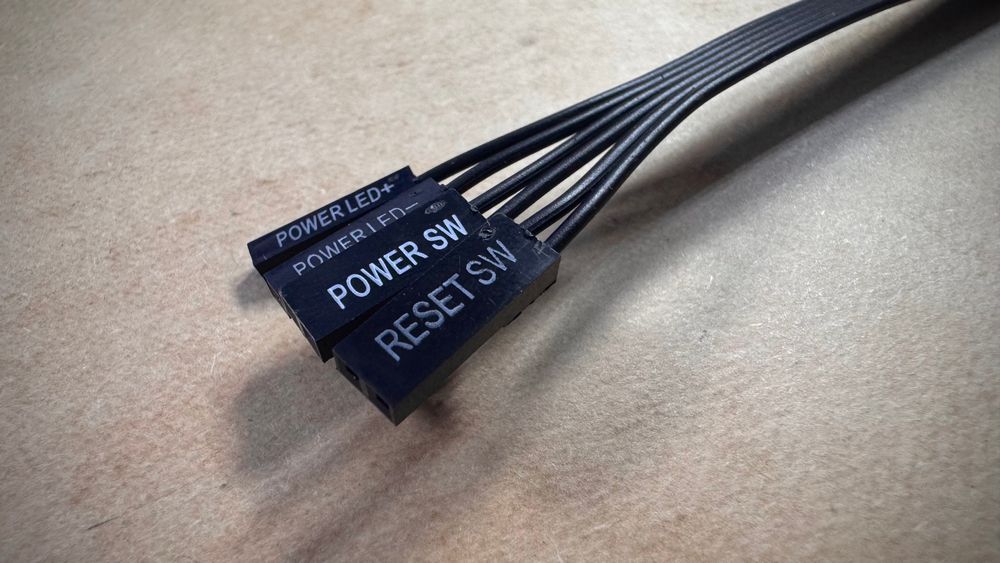
フロントパネルのヘッダーから電源スイッチコネクタを抜いてください。
マザーボードのマニュアルで電源スイッチのピン位置を確認してください。
ドライバーの先端をその2本のピンに軽く当ててから、ドライバーを取り外してください。
PCが起動してそのまま動作し続ける場合は、ケースのボタンまたはその配線に問題があります。
6. CMOSバッテリーをクリアして、破損したBIOS/XMP設定を消去する
正常に動作していたPCが、XMP/EXPOプロファイルを有効にした後、電圧を変更した後、または電源が切断された後に起動ループに陥った場合、保存されているBIOS設定が起動不能になっている可能性があります。
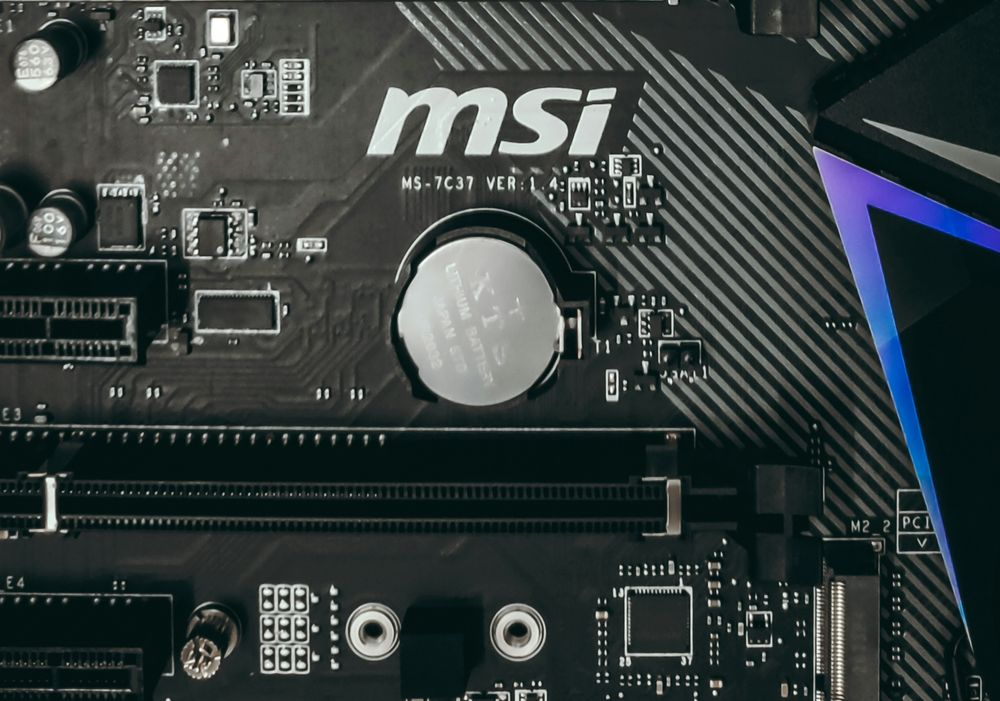
電源ユニットのスイッチを切り、電源コードを抜いてください。
ケースの電源ボタンを1回か2回押して、残留電荷を放電してください。
銀色のCR2032コイン型電池を見つけて取り出してください。
約5分待つか、マザーボードにCLR_CMOSジャンパーがある場合はそれを使用してください。
バッテリーを再装着し、電源を入れて、デフォルト設定で起動してください。
電源保護機能(SCPとOCP)が実際にPCを救っている理由
パソコンが突然停止したからといって、必ずしも電源ユニットに問題があるとは限りません。保護回路が正常に機能している場合もあります。
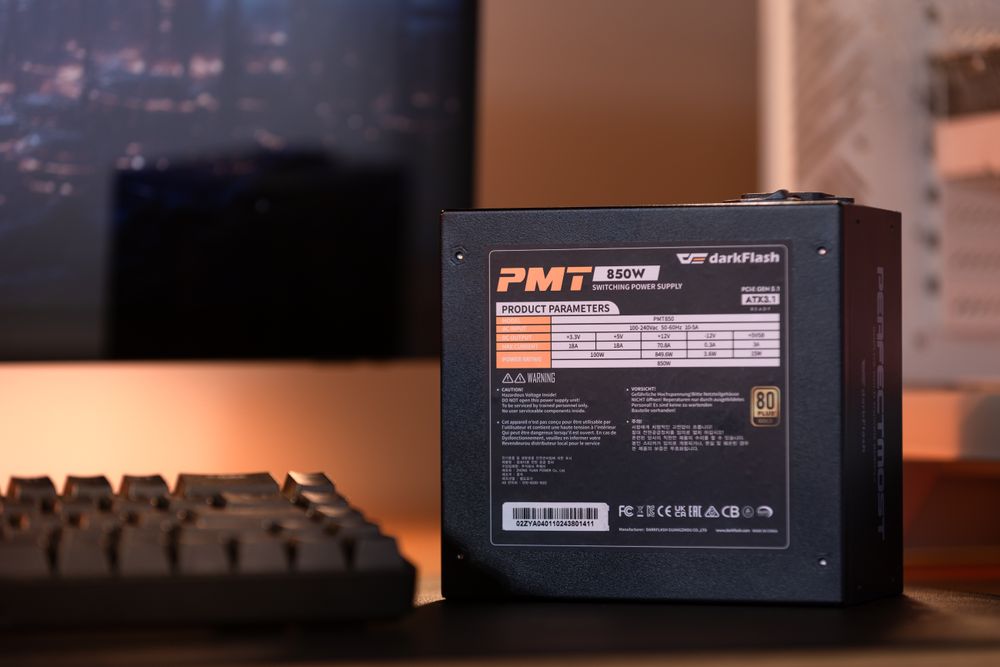
高品質の電源装置には、短絡保護(SCP)や過電流保護(OCP)などの安全機能が備わっています。電源装置は、配線の挟み込み、ケーブルの配線ミス、または接続不良などによる短絡を検出すると、電流が故障箇所に流れ込むのを防ぎ、ほぼ瞬時に電源を遮断します。そのため、一瞬で電源が切れる場合は、部品の故障ではなく、物理的な短絡が原因であることが多いのです。
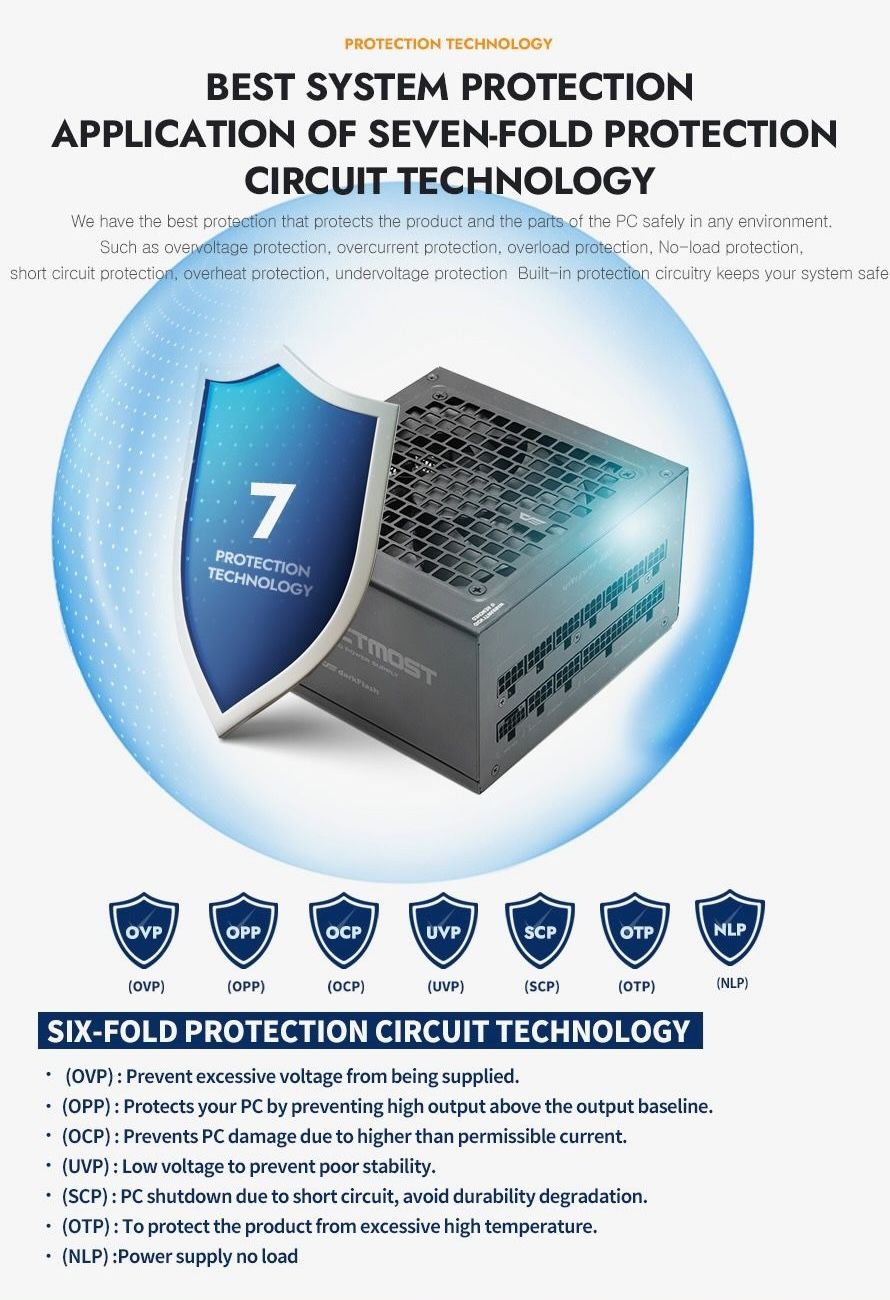
( darkFlash PMTシリーズ電源、7つの電源保護機能搭載)
電源ユニット(PSU)の故障を除外したい場合は、ジャンパー線またはクリップを使って無負荷チェックを実行できます。クリップを上向きにして、 24ピンコネクタの16番ピンと17番ピン(左から4番目と5番目のピン)を短絡させてください。結果は慎重に扱ってください。 このテストは、電源ユニットが無負荷状態で電源が入ることを確認するだけであり、テストに合格しても実際のシステム負荷がかかると故障する可能性があります。正常に動作する予備の電源ユニットがある場合は、それを交換するのが最も確実なテスト方法です。詳しい手順については、PCが起動しない場合の電源ユニットのテスト方法に関するガイドをご覧ください。
よくある質問(FAQ)
私の新しいAM5/DDR5 PCは、電源が入ったり切れたりを繰り返し、画面が表示されるまでに数分かかるのはなぜですか?
これはDDR5メモリのトレーニングであることが多く、AMD AM5マザーボードでよく見られます。DDR5システムによっては、トレーニングに最大15分かかる場合があるため、RAMの交換、BIOSのリセット、またはプロファイルの変更後の最初の起動時には、10~15分待つことをお勧めします。
多くのユーザーから、XMPを初めて有効にする際に約2~3分かかり、その後は約30秒かかるという報告があります。この処理中にシステムが1~2回再起動する場合があります。マザーボードにメモリコンテキスト復元機能がある場合は、それを有効にすると以降の起動が高速化されます。
電源ユニットまたはマザーボードが故障しているかどうかは、どうすればわかりますか?
上記の手順で、無負荷ジャンパーテストを実行してください。電源ユニットのファンが回転すれば、少なくとも電源ユニットは起動しますが、負荷がかかった状態で正常に動作するとは限りません。確実な方法は、正常に動作することが確認されている電源ユニットを使用するか、マザーボードをケースから取り出してテストすることです。
CMOSバッテリーの消耗が原因で、PCの電源が入った直後にシャットダウンしてしまうことはありますか?
バッテリー切れの場合、通常は起動が停止するのではなく、BIOSのクロックと設定がリセットされます。CMOSクリア(手順6)は、バッテリー切れの問題を解決するというよりも、誤った設定を削除する方法としてより有効です。
ケーブルやRAMモジュールをすべて確認した後でも、PCの電源が切れてしまう場合はどうすればいいですか?
ケースから取り出してテストしてください。マザーボードを非導電性のケースに置き、CPU、クーラー、RAMモジュール1枚、24ピンケーブル、8ピンCPUケーブルのみを接続します。電源スイッチのピンにドライバーを当てて起動します。起動する場合は、余分なスペーサーや挟み込まれた配線など、ケース内部の何かが問題の原因だったと考えられます。
結論:ショートポジションを分離し、ゲームに復帰しよう
電源を入れてすぐに止まってしまうPCはストレスが溜まりますが、たいていは機械的な問題で解決します。8ピンCPUケーブルとRAMがしっかりと接続されているか確認し、スペーサーが外れていないかチェックし、クーラーが正しく取り付けられているか確認し、CMOSをクリアしてください。DDR5メモリを使用している場合は、故障と判断する前に最初の起動に少し時間を置いてみてください。
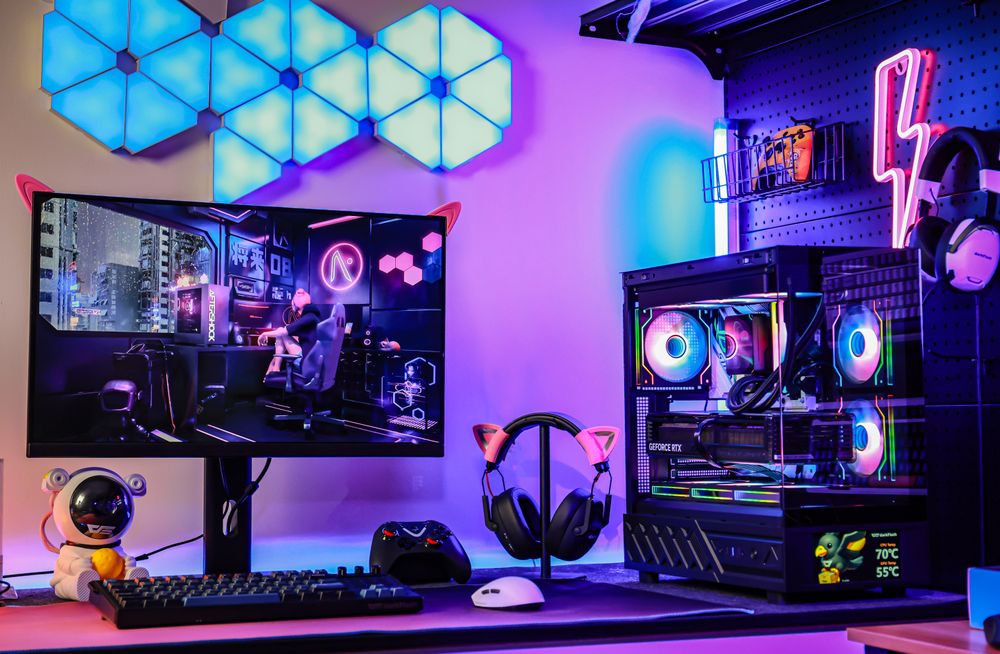
新規PCを組む場合、ケースと電源ユニットの選択は組み立てを容易にします。darkFlashのDY460とFLOATRON F1 ATXは、背面接続マザーボードに対応したATXケースで、前面をすっきりと保ち、組み立てを効率化します。電源ユニットに関しては、 PMTシリーズは80 PLUS Gold認証、ATX 3.1規格、フルモジュラー式で、 UMTシリーズは80 PLUS Platinum認証を取得しています。どちらのシリーズも、OVP、OCP、OPP、SCP、OTP、UVPの保護機能を備えています。