パソコンは、仕事のタスクをこなしたり、ゲームをプレイしたり、インターネットに接続したりと、常にフル稼働しています。しかし、私たちは毎日パソコンに頼っているにもかかわらず、掃除やメンテナンスはしばしば見落とされがちです。
最も大きな隠れた脅威の一つは?それはホコリです。ホコリは時間とともに蓄積し、パフォーマンスに深刻な影響を与え、ハードウェアを損傷させる可能性さえあります。定期的な清掃が重要な理由、適切な頻度、そしてPCを安全に清掃する最適な方法について解説しましょう。
パソコンにとってホコリが有害な理由
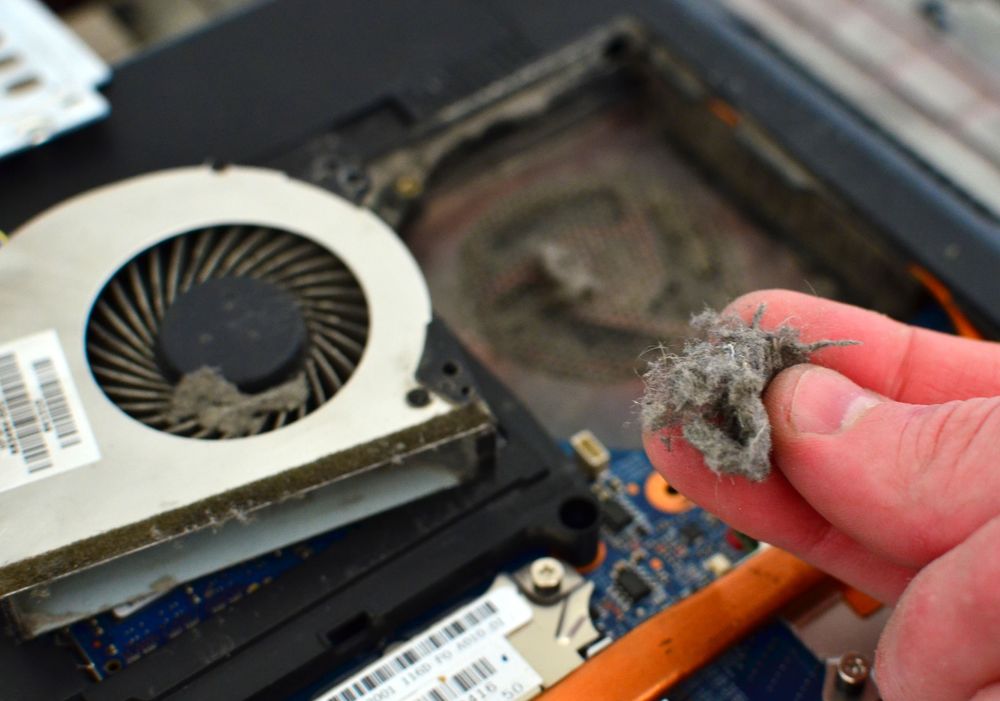
ホコリは大したことないように思えるかもしれませんが、PC内部では話は別です。ホコリが溜まると空気の流れが阻害され、システムが過熱する可能性があります。そうなると、CPUとGPUは安全のために性能を制限し、結果として動作速度が低下します。極端な場合には、部品が永久的に損傷する可能性もあります。
パフォーマンスの低下、ハードウェアのリスク、そして寿命の短縮
ファンや通気口に埃が詰まると、冷却効率が著しく低下します。つまり、温度上昇、ファンの騒音増加、部品の摩耗増加につながります。さらに、マザーボード、グラフィックカード、RAMに埃が付着すると、静電気放電、腐食、さらには短絡を引き起こす可能性もあります。
必要なもの
圧縮空気– これは頼りになるツールです。何も触れることなく、狭い場所の埃を吹き飛ばしてくれます。
柔らかいブラシ– 扇風機や部屋の隅のホコリを優しく取り除くのに最適です。
マイクロファイバークロス– 表面を傷つけることなく拭き取るのに最適です。
手順:パソコンをきれいにする方法
1. すべての電源を切る
パソコンの電源を切り、電源ユニットのスイッチを切ってください。ケースを開ける前に、すべてのケーブルを抜いてください。
2. まずはダストフィルターから始めましょう
ほとんどのケースには、前面、上面、または底面にダストフィルターが付いています。これらは簡単に取り外せます。スライド式のものもあれば、マグネット式のものもあります。水で洗い流したり、湿らせた布で拭いたりできます。ただし、再取り付けする前に完全に乾いていることを確認してください。
3. ケースを開ける
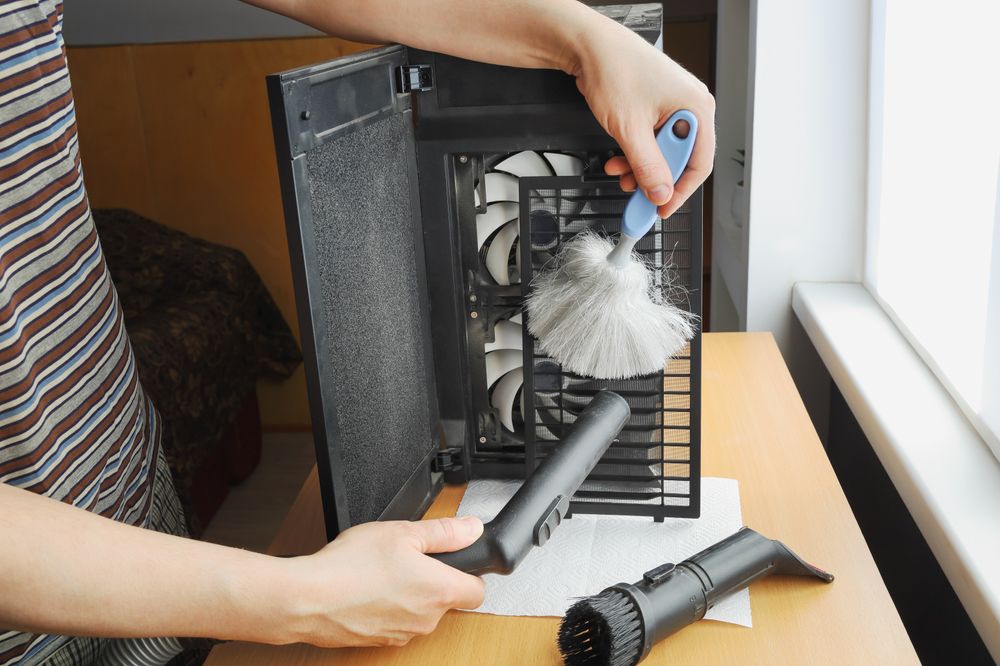
サイドパネルを慎重に取り外します。圧縮空気缶を垂直に持ち、上から下に向かって短い間隔で空気を吹き付け、埃を取り除きます。ファン、ヒートシンク、通気口を中心に清掃してください。
4. ブラシと布を使う
ファンブレードやヒートシンクに付着した頑固なホコリを取り除くには、柔らかいブラシを使用してください。圧縮空気を使用する際にファンブレードが激しく回転しないように、ブラシでブレードを固定しておくと効果的です。
5. マザーボードとRAMは丁寧に扱いましょう
これらの部分はデリケートです。短い間隔で空気を吹きかけるだけにしてください。直接ブラシでこすらないでください。
6.その他の部分を拭く
マイクロファイバークロスは、ハードドライブ、SSD、その他目に見える部分を拭くのに最適です。電源ユニットの通気口の清掃には、圧縮空気を使用してください。
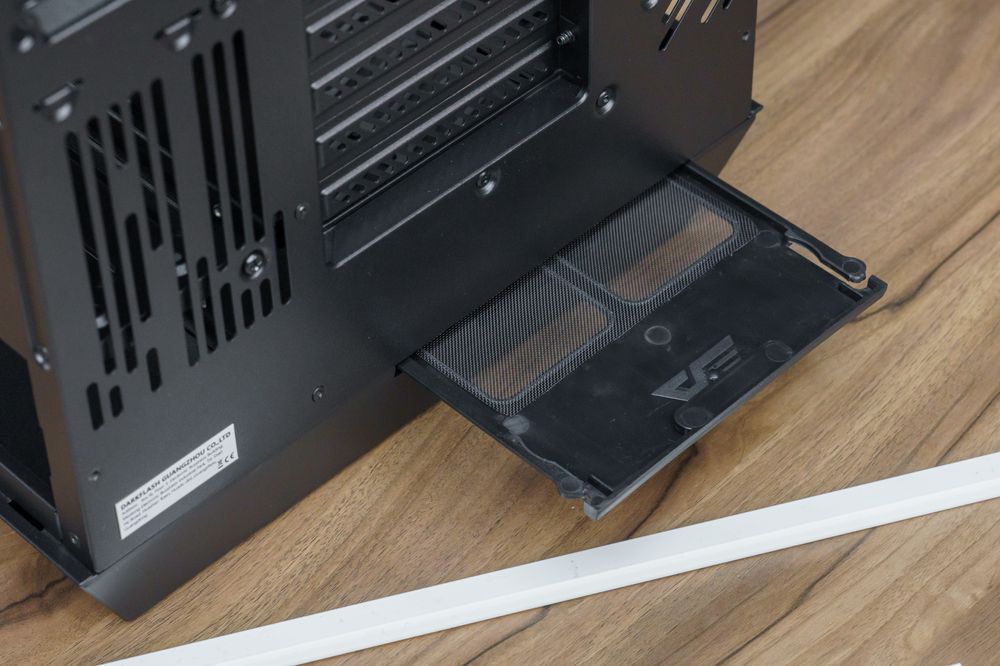
DY470の底部ダストフィルター。
パソコンはどのくらいの頻度で掃除すべきですか?
使用環境やコンピューターの使用頻度によって異なりますが、一般的な目安は以下のとおりです。
ほとんどのユーザーにとって、 3~6ヶ月ごとが目安となります。
ペットを飼っている場合、室内で喫煙する場合、または埃っぽい場所に住んでいる場合は、 2~3ヶ月ごとに点検することをお勧めします。
ヘビーゲーマーの方や、PCに負荷のかかる作業を行う方は、発熱量が多いため、より頻繁に掃除してください。
使用頻度の低い、清潔な環境であれば、年に2回の清掃で通常は十分です。
なぜ価値があるのか
パソコンを清潔に保つことは、見た目だけの問題ではなく、実際に大きな違いを生むのです。
パフォーマンスの向上– 温度が低いほど、システムはより高速かつ効率的に動作します。
長寿命化– 熱や埃によるストレスが少ないため、部品の寿命が長くなります。
静音運転– きれいなファンはそれほど負荷がかからないため、騒音が軽減されます。