メカニカルキーボードで二重入力が発生するのはなぜですか? 1 つのキーを押すと、同じ文字が 2 つまたは 3 つ入力されてしまう場合(「the」が「tthe」になったり、「gaming」が「ggaming」になったりする場合)、キーボードにキーチャタリング(接触バウンスとも呼ばれます)と呼ばれるハードウェアの問題が発生しています。
メカニカルキーボードの二重入力問題を確実に解決する方法を探している場合、その根本原因はほぼ必ず次の3つのいずれかに起因します。スイッチの金属接点における微細な汚染、経年劣化や湿度による酸化、またはキーボードのファームウェアにおけるデバウンス遅延設定が短すぎることです。
朗報なのは、キーボード全体を交換する必要があるケースは稀だということです。ほとんどの場合、ファームウェアのデバウンス遅延を調整したり、問題のあるスイッチを99%イソプロピルアルコールで清掃したり、ホットスワップ対応の基板であれば新しいスイッチに交換したりすることで、5分以内に二重入力を解消できます。
キーチャタリングとは何か、そして機械式スイッチがチャタリングするのはなぜか?
機械式スイッチが一度の押下で複数の入力を認識し始める理由を理解するには、キーを押したときにスイッチハウジング内部で物理的に何が起こるのかを見てみるのが役立ちます。
リニア式、タクタイル式、クリッキー式など、あらゆる従来型の機械式スイッチの内部では、ステムが作動点を通過すると、2つの金属接点が接触して電気回路が完成します。金属は弾性を持つため、これらの接点は単に接触して静止するのではなく、物理的に振動し、互いに跳ね返りながら、最終的に落ち着きます。

( ガイド:キーチャタリングを修正するための2つ目のステップ、Keyboardioコミュニティ)
Dygmaによると、このバウンスは、1回のキー押下から6回または7回の高速接触イベントが発生する可能性があり、各接触イベントはわずか1マイクロ秒程度で、バウンスの合計時間は通常5ミリ秒未満です。スイッチメーカーは一般的にバウンス時間が5ミリ秒未満であることを保証していますが、 業界のテストでは、経年劣化や環境劣化のあるスイッチでは、バウンスが最大15ミリ秒続く場合があることが示されています。
すべてのキーボードマイクロコントローラは、デバウンスアルゴリズムと呼ばれる内蔵フィルタ(通常5ms~10msに設定)を使用して、初期の急激な振動を無視し、1回のクリーンなキーストロークのみを登録します。キーチャタリングは、このフィルタがバウンスウィンドウ全体を捉えるのに十分でなくなったときに発生します。主な原因は次の4つです。
微細な塵や破片
パンくず、皮脂、ペットの毛、あるいは空気中の微粒子などがスイッチの軸をすり抜けて接点面に直接付着することがあります。キーを押すと、こうした異物によって電気的な接続が工場出荷時のデバウンス時間よりも長く断続的に点滅し、チャタリングノイズが発生します。
接触酸化と摩耗
酷使されたり、湿度の高い環境に数ヶ月置かれたりすると、金属接点に薄い酸化層が形成されることがあります。これにより、電気抵抗が不安定になり、連続して素早く押したような状態になります。これはメカニカルキーボードのコミュニティでよく知られている問題であり、 Deskthorityのチャタリングに関するwikiでも確認されています。
過度に積極的なデバウンス設定
多くのゲーミングキーボードでは、より速い応答性を求めて、デバウンス遅延を1~2msに短縮できる機能が備わっています。スイッチが経年劣化すると、物理的なバウンス時間は自然に長くなります。元々2msでバウンスしていたスイッチが、6ms以上バウンスするようになり、2msのデバウンス時間ではもはやそれをフィルタリングできなくなります。AttackShark のデバウンスアルゴリズムの分析によると、デバウンス時間をスイッチの物理的なバウンス時間よりも大幅に短縮すると、チャタリングが発生し、機械部品の早期摩耗を引き起こす可能性があると指摘されています。
ホットスワップソケットの接点の緩み、またははんだ付け不良
ホットスワップ対応のキーボードでは、スイッチのピンがわずかに曲がっていたり、ソケットのリーフが摩耗していたりすると、キーが底まで押し込まれたときに一時的に電気的な接触が失われ、1回の押下が2つの別々の信号に分割されることがあります。ハンダ付けされたキーボードでは、ハンダ付け不良によって同様の結果が生じ、 Deskthorityが指摘しているように、自作キーボードでチャタリングが発生する一般的な原因の1つとなっています。
症状チェック:ハードウェアのノイズ、ソフトウェアのノイズ、ワイヤレスの遅延
キーキャップを取り外す前に、30秒かけて実際にどのような二重入力が発生しているのかを確認してください。症状が異なれば、対処法も大きく異なります。
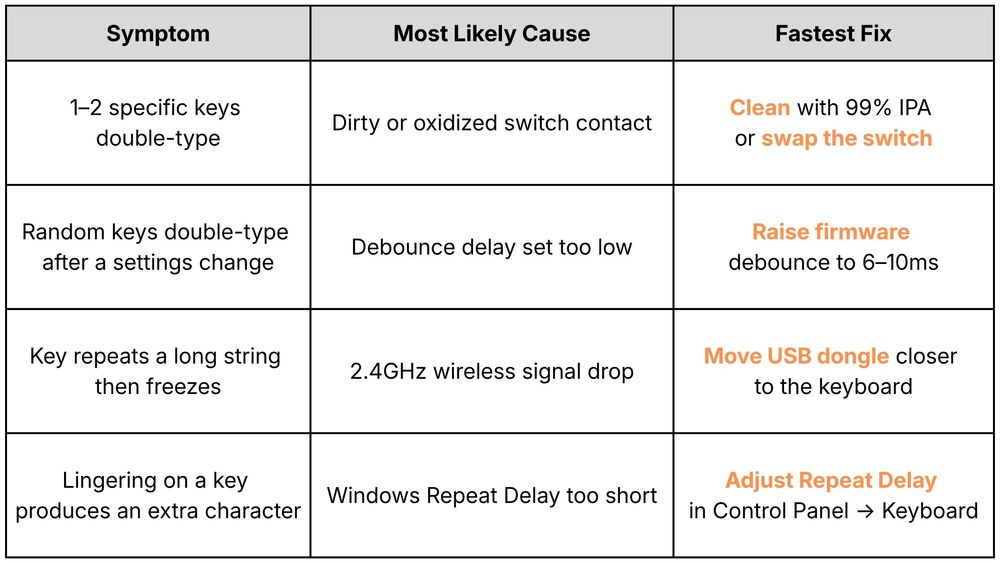
メカニカルキーボードの二重入力を防ぐための実証済みの5つの解決策
物理的なスイッチのメンテナンスに進む前に、費用のかからないソフトウェア調整から始めて、以下の手順を順番に実行してください。
1. キーボードソフトウェアのデバウンス時間を長くする(2分で解決)
キーボードに付属のソフトウェアがある場合、またはQMK/VIAファームウェアを使用している場合は、まずデバウンス設定を確認してください。ゲーマーは応答性が向上すると考えて、この値を1~2msに下げることが多いですが、実際の効果はごくわずかです。Dygma の説明によると、スキャンレートを遅くするとバウンスレジストレーションは減少しますが、レイテンシーが増加します。デバウンス設定は、これら2つのトレードオフのバランスを取るためのものです。
デバウンス時間を2msから8~10msに延長しても、ゲームプレイ中の入力遅延はほとんど感じられず、ファームウェアが単一のキーストロークの登録を確定する前に、経年劣化したスイッチ接点が完全に安定するのに十分な時間を与えることができる。
2. 圧縮空気と99%イソプロピルアルコールでスイッチを洗浄する
1つか2つのキーだけが影響を受けている場合は、接点面に付着した埃や酸化が原因である可能性が最も高いです。キーボードを完全に分解しなくても、内部接点を清掃できます。
キーボードのプラグを抜いてください(デュアルモードまたはトライモードのキーボードの場合は、ワイヤレススイッチもオフにしてください)。
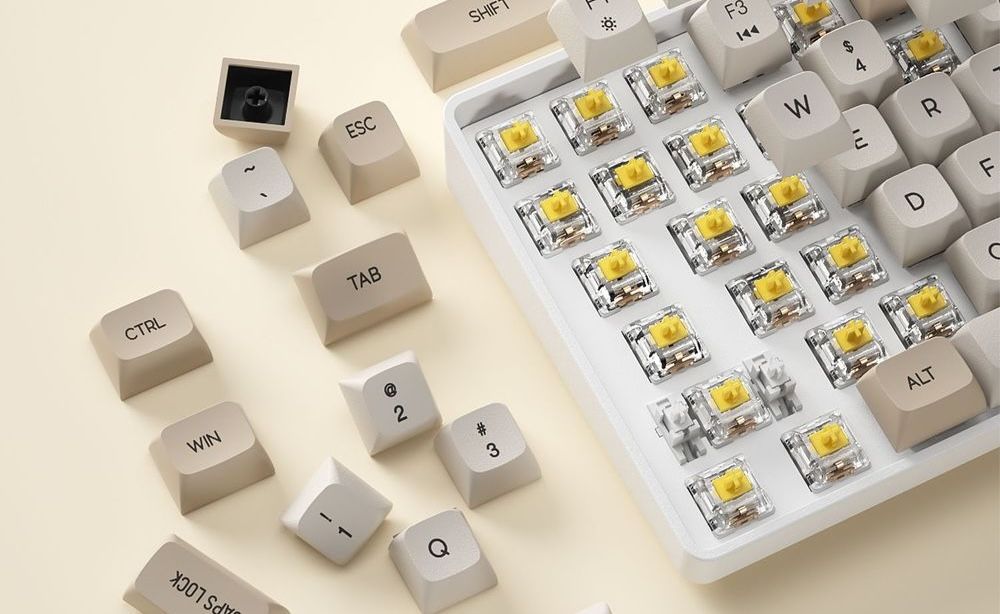
ワイヤー製のキーキャッププーラーを使用して、該当するスイッチからキーキャップをまっすぐ持ち上げてください。
露出したスイッチの軸を半分ほど押し下げ、軸の周りの隙間に圧縮空気を短く噴射して、緩んだゴミを取り除きます。
綿棒または細いスポイトを使って、 99%イソプロピルアルコール(70%消毒用アルコールは30%の水分を含み、電子機器には逆効果となるため使用しないでください)を、へこんだステムの側面に1~2滴塗布してください。
スイッチを40~50回素早く操作して、接触面全体にアルコールを行き渡らせてください。IPAは酸化物を溶解し、きれいに蒸発します。
キーボードを再接続する前に、完全に蒸発するまで15分間待ってください。
メカニカルキーボードのスイッチには、標準のWD-40は絶対に使用しないでください。keyboardtest.ioが指摘しているように、標準のWD-40は石油系で、油膜を残し、さらに埃を引き寄せ、ポリカーボネート製の筐体やABS樹脂製のキーキャップを損傷する可能性があります。接点洗浄スプレーを使用する場合は、専用のWD-40接点洗浄剤(黒ラベルのもの)または電子機器専用の接点洗浄剤を使用してください。
3. 故障したスイッチを交換する(ホットスワップ対応キーボードの場合)
清掃しても問題が解決しない場合は、接点リーフの変形または摩耗が原因である可能性が高いです。キーボードにホットスワップ対応のPCBが搭載されている場合は、スイッチの交換は1分以内に完了します。
スイッチプーラーを使って、スイッチの上部と下部にある固定クリップを挟み込み、スイッチをまっすぐ上に引き上げてください。
スイッチの裏側にある2本の金属ピンを点検してください。曲がっていたり、変色していたりするピンは、ピンセットで慎重にまっすぐにしてください。
交換用スイッチのピンをソケットの穴に合わせて、カチッと音がするまでまっすぐ押し込みます。予備のスイッチ(箱に入っているもの)でも、スクロールロックなどあまり使わないキーから取り出したスイッチでもどちらでも使えます。
はんだ付けされたキーボードの場合、スイッチのはんだ付けを外して再度はんだ付けするのが長期的な正しい解決策ですが、当面はソフトウェアによる回避策(手順4を参照)で問題を隠蔽することができます。
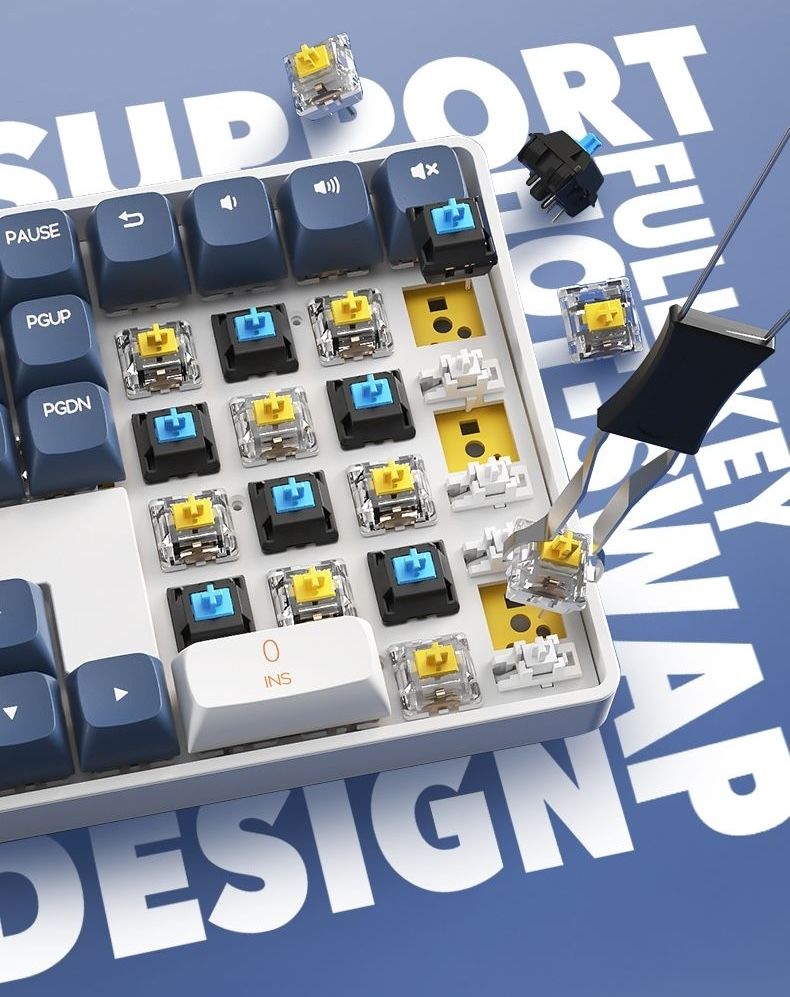
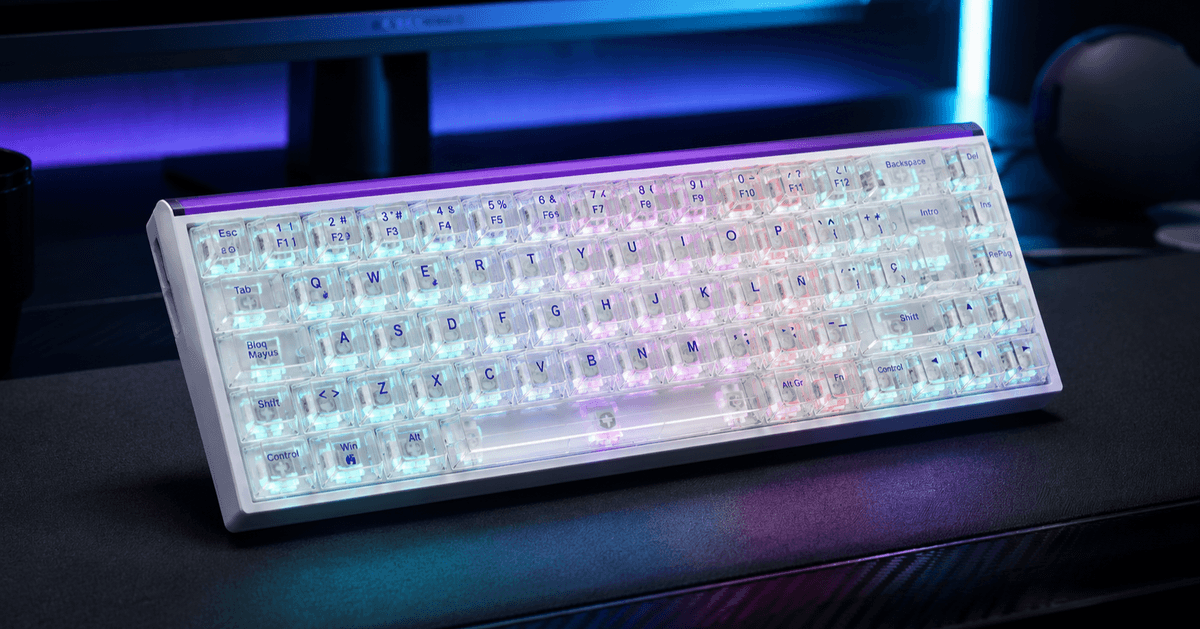
(ホットスワップ対応キーボード、darkFlash GD108メカニカルキーボード)
4. Windowsキーボードのリピート遅延を調整するか、ソフトウェアのチャッターフィルターを使用する
キーボードの異音をはんだ付けした状態で、はんだごてがすぐに使えない場合、オペレーティングシステムレベルで問題を隠蔽できるソフトウェアオプションが2つあります。
Windowsの繰り返し遅延を確認する
WindowsキーとRキーを同時に押し、control keyboard」と入力してEnterキーを押します。リピートディレイのスライダーが「Short」に設定されている場合は、1~2段階「Long」に動かして「適用」をクリックします。ソフトウェアのチャットブロッカーを使用する
Keyboard Chatter Blockerのような無料のオープンソースツールを使えば、キーごとに時間しきい値を設定できます。例えば、45ms以内に発生した重複したAキー入力をブロックすることで、OSレベルでハードウェアのチャタリングを効果的にフィルタリングできます。これは根本的な解決策ではなく、あくまで回避策ですが、物理的な修理がすぐにできない場合の実用的な解決策となります。
5. 2.4GHz無線干渉を排除する
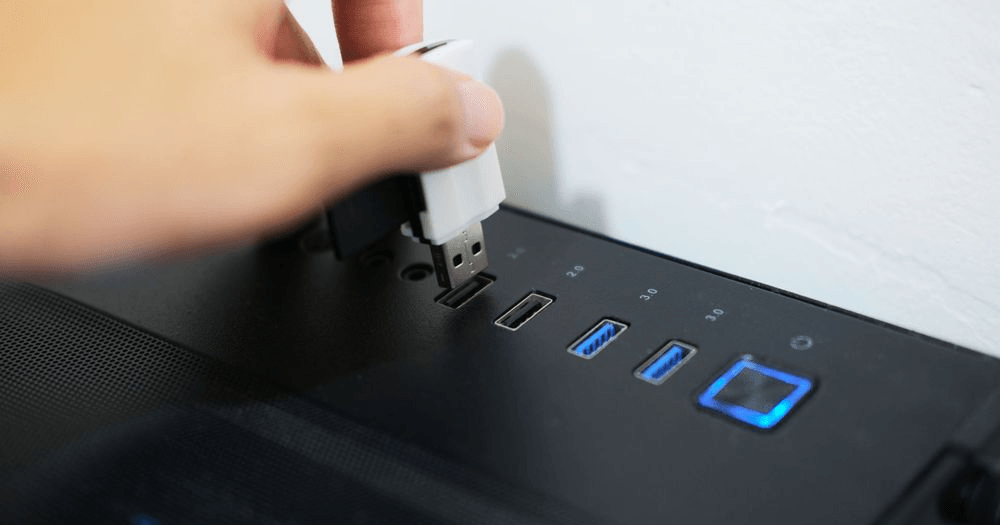
2.4GHzワイヤレスモードでのみ二重入力やキーの連打が発生し、USB-Cケーブルを使用すると問題が解消される場合は、スイッチ自体がチャタリングしているのではなく、ワイヤレスレシーバーがキーリリースパケットをドロップしている可能性があります。USBドングルをUSB 3.0フラッシュドライブ、Wi-Fiアンテナ、またはその他の2.4GHz電源から離し、キーボードから30cm以内のポート、理想的にはマザーボード背面のI/Oポートに直接接続してください。
よくある質問
WD-40を使って、二重入力してしまうメカニカルキーボードのスイッチを修理できますか?
いいえ。一般的なWD-40は石油系溶剤および潤滑剤であり、スイッチ内部に油性の残留物を残し、時間の経過とともに触感を劣化させ、埃を引き寄せて粘着性の堆積物を形成し、ポリカーボネート製のハウジングやABS樹脂製のキーキャップを損傷する可能性があります。接点のクリーニングには、必ず99%イソプロピルアルコール、または電子機器専用の接点クリーナースプレーを使用してください。
なぜWASDキーとスペースバーが最初に二重入力を開始するのですか?
これらのキーは、ゲーム中に高負荷で、しかも中心からずれた位置で押されることが多いため、最も多くの負荷がかかります。また、スペースバーは幅が広く開口部が広いため、標準的なキーに比べて、ほこりやパンくず、その他のゴミがスイッチ内部に入り込みやすく、汚染が起こりやすく、その速度も速くなります。
ホール効果(磁気)スイッチや光学スイッチで、キーチャタリングが発生することはありますか?
ホール効果スイッチや光スイッチでは、物理的な金属接点が互いに接触する仕組みを使用していないため、真の接点バウンスは発生しません。ホール効果センサーは磁場の変化を読み取り、光スイッチは光線が遮断されたかどうかを検出します。
ただし、ホール効果式キーボードで二重入力が発生する場合は、ラピッドトリガーのリセットポイントが非常に細かく(例えば0.1mm)設定されており、わずかな指の動きでもトリガーされている可能性があります。これはソフトウェアで調整可能です。光学式スイッチで二重入力が発生する場合は、 keyboardtest.ioが指摘しているように、光路を塞ぐ埃やファームウェアの問題が最も可能性の高い原因です。
メカニカルキーボードのスイッチは、二重入力が発生するまでにどのくらいの期間使用できるべきでしょうか?
高品質のメカニカルスイッチのほとんどは、5000万回から1億回のキーストロークに耐えるように設計されています。例えば、Cherry MXスイッチは公式には5000万回の作動に耐えるとされていますが、MX Blackなどの一部のモデルは1億回の作動に耐えるように設計されています。
購入後1~2年以内に異音が発生する場合、接点の摩耗が早いというよりも、スイッチハウジング内に埃が入り込んだことが原因であることがほとんどです。
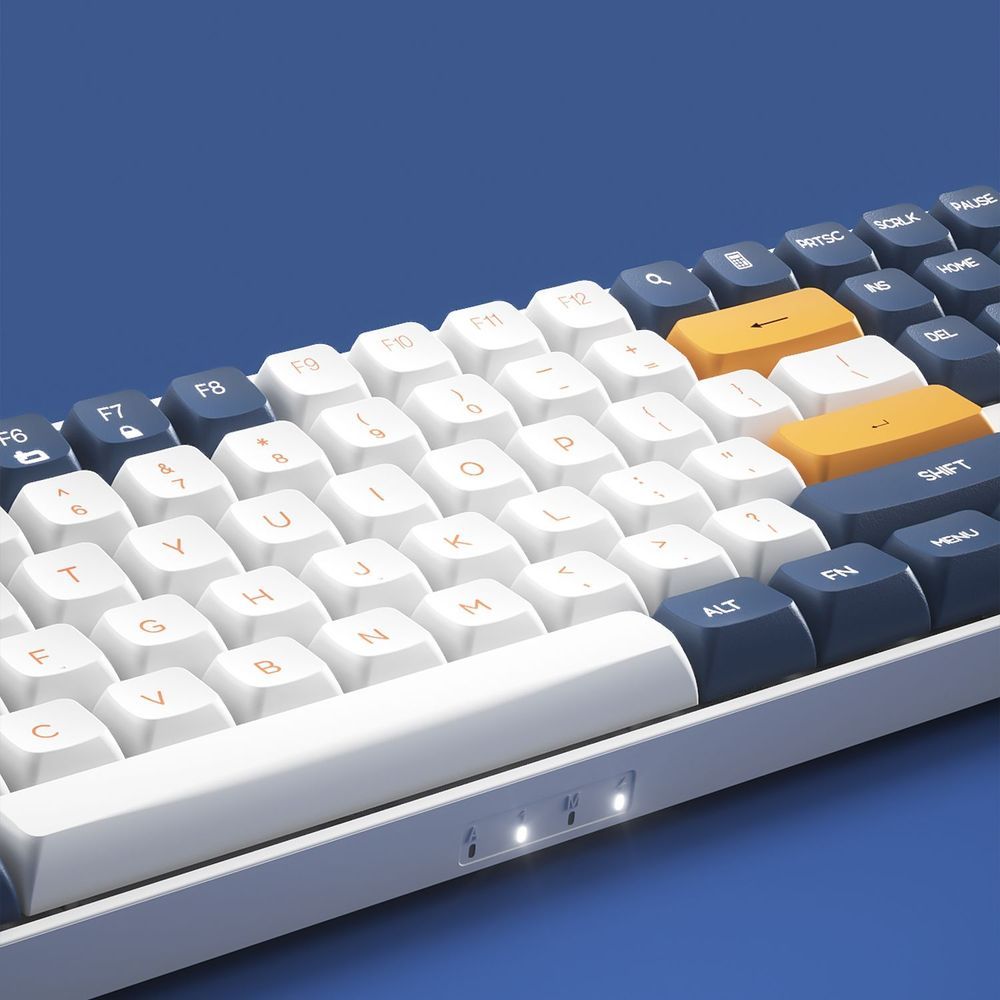
(darkFlash GD108 メカニカルキーボード)
結論:キー入力は正確かつ確実に行いましょう
キーの二重入力は、競技試合での動きを台無しにしたり、メールの途中で段落をバックスペースで削除せざるを得なくなったりと、非常にイライラするものです。幸いなことに、ファームウェアのデバウンス遅延を8~10msに上げるか、埃っぽいスイッチ接点を99%イソプロピルアルコールで清掃すれば、ほとんどのユーザーは数分でこの問題を解決できます。
周辺機器のアップグレードを計画していて、今後キーチャタリングのリスクを最小限に抑えたい場合は、ホットスワップ対応ソケットと非接触スイッチ技術という2つの設計上の特徴を優先的に考慮する必要があります。
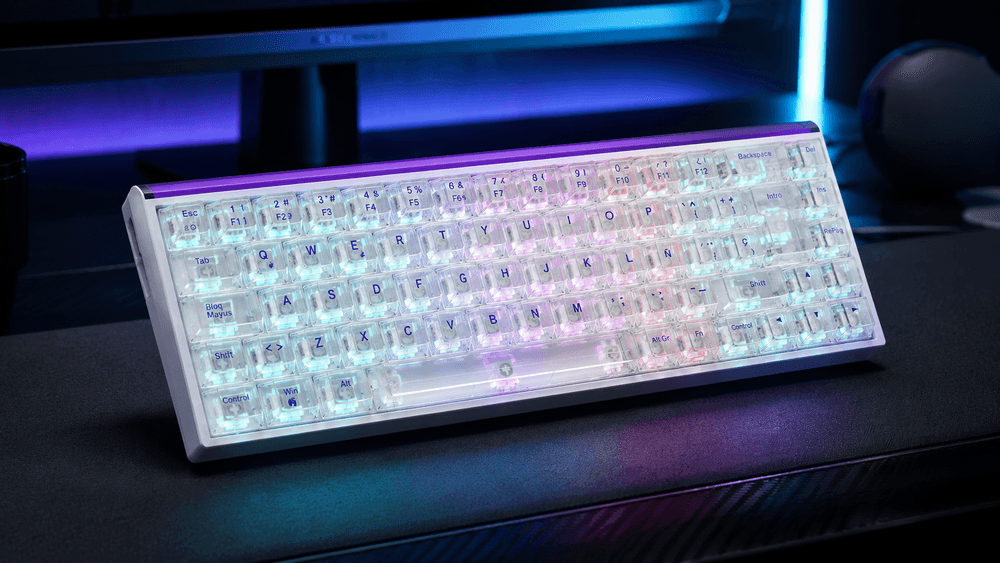
(darkFlash DH500G マグネティックスイッチキーボード)
darkFlash GD108のようなホットスワップ対応のメカニカルキーボードなら、摩耗したり汚れたりしたスイッチを数秒で取り外して交換できます。また、ハードウェアレベルで接点のチャタリングを完全に排除したい場合は、 darkFlash DH500Gホール効果キーボードがおすすめです。このキーボードは、0.1~3.8mmの調整可能な作動距離と8,000Hzのポーリングレートを備えた磁気センサーを採用しており、物理的な金属接点に一切依存しない、チャタリングのない高精度な入力を実現します。