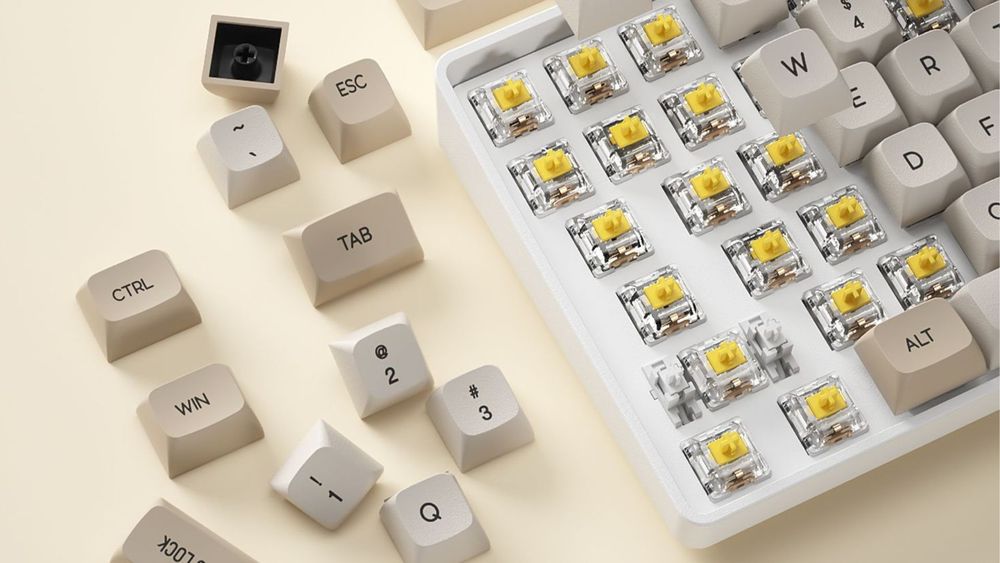
Mac Mini または MacBook を購入したけれど、薄いメンブレンキーボードを使いたくない、または高価な公式キーボードを購入したくないということはありませんか?
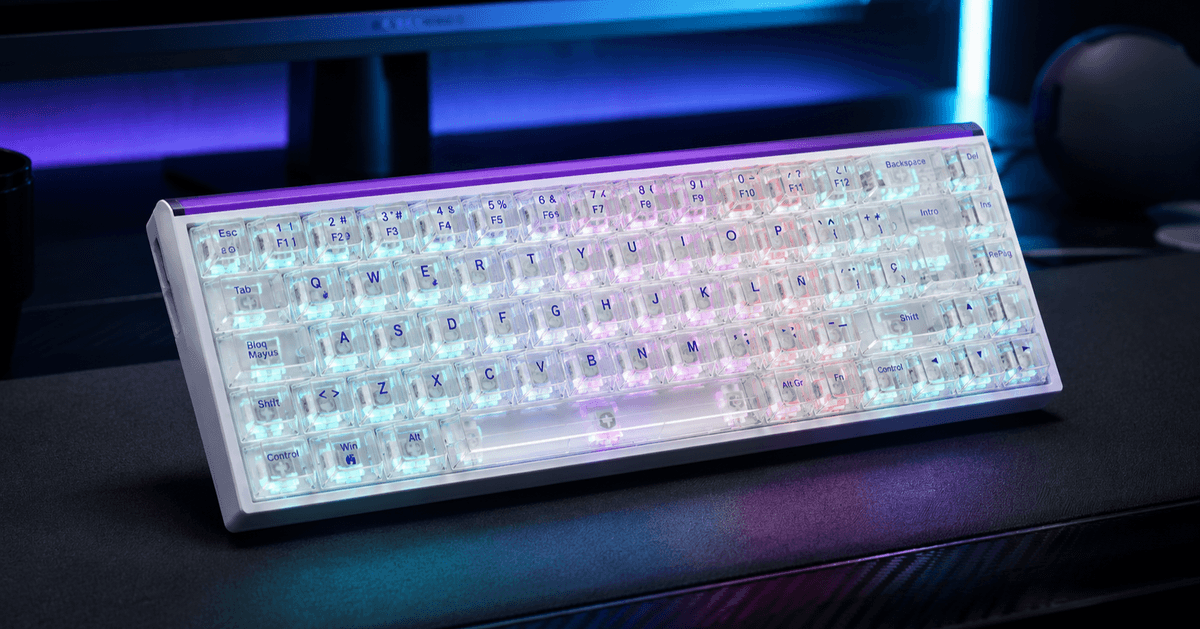
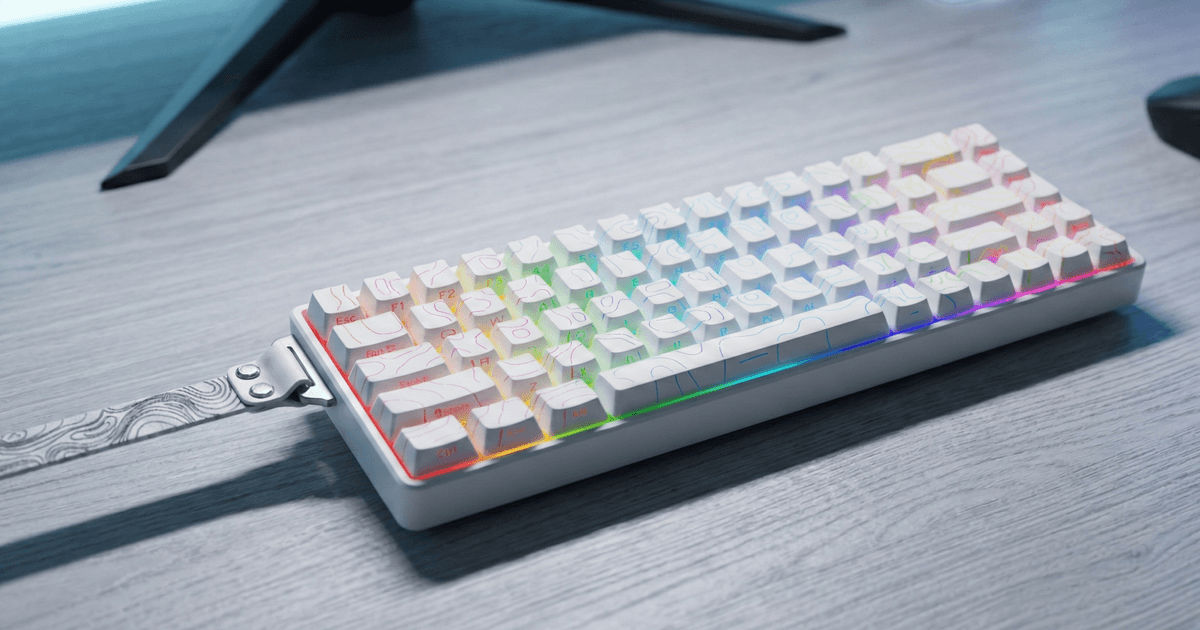
お気に入りのメカニカルキーボードを見つけたのに、Mac専用のレイアウトが付いていないと気づいたことはありませんか?ご安心ください!キーボードであれば、基本的にMacで使えます。設定を少し調整するだけで、スムーズに操作できます。
MacでWindowsレイアウトのファンクションキーを設定する方法
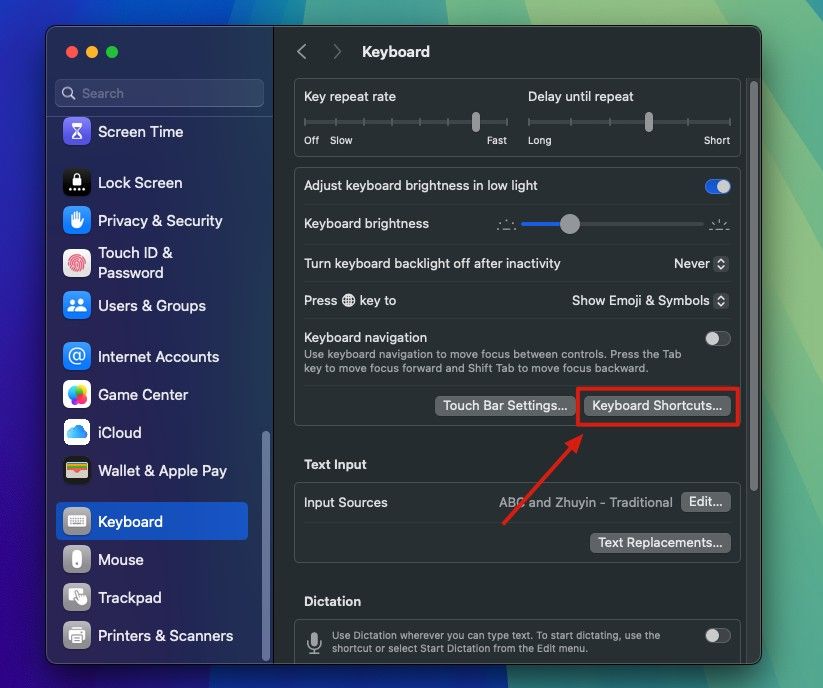
ステップ 1 | [設定] メニューを開き、[キーボード] を選択して、[キーボード ショートカット] をクリックします。
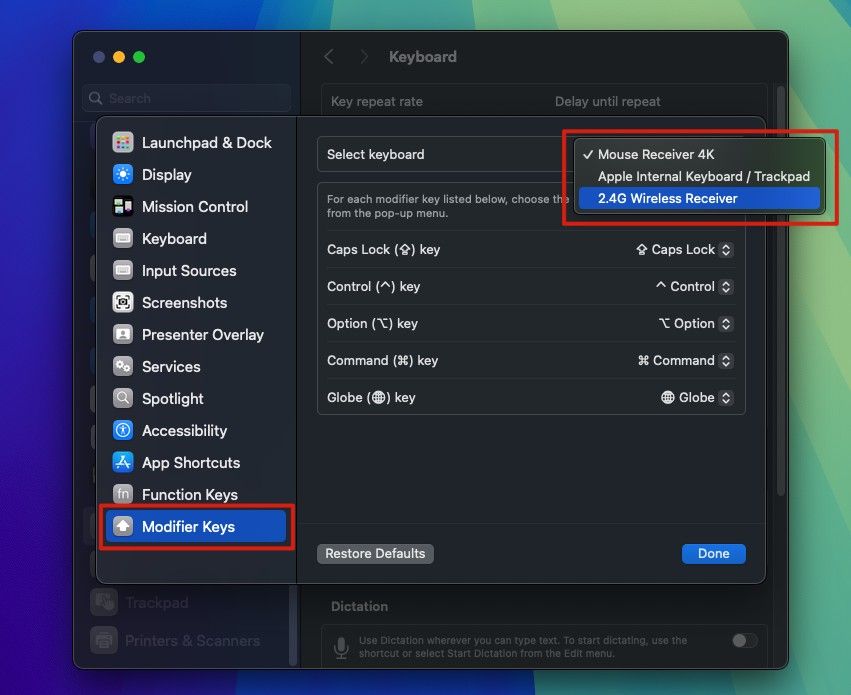
ステップ 2 | 下にスクロールして「修飾キー」を見つけ、変更するキーボードの名前を選択します。
ステップ 3 | キーの割り当てを変更する:
OptionキーをCommandキーとして機能するように変更します。
CommandキーをOptionキーとして機能するように変更します。
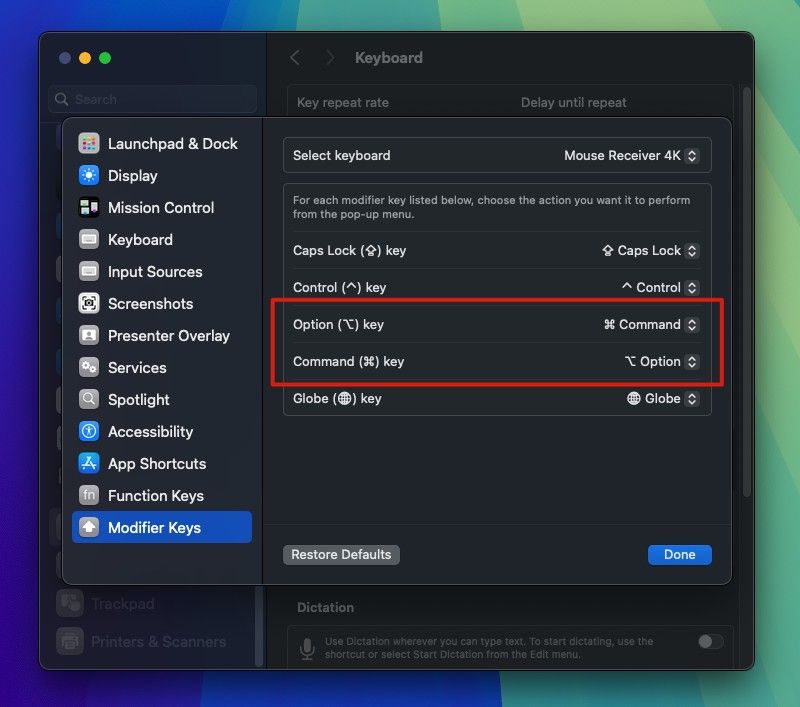
ステップ 4 | 「完了」をクリックし、すべてが正しく動作するかどうかをテストします。
外付けキーボードを Mac に初めて接続する場合、Command キーと Option キーの動作が異なる場合がありますので、再マッピングする必要があります。
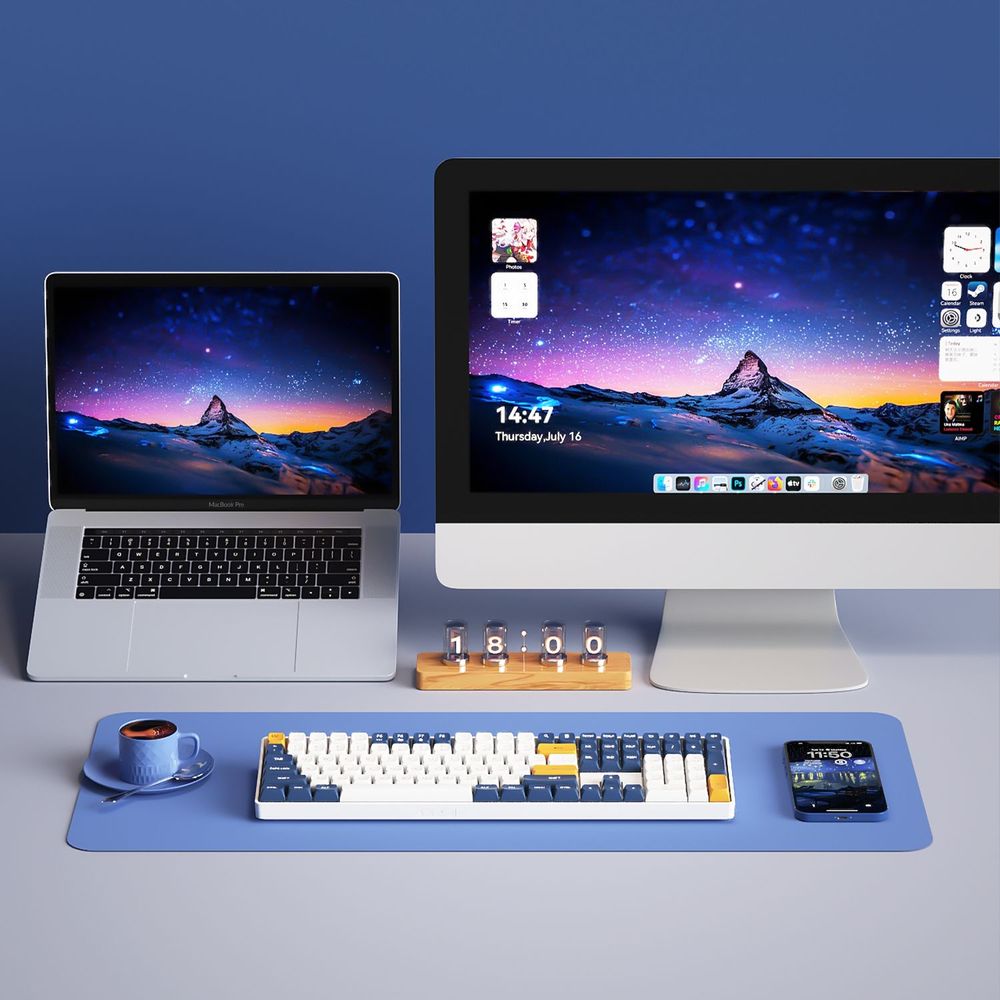
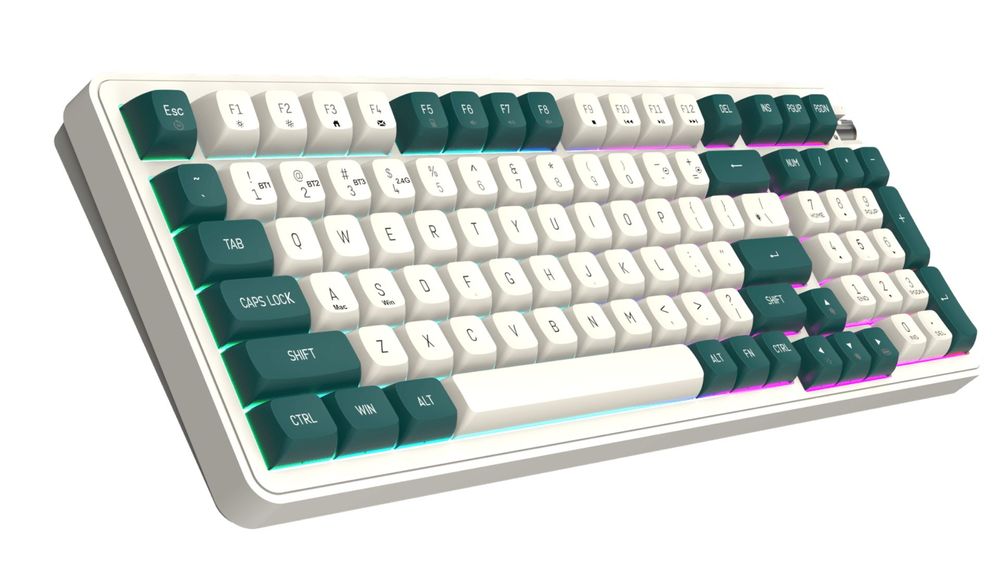
推奨メカニカルキーボード: DF98
DF98 メカニカル キーボードはキーのカスタマイズもサポートしており、Windows システムと Mac システム間でのシームレスな切り替えが可能になり、まさに 1 つのキーでデュアル システムの操作性を実現します。