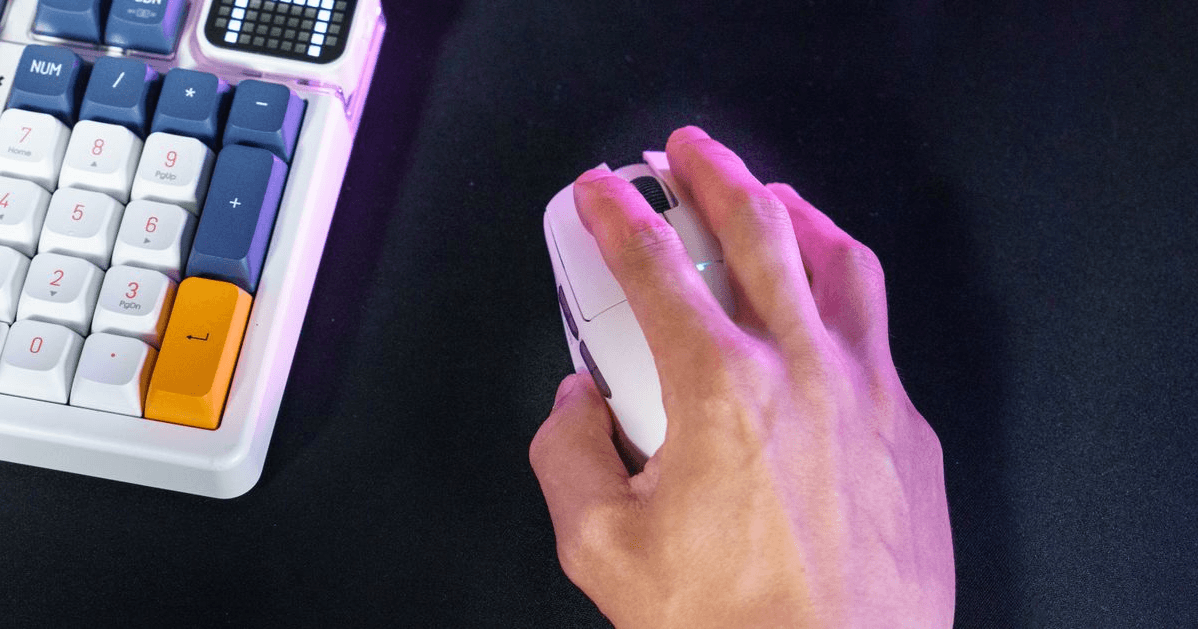
マウスとキーボードにはどのUSBポートを使用すればよいでしょうか?最も安定した接続を得るには、ゲーミングマウスとキーボードをマザーボード背面のUSBポートに直接接続してください。特に有線接続の場合や、ポーリングレートの高いデバイスの場合は、この方法が最適です。
背面USBポートはマザーボードに直接接続されているため、前面パネルポート、USBハブ、モニターのUSBパススルーよりも信頼性が高いのが一般的です。ほとんどの標準的なキーボードやマウスであれば、動作するUSB-Aポートであればどれでも問題ありませんが、競技ゲーマーは安定性、低遅延、そしてクリーンな信号伝送を優先すべきです。
背面USBポート vs 前面USBポート:ゲーム用途にはどちらが優れているか?
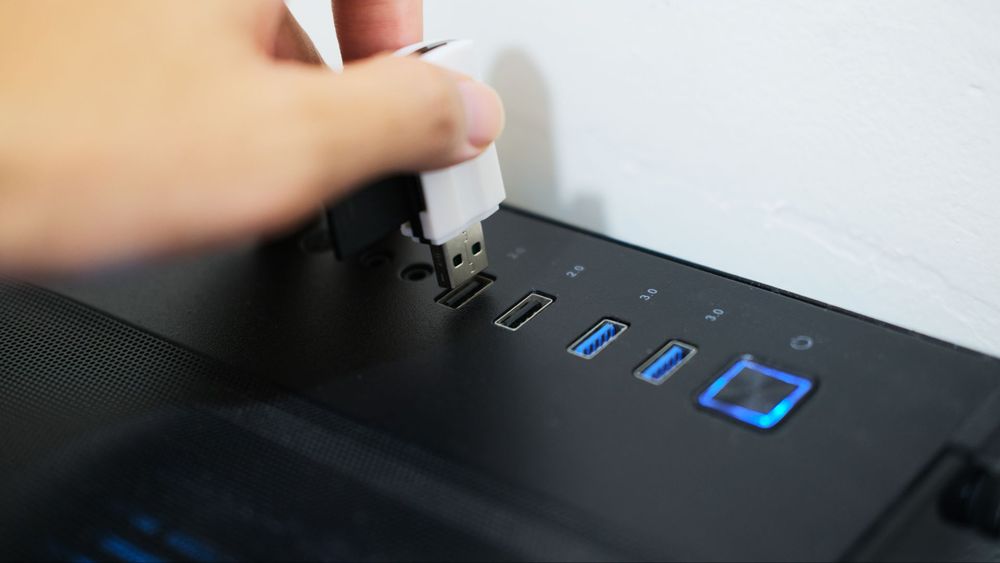
背面USBポートは、マザーボードのI/Oに直接接続できるため、ゲーミングマウスやキーボードには一般的に適しています。前面USBポートは便利ですが、マザーボードのヘッダーに接続されたケース内部のケーブルに依存しており、ケーブル配線の不備、ヘッダーの緩み、または前面I/Oの過負荷によって接続が切断されることがあります。
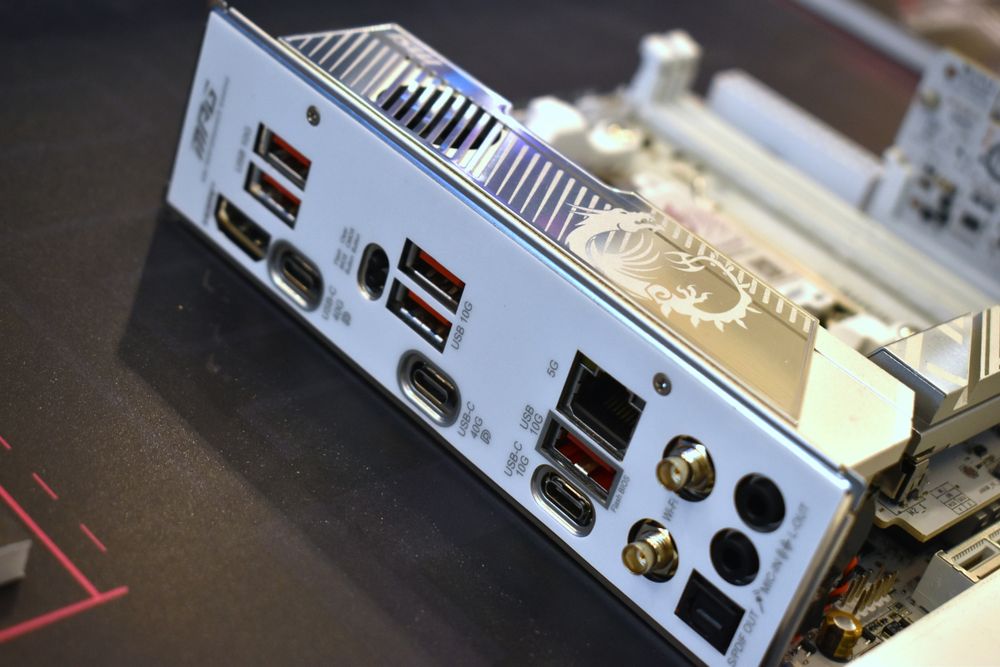
だからといって、前面USBポートが悪いというわけではありません。高品質な前面I/Oを備えた優れた設計のPCケースは、USBフラッシュドライブ、コントローラー、ヘッドセット、一時的なデバイスなどには最適です。しかし、メインで使用するマウスやキーボードには、マザーボード背面のUSBポートを使う方が安全です。
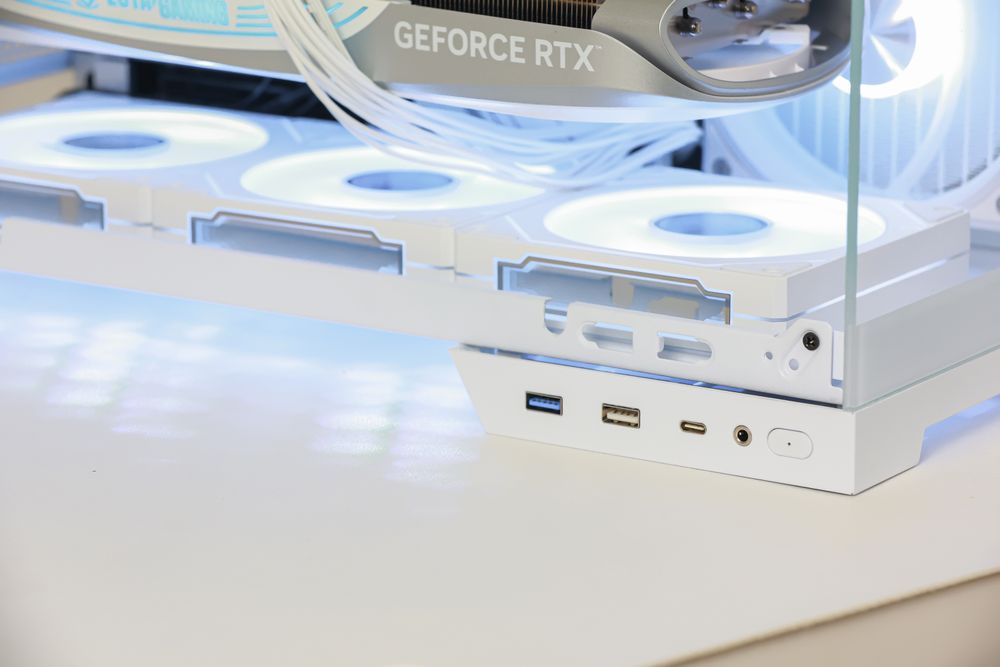
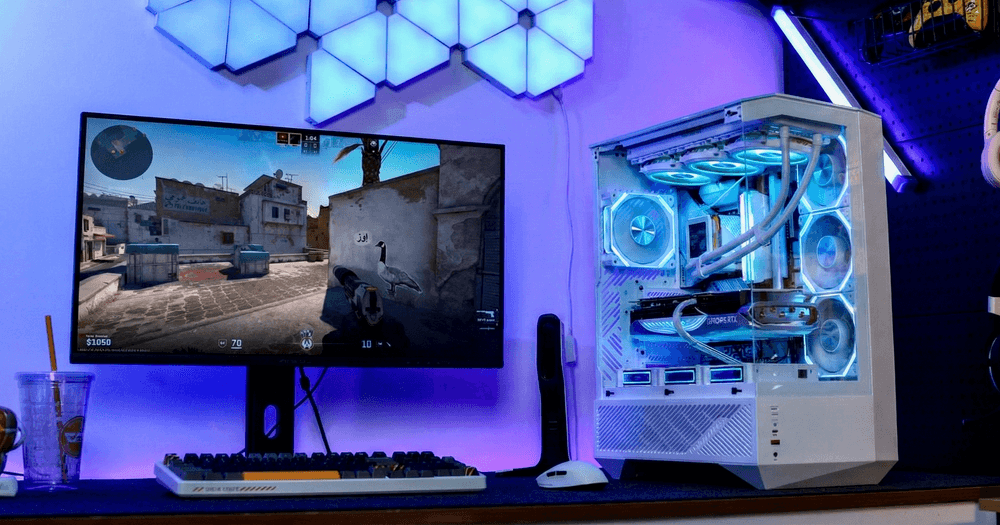
( darkFlash TH285 PLUS ATX PCケース)
USB 2.0とUSB 3.0:マウスとキーボードにとって違いはあるのか?
ゲーミングマウスやキーボードにUSB 3.0は必要でしょうか?通常は必要ありません。ほとんどのマウスやキーボードは、RGBライティングやオンボードメモリを搭載していても、USB 3.xの帯域幅を必要としません。標準的な入力デバイスであれば、USB 2.0ポートで十分な場合が多いのです。
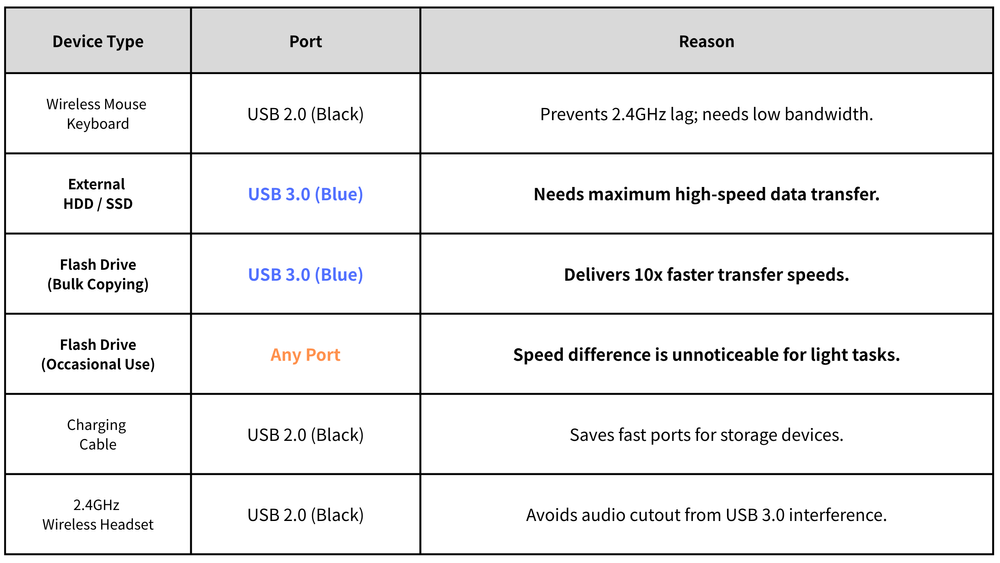
ただし、8000Hzのポーリングレートのマウスやキーボードを使用する場合は、帯域幅よりも安定したポーリングが重要であるため、マザーボードのUSBポートに直接接続することをお勧めします。ラグ、入力の欠落、またはランダムな切断が発生する場合は、高性能な入力デバイスを混雑したUSBハブ、低品質の延長ケーブル、またはモニターポートに接続しないでください。
ゲーム用アクセサリーにUSBハブを使うべきでしょうか?
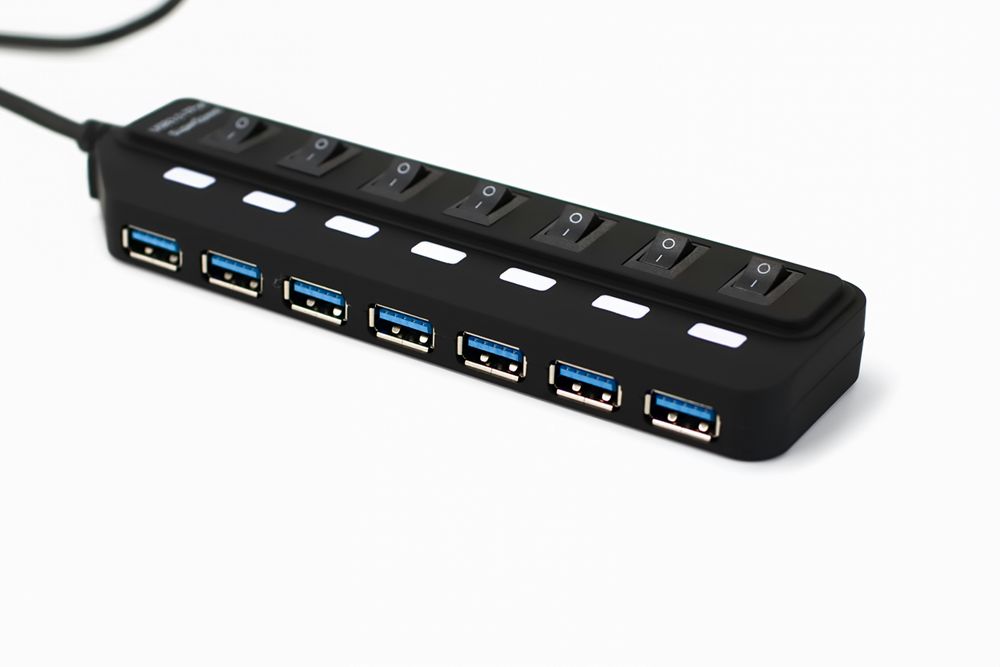
USBハブは周辺機器の接続には便利ですが、メインのゲーミングマウスやキーボードの接続には適していません。ハブは複数のデバイス間で帯域幅と電力を共有するため、RGBキーボード、ワイヤレスドングル、外付けドライブ、ウェブカメラ、マイク、ヘッドセットなどを同時に接続すると問題が発生する可能性があります。
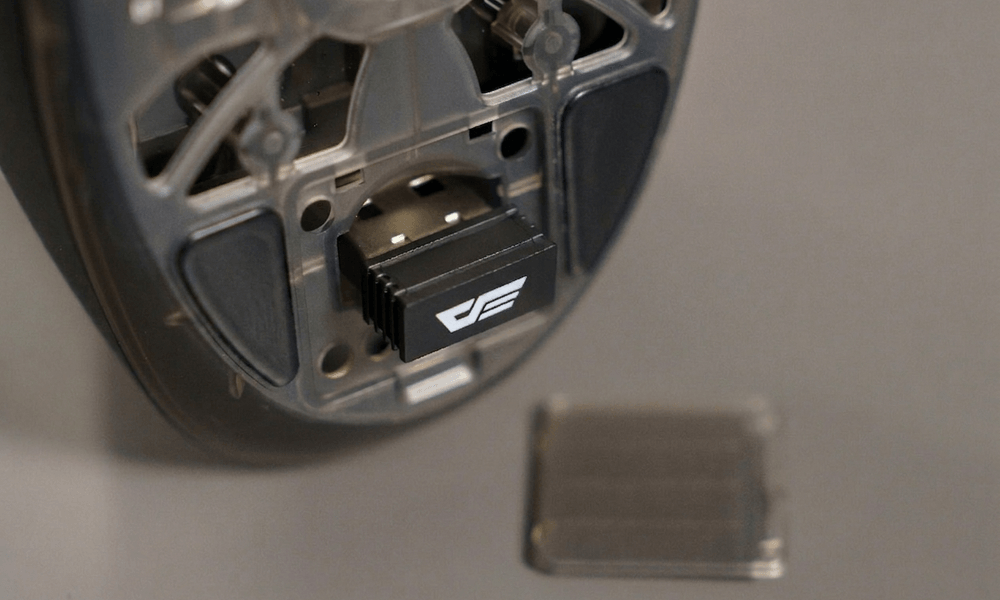
ハブが必要な場合は、優先度の低いアクセサリに使用し、マウスとキーボードはPCに直接接続してください。また、ワイヤレスマウスとキーボードのドングルは、USB 3.xストレージデバイスや背面I/Oポートが密集している場所から離して設置してください。干渉や距離によってワイヤレス接続の安定性が損なわれる可能性があります。
最終的な考察:主要な入力は直接的かつ安定的に保つ
最高のゲーム体験を得るには、マウスとキーボードをマザーボード背面のUSBポートに直接接続してください。利便性を重視するなら前面パネルのUSBポートを使用し、低遅延を必要としないアクセサリにはハブを使用してください。
PCを自作またはアップグレードする場合、ケースは依然として重要です。信頼性の高いフロントI/Oを備えた優れた設計のシャーシは、コントローラー、USBドライブ、周辺機器への柔軟なアクセスを可能にし、マザーボードの背面I/Oは主要な入力デバイスを設置するのに最適な場所となります。
darkFlashのゲーミングケース、キーボード、マウスは、日常的な実用性を重視して設計されており、ゲーマーにすっきりとしたセットアップとより安定した接続を提供します。