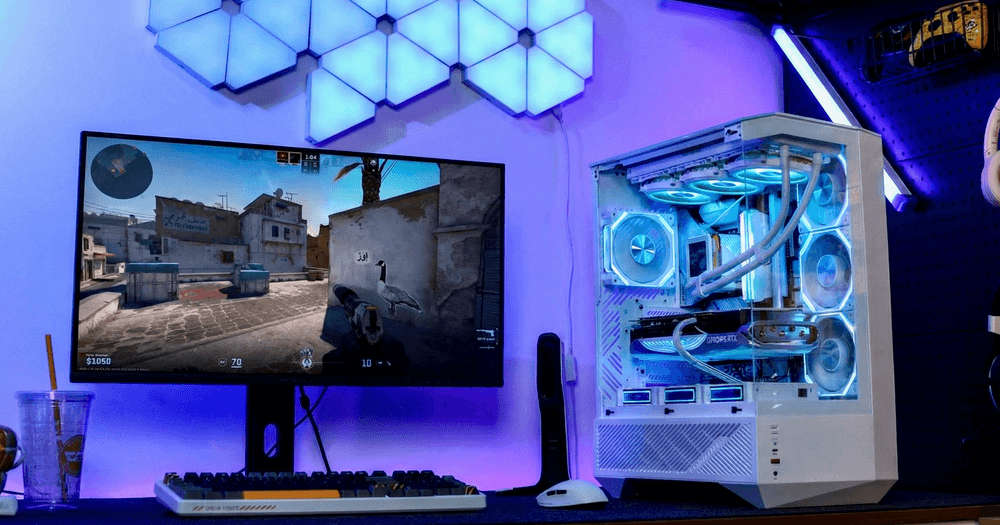
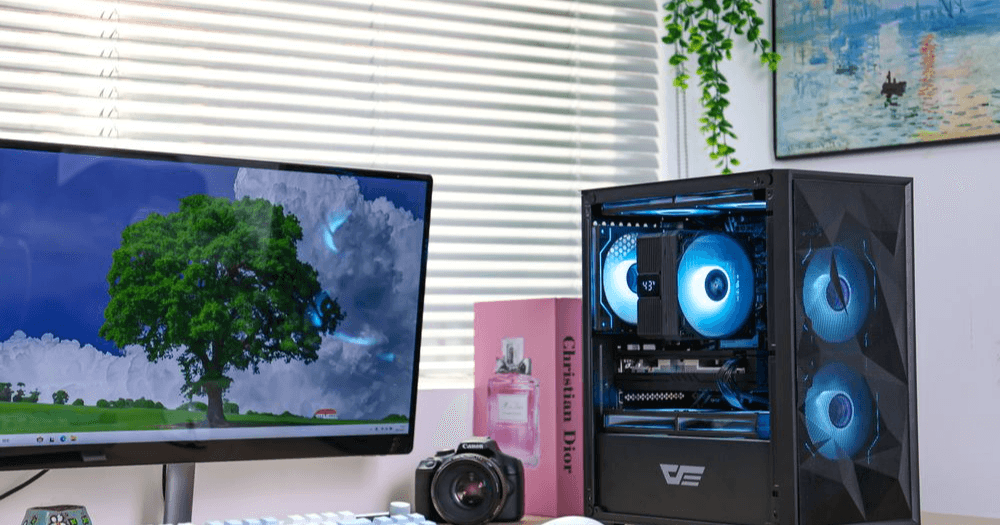
Windows 11 Memory Integrity là tính năng bảo mật giúp bảo vệ hệ thống trước các mã độc có thể can thiệp vào nhân Windows. Tuy nhiên, tính năng này cũng làm dấy lên tranh luận trong cộng đồng PC gaming về khả năng ảnh hưởng đến FPS, đặc biệt trên những cấu hình phụ thuộc nhiều vào hiệu năng CPU.
Theo tài liệu được đề cập, Microsoft dự kiến triển khai việc tự động bật Memory Integrity trên các máy tính Windows 11 tương thích từ tháng 10/2026. Vậy tính năng này hoạt động như thế nào, có thể làm giảm bao nhiêu FPS và game thủ có nên tắt để tối ưu hiệu năng chơi game? Hãy cùng tìm hiểu những thông tin quan trọng trước khi quyết định thay đổi cài đặt trên PC của bạn.
Windows 11 tự động bật Memory Integrity: Game thủ cần biết gì?
Phần lớn game thủ nên giữ Memory Integrity ở trạng thái bật, bởi tính năng này giúp tăng cường bảo mật Windows, trong khi mức ảnh hưởng đến hiệu năng chơi game thường không quá lớn.
Tuy nhiên, với một số cấu hình bị giới hạn bởi hiệu năng CPU, máy tính sử dụng bộ xử lý đời cũ hoặc hệ thống gặp xung đột với trình điều khiển phần cứng, Memory Integrity có thể làm giảm FPS trong một số trò chơi.
Theo thông tin được đề cập trong tài liệu nguồn, Microsoft dự kiến bắt đầu triển khai thay đổi từ tháng 10/2026 thông qua các bản cập nhật chất lượng của Windows. Quá trình này diễn ra theo từng giai đoạn, vì vậy không phải tất cả máy tính đều nhận thay đổi cùng lúc.
Điều này có nghĩa là game thủ nên hiểu rõ chức năng của Memory Integrity, kiểm tra cấu hình máy và theo dõi hiệu năng thực tế trước khi quyết định thay đổi cài đặt.
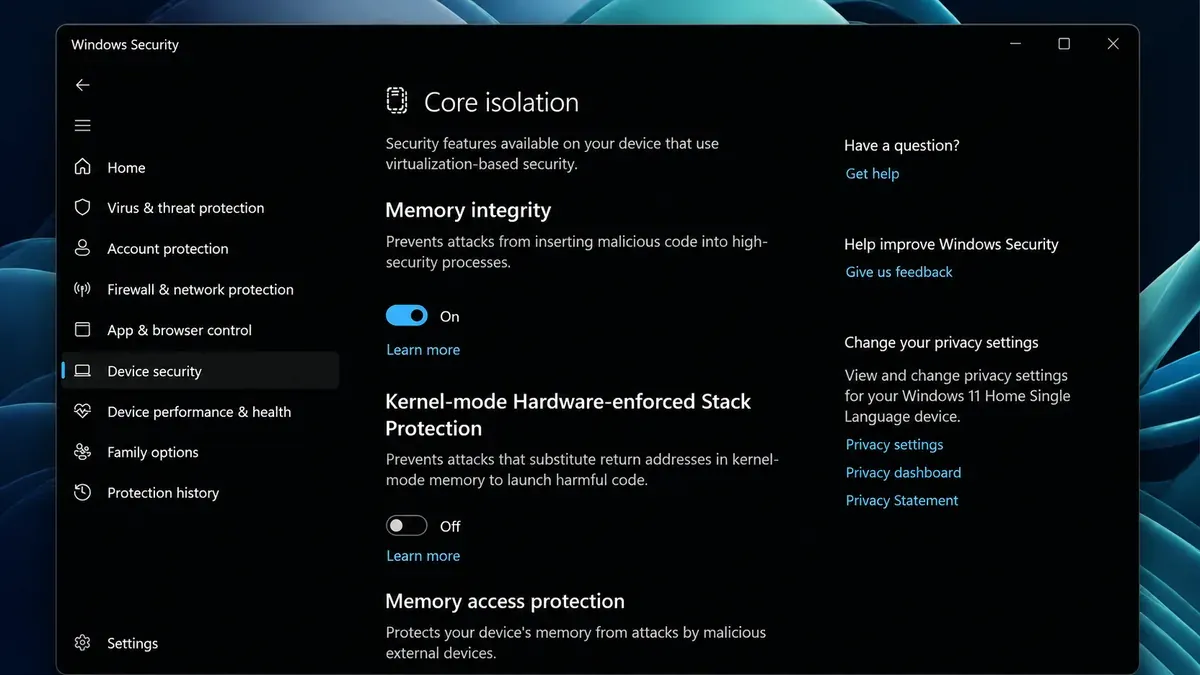
Memory Integrity là gì? Có tác dụng gì trên Windows 11?
Memory Integrity, còn được gọi là HVCI (Hypervisor-Protected Code Integrity), là tính năng bảo mật thuộc hệ thống Core Isolation của Windows.
Tính năng này sử dụng công nghệ ảo hóa để tạo một môi trường được bảo vệ, nơi Windows kiểm tra mã chạy ở cấp nhân hệ điều hành (kernel). Nhờ đó, hệ thống có thể hạn chế việc nạp các mã độc hoặc trình điều khiển không hợp lệ nhằm tấn công sâu vào Windows.
Nói đơn giản, Memory Integrity giúp ngăn những phần mềm độc hại lợi dụng trình điều khiển để can thiệp vào các thành phần quan trọng của hệ điều hành.
Tính năng này không hoàn toàn mới. Memory Integrity đã được bật mặc định trên các bản cài đặt mới của Windows 11 và một số máy tính có khả năng bảo mật dựa trên ảo hóa. Thay đổi đang được đề cập chủ yếu hướng đến những máy tương thích chưa bật tính năng này, trong đó có một số máy được nâng cấp từ Windows 10.
Memory Integrity có giống VBS không?
Không hoàn toàn giống nhau.
VBS (Virtualization-Based Security): Công nghệ bảo mật dựa trên ảo hóa, tạo môi trường cách ly để bảo vệ các thành phần quan trọng của hệ thống.
Memory Integrity (HVCI): Một tính năng bảo mật sử dụng môi trường VBS để kiểm tra tính hợp lệ của mã chạy ở cấp kernel.
Khi bật Memory Integrity, Windows cũng sử dụng VBS nếu tính năng này chưa được kích hoạt và hệ thống đáp ứng các điều kiện cần thiết.
Máy tính nào sẽ tự động bật Memory Integrity?
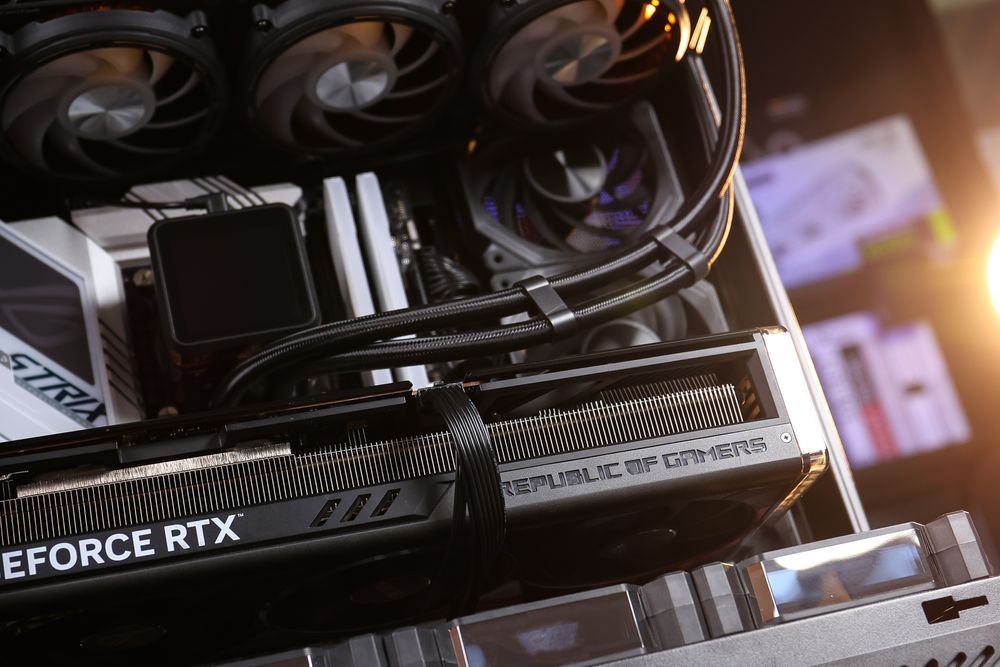
Theo thông tin được dẫn lại trong tài liệu nguồn, Windows sẽ kiểm tra cấu hình trước khi tự động bật tính năng này. Các điều kiện tương thích được đề cập bao gồm:
CPU Intel Core thế hệ 8 trở lên hoặc AMD Zen 2 trở lên.
RAM tối thiểu 8GB.
Ổ SSD dung lượng 64GB.
Công nghệ ảo hóa được bật trong firmware.
Trình điều khiển phần cứng tương thích với Memory Integrity.
Tài liệu cũng lưu ý rằng các CPU Intel Core dành cho máy tính để bàn thế hệ 11 hiện không thuộc nhóm được Microsoft bật tính năng này mặc định theo đợt triển khai đang đề cập, dù Microsoft vẫn khuyến nghị sử dụng tính năng bảo mật trên nền tảng đó.
Đây là các điều kiện được nguồn tham khảo nêu ra, không nên xem là danh sách đầy đủ áp dụng cho mọi thiết bị. Việc triển khai thực tế còn phụ thuộc vào khả năng tương thích của phần cứng, trình điều khiển và trạng thái cài đặt Windows.
Nếu trước đây đã tắt Memory Integrity thì sao?
Theo tài liệu nguồn, Microsoft sẽ tôn trọng lựa chọn tắt tính năng đã được thiết lập trước đó. Các cài đặt được quản lý thông qua Registry, Group Policy hoặc Intune cũng được giữ nguyên.
Tuy vậy, cách quản lý cài đặt có thể khác nhau giữa các phiên bản Windows và thiết bị. Sau khi cập nhật, người dùng nên kiểm tra trạng thái thực tế thay vì mặc định rằng tính năng chắc chắn đã bật hoặc vẫn đang tắt.
Memory Integrity làm giảm bao nhiêu FPS khi chơi game?
Mức ảnh hưởng đến FPS phụ thuộc vào bộ xử lý, trò chơi, độ phân giải và việc hệ thống đang bị giới hạn bởi CPU hay GPU.
Các thử nghiệm được tổng hợp trong tài liệu nguồn cho thấy mức suy giảm hiệu năng có thể dao động từ vài phần trăm đến cao hơn trong một số tình huống cụ thể.
Kết quả từ các bài kiểm tra được trích dẫn
Thử nghiệm với RTX 3090 ở độ phân giải 1080p
Theo phần tổng hợp thử nghiệm của Tom's Hardware, mức suy giảm hiệu năng trung bình liên quan đến HVCI dao động khoảng 3,3–5,7% tùy bộ xử lý được sử dụng.
Tác động trên các CPU đời mới
Các CPU có hỗ trợ phần cứng phù hợp, chẳng hạn MBEC (Mode-Based Execution Control), có thể giảm đáng kể chi phí hiệu năng liên quan đến HVCI. Trong một số thử nghiệm, ảnh hưởng của HVCI gần tương đương với việc chỉ sử dụng VBS.
Thử nghiệm với card đồ họa cao cấp
Tài liệu nguồn dẫn lại một thử nghiệm RTX 4090 của Tom's Hardware, trong đó việc tắt VBS giúp hiệu năng tăng khoảng 10% và mức FPS thấp nhất ở nhóm 1% có thể cải thiện đến 15% trong một số trường hợp. Đây là kết quả của một cấu hình và phương pháp kiểm tra cụ thể, không phải mức tăng phổ biến cho mọi máy tính.
Thử nghiệm khi CPU là yếu tố giới hạn
Một bài kiểm tra được XDA Developers dẫn lại sử dụng Ryzen 7 5800X và Radeon RX 7900 XTX ở độ phân giải 1280 × 720. Kết quả cho thấy HVCI làm FPS trung bình giảm khoảng 6%, đồng thời làm xấu đi chỉ số thời gian hiển thị khung hình khoảng 8%.
Có phải tắt Memory Integrity sẽ tăng FPS đến 15%?
Không nhất thiết.
Con số 15% được nhắc đến trong một số thử nghiệm là mức chênh lệch ở tình huống cụ thể, thường liên quan đến các bài kiểm tra nhạy với hiệu năng CPU. Trong một thử nghiệm khác được trích dẫn, mức suy giảm trung bình qua 10 trò chơi là khoảng 7%, trong khi mức suy giảm ở chỉ số 1% thấp nhất đạt 15%.
Đối với các hệ thống bị giới hạn bởi GPU, tác động có thể thấp hơn đáng kể. Vì vậy, không nên sử dụng con số 15% như mức FPS mà mọi game thủ sẽ nhận được sau khi tắt tính năng.
Điểm cần nhớ: FPS thực tế còn phụ thuộc vào CPU, GPU, RAM, thiết lập đồ họa, độ phân giải, trình điều khiển và từng trò chơi. Muốn biết máy của mình có bị ảnh hưởng hay không, cách đáng tin cậy nhất vẫn là kiểm tra trực tiếp trong cùng điều kiện chơi game.
Game thủ nào nên cân nhắc tắt Memory Integrity?
Với đa số người dùng, giữ Memory Integrity bật là lựa chọn hợp lý. Việc tắt tính năng này chỉ nên được cân nhắc khi có lý do cụ thể.
Người chơi game cạnh tranh cần FPS cao
Các trò chơi eSports chạy ở FPS cao, đặc biệt khi sử dụng thiết lập đồ họa thấp để tối đa hóa tốc độ khung hình, có thể phụ thuộc nhiều vào hiệu năng CPU.
Nếu CPU là nút thắt cổ chai, tác động của Memory Integrity có thể dễ nhận thấy hơn so với khi chơi game ở độ phân giải cao và phụ thuộc nhiều vào GPU.
Người sử dụng CPU đời cũ
Một số CPU đời cũ không có đầy đủ các tính năng phần cứng giúp giảm chi phí hiệu năng của công nghệ bảo mật dựa trên ảo hóa.
Tuy nhiên, CPU cũ không đồng nghĩa chắc chắn sẽ mất nhiều FPS. Cần kiểm tra trên cấu hình cụ thể trước khi đưa ra quyết định.
Người dùng công cụ tinh chỉnh điện áp và hiệu năng
Một số công cụ như ThrottleStop hoặc Intel XTU có thể gặp xung đột với Memory Integrity trong những trường hợp nhất định.
Nếu sau khi bật tính năng bảo mật, công cụ không hoạt động như mong muốn, người dùng nên kiểm tra phiên bản phần mềm, trình điều khiển và hướng dẫn từ nhà sản xuất trước khi tắt Memory Integrity.
Khi trình điều khiển không tương thích
Nếu Windows báo trình điều khiển không tương thích, một thiết bị hoặc tiện ích phần cứng có thể không hoạt động đúng cách.
Các trình điều khiển cũ, phần mềm điều khiển RGB hoặc một số phần mềm chống gian lận trong game có thể là nguyên nhân. Trong trường hợp này, cập nhật trình điều khiển thường là lựa chọn nên ưu tiên trước khi cân nhắc tắt bảo mật.
Có nên tắt Memory Integrity để tăng FPS không?
Tắt Memory Integrity có thể cải thiện hiệu năng trong một số trường hợp, nhưng đổi lại, máy tính sẽ mất một lớp bảo vệ ở cấp kernel.
Điều này làm tăng mức độ rủi ro nếu phần mềm độc hại khai thác lỗ hổng trong trình điều khiển để giành quyền truy cập sâu vào hệ thống. Rủi ro càng đáng lưu ý nếu máy tính còn được sử dụng để làm việc, giao dịch tài chính hoặc lưu trữ dữ liệu quan trọng.
Việc tắt Memory Integrity cũng có thể khiến một số máy tính không còn đáp ứng trạng thái bảo mật được gọi là Secured-core PC.
Do đó, không nên tắt tính năng này chỉ vì lo ngại Windows sẽ tự động bật sau bản cập nhật. Trước hết, hãy xác định xem tính năng có thực sự ảnh hưởng đáng kể đến hiệu năng của máy hay không.
Cách kiểm tra Memory Integrity có ảnh hưởng đến FPS trên máy tính của bạn
Thay vì thay đổi cài đặt theo cảm tính, hãy thực hiện bài kiểm tra có kiểm soát để so sánh hiệu năng trước và sau khi tắt Memory Integrity.
Bước 1: Chọn một trò chơi để kiểm tra
Ưu tiên trò chơi có chế độ benchmark tích hợp hoặc một khu vực có thể lặp lại nhiều lần với điều kiện tương tự.
Giữ nguyên độ phân giải, thiết lập đồ họa, chương trình chạy nền và các điều kiện khác trong suốt quá trình kiểm tra.
Bước 2: Ghi lại FPS khi Memory Integrity đang bật
Chạy cùng một bài kiểm tra ít nhất ba lần. Có thể sử dụng công cụ như CapFrameX hoặc PresentMon để ghi nhận dữ liệu khung hình.
Các chỉ số nên theo dõi gồm:
FPS trung bình.
1% low FPS: Chỉ số giúp phản ánh những thời điểm hiệu năng giảm đáng kể.
Độ ổn định của thời gian hiển thị khung hình (frame time).
Bước 3: Tắt tính năng và khởi động lại máy
Sau khi ghi nhận kết quả ban đầu, tắt Memory Integrity trong Windows Security, khởi động lại máy rồi thực hiện lại cùng bài kiểm tra.
Không thay đổi đồng thời các thiết lập khác, vì điều đó sẽ khiến việc so sánh khó chính xác.
Bước 4: So sánh kết quả
Lấy kết quả trung bình của các lần chạy trước và sau khi thay đổi cài đặt.
Nếu mức cải thiện rất nhỏ hoặc không ổn định giữa các lần thử, việc đánh đổi lớp bảo vệ hệ thống có thể không đáng. Tài liệu nguồn đề xuất rằng mức tăng dưới khoảng 3–5% thường không đủ thuyết phục để đánh đổi bảo mật, dù quyết định cuối cùng vẫn phụ thuộc vào nhu cầu của người dùng.
Cách bật hoặc tắt Memory Integrity trên Windows 11
Để kiểm tra trạng thái của tính năng, hãy làm theo các bước sau:
Mở Settings (Cài đặt).
Chọn Privacy & security (Quyền riêng tư & bảo mật).
Mở Windows Security (Bảo mật Windows).
Chọn Device security (Bảo mật thiết bị).
Tìm Core isolation (Cách ly lõi) và mở phần Core isolation details (Chi tiết cách ly lõi).
Tìm tùy chọn Memory Integrity (Tính toàn vẹn bộ nhớ) để kiểm tra hoặc thay đổi trạng thái.
Khởi động lại máy nếu Windows yêu cầu để áp dụng thay đổi.
Tên gọi hoặc vị trí mục cài đặt có thể khác đôi chút tùy phiên bản Windows 11.
Nếu không thể bật Memory Integrity thì sao?
Nếu công tắc bị vô hiệu hóa hoặc Windows thông báo có trình điều khiển không tương thích, hãy xác định trình điều khiển gây ra vấn đề.
Ưu tiên tìm phiên bản mới qua Windows Update hoặc website chính thức của nhà sản xuất thiết bị. Không nên tải trình điều khiển từ những nguồn không đáng tin cậy chỉ để cố bật tính năng bảo mật.
Cập nhật trình điều khiển là hướng xử lý nên thử trước, vì có thể giải quyết vấn đề mà không cần hy sinh lớp bảo vệ của Windows.
Câu hỏi thường gặp về Memory Integrity trên Windows 11
Windows 11 có tự động bật Memory Integrity không?
Theo tài liệu nguồn, Microsoft dự kiến triển khai việc bật tự động trên các PC Windows 11 tương thích từ tháng 10/2026 thông qua các bản cập nhật chất lượng. Việc triển khai sẽ diễn ra theo từng giai đoạn và tôn trọng những lựa chọn tắt đã được thiết lập trước đó.
Memory Integrity có làm giảm FPS không?
Có thể. Các thử nghiệm được trích dẫn ghi nhận mức ảnh hưởng từ vài phần trăm đến khoảng 6–8% trong một số tình huống bị giới hạn bởi CPU. Kết quả thực tế thay đổi tùy cấu hình và trò chơi.
Tắt Memory Integrity có an toàn không?
Tắt tính năng này giúp loại bỏ một số chi phí hiệu năng trong những trường hợp nhất định, nhưng đồng thời làm mất một lớp bảo vệ ở cấp kernel. Vì vậy, chỉ nên cân nhắc khi đã kiểm tra và xác nhận có vấn đề hiệu năng rõ ràng hoặc xung đột phần mềm cần xử lý.
Memory Integrity có giống VBS không?
Không. VBS là nền tảng bảo mật dựa trên ảo hóa, còn Memory Integrity là một tính năng bảo mật hoạt động dựa trên nền tảng đó.
Kết luận
Memory Integrity là một lớp bảo vệ quan trọng của Windows 11 và phù hợp để duy trì ở trạng thái bật đối với phần lớn người dùng PC gaming. Mặc dù tính năng có thể ảnh hưởng đến FPS trên một số cấu hình, mức độ tác động không giống nhau giữa các bộ xử lý và trò chơi.
Thay vì tắt tính năng chỉ để kỳ vọng tăng FPS, game thủ nên kiểm tra hiệu năng bằng các bài thử lặp lại, cập nhật trình điều khiển không tương thích và chỉ thay đổi cài đặt khi có bằng chứng rõ ràng về mức cải thiện.
Để tối ưu trải nghiệm chơi game, hãy đánh giá tổng thể cấu hình PC, từ CPU, GPU, RAM đến trình điều khiển và thiết lập hệ thống. Việc theo dõi hiệu năng có kiểm soát sẽ giúp bạn tìm được phương án phù hợp mà không phải đánh đổi bảo mật một cách không cần thiết.