Có nên giới hạn FPS khi chơi game? Sự thật về giới hạn tốc độ khung hình
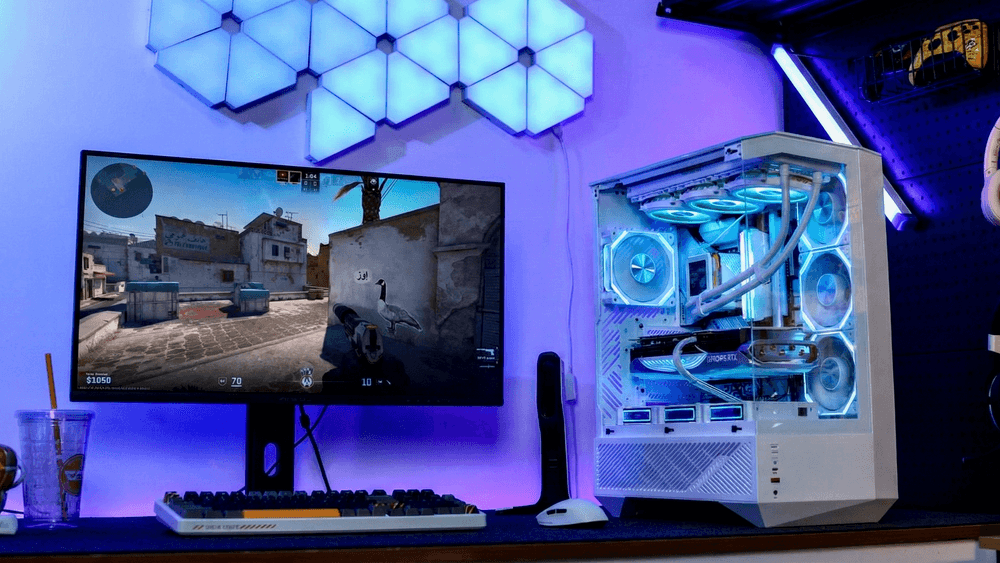
Có nên giới hạn FPS khi chơi game không? Trong nhiều trường hợp, câu trả lời là có. Một mức giới hạn FPS hợp lý có thể giúp tốc độ khung hình ổn định hơn, giảm điện năng tiêu thụ và tiếng ồn của quạt, đồng thời giữ tốc độ khung hình trong phạm vi hỗ trợ của màn hình có tần số quét biến thiên (VRR). Tuy nhiên, người chơi game cạnh tranh có thể hưởng lợi từ mức FPS cao hơn đáng kể.
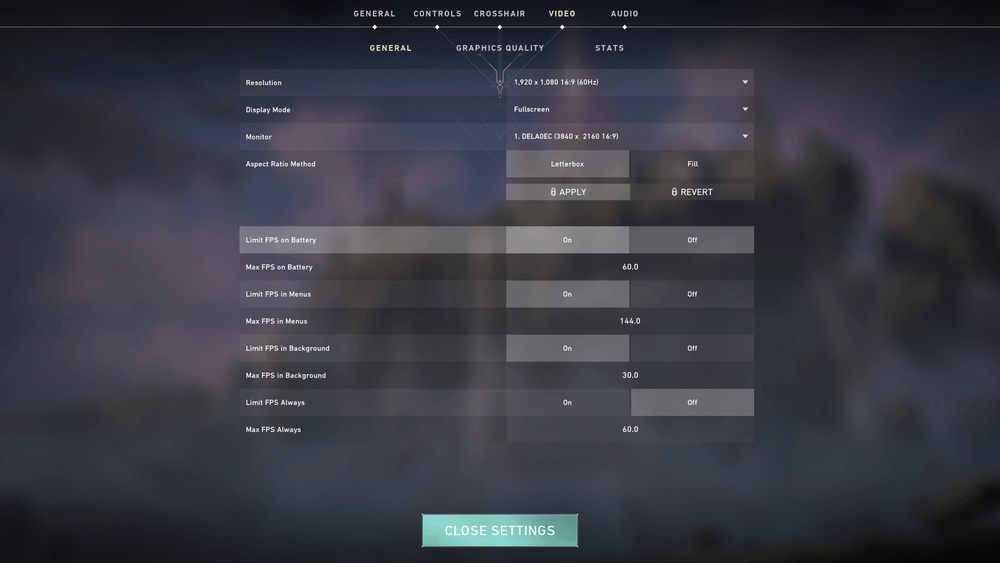
Tùy chọn giới hạn tốc độ khung hình (Frame Rate Limit, Max FPS hoặc FPS Cap) đặt ra mức tối đa mà trò chơi cố gắng đạt được trong mỗi giây. Tính năng này không trực tiếp làm tăng hiệu năng, nhưng có thể ngăn CPU và GPU tiêu tốn tài nguyên để tạo ra số khung hình vượt quá mức cần thiết đối với màn hình hoặc trò chơi cụ thể.
Thiết lập phù hợp phụ thuộc vào màn hình, thể loại game, hiệu năng hệ thống, giải pháp tản nhiệt và việc bạn có sử dụng các công nghệ như G-Sync, FreeSync, NVIDIA Reflex hoặc AMD Anti-Lag hay không.
Giới hạn FPS hoạt động như thế nào với tần số quét của màn hình?
Tần số quét của màn hình quyết định số lần màn hình có thể cập nhật hình ảnh mỗi giây. Màn hình 144 Hz có thể thực hiện tối đa 144 chu kỳ quét mỗi giây, nhưng PC gaming có thể kết xuất nhiều hơn đáng kể 144 khung hình trong cùng khoảng thời gian.
Những khung hình vượt quá tần số quét không hoàn toàn bị loại bỏ mà không mang lại lợi ích. Khi V-Sync bị tắt, màn hình có thể nhận một khung hình mới trong lúc vẫn đang quét khung hình trước đó. Điều này có nghĩa là trong một chu kỳ quét, màn hình có thể hiển thị các phần của nhiều khung hình khác nhau. Nhờ vậy, thông tin hiển thị có thể mới hơn, nhưng đồng thời cũng dễ xuất hiện hiện tượng xé hình (screen tearing).
Do đó, FPS cao hơn vẫn có thể cải thiện khả năng phản hồi ngay cả khi vượt quá tần số quét của màn hình. Nghiên cứu về độ trễ của NVIDIA cho thấy FPS cao hơn thường có mối tương quan với độ trễ hệ thống thấp hơn, mặc dù tốc độ khung hình và độ trễ không phải cùng một chỉ số. Đây là lý do người chơi game cạnh tranh có thể duy trì hàng trăm FPS ngay cả khi sử dụng màn hình có tần số quét thấp hơn.
Khi không giới hạn FPS, trò chơi sẽ cố gắng tạo ra khung hình nhanh nhất có thể, tùy thuộc vào thành phần đang giới hạn hiệu năng tại thời điểm đó. Thành phần này có thể là GPU, CPU, bộ nhớ, game engine hoặc giới hạn tốc độ khung hình tích hợp sẵn trong trò chơi. Tuy nhiên, việc không giới hạn FPS không đồng nghĩa CPU và GPU luôn hoạt động ở mức sử dụng 100%.
Khi bật giới hạn FPS, trò chơi hoặc trình điều khiển đồ họa sẽ điều chỉnh thời điểm tạo khung hình tiếp theo sau khi đạt đến mức mục tiêu. Phần cứng không kết xuất một loạt khung hình rồi mới nghỉ; quá trình lập lịch khung hình được điều chỉnh liên tục để duy trì tốc độ gần với giới hạn đã chọn.
Những lợi ích thực tế của việc giới hạn FPS là gì?
Một mức giới hạn FPS được lựa chọn hợp lý có thể giúp hiệu năng trở nên ổn định hơn khi giới hạn đó thấp hơn mức hiệu năng mà PC có thể duy trì một cách đáng tin cậy. Ví dụ, nếu FPS của một trò chơi thường xuyên dao động từ 85 đến 130, việc đặt giới hạn ở 80 FPS có thể giúp khung hình được phân phối đều đặn hơn, thay vì liên tục thay đổi giữa các mức cao và thấp.
Điều này liên quan đến thời gian khung hình (frame pacing), tức khoảng thời gian giữa hai khung hình liên tiếp. FPS trung bình không thể phản ánh đầy đủ việc các khung hình có xuất hiện đều đặn hay không. Tuy nhiên, giới hạn FPS không đảm bảo thời gian khung hình luôn hoàn hảo và cũng không tự động cải thiện chỉ số 1% low. Các vấn đề như biên dịch shader, tải dữ liệu tài nguyên, CPU tăng tải đột ngột, truy xuất bộ nhớ lưu trữ hoặc lỗi game engine vẫn có thể gây giật, khựng hình.
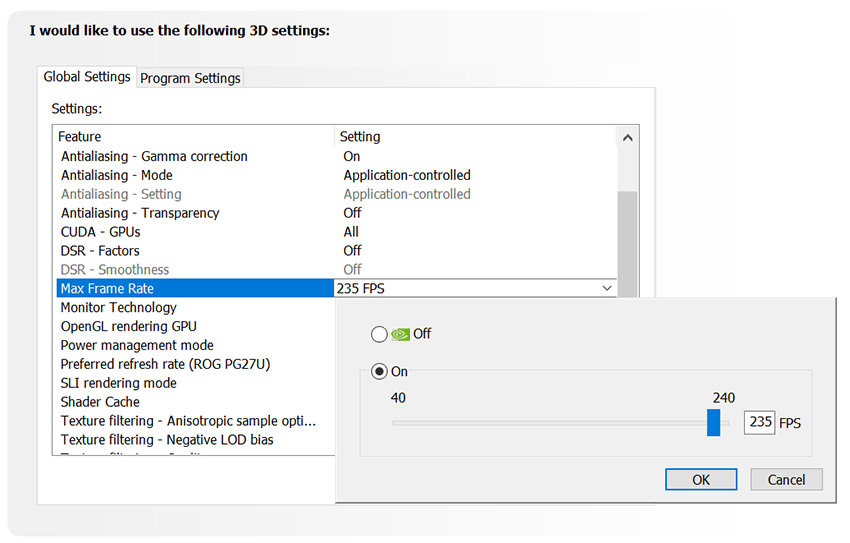
Giới hạn tốc độ khung hình: Giảm điện năng tiêu thụ và nhiều lợi ích khác
Lợi ích dễ nhận thấy nhất là giảm khối lượng công việc của phần cứng. Khi trò chơi có thể tạo ra FPS cao hơn nhiều so với giới hạn được đặt, việc giảm số khung hình cần kết xuất có thể làm giảm mức sử dụng GPU, điện năng tiêu thụ, nhiệt độ và tốc độ quạt.
NVIDIA giới thiệu tính năng Max Frame Rate như một cách để tiết kiệm điện và duy trì FPS trong phạm vi tần số quét biến thiên của màn hình G-Sync. Tương tự, Radeon Chill của AMD điều chỉnh tốc độ khung hình nhằm giảm điện năng tiêu thụ và nhiệt độ GPU. Bạn có thể tham khảo tài liệu chính thức của NVIDIA về Max Frame Rate và hướng dẫn của AMD về Radeon Chill.
Mức cải thiện nhiệt độ thực tế có thể khác nhau đáng kể. Một trò chơi eSports không quá nặng có thể giảm đáng kể điện năng tiêu thụ và tiếng ồn, trong khi một game đồ họa nặng chỉ được giới hạn thấp hơn đôi chút so với FPS thông thường có thể gần như không thay đổi. Vì vậy, nhận định rằng giới hạn FPS luôn giúp GPU giảm từ 10°C đến 15°C là không đáng tin cậy nếu không có cấu hình thử nghiệm cụ thể.
Giới hạn FPS cũng có thể dành lại tài nguyên hệ thống cho việc livestream và ghi hình. OBS vẫn cần tài nguyên GPU để tổng hợp và kết xuất các cảnh, ngay cả khi đã bật mã hóa bằng phần cứng. Hướng dẫn khắc phục sự cố chính thức của OBS khuyến nghị giới hạn FPS trong game khi GPU bị sử dụng quá mức, gây ra vấn đề trong quá trình kết xuất hoặc mã hóa.
Giới hạn FPS có thể loại bỏ hiện tượng xé hình mà không làm tăng độ trễ đầu vào không?
Chỉ giới hạn FPS không đảm bảo hình ảnh hoàn toàn không bị xé. Hiện tượng này phụ thuộc vào cách khung hình được hiển thị, V-Sync, công nghệ tần số quét biến thiên và việc trò chơi có nằm trong phạm vi tần số quét được màn hình hỗ trợ hay không.
Trên màn hình G-Sync, FreeSync hoặc Adaptive-Sync, việc đặt giới hạn FPS thấp hơn một chút so với tần số quét tối đa có thể giúp trò chơi tránh liên tục vượt khỏi giới hạn trên của dải VRR. Khi đó, màn hình có thể điều chỉnh thời điểm quét để đồng bộ với các khung hình được gửi đến.
NVIDIA khuyến nghị đặt Max Frame Rate thấp hơn một chút so với tần số quét tối đa của màn hình khi mục tiêu là duy trì hoạt động trong phạm vi G-Sync. AMD cũng khuyến nghị sử dụng V-Sync hoặc giới hạn FPS khi hiệu năng trò chơi thường xuyên vượt quá tần số quét tối đa của màn hình FreeSync.
Thiết lập phù hợp phụ thuộc vào loại màn hình:
Màn hình G-Sync, FreeSync hoặc Adaptive-Sync: Bật VRR và đặt giới hạn FPS thấp hơn một chút so với tần số quét tối đa.
Màn hình có tần số quét cố định: Giới hạn FPS có thể giảm tải phần cứng nhưng không nhất thiết loại bỏ hiện tượng xé hình. V-Sync có thể ngăn xé hình bằng cách đồng bộ thời điểm hiển thị, nhưng tác động đến độ trễ phụ thuộc vào trò chơi và phương thức hiển thị.
Game cạnh tranh: Sử dụng mục tiêu FPS cao và bật tính năng giảm độ trễ tích hợp như NVIDIA Reflex hoặc AMD Anti-Lag nếu trò chơi hỗ trợ.
Lời khuyên phổ biến là giới hạn FPS thấp hơn tần số quét đúng một hoặc hai khung hình không phải công thức áp dụng cho mọi hệ thống. Độ chính xác của các bộ giới hạn FPS khác nhau, và hiện tượng vượt giới hạn trong thời gian ngắn vẫn có thể xảy ra. Một số hệ thống có thể cần khoảng cách lớn hơn.
Độ trễ đầu vào cũng phức tạp hơn nhận định “không giới hạn FPS luôn nhanh hơn”. FPS cao thường làm giảm thời gian giữa các khung hình, nhưng GPU hoạt động hết công suất có thể khiến khung hình xếp hàng chờ kết xuất, làm tăng độ trễ. Trong các trò chơi bị giới hạn bởi GPU, việc kiểm soát FPS kết hợp với Reflex hoặc một chế độ giảm độ trễ khác có thể mang lại khả năng phản hồi tốt hơn so với việc để GPU liên tục hoạt động ở mức sử dụng tối đa.
Khi nào nên giới hạn FPS và khi nào nên để FPS không giới hạn?
Giới hạn tốc độ khung hình hữu ích nhất khi PC có thể tạo ra hiệu năng vượt quá nhu cầu của trò chơi, màn hình hoặc các ứng dụng chạy đồng thời.
Nên bật giới hạn FPS khi:
Chơi game đơn hoặc game co-op, khi sự ổn định quan trọng hơn độ trễ thấp nhất.
Sử dụng màn hình G-Sync, FreeSync hoặc Adaptive-Sync.
Muốn giảm điện năng tiêu thụ, nhiệt độ GPU hoặc tiếng ồn của quạt.
Livestream hoặc ghi hình khi GPU đang có mức sử dụng cao.
Chơi game trên laptop, khi thời lượng pin và nhiệt độ bề mặt là những yếu tố quan trọng.
FPS dao động mạnh vượt quá mức mà hệ thống có thể duy trì ổn định.
Nên đặt giới hạn cao hoặc không giới hạn FPS khi:
Chơi game cạnh tranh đòi hỏi độ trễ thấp.
Chạy benchmark để đo hiệu năng tối đa.
Kiểm tra khả năng tản nhiệt hoặc độ ổn định khi ép xung.
Khắc phục sự cố khi trò chơi hoạt động không đúng với bộ giới hạn FPS được bật.
Đối với game cạnh tranh, để FPS hoàn toàn không giới hạn là một lựa chọn chứ không phải yêu cầu bắt buộc. Một mức giới hạn cao mà hệ thống có thể duy trì ổn định vẫn có thể mang lại độ trễ nhất quán, đồng thời tránh tải phần cứng không cần thiết. Kết quả phụ thuộc vào game engine và các công nghệ giảm độ trễ được hỗ trợ.
Hãy bắt đầu với công cụ giới hạn FPS tích hợp trong trò chơi, vì công cụ này có thể phối hợp trực tiếp với cơ chế lập lịch khung hình của game engine. Nếu thời gian khung hình không ổn định, bạn có thể so sánh với tính năng Max Frame Rate trong NVIDIA Control Panel, AMD Radeon Chill hoặc một công cụ giới hạn FPS bên thứ ba đáng tin cậy như RTSS.
Không có công cụ giới hạn FPS nào hoạt động hoàn hảo trong mọi trường hợp. Vì vậy, hãy đánh giá kết quả thông qua biểu đồ thời gian khung hình và trải nghiệm chơi game thực tế.
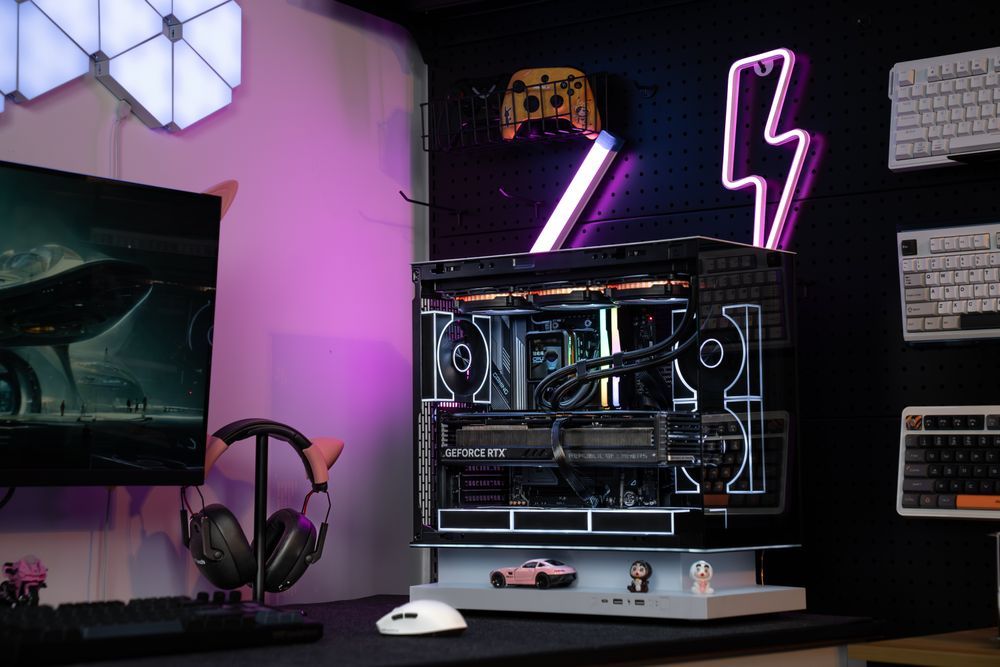
Kết luận: Giới hạn FPS là một cách tối ưu hóa, không phải giải pháp khắc phục quá nhiệt
Giới hạn FPS có thể giúp PC gaming hoạt động hiệu quả hơn. Tính năng này có thể ổn định việc phân phối khung hình, giảm khối lượng kết xuất không cần thiết, hạn chế tiếng ồn của hệ thống tản nhiệt, dành lại tài nguyên GPU cho OBS và giữ trò chơi trong phạm vi VRR của màn hình.
Tuy nhiên, không nên sử dụng giới hạn FPS để che giấu các vấn đề phần cứng. Một PC để bàn hoạt động bình thường cần duy trì sự ổn định khi chịu tải cao trong thời gian dài. Nếu chơi game không giới hạn FPS khiến máy bị treo, tự tắt, giảm hiệu năng nghiêm trọng do quá nhiệt hoặc đạt đến nhiệt độ không an toàn, hãy kiểm tra quạt, cách lắp bộ tản nhiệt, bụi bẩn tích tụ, luồng khí trong case, vật liệu tiếp xúc nhiệt, bộ nguồn, trình điều khiển và độ ổn định của hệ thống.
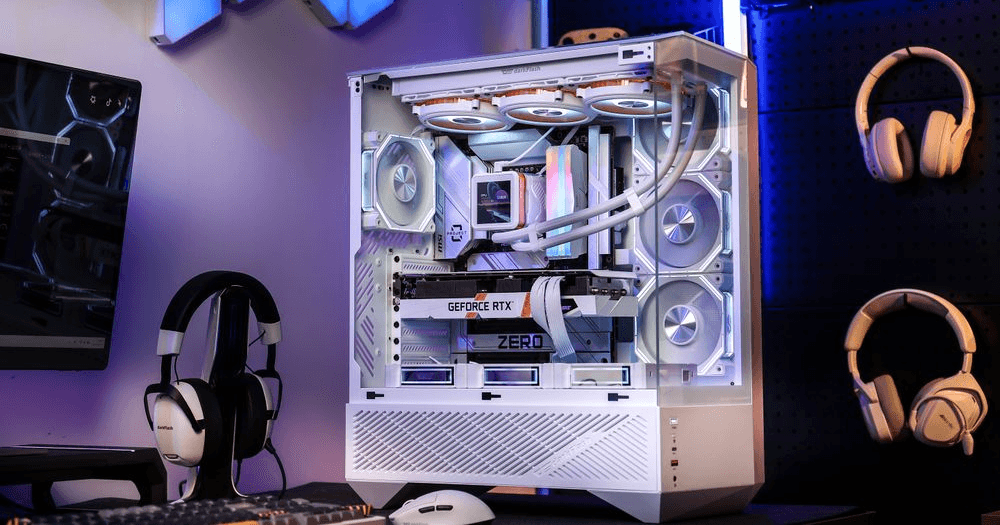
Khả năng tản nhiệt vật lý vẫn rất quan trọng, bất kể bạn sử dụng mức giới hạn FPS nào. Chẳng hạn, vỏ case PC darkFlash FLOATRON F1 ATX hỗ trợ tối đa chín quạt 120 mm và hai radiator 360 mm, mang đến nhiều phương án đưa không khí mát vào và thoát nhiệt từ các linh kiện. Danh mục tản nhiệt CPU của darkFlash cũng bao gồm nhiều giải pháp tản nhiệt khí và tản nhiệt nước, phù hợp với các bộ xử lý và cách bố trí case khác nhau.
Hãy sử dụng giới hạn FPS khi tính năng này giúp cải thiện trải nghiệm theo nhu cầu của bạn, dù đó là chơi game đơn yên tĩnh hơn, livestream ổn định, kéo dài thời lượng pin laptop hay vận hành VRR mượt mà. Đồng thời, hãy đảm bảo hệ thống thông gió và tản nhiệt phù hợp để PC luôn hoạt động ổn định khi cần khai thác hiệu năng tối đa.