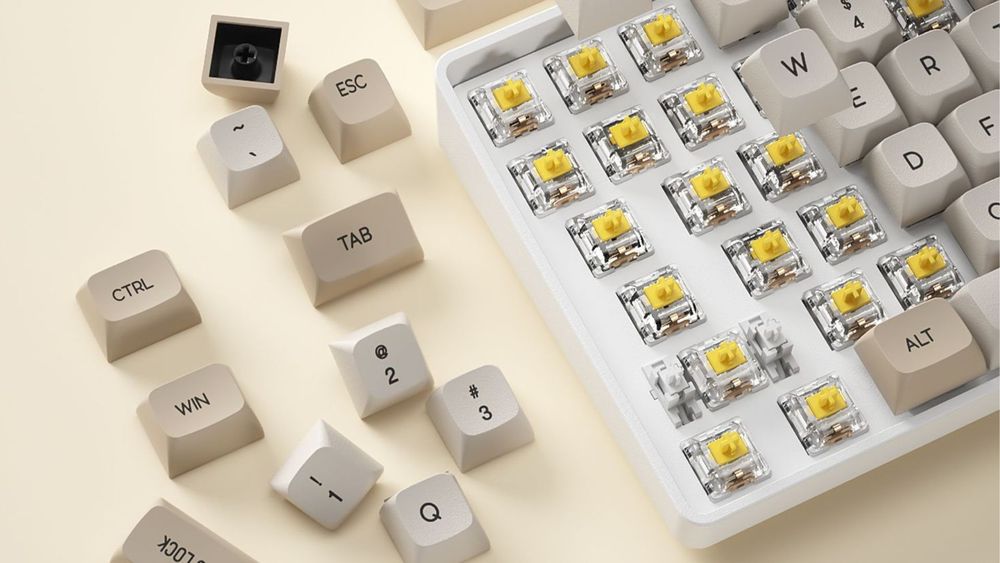
Bạn đã mua Mac Mini hoặc MacBook nhưng không muốn sử dụng bàn phím màng mỏng hoặc phải trả tiền cho bàn phím chính hãng đắt tiền?
Bạn tìm được một bàn phím cơ ưng ý nhưng nhận thấy nó không có bố cục phím chuyên dụng cho Mac? Đừng lo lắng! Miễn là nó là bàn phím, nhìn chung bạn có thể sử dụng nó với máy Mac — bạn chỉ cần điều chỉnh một vài cài đặt để mọi thứ hoạt động trơn tru.
Hướng dẫn thiết lập bố cục phím chức năng Windows trên máy Mac
Bước 1 | Mở menu Cài đặt, chọn "Bàn phím", rồi nhấn "Phím tắt bàn phím".
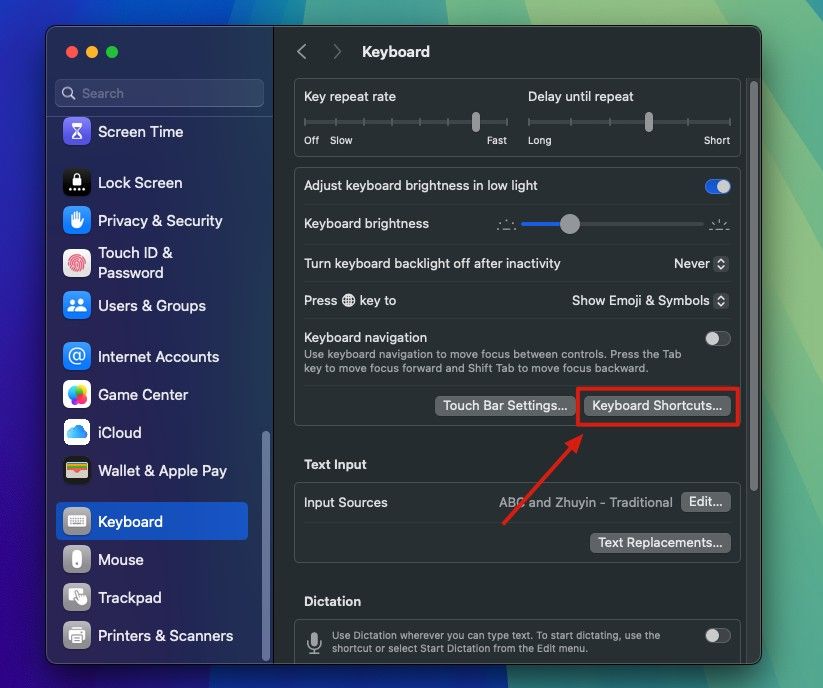
Bước 2 | Cuộn xuống để tìm "Phím bổ trợ" và chọn tên bàn phím bạn muốn chỉnh sửa.
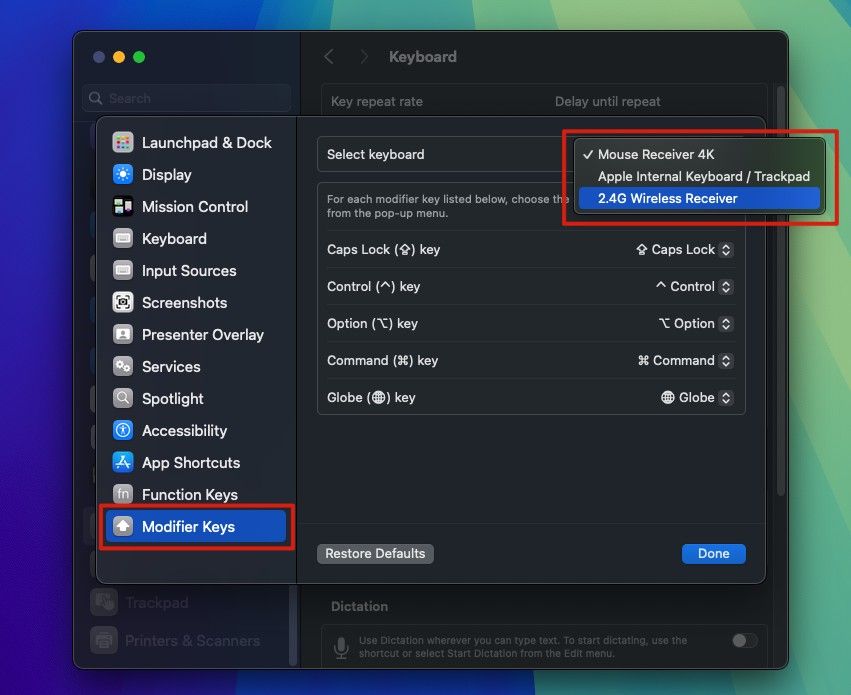
Bước 3 | Thay đổi các thiết lập phím:
Thay đổi chức năng của phím Option để nó hoạt động như phím Command .
Thay đổi chức năng của phím Command thành phím Option .
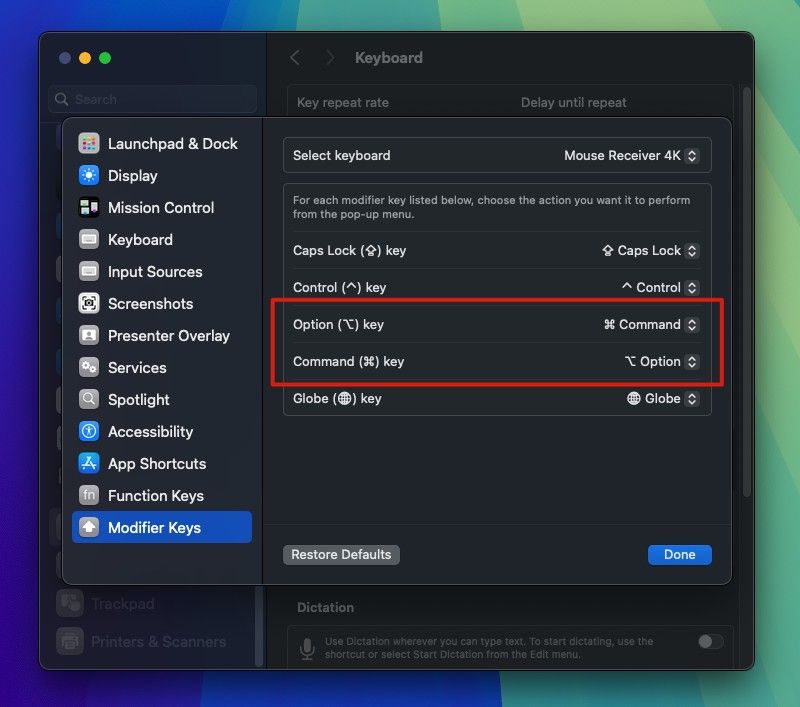
Bước 4 | Nhấp vào "Xong" và kiểm tra xem mọi thứ có hoạt động chính xác hay không.
Khi kết nối bàn phím ngoài với máy Mac lần đầu tiên, các phím Command và Option có thể hoạt động khác nhau, vì vậy bạn cần phải thiết lập lại chức năng cho chúng.
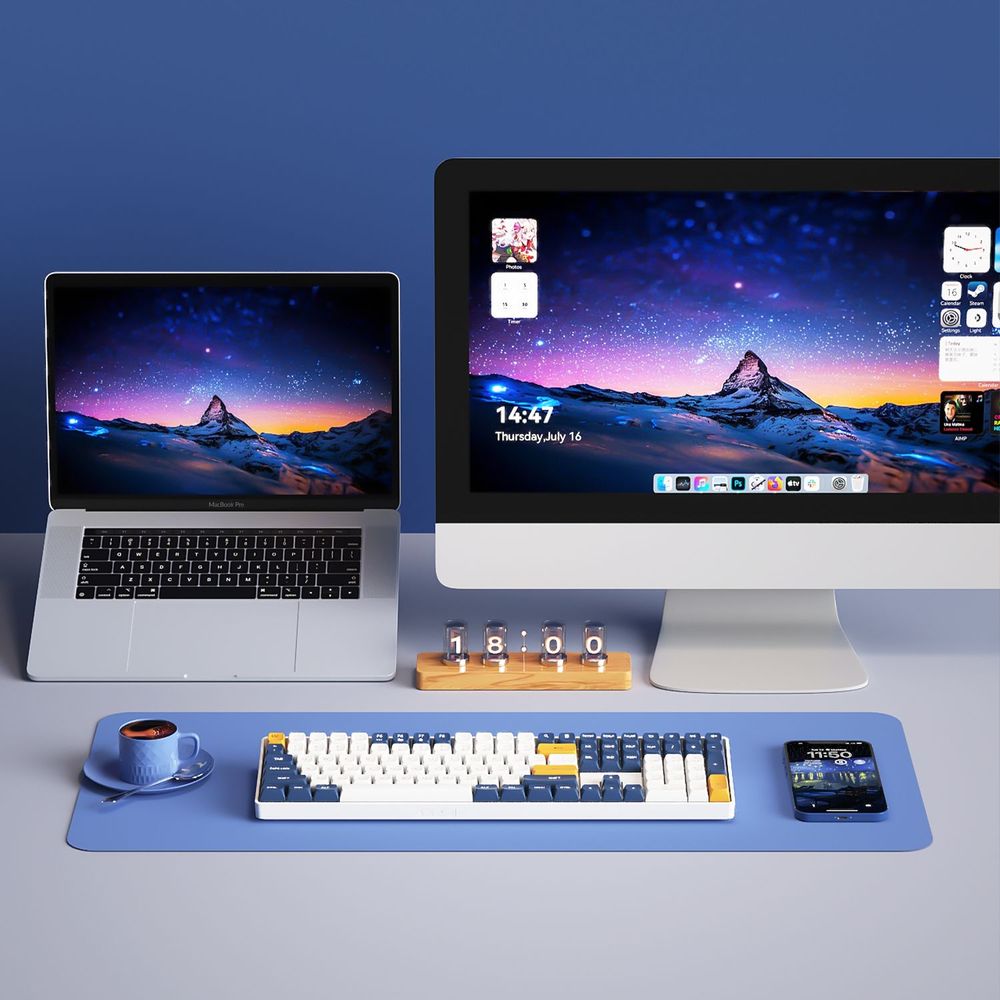
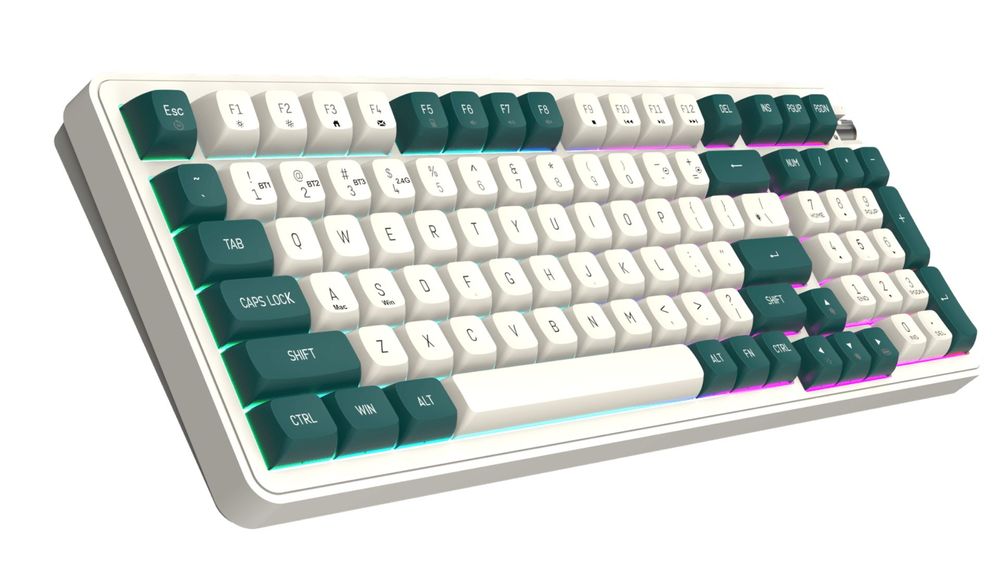
Bàn phím cơ được đề xuất: DF98
Bàn phím cơ DF98 cũng hỗ trợ tùy chỉnh phím, cho phép chuyển đổi liền mạch giữa hệ thống Windows và Mac, thực sự mang đến trải nghiệm hai hệ thống chỉ với một phím bấm!