Bilgisayarım neden bir saniye açılıp sonra kapanıyor? Bunun nedeni genellikle iki şeyden biridir: güç kaynağınız kısa devre algıladığı için gücü anında kesiyor veya anakartınız başlatma kontrollerinde başarısız oluyor ve sürekli yeniden başlatılıyor.
Çoğu kendin yap (DIY) sistem toplama ve yükseltme işleminde, suçlu gevşek veya yanlış bir CPU güç kablosu, yerinden çıkmış bir RAM çubuğu, yanlış takılmış bir anakart vidası veya önyükleme yapmayan bir RAM ayarıdır. Yeni bir DDR5 sistemde ise, normal bellek eğitimi de bir arıza gibi görünebilir.
Anakartınızın veya ekran kartınızın arızalı olduğunu varsaymayın. Aşağıdaki altı kontrol adımını sırayla uygulayın ve genellikle yirmi dakikadan kısa sürede sorunun nedenini bulabilirsiniz.
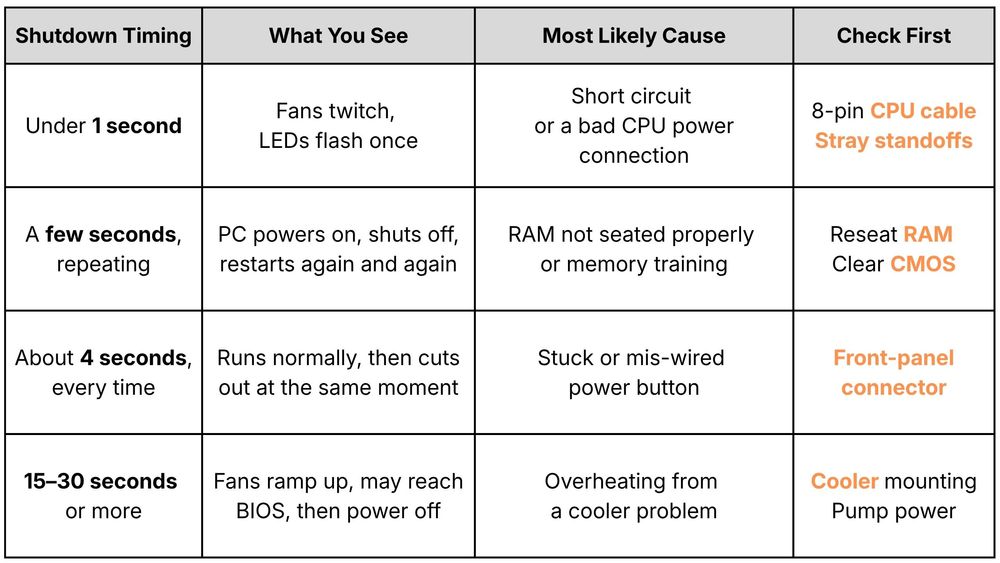
Tanı Tablosu: Bilgisayarınız Kapanmadan Önce Ne Kadar Süre Açık Kalıyor?
Bilgisayarınızın ne kadar süre açık kaldığı en iyi ipucunuzdur. Nereden başlayacağınızı öğrenmek için gördüğünüzü aşağıdaki satırla eşleştirin.
Bilgisayarınız Açılıp Hemen Kapanıyorsa Adım Adım 6 Çözüm
Herhangi bir iç bileşene dokunmadan önce, güç kaynağını KAPALI (O) konumuna getirin ve güç kablosunu prizden çıkarın.
1. 8 pinli işlemci güç kablonuzu kontrol edin (ve PCIe kablosu olmadığından emin olun).
Yeni bir sistemde en sık karşılaşılan sorun, genellikle 4+4 pinli olan ve anakartın sol üst köşesine yakın konumda bulunan 8 pinli CPU güç kablosudur.
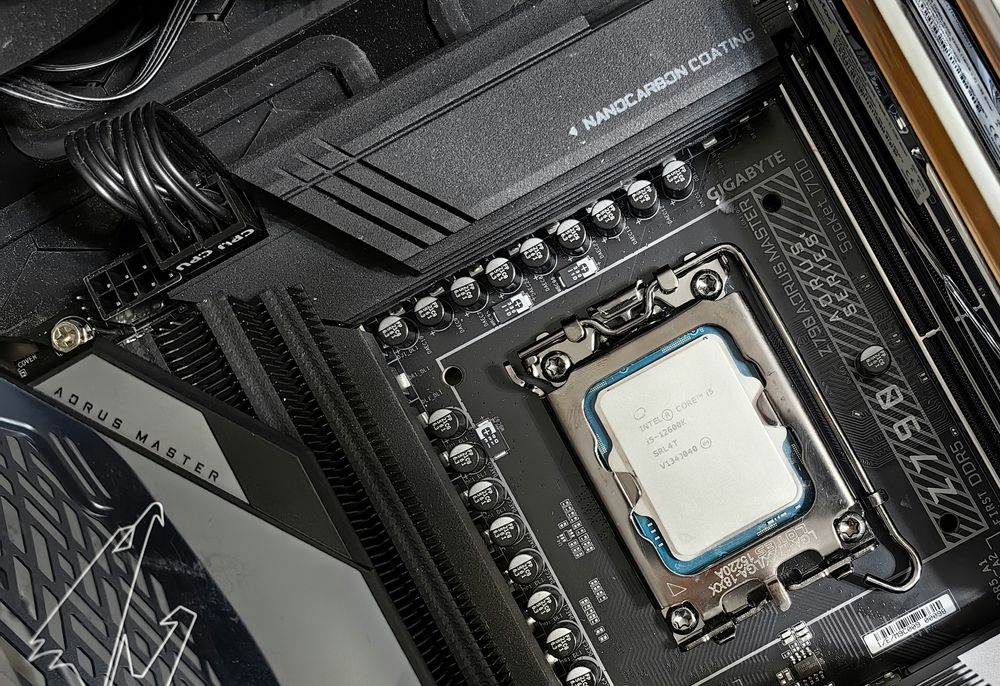
Her iki konektörün de tamamen yerine oturduğundan emin olun.
Hem 24 pinli anakart konektörü hem de 8 pinli CPU konektörü, klipsler yerine oturana kadar sıkıca bastırılmalıdır. Kısmen yerine oturmuş bir konektör, bilgisayarın başlatılmasını engelleyen kararsız bir güç kaynağına neden olabilir.Kabloyu gerçekten bir CPU/EPS kablosu olarak seçtiğinizden emin olun.
CPU (EPS) ve grafik (PCIe) 8 pinli kabloları benzer görünse de farklı şekilde kablolanmıştır. Bir EPS 8 pinli kabloda dört adet +12V ve dört adet topraklama kablosu bulunurken, bir PCIe 8 pinli kabloda üç adet +12V ve beş adet topraklama kablosu bulunur . Konektörlerin anahtarları farklı olduğundan, bir PCIe kablosu genellikle bir EPS soketine tam olarak oturmaz ve asla zorlamamalısınız. Güç kaynağınızın kablo setinde CPU veya EPS olarak etiketlenmiş kabloyu kullanın.
2. RAM'inizi A2 ve B2 yuvalarına yeniden takın (Tek RAM Çubuğu Testi)
Bilgisayarınız birkaç saniye açık kalıp, kapanıp tekrar kapanarak bir döngü oluşturuyorsa, anakart bellek başlatma işleminde başarısız oluyor olabilir. DDR5 bellek modülleri yerine oturmuş gibi görünse de bir ucu hafifçe yukarıda kalabilir.
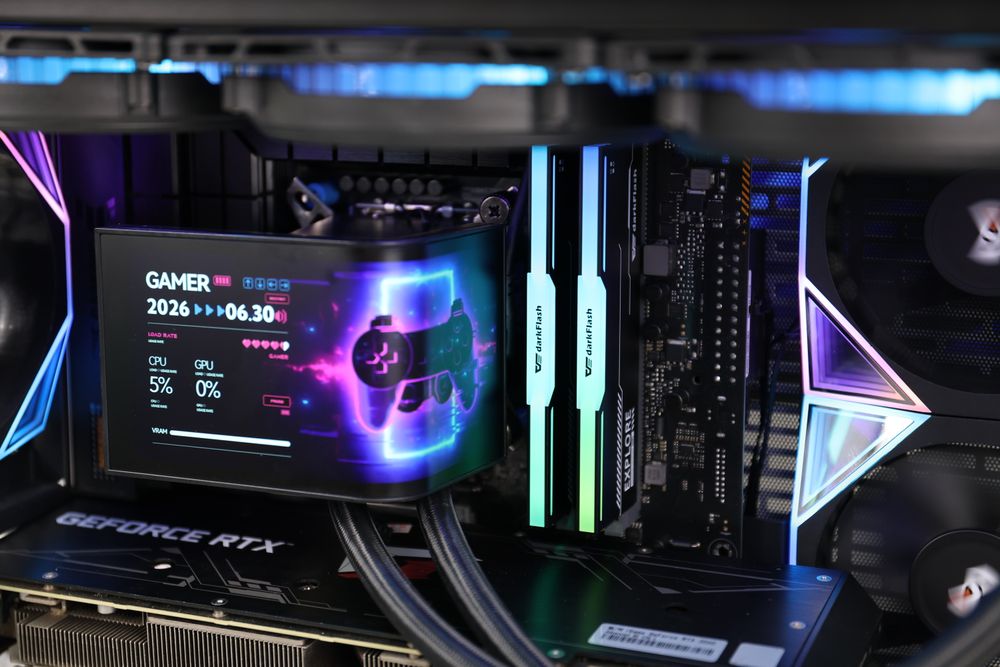
Tüm RAM modüllerini çıkarın.
A2 yuvasına bir adet RAM çubuğu takın. Çoğu anakartta bu, işlemciden sonraki ikinci yuvadır, ancak anakartınızın kullanım kılavuzunda bunu doğrulayın. Çoğu tüketici sınıfı DDR5 anakartta, bir adet RAM çubuğu A2'ye, iki adet RAM çubuğu ise A2 ve B2 yuvalarına takılır.
Mandallar tık sesi çıkarana kadar her iki ucuna da sıkıca bastırın.
Başlatmayı deneyin. Eğer çalışırsa, kapatın ve ikinci USB belleği B2 yuvasına takın.
Arızalı olduğuna karar vermeden önce bekleyin. Yeni bir DDR5 sisteminde, ilk önyüklemeler uzun bellek eğitimi içerebilir (aşağıdaki SSS bölümüne bakın).
3. Kasa içinde anakart üzerinde fazladan destek çubukları veya metal kısa devre olup olmadığını kontrol edin.
Doğru kabloları takmanıza rağmen bilgisayar anında kapanıyorsa, anakartın arka tarafına metal bir cismin temas edip etmediğini kontrol edin.
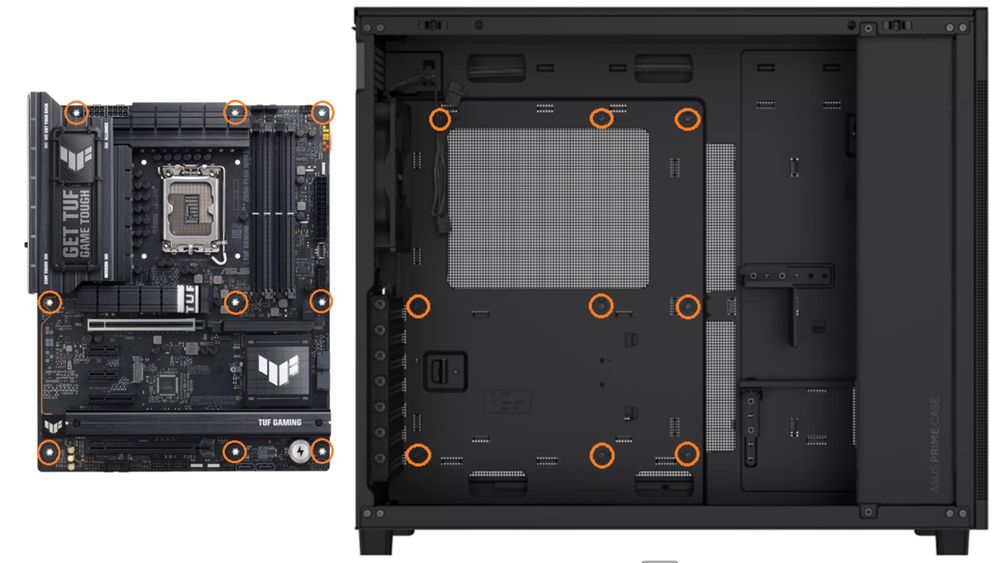
( Ara bağlantı parçalarını takın, ASUS )
Ekstra destek ayakları. Daha büyük bir anakarttan daha küçük bir anakarta geçiş yaptıysanız, tepside kalan kullanılmamış bir destek ayağı anakartın alt tarafına temas ederek kısa devreye neden olabilir. Her destek ayağı, anakartınızdaki bir montaj deliğiyle hizalanmalıdır.
Arka G/Ç koruma tırnakları. Dahili koruması olmayan anakartlarda, hiçbir metal tırnağın USB veya Ethernet portuna girmediğinden emin olun.
Gevşek kablolar. Kullanılmayan fan veya ARGB konektörleri çıplak metal yüzeye temas ederek kısa devreye neden olabilir. Bunları gizleyin veya uçlarını bantlayın.
4. İşlemci soğutucunuzun montajını, plastik koruyucuyu ve pompa gücünü kontrol edin.
Yeterli soğutma olmadan, bir işlemci hızla termal sınırına ulaşabilir ve sistem onu korumak için kapanır.

Koruyucu filmi çıkarın. Hava soğutucunuzun veya AIO bloğunuzun soğuk plakasındaki plastik etiketin çıkmış olduğundan emin olun.
Montaj basıncını kontrol edin. Soğutucu gevşek veya dengesiz ise, taban işlemciye düzgün şekilde temas etmeyebilir.
AIO'lardaki pompa gücünü kontrol edin. Soğutma sıvısının dolaşması için pompa kablosunun (AIO_PUMP veya CPU_FAN başlığı) ve gerekli SATA güç kablosunun bağlı olduğundan emin olun.
5. Kasa Güç Düğmesinin Takılı Kalıp Kalmadığını Test Edin (Tornavida ile Çalıştırma Testi)
Bilgisayarınız yaklaşık dört saniye normal çalıştıktan sonra her seferinde kapanıyorsa, güç düğmesinden şüphelenin. Basılı kalan bir düğme zorla kapanmaya neden olabilir ve ön panel kablosunun yanlış pinlere takılması da aynı etkiyi yaratabilir.
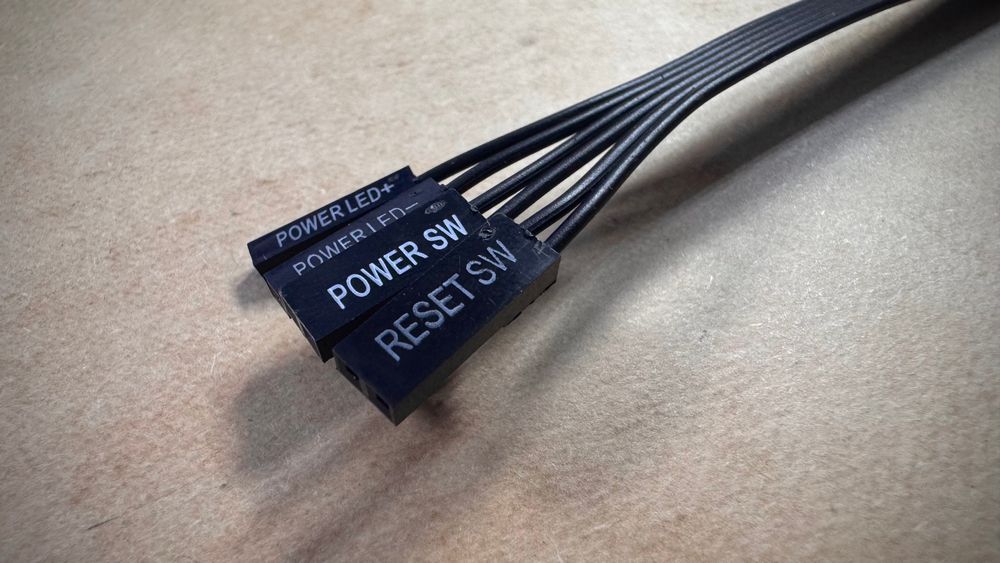
Ön paneldeki bağlantı noktasından POWER SW konektörünü çıkarın .
Anakartınızın kullanım kılavuzunda güç anahtarı pinlerini bulun.
Bir tornavida ucunu bu iki pim üzerinde kısaca gezdirin, ardından çekin.
Bilgisayar şimdi açılıyor ve açık kalıyorsa, sorun kasa düğmesinde veya kablolarındadır.
6. Bozuk BIOS/XMP Ayarlarını Silmek İçin CMOS Pilini Çıkarın
Çalışır durumdaki bir bilgisayar, XMP/EXPO profilini etkinleştirdikten, voltajları değiştirdikten veya güç kesintisi yaşadıktan sonra sürekli yeniden başlatma döngüsüne girdiyse, kaydedilmiş BIOS ayarları önyükleme yapılamaz hale gelmiş olabilir.
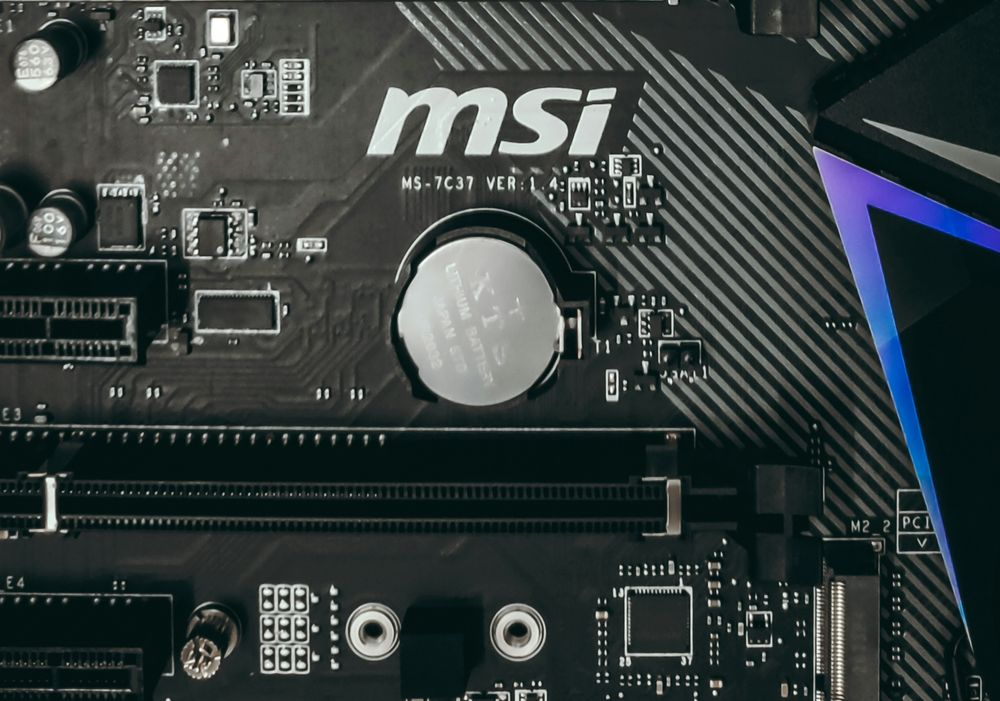
Güç kaynağını kapatın ve güç kablosunu çıkarın.
Şarjı tamamen boşaltmak için kılıfın güç düğmesine bir veya iki kez basın.
Gümüş renkli CR2032 düğme pili bulun ve çıkarın.
Yaklaşık 5 dakika bekleyin veya anakartınızda varsa CLR_CMOS jumper'ını kullanın.
Pili yeniden takın, cihazı açın ve varsayılan ayarlarla başlatın.
Güç Kaynağı Korumaları (SCP ve OCP) Bilgisayarınızı Nasıl Kurtarıyor?
Bilgisayarın aniden kapanması her zaman güç kaynağınızın arızalı olduğu anlamına gelmez. Koruma devrelerinin tasarlandığı gibi çalıştığı anlamına da gelebilir.
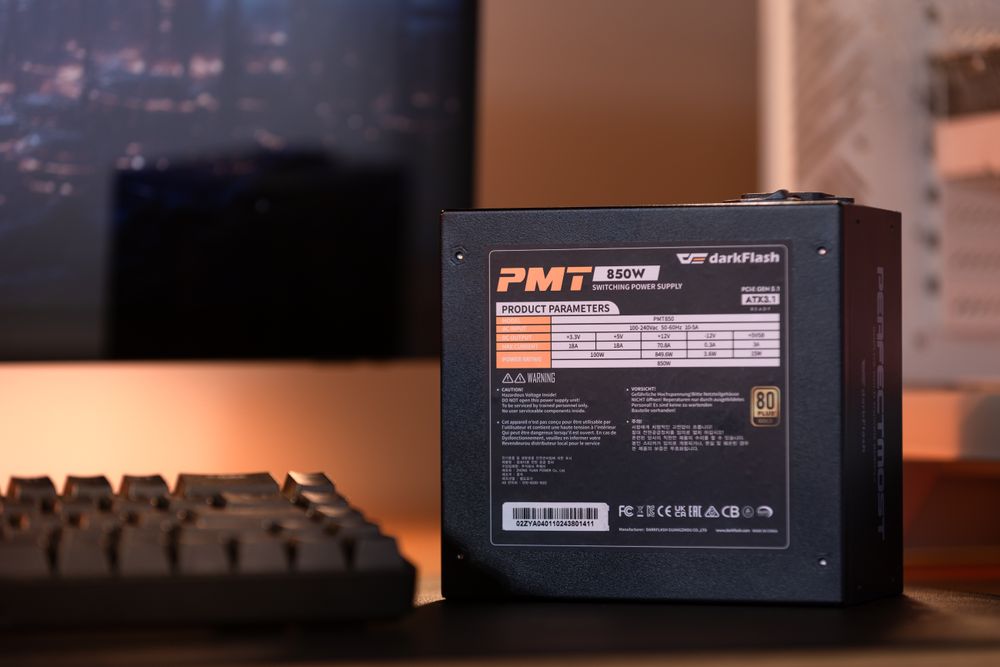
Kaliteli güç kaynakları, kısa devre koruması (SCP) ve aşırı akım koruması (OCP) gibi güvenlik önlemleri içerir. Güç kaynağı, sıkışmış bir tel, yanlış bağlanmış bir kablo veya gevşek bir destek gibi bir kısa devre tespit ederse, akımı arızaya yönlendirmek yerine neredeyse anında kapanır. Bu nedenle, saniyelik bir kapanma genellikle arızalı bir bileşenden ziyade fiziksel bir kısa devreye işaret eder.
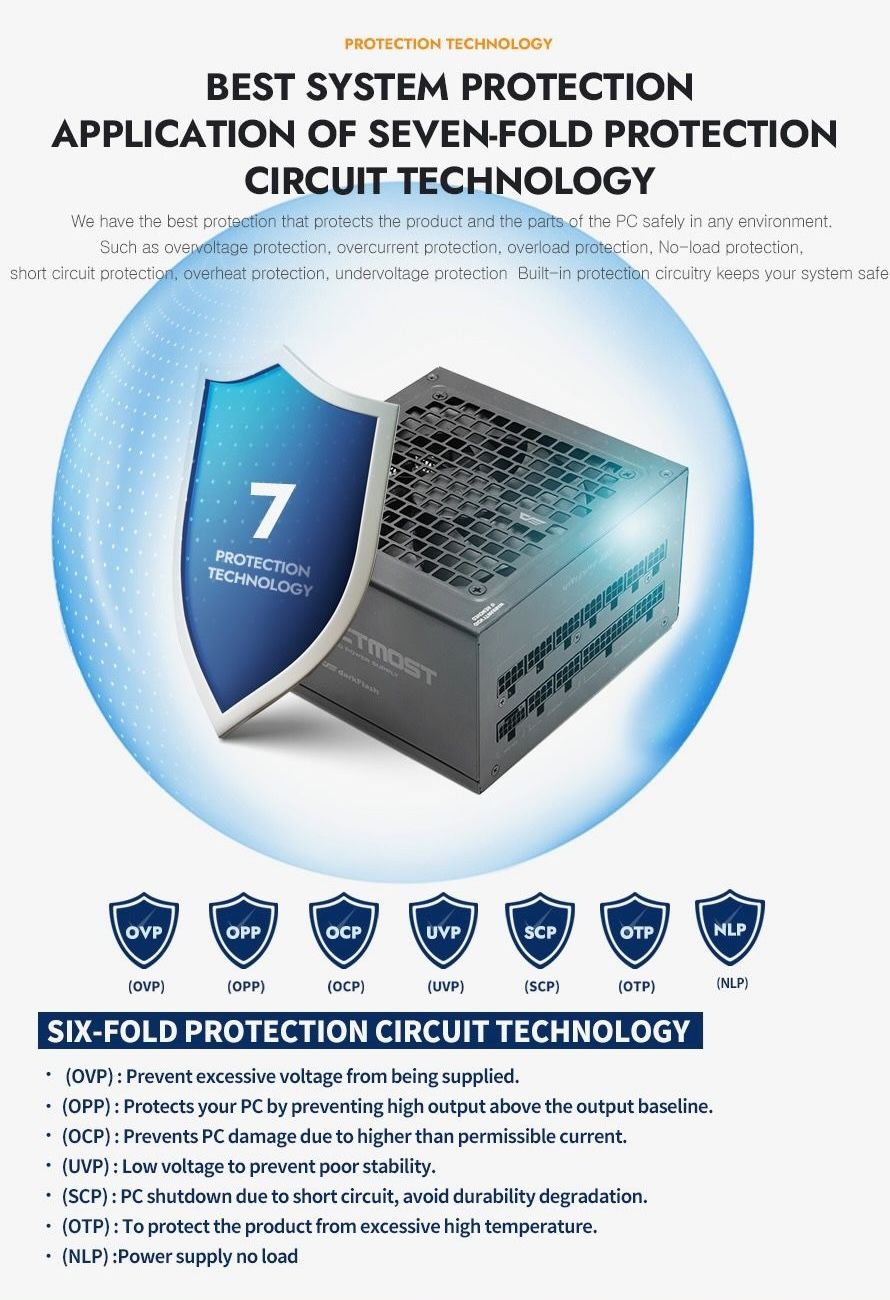
( darkFlash PMT Serisi Güç Kaynağı , 7 Güç Kaynağı Koruma Özelliğiyle)
Güç kaynağının arızalı olup olmadığını kesin olarak belirlemek istiyorsanız, bir jumper veya ataş kullanarak yüksüz bir test yapabilirsiniz. 24 pinli konektördeki 16 ve 17 numaralı pinleri (soldan 4. ve 5. pinler) ataş yukarı bakacak şekilde birleştirin. Sonucu dikkatlice değerlendirin: Bu test yalnızca güç kaynağının yük olmadan çalışabildiğini doğrular ve bir ünite bu testi geçse bile gerçek sistem yükü altında arızalanabilir. Çalışır durumda olduğu bilinen yedek bir güç kaynağınız varsa, onu takmak en güvenilir test yöntemidir. Tam prosedür için, bilgisayarınız açılmıyorsa güç kaynağını nasıl test edeceğinize dair kılavuzumuza bakın.
Sıkça Sorulan Sorular (SSS)
Yeni AM5/DDR5 bilgisayarım neden açılıp kapanıyor ve görüntü vermesi dakikalar sürüyor?
Bu genellikle DDR5 bellek eğitimi işlemidir ve AMD AM5 anakartlarda daha yaygındır. Bazı DDR5 sistemlerinde eğitim 15 dakikaya kadar sürebilir, bu nedenle RAM değişimi, BIOS sıfırlama veya profil değişikliğinden sonraki ilk önyüklemede 10 ila 15 dakika beklemeniz faydalı olacaktır.
Birçok kullanıcı, XMP'nin ilk kez etkinleştirilmesinin yaklaşık iki ila üç dakika sürdüğünü, daha sonra ise yaklaşık 30 saniye sürdüğünü bildirmektedir . Bu işlem sırasında sistem bir veya iki kez yeniden başlatılabilir. Anakartınızda bu özellik varsa, Bellek Bağlamı Geri Yükleme özelliğini etkinleştirmek sonraki önyüklemeleri hızlandırabilir.
Güç kaynağımın mı yoksa anakartımın mı arızalı olduğunu nasıl anlayabilirim?
Yukarıda açıklanan yüksüz jumper testini çalıştırın. Güç kaynağı fanı dönüyorsa, güç kaynağı en azından açılabiliyor demektir, ancak bu, yük altında sağlıklı olduğunu kanıtlamaz. Güvenilir yöntem, sağlam olduğu bilinen bir güç kaynağı denemek veya anakartı kasa dışında test etmektir.
CMOS pilinin bitmesi, bilgisayarın açılıp hemen kapanmasına neden olabilir mi?
Pil bitmesi genellikle başlatmayı durdurmaktan ziyade BIOS saatini ve ayarlarını sıfırlar. CMOS'u temizlemek (Adım 6), pil sorununu çözmekten ziyade hatalı ayarları kaldırmak için daha kullanışlıdır.
Tüm kabloları ve RAM belleklerini kontrol ettikten sonra bile bilgisayar hala kapanıyorsa ne yapmalıyım?
Kasa dışı bir test yapın. Anakartı iletken olmayan kutusuna yerleştirin ve yalnızca CPU'yu, soğutucuyu, bir RAM çubuğunu, 24 pinli kabloyu ve 8 pinli CPU kablosunu bağlayın. Çalıştırmak için güç anahtarı pinlerine bir tornavida kullanın. Eğer sistem açılırsa, kasanın içindeki bir şey, örneğin fazladan bir destek parçası veya sıkışmış bir kablo, soruna neden oluyordu.
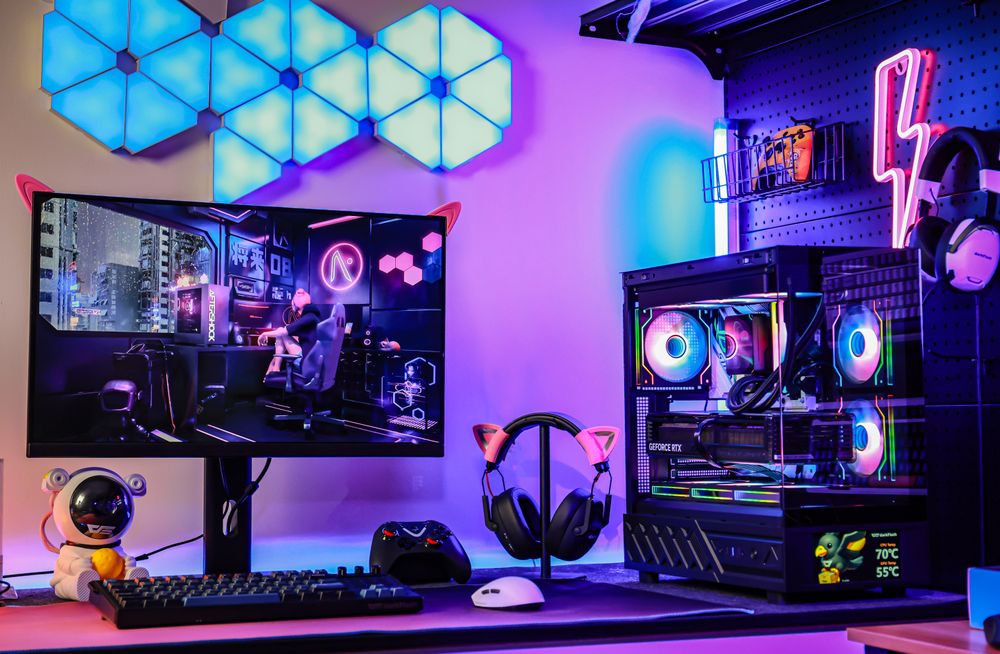
Sonuç: Kısa devreyi tespit edin ve oyuna geri dönün.
Bir saniye açılıp kapanan bir bilgisayar stresli bir durumdur, ancak genellikle sorun mekaniktir. 8 pinli CPU kablosunun ve RAM'in tamamen takılı olduğundan emin olun, gevşek vida olup olmadığını kontrol edin, soğutucunun doğru şekilde takıldığından emin olun ve CMOS'u temizleyin. DDR5 kullanıyorsanız, bir şeyin arızalandığını varsaymadan önce ilk açılışa biraz daha zaman tanıyın.
Yeni bir sistem toplamayı planlıyorsanız, kasa ve güç kaynağı seçimi montajı kolaylaştırabilir. darkFlash'ın DY460 ve FLOATRON F1 ATX kasaları, arka bağlantı anakartlarını destekleyen ATX kasalardır; bu da ön tarafı temiz tutar ve sistemlerin daha düzenli olmasını sağlar. Güç kaynağı olarak, PMT Serisi 80 PLUS Gold, ATX 3.1, tam modüler üniteler sunarken, UMT Serisi 80 PLUS Platinum seçeneğidir. Her ikisi de OVP, OCP, OPP, SCP, OTP ve UVP korumalarını listeler.