Bilgisayarınız çok çalışıyor; ister iş görevlerini yerine getiriyor, ister oyun oynuyor, ister bağlantıda kalmanızı sağlıyor olsun. Ancak bilgisayarlarımıza her gün güvenirken, temizlik ve bakımları genellikle göz ardı ediliyor.
En büyük gizli tehditlerden biri mi? Toz. Zamanla biriken toz, performansı ciddi şekilde etkileyebilir ve hatta donanımınıza zarar verebilir. Düzenli temizliğin neden önemli olduğunu, ne sıklıkla yapmanız gerektiğini ve bilgisayarınızı güvenli bir şekilde temizlemenin en iyi yolunu inceleyelim.
Bilgisayarınız İçin Toz Neden Zararlı?
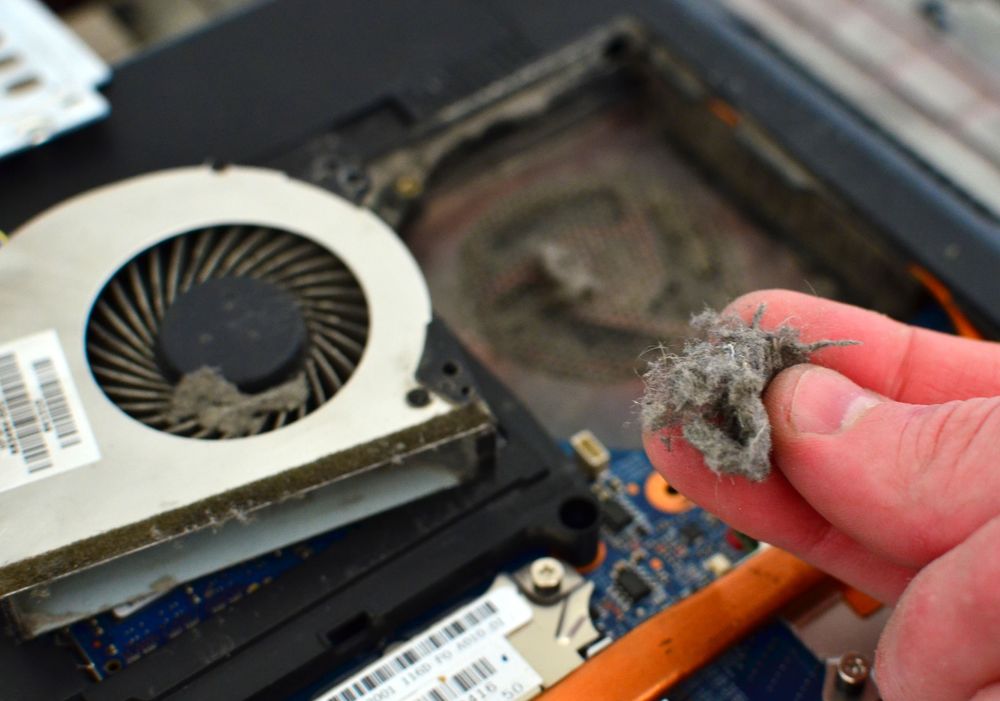
Toz ilk bakışta önemsiz gibi görünse de, bilgisayarınızın içinde durum farklıdır. Toz birikimi hava akışını engelleyerek sisteminizin aşırı ısınmasına neden olabilir. Bu durumda, işlemciniz ve grafik işlemciniz güvenli kalmak için performanslarını düşürebilir; bu da sizin için daha düşük hızlar anlamına gelir. Aşırı durumlarda, parçalara kalıcı hasar bile verebilir.
Performans düşüşleri, donanım riski ve daha kısa kullanım ömrü
Fanlar ve havalandırma delikleri tozla tıkanınca soğutma verimliliği önemli ölçüde düşer. Bu da daha yüksek sıcaklıklar, daha gürültülü fan sesi ve bileşenlerde artan aşınma anlamına gelir. Ayrıca, anakart, ekran kartı veya RAM üzerindeki toz, statik deşarj, korozyon veya hatta kısa devrelere yol açabilir.
İhtiyacınız Olanlar
Basınçlı Hava – Bu, en çok ihtiyaç duyduğunuz alettir. Hiçbir şeye dokunmanıza gerek kalmadan, dar alanlardaki tozları üfleyerek temizler.
Yumuşak Fırçalar – Vantilatörlerde veya köşelerde tozu nazikçe gevşetmek için idealdir.
Mikrofiber Bezler – Yüzeyleri çizmeden silmek için idealdir.
Adım Adım: Bilgisayarınızı Nasıl Temizlersiniz?
1. Her Şeyi Kapatın
Bilgisayarınızı kapatın ve güç kaynağını fişten çekin. Kasayı açmadan önce her şeyi fişten çıkarın.
2. Toz filtreleriyle başlayın.
Çoğu kılıfın önünde, üstünde veya altında toz filtreleri bulunur. Bunları çıkarmak kolaydır; bazıları kayarak çıkar, bazıları ise manyetiktir. Suyla yıkayabilir veya nemli bir bezle silebilirsiniz. Yeniden takmadan önce tamamen kuruduklarından emin olun.
3. Kutuyu Açın
Yan paneli dikkatlice çıkarın. Basınçlı hava kutunuzu dik tutarak, tozu yukarıdan aşağıya doğru temizlemek için kısa hava püskürtmeleri yapın. Fanlara, ısı emicilere ve havalandırma deliklerine odaklanın.
4. Fırça ve Bez Kullanın
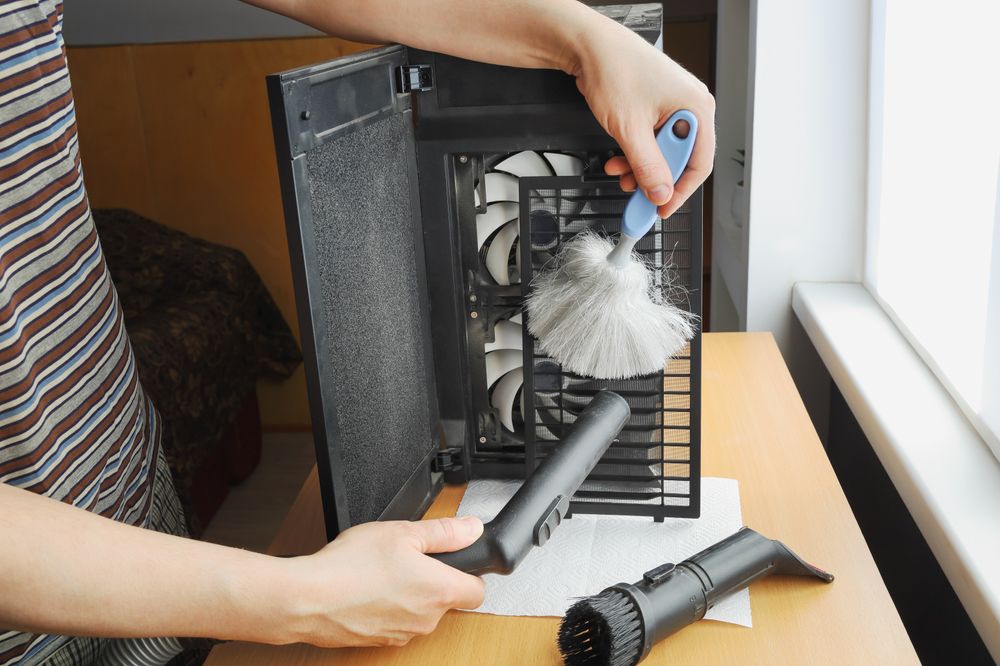
Fan kanatlarından ve soğutuculardan inatçı tozları temizlemek için yumuşak bir fırça kullanın. Basınçlı hava kullanırken fan kanatlarını yerinde tutmak, kontrolsüzce dönmelerini önlemeye yardımcı olur.
5. Anakart ve RAM'e Nazik Davranın
Bu parçalar hassastır. Sadece kısa süreli hava püskürtmeleri kullanın, doğrudan fırçalamayın.
6. Diğer Parçaları Silin
Mikrofiber bez, sabit disklerinizi, SSD'lerinizi ve diğer görünür alanları silmek için mükemmeldir. Güç kaynağı havalandırma deliklerini temizlemek için de basınçlı hava kullanın.
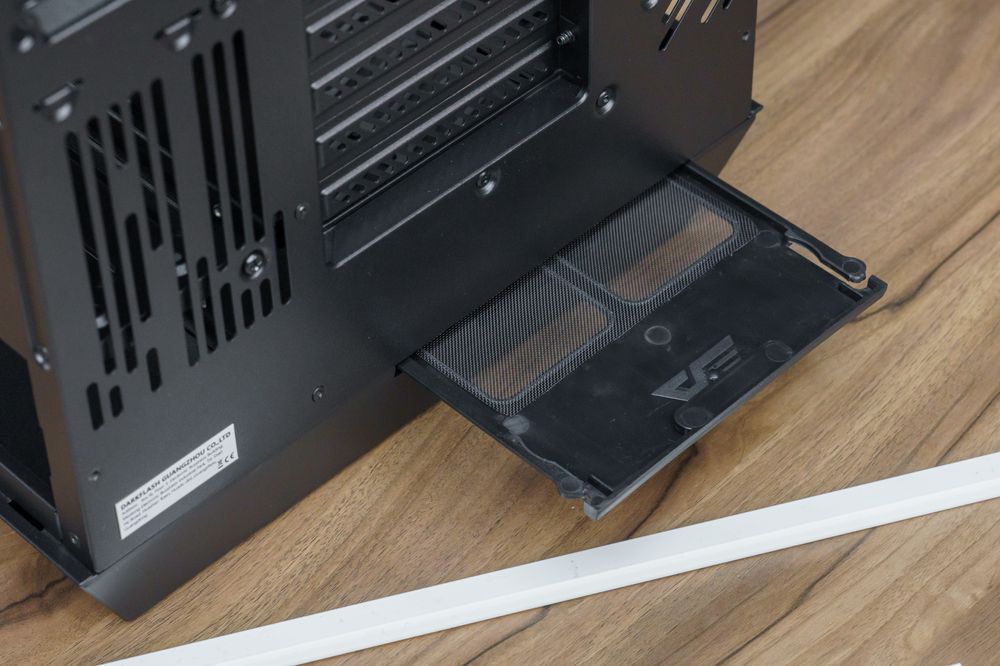
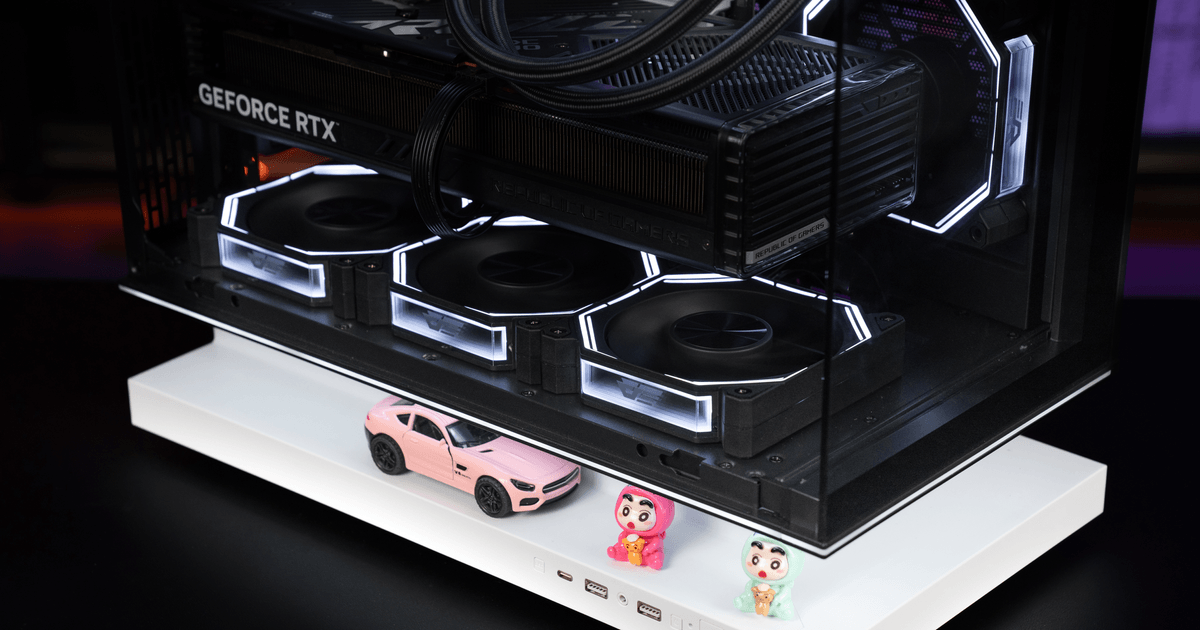
DY470'in alt kısmındaki toz filtreleri.
Bilgisayarınızı Ne Sıklıkla Temizlemelisiniz?
Bu, kullandığınız ortama ve bilgisayarınızı ne kadar yoğun kullandığınıza bağlıdır, ancak işte bazı genel yönergeler:
Çoğu kullanıcı için 3 ila 6 ayda bir kontrol etmek iyi bir kuraldır.
Evcil hayvanlarınız varsa, kapalı alanda sigara içiyorsanız veya tozlu bir bölgede yaşıyorsanız, 2 ila 3 ayda bir temizlik yaptırmayı hedefleyin.
Yoğun oyun oynayan veya bilgisayarınızı zorlu görevler için kullanan biriyseniz, daha yüksek ısı üretimi nedeniyle daha sık temizlemeniz gerekir.
Temiz ortamlarda ve az kullananlar için yılda iki kez temizlik genellikle yeterlidir.
Neden Buna Değer?
Bilgisayarınızı temiz tutmak sadece görünümle ilgili değil, gerçekten fark yaratıyor:
Daha İyi Performans – Daha düşük sıcaklıklar, sisteminizin daha hızlı ve verimli çalışabileceği anlamına gelir.
Daha Uzun Ömür – Daha az ısı ve toz stresi, parçalarınızın daha uzun süre dayanacağı anlamına gelir.
Daha Sessiz Çalışma – Temiz fanlar daha az çalışmak zorunda kaldığı için gürültü seviyesi azalır.