ไม่มีอะไรน่าหงุดหงิดไปกว่าการที่เฟรมเรตของคุณลดลงอย่างกะทันหันขณะที่คุณกำลังเล่นเกมอยู่ ระบบของคุณดูเหมือนจะทำงานได้ดี อุณหภูมิก็ปกติ แต่เฟรมเรตกลับลดลงโดยไม่มีสาเหตุ การลดลงของเฟรมเรตอย่างไม่คาดคิดนี้เกิดขึ้นบ่อยมาก และมีสาเหตุที่แท้จริงหลายประการ
อุณหภูมิสูงทำให้เกิดการลดประสิทธิภาพเนื่องจากความร้อน
สาเหตุอันดับหนึ่งที่ทำให้เฟรมเรตตกอย่างกะทันหันคือความร้อนสูงเกินไป เมื่อ CPU หรือ GPU ร้อนเกินไป ระบบจะลดความเร็วสัญญาณนาฬิกาโดยอัตโนมัติเพื่อป้องกันตัวเอง ส่งผลให้ประสิทธิภาพลดลงทันที
อุณหภูมิคันเร่งทั่วไป
ซีพียู: ประมาณ 90 องศาเซลเซียสขึ้นไป
GPU: 80–90°C ขึ้นอยู่กับรุ่น
การแก้ไข
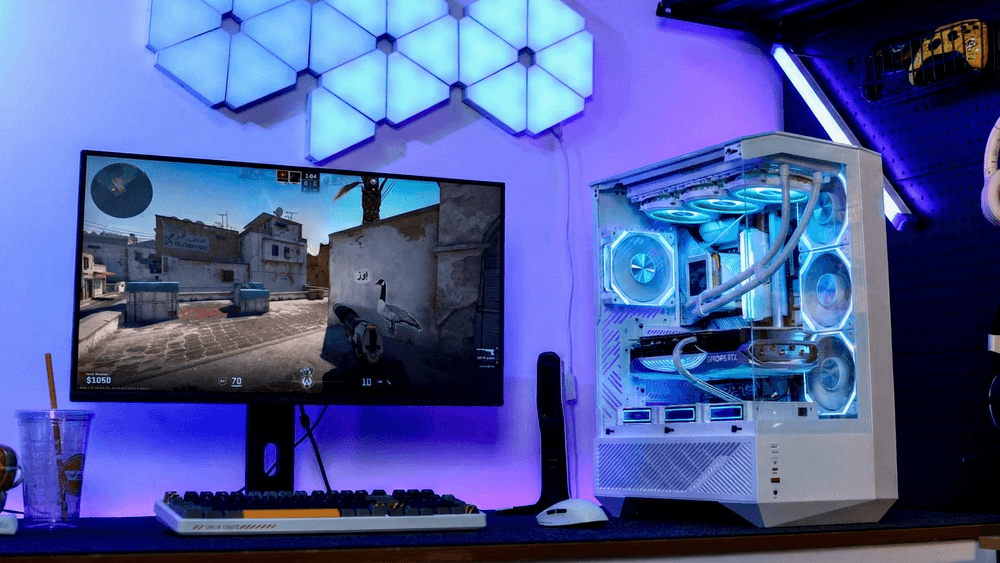
ปรับปรุงการไหลเวียนของอากาศภายในเคส: หากเคสของคุณร้อนเหมือนเตาอบ แสดงว่าส่วนประกอบภายในระบายอากาศได้ไม่ดี ลองพิจารณาอัปเกรดเป็น เคสที่มีการไหลเวียนของอากาศสูง เช่น darkFlash DY460 ซึ่งมีแผงด้านข้างแบบบานเกล็ดที่ออกแบบมาเพื่อเพิ่มการดูดอากาศเย็นให้มากที่สุด
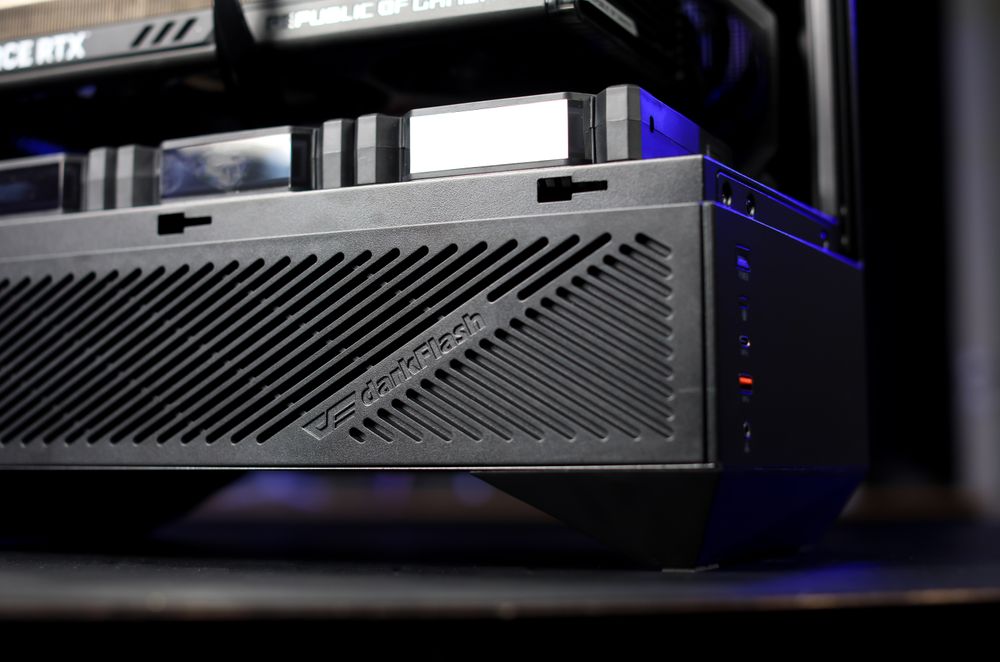
( เคสพีซี darkFlash DY460 ATX พร้อมแผงด้านข้างแบบบานเกล็ดในช่อง PSU)
อัปเกรดระบบระบายความร้อนของคุณ: พัดลมระบายความร้อนแบบมาตรฐานมักรับมือกับภาระการเล่นเกมสมัยใหม่ได้ไม่ดี การเปลี่ยนไปใช้ ระบบระบายความร้อนด้วยของเหลวแบบ AIO ของ darkFlash (เช่น DE360 /240 หรือ DO360 /240) จะช่วยลดอุณหภูมิได้อย่างมากและรักษาระดับความเร็วในการทำงานให้คงที่ได้
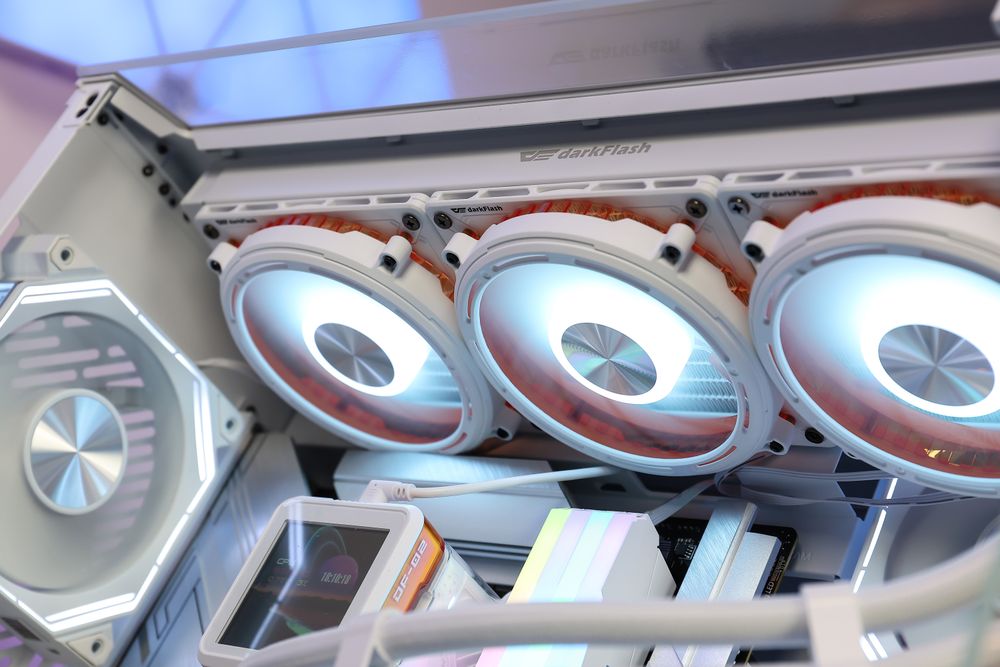
( ชุดระบายความร้อน CPU ด้วยของเหลว darkFlash DE360 )
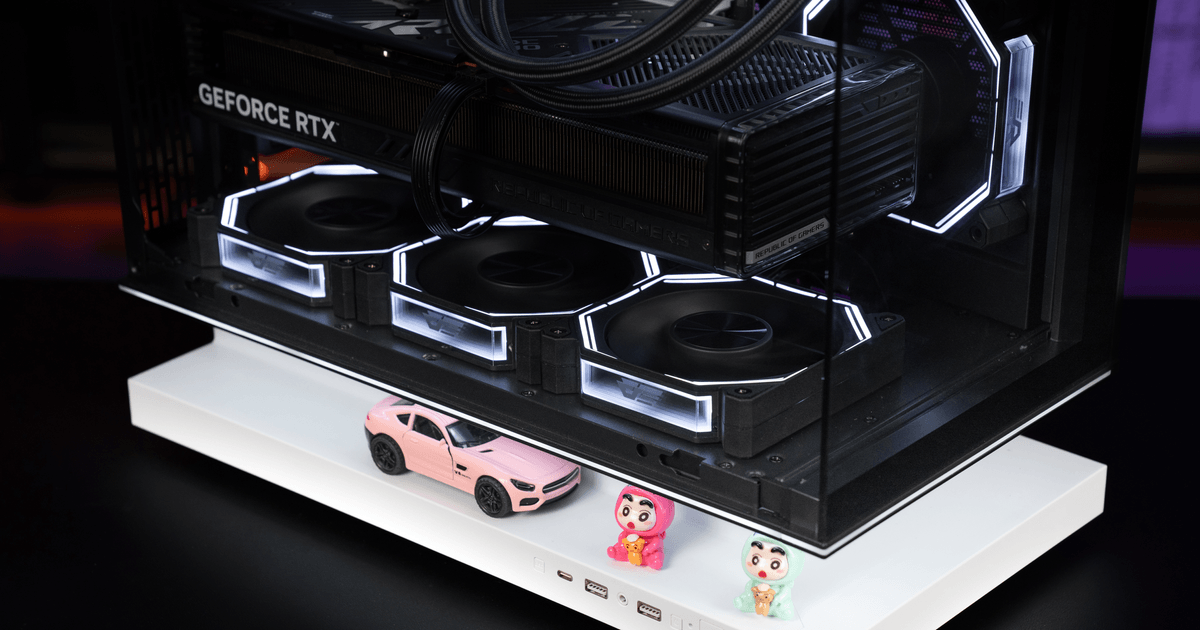
ตรวจสอบพัดลมของคุณ: ตรวจสอบให้แน่ใจว่าแรงดันอากาศเป็นบวกหรือเป็นกลาง การเพิ่ม พัดลม darkFlash RGB ประสิทธิภาพสูงไม่เพียงแต่ดูสวยงามเท่านั้น แต่ยังช่วยให้ความร้อนถูกผลักออกจากเคสได้อย่างมีประสิทธิภาพอีกด้วย
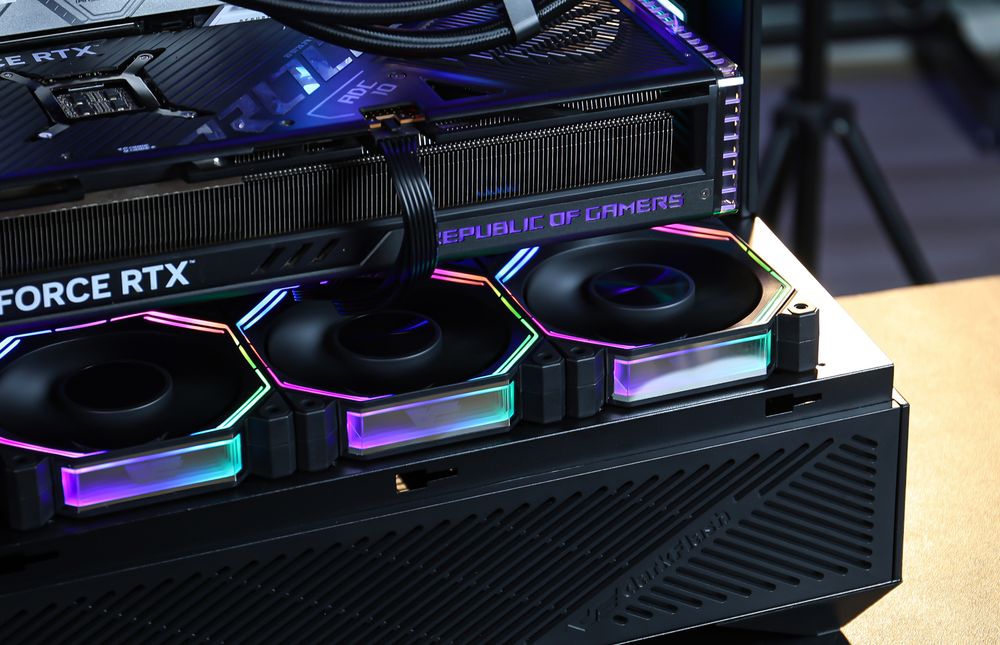
( พัดลมระบายความร้อน darkFlash INF34 ติดตั้งมาแล้วในเคสพีซี DY460)
หน่วยความจำกราฟิก (VRAM) เต็มแล้ว
การที่ VRAM เต็มอาจทำให้เฟรมเรตลดลงทันที เมื่อ VRAM เต็ม GPU จะถูกบังคับให้ถ่ายโอนข้อมูลไปยัง RAM ของระบบ ซึ่งช้ากว่ามาก
การแก้ไข
ลดคุณภาพพื้นผิวในตั้งค่าเกม
หากการ์ดจอของคุณทำงานได้ไม่เต็มประสิทธิภาพ ให้ปิดเอฟเฟกต์ที่ใช้ทรัพยากรสูง เช่น Ray Tracing
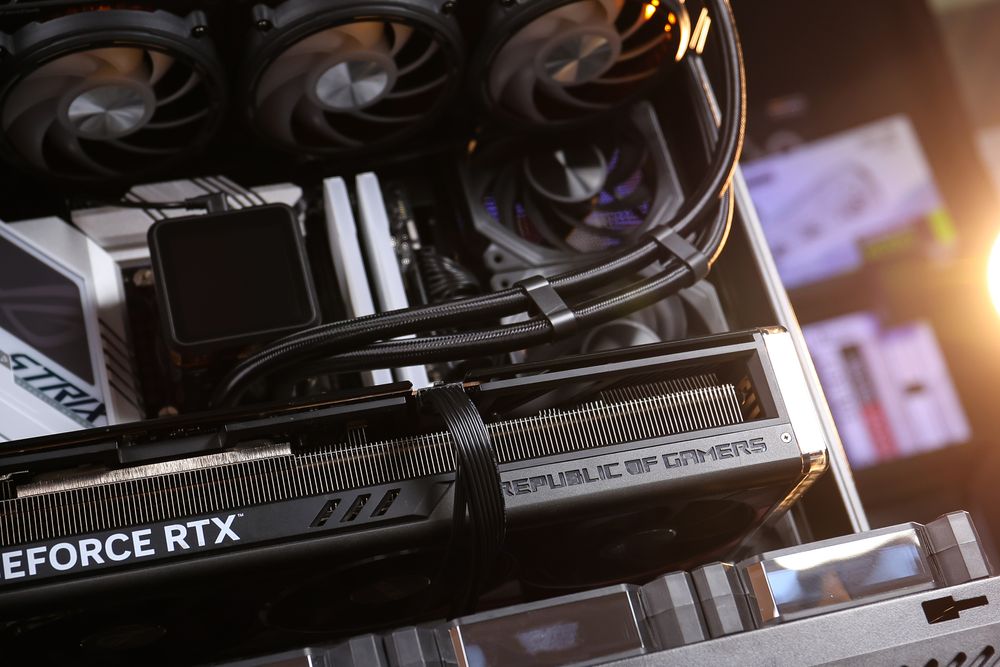
เคล็ดลับมือโปร: การ์ดจอที่มีระบบระบายความร้อนที่ดีจะเร่งความเร็วได้สูงขึ้นและรับมือกับภาระงานหนักได้ดีกว่า ตรวจสอบให้แน่ใจว่าเคสของคุณมีพัดลมด้านล่างหรือด้านหน้าเพื่อเป่าลมตรงไปยังการ์ดจอ
โปรแกรมพื้นฐาน แหล่งข้อมูลด้านการรับประทานอาหาร
บางครั้งปัญหาอาจไม่ได้อยู่ที่เกมของคุณ แต่อาจเป็น Windows หรือแอปพลิเคชันอื่นๆ ที่ใช้ CPU, GPU หรือ RAM ในพื้นหลัง (เช่น แท็บ Chrome, การอัปเดต Windows)
การแก้ไข
ใช้โหมด "เต็มหน้าจอแบบพิเศษ" ในเกม
เปิดใช้งานโหมดเกมของ Windows
ตรวจสอบ Task Manager เพื่อดูว่ามีการใช้งานทรัพยากรอย่างผิดปกติหรือไม่
(ตัวอย่างเกม Call of Duty: Black Ops 7 จาก ช่อง YouTube ของ Xbox รับชมได้ดีที่สุดในโหมดเต็มหน้าจอ)
ปัญหาเกี่ยวกับระบบจ่ายไฟ (ไฟไม่เพียงพอหรือไม่เสถียร)
นี่เป็นสาเหตุที่มักถูกมองข้าม หากพาวเวอร์ซัพพลายของคุณไม่สามารถรับมือกับกระแสไฟกระชากฉับพลัน (กระแสไฟเกิน) จากการ์ดจอสมัยใหม่ได้ ระบบของคุณอาจทำงานช้าลงหรือล่มได้
อาการ
เฟรมเรตตกอย่างเห็นได้ชัดระหว่างการระเบิดหรือฉากที่รุนแรง
การใช้งาน GPU ผันผวนอย่างมาก
การแก้ไข
รักษาเสถียรภาพ: อย่าประหยัดงบประมาณกับหน่วยจ่ายไฟ (PSU) ของคุณเด็ดขาด PSU คุณภาพสูงจะให้แรงดันไฟฟ้าที่เสถียรแม้ในขณะที่มีโหลดกระชาก
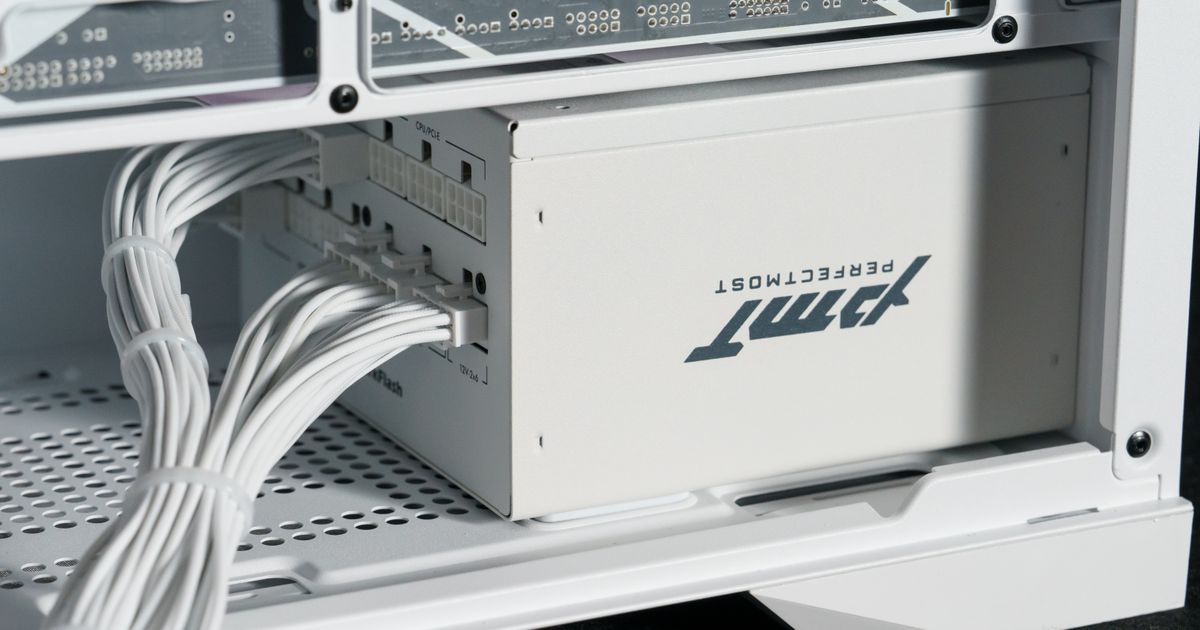
เพิ่มความจุ: หากคุณใช้การ์ดจอระดับไฮเอนด์ (เช่น RTX 5080) กับพาวเวอร์ซัพพลาย 600W รุ่นเก่า ถึงเวลาแล้วที่จะอัปเกรดเป็น พาวเวอร์ซัพพลาย darkFlash High-Wattage เพื่อให้แน่ใจว่าระบบของคุณได้รับพลังงานที่สะอาดและเพียงพอ
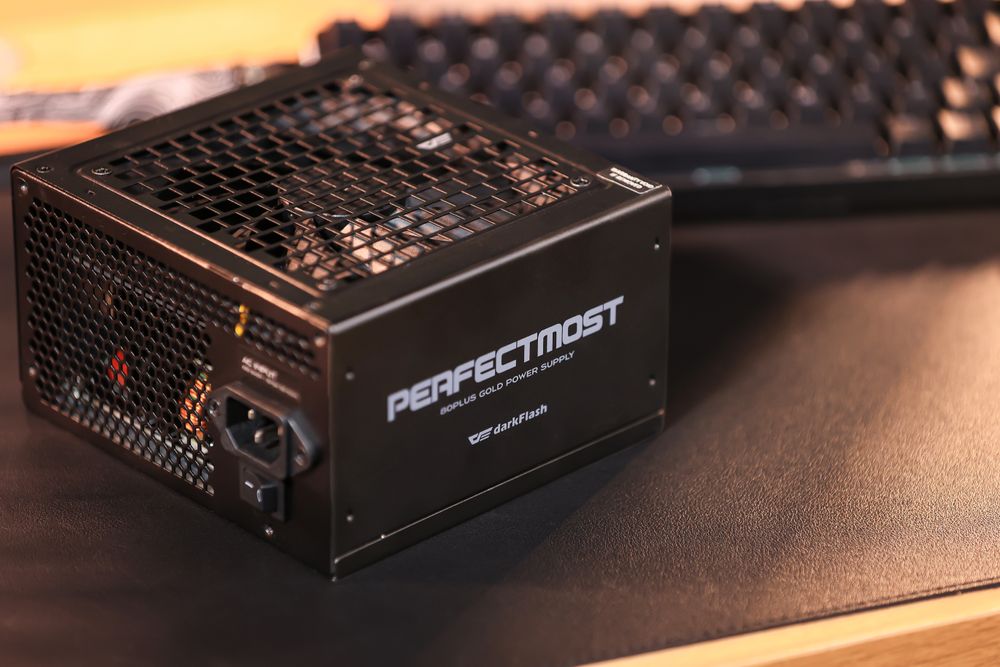
( แหล่งจ่ายไฟ darkFlash PMT , ได้รับการรับรองระดับแพลตินัมจาก Cybenetics)
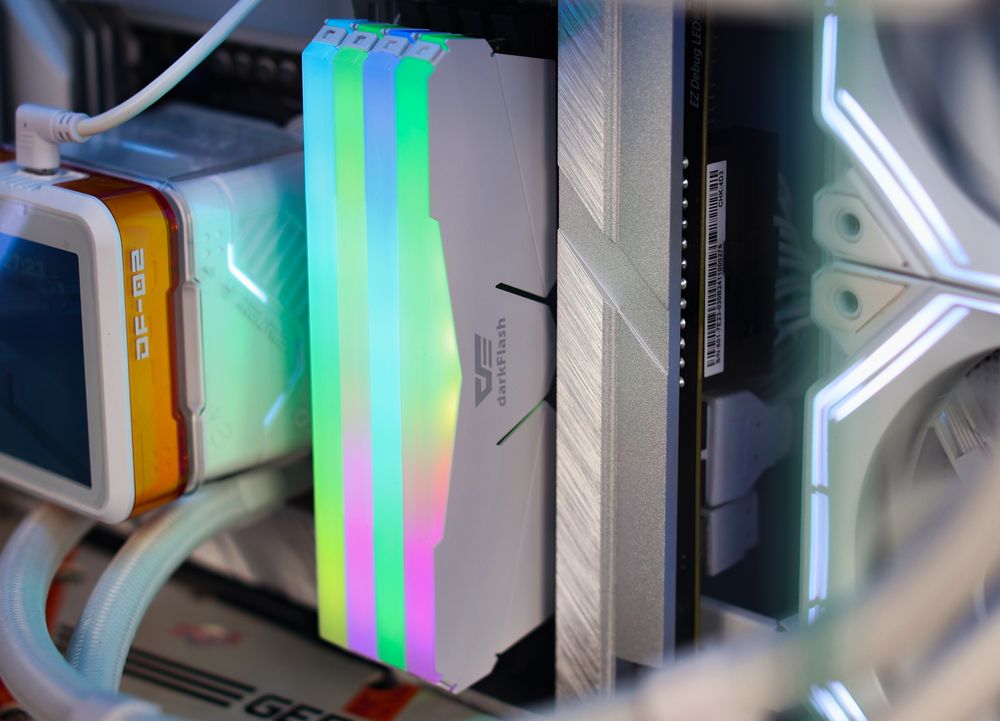
หน่วยความจำ RAM ไม่เพียงพอ หรือหน่วยความจำแบบช่องสัญญาณเดียว
เฟรมเรตของคุณอาจลดลงหากระบบของคุณมี RAM เหลือน้อย หรือทำงานด้วยความเร็วต่ำ
การแก้ไข
เปิดใช้งาน XMP / EXPO ใน BIOS
โปรดตรวจสอบให้แน่ใจว่าคุณใช้การตั้งค่าแบบสองช่องสัญญาณ (การใช้แรมสองแท่งดีกว่าแท่งเดียว)
การจัดเก็บข้อมูลช้าทำให้เกิดปัญหาการโหลดหยุดชะงัก
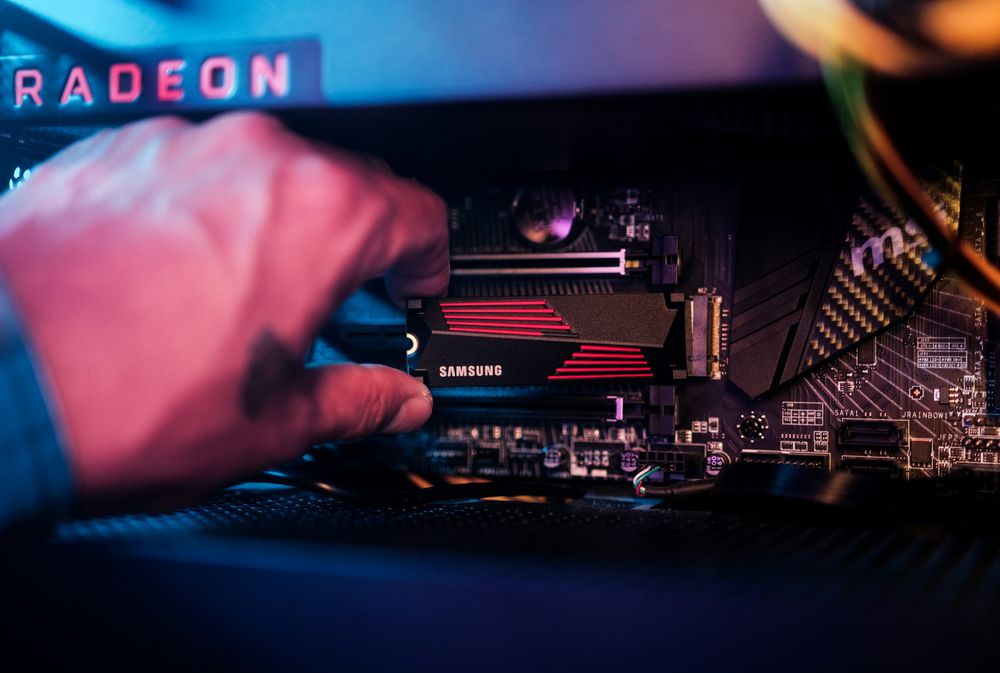
เกมสมัยใหม่จะสตรีมข้อมูลและทรัพยากรเกมอยู่ตลอดเวลา หากคุณติดตั้งเกมลงในฮาร์ดดิสก์ที่ช้า คุณจะสังเกตเห็นอาการกระตุกเมื่อเปลี่ยนไปยังพื้นที่ใหม่ๆ
การแก้ไข
ควรติดตั้งเกม AAA ลงใน NVMe SSD เสมอ
การสะสมของฝุ่นและการบำรุงรักษา
แม้แต่ฮาร์ดแวร์ที่ดีที่สุดก็อาจทำงานได้ไม่เต็มประสิทธิภาพหากมีฝุ่นเข้าไปอุดตัน ฝุ่นทำหน้าที่เป็นฉนวนกันความร้อน กักเก็บความร้อนไว้ภายในฮีทซิงค์
การแก้ไข
การทำความสะอาดเป็นประจำ: ทำความสะอาดคอมพิวเตอร์ของคุณทุกๆ 3-6 เดือน
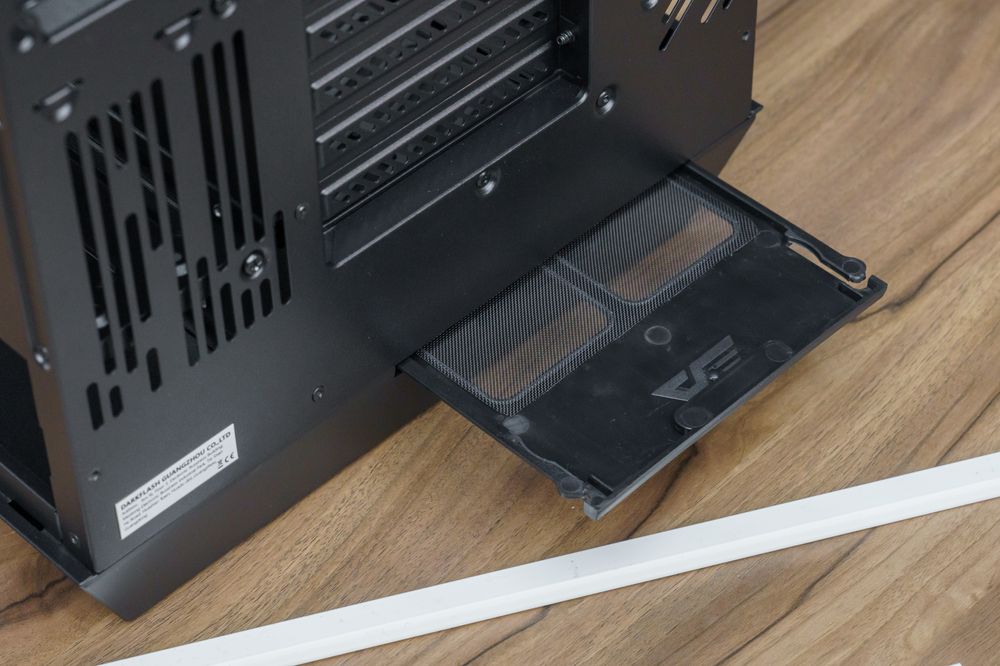
ใช้แผ่นกรองฝุ่น: นี่คือเหตุผลที่ เคส darkFlash ส่วนใหญ่มาพร้อมกับแผ่นกรองฝุ่นที่ถอดออกได้ง่าย แผ่นกรองจะดักจับฝุ่นก่อนที่จะไปสัมผัสกับชิ้นส่วนภายใน ทำให้การทำความสะอาดง่ายเหมือนกับการลอกแผ่นกรองออกแล้วเช็ดทำความสะอาด
สรุป: เพิ่มประสิทธิภาพเฟรมเรตของคุณด้วย darkFlash
ส่วนใหญ่แล้ว การลดลงของ FPS อย่างกะทันหันมักเกิดจาก ความร้อน หรือ พลังงาน แม้ว่าการปรับแต่งซอฟต์แวร์จะช่วยได้ แต่การแก้ไขขั้นสุดท้ายมักอยู่ที่การตรวจสอบให้แน่ใจว่าฮาร์ดแวร์ของคุณมีสภาพแวดล้อมที่เหมาะสมต่อการทำงาน ไม่ว่าคุณจะต้องการการระบายอากาศที่ดีขึ้น ระบบระบายความร้อนด้วยของเหลวที่มีประสิทธิภาพ หรือแหล่งจ่ายไฟที่เชื่อถือได้ darkFlash มีอุปกรณ์ที่จะช่วยให้เฟรมเรตของคุณสูงและอุณหภูมิต่ำ