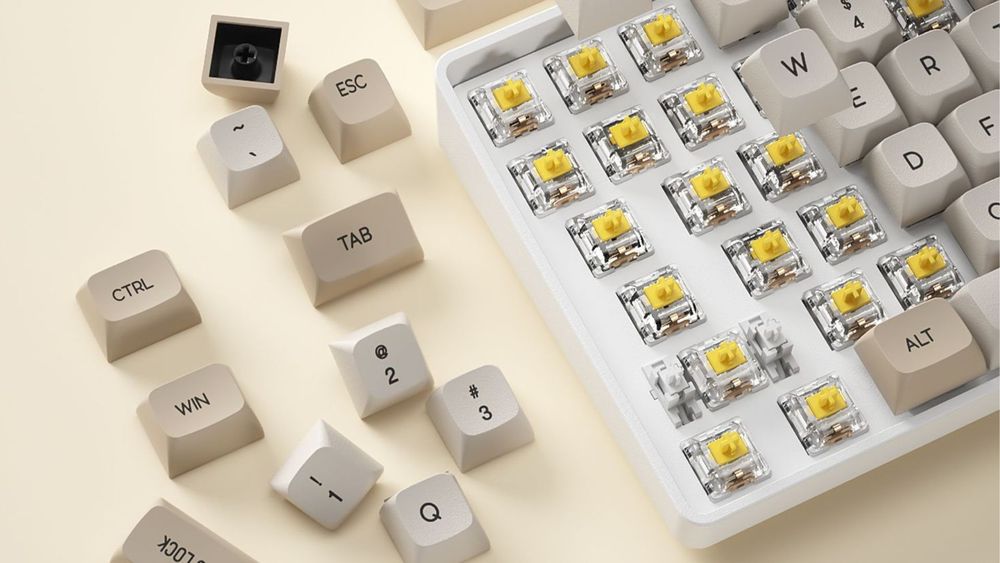
คุณซื้อ Mac Mini หรือ MacBook มาแล้ว แต่ไม่อยากใช้คีย์บอร์ดแบบเมมเบรนบางๆ หรือไม่อยากจ่ายเงินซื้อคีย์บอร์ดทางการราคาแพงใช่ไหม?
เจอคีย์บอร์ดเชิงกลที่ถูกใจแต่สังเกตว่าไม่มีเลย์เอาต์เฉพาะสำหรับ Mac ใช่ไหม? ไม่ต้องกังวล! ตราบใดที่เป็นคีย์บอร์ด โดยทั่วไปแล้วก็สามารถใช้กับ Mac ได้ — คุณแค่ต้องปรับการตั้งค่าเล็กน้อยเพื่อให้ทุกอย่างทำงานได้อย่างราบรื่น
วิธีตั้งค่าปุ่มฟังก์ชันของเค้าโครง Windows บน Mac
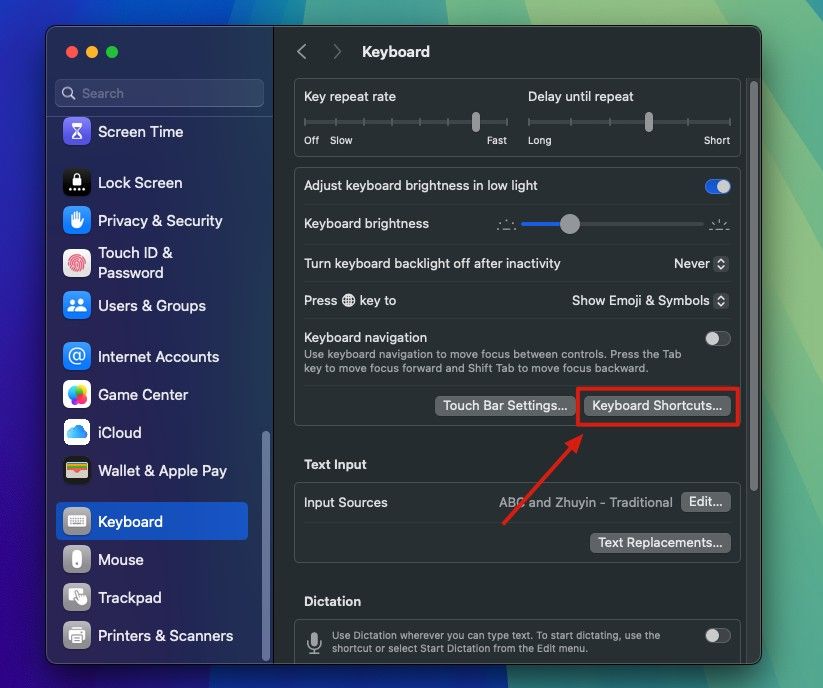
ขั้นตอนที่ 1 | เปิดเมนูการตั้งค่า เลือก "แป้นพิมพ์" แล้วคลิก "ปุ่มลัดแป้นพิมพ์"
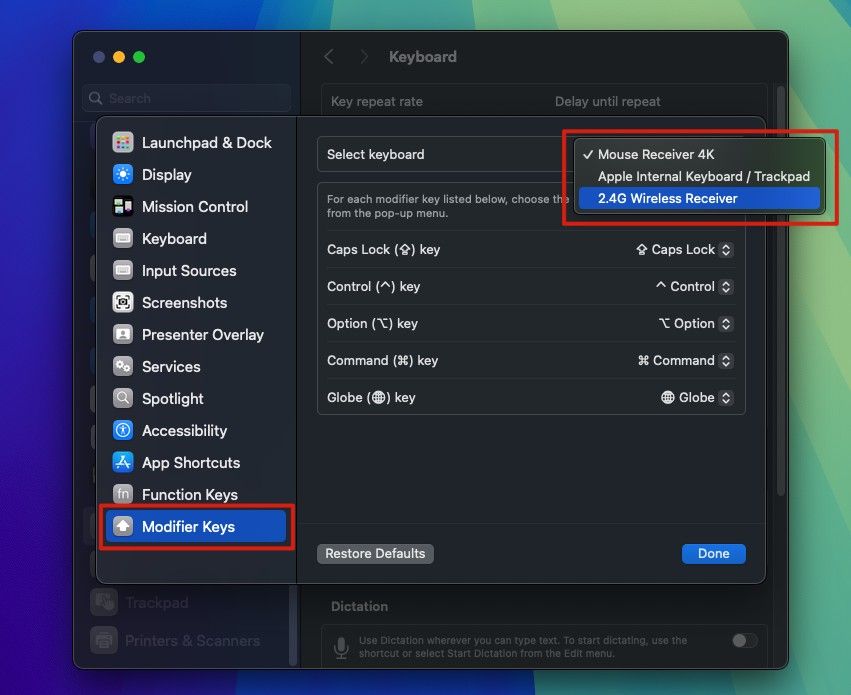
ขั้นตอนที่ 2 | เลื่อนลงมาเพื่อหา "ปุ่มตัวดัดแปลง" (Modifier Keys) และเลือกชื่อแป้นพิมพ์ที่คุณต้องการแก้ไข
ขั้นตอนที่ 3 | เปลี่ยนการกำหนดปุ่ม:
เปลี่ยนการทำงานของปุ่ม Option ให้เหมือนกับปุ่ม Command
เปลี่ยนปุ่ม Command ให้ทำหน้าที่เหมือนปุ่ม Option
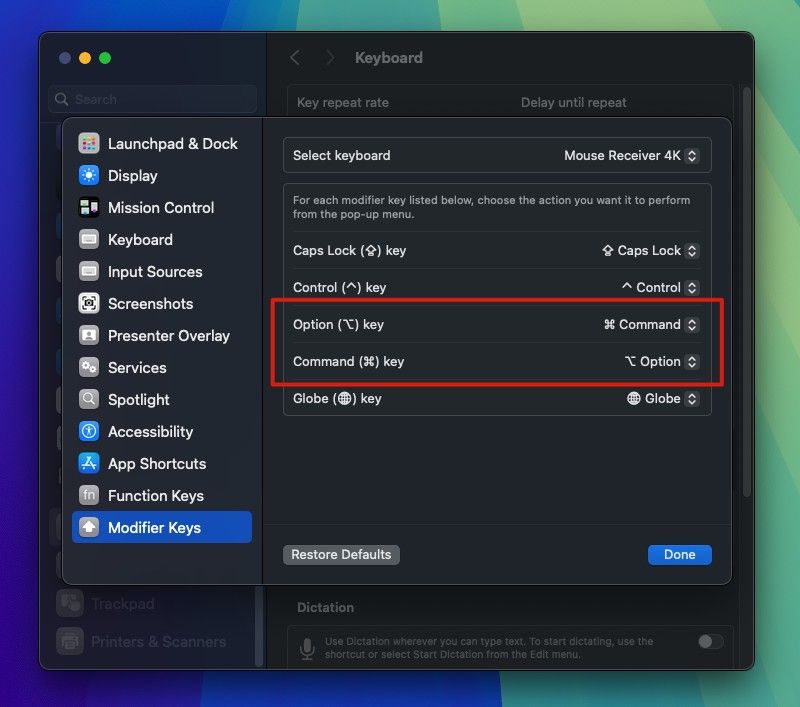
ขั้นตอนที่ 4 | คลิก "เสร็จสิ้น" และทดสอบว่าทุกอย่างทำงานถูกต้องหรือไม่
เมื่อเชื่อมต่อคีย์บอร์ดภายนอกเข้ากับ Mac เป็นครั้งแรก ปุ่ม Command และ Option อาจทำงานแตกต่างออกไป ดังนั้นคุณจะต้องตั้งค่าการทำงานของปุ่มเหล่านั้นใหม่
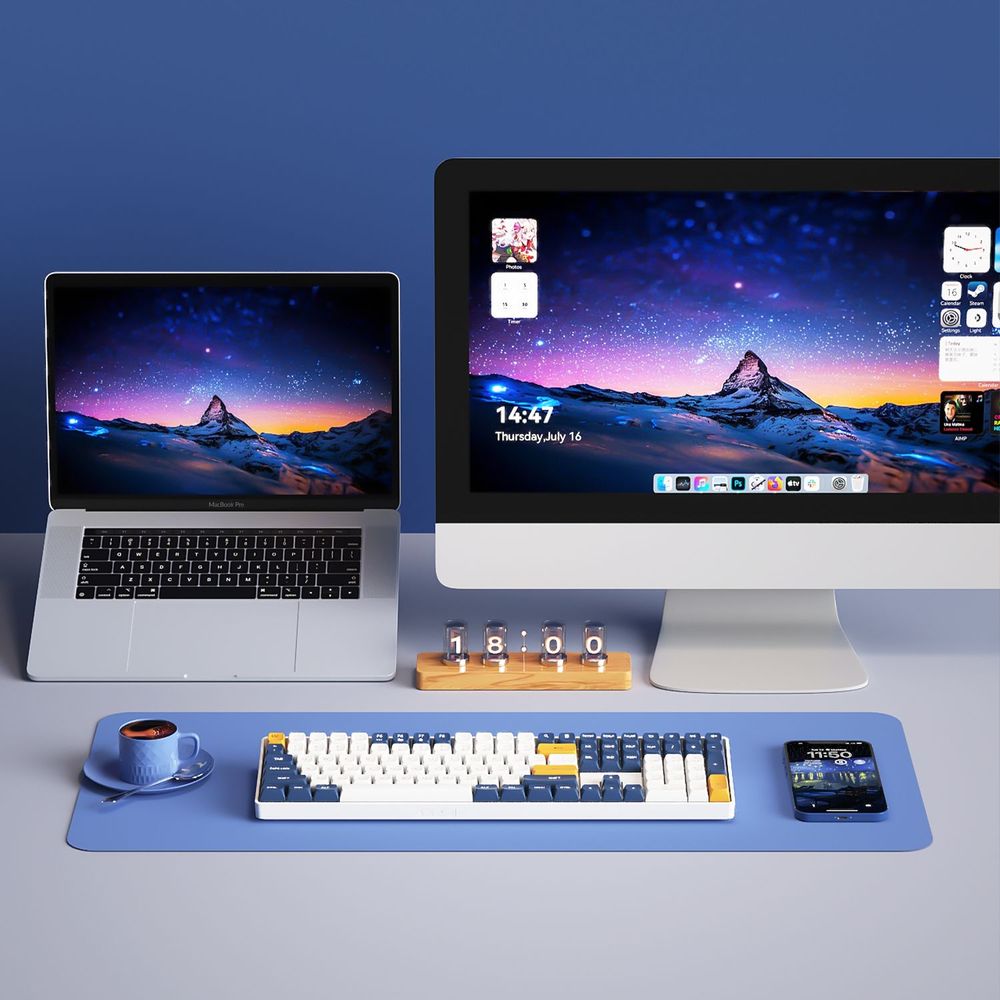
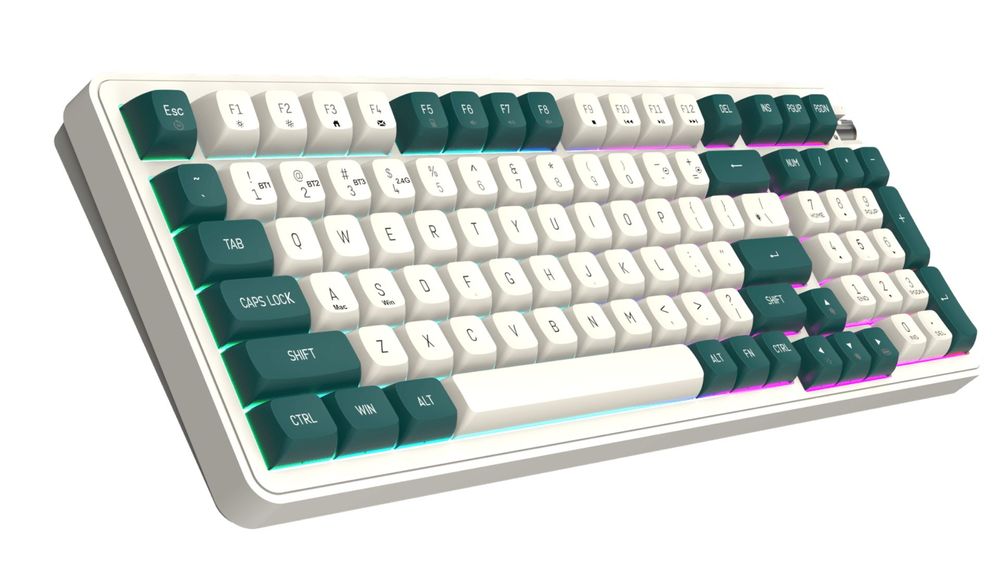
คีย์บอร์ดเชิงกลที่แนะนำ: DF98
คีย์บอร์ดเชิงกล DF98 ยังรองรับการปรับแต่งปุ่ม ทำให้สามารถสลับใช้งานระหว่างระบบ Windows และ Mac ได้อย่างราบรื่น มอบประสบการณ์การใช้งานสองระบบด้วยปุ่มเดียวอย่างแท้จริง!