หลังจากติดตั้ง CPU แล้ว การติดตั้งพัดลมระบายความร้อนอย่างถูกต้องก็มีผลต่อประสิทธิภาพการระบายความร้อนของโปรเซสเซอร์และความเสถียรของระบบเช่นกัน หากติดตั้งไม่ถูกต้อง อาจทำให้เกิดปัญหาต่างๆ ในการใช้งานคอมพิวเตอร์ บทความนี้จะช่วยให้ผู้ใช้ DIY มือใหม่เข้าใจสถานการณ์และเรียนรู้วิธีการแก้ไขปัญหา
จะเกิดอะไรขึ้นหากติดตั้งพัดลมระบายความร้อน CPU ไม่ถูกต้อง?
หากติดตั้งพัดลมระบายความร้อน CPU ไม่ถูกต้องระหว่างการประกอบคอมพิวเตอร์ อาจเกิดปัญหาดังต่อไปนี้:
CPU ร้อนเกินไป: หากตัวระบายความร้อนไม่ได้ติดตั้งอย่างแน่นหนา อาจไม่สามารถระบายความร้อนได้อย่างมีประสิทธิภาพ ทำให้อุณหภูมิของ CPU สูงขึ้นมากเกินไป
ระบบไม่เสถียร: เมื่ออุณหภูมิของ CPU สูงเกินไป ระบบจะกระตุ้นกลไกการป้องกันอัตโนมัติ ส่งผลให้เครื่องปิดตัวลง เกิดหน้าจอสีฟ้าบ่อยครั้ง หรือเกิดข้อผิดพลาดขึ้น
การลดความเร็วอัตโนมัติ: ซีพียูจะลดความเร็วสัญญาณนาฬิกาลงโดยอัตโนมัติเนื่องจากความร้อนสูงเกินไป ซึ่งส่งผลต่อประสิทธิภาพโดยรวม
ความเสี่ยงต่อความเสียหาย: การปล่อยให้ซีพียูร้อนจัดเป็นเวลานานอาจทำให้อายุการใช้งานสั้นลงอย่างมาก
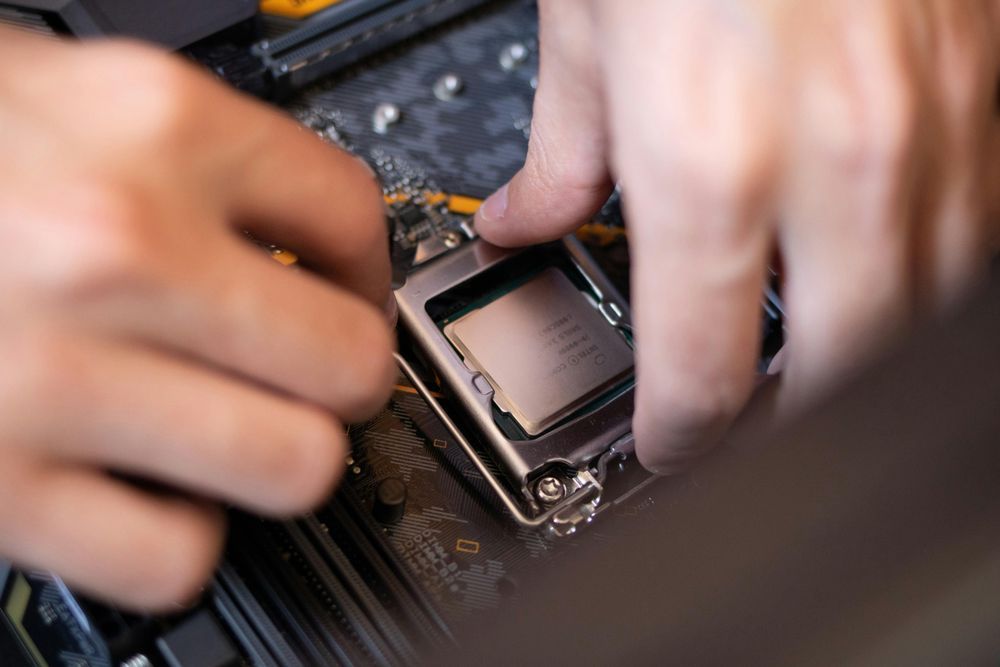
วิธีตรวจสอบว่าพัดลมระบายความร้อน CPU ติดตั้งอย่างถูกต้องหรือไม่
การตรวจสอบทางกายภาพ
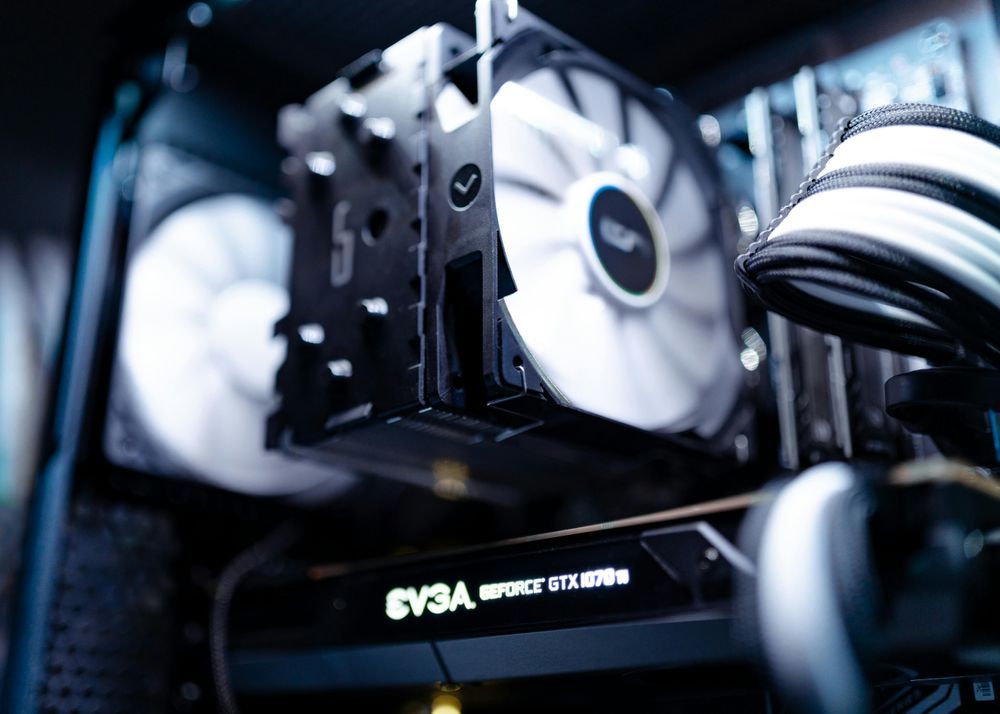
ตรวจสอบว่าตัวระบายความร้อนติดตั้งกับซีพียูอย่างถูกต้องหรือไม่: สังเกตจากด้านข้างเพื่อให้แน่ใจว่าไม่มีช่องว่างที่มองเห็นได้ระหว่างตัวระบายความร้อนกับซีพียู
ตรวจสอบว่าคลิปยึดแน่นดีแล้วหรือไม่: ปฏิบัติตามคำแนะนำที่ให้มาพร้อมกับตัวระบายความร้อนเพื่อตรวจสอบว่าจุดยึดทั้งหมดแน่นและยึดติดอย่างสม่ำเสมอ
ตรวจสอบการเคลื่อนไหว: เขย่ากระติกน้ำแข็งเบาๆ เพื่อตรวจสอบว่ามันขยับได้ง่ายหรือไม่ หากขยับได้ แสดงว่าการติดตั้งไม่มั่นคงและต้องติดตั้งใหม่
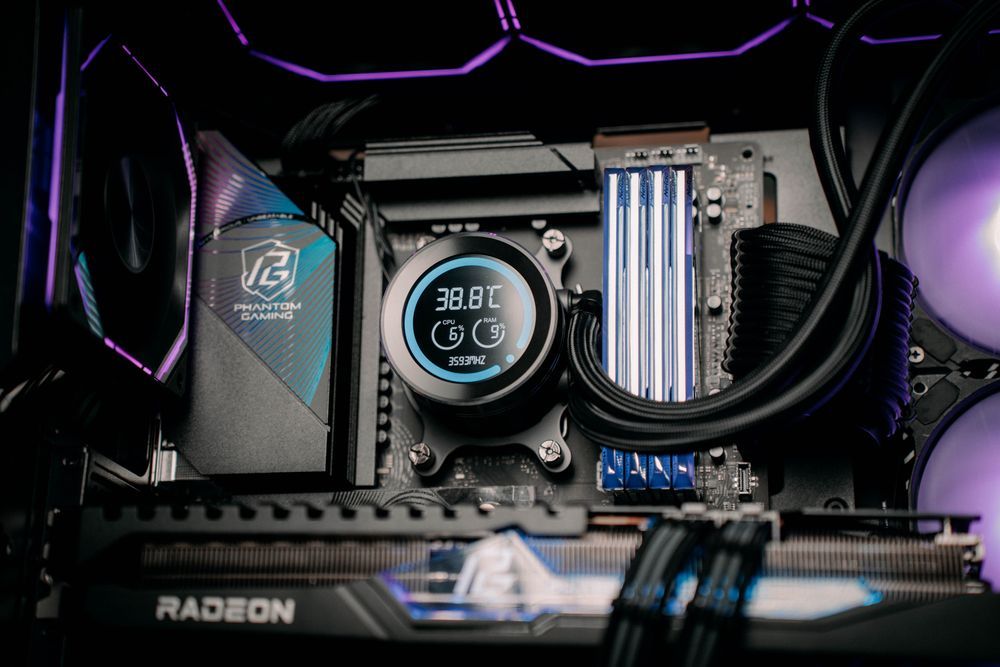
ตรวจสอบการทาซิลิโคนระบายความร้อน
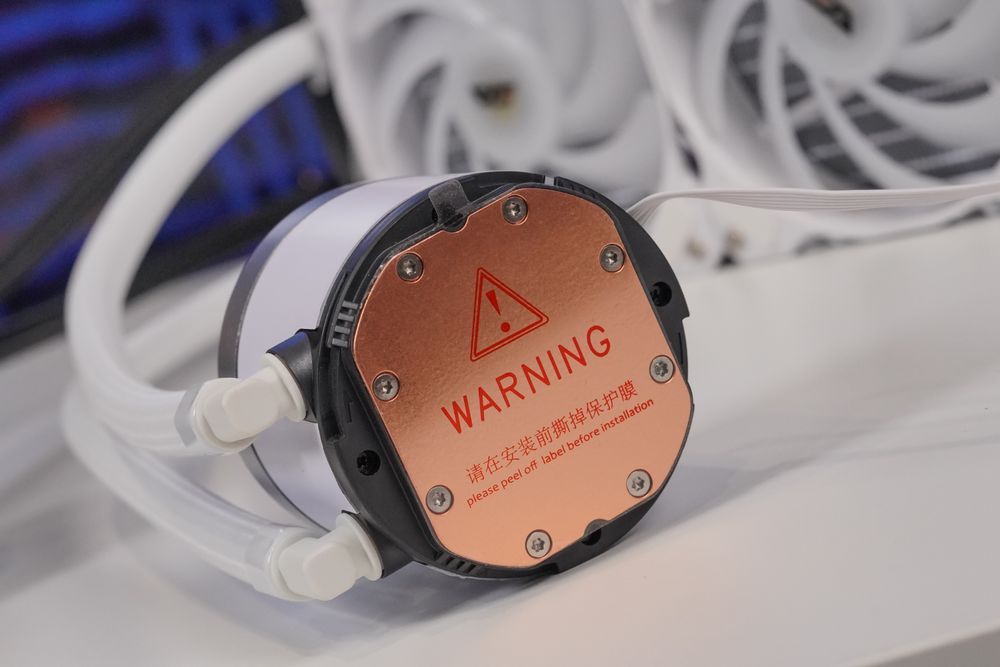
ตรวจสอบให้แน่ใจว่าได้ทาซิลิโคนระบายความร้อนแล้ว: ขณะติดตั้งตัวระบายความร้อน คุณอาจลืมทาซิลิโคนระบายความร้อนลงบนพื้นผิวของโปรเซสเซอร์ หรือลืมลอกฟิล์มป้องกันออกจากฐานของตัวระบายความร้อนด้วยของเหลว
ตรวจสอบวิธีการทาซิลิโคนระบายความร้อนให้ถูกต้อง: วิธีการทาอาจแตกต่างกันไป โปรดดู คู่มือการทาซิลิโคนระบายความร้อนประกอบ
ตรวจสอบอุณหภูมิ CPU
หลังจากบูตเครื่องเสร็จแล้ว ให้เข้า BIOS (กดปุ่ม F2 หรือ DEL ซ้ำๆ ระหว่างการเริ่มต้นระบบ) เพื่อตรวจสอบอุณหภูมิ CPU
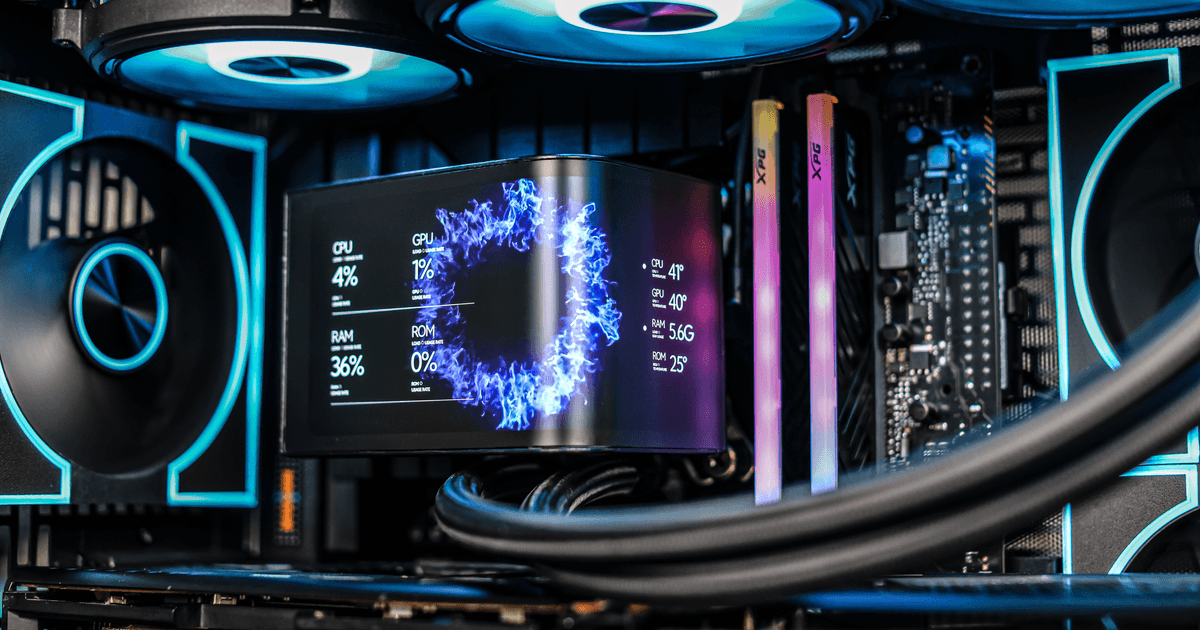
ใช้ซอฟต์แวร์ของบริษัทอื่น เช่น CPU-Z หรือเครื่องมือตรวจสอบอื่นๆ เพื่อตรวจสอบอุณหภูมิขณะไม่ได้ใช้งานของ CPU (อุณหภูมิขณะไม่ได้ใช้งานปกติควรต่ำกว่า 45°C )
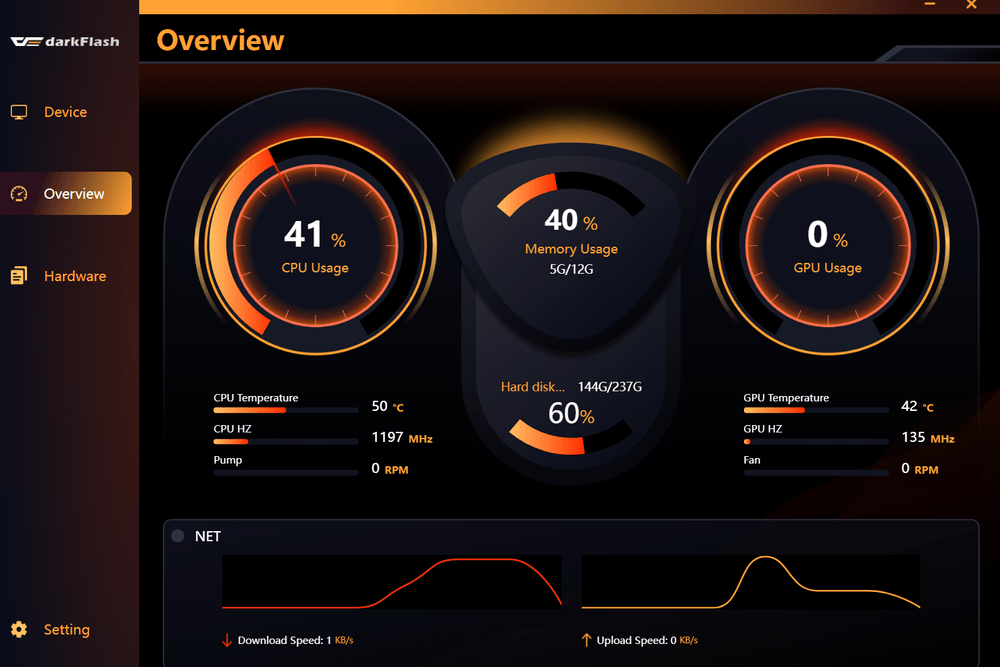
เครื่องมือตรวจสอบ
หากติดตั้งพัดลมระบายความร้อน CPU ไม่ถูกต้อง อาจทำให้เกิดความร้อนสูงเกินไป เครื่องปิดเองอัตโนมัติ ประสิทธิภาพลดลง และปัญหาอื่นๆ การตรวจสอบคลิปยึด ทดสอบความเสถียร ตรวจสอบการทาซิลิโคนระบายความร้อน และตรวจสอบอุณหภูมิ จะช่วยให้มั่นใจได้ว่าพัดลมระบายความร้อนติดตั้งอย่างถูกต้องและทำให้คอมพิวเตอร์ของคุณทำงานได้อย่างเสถียร!