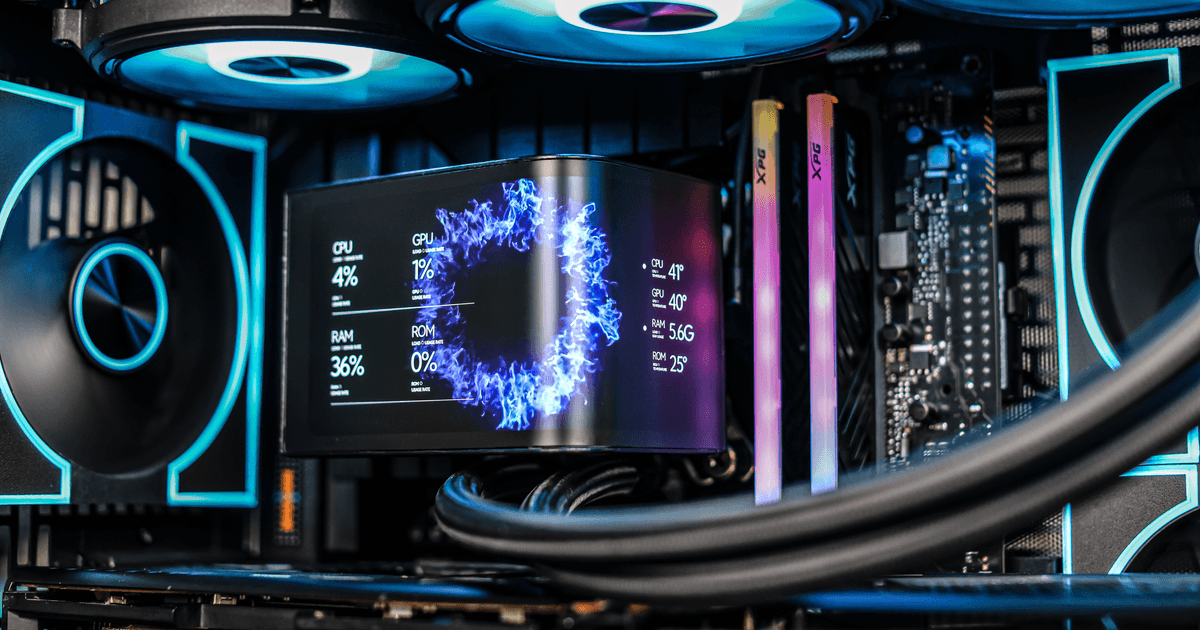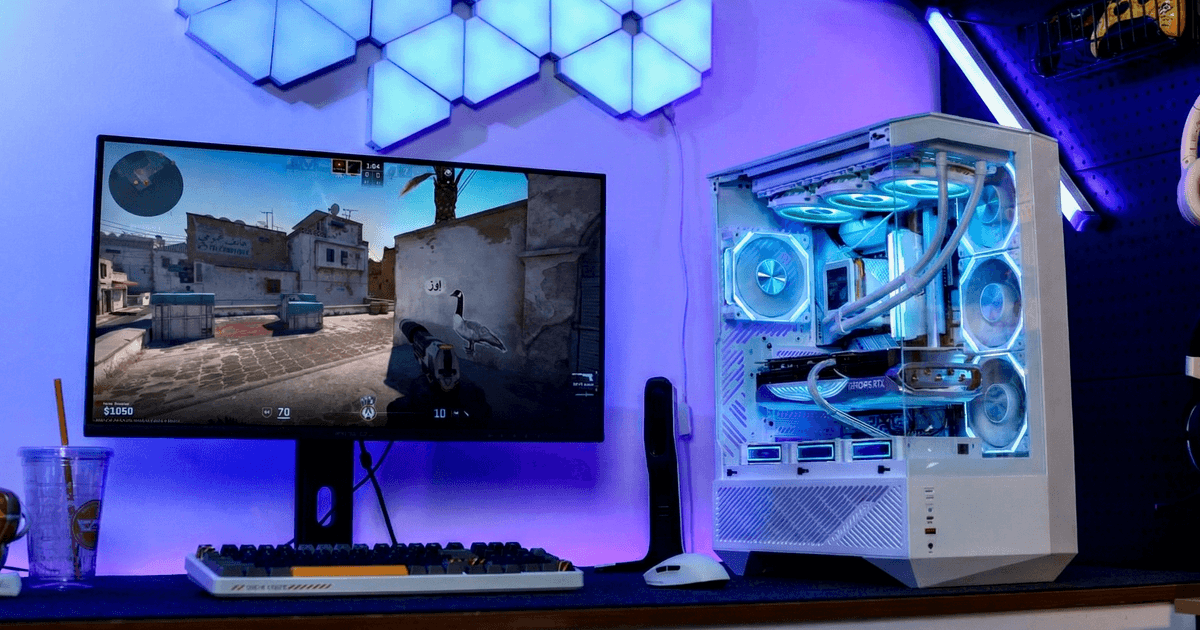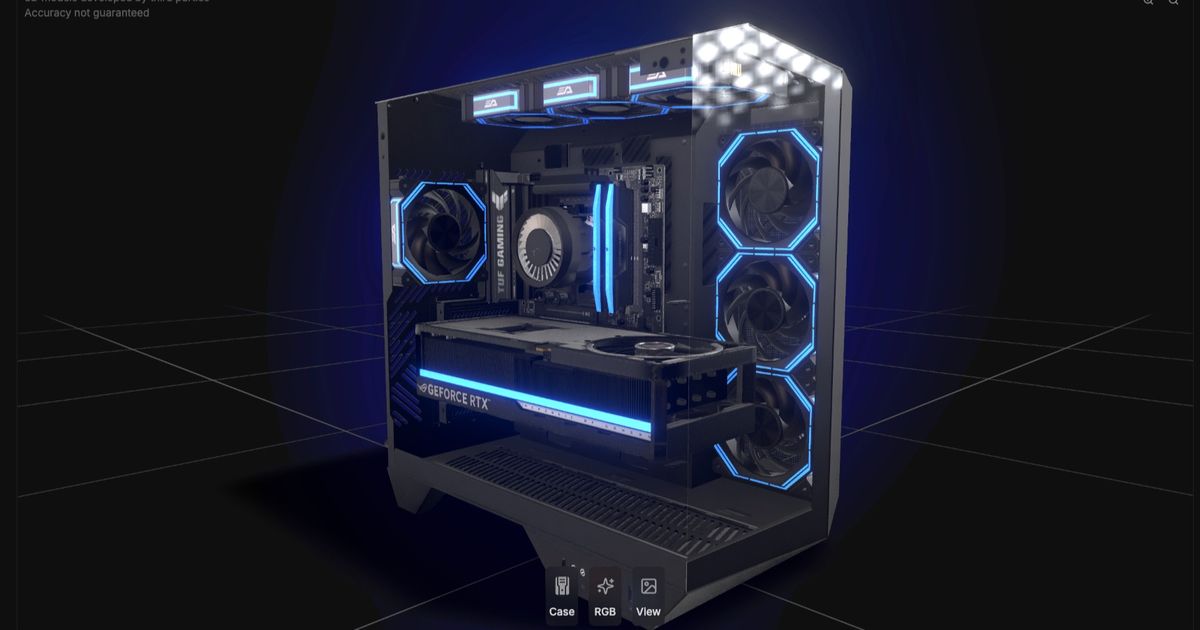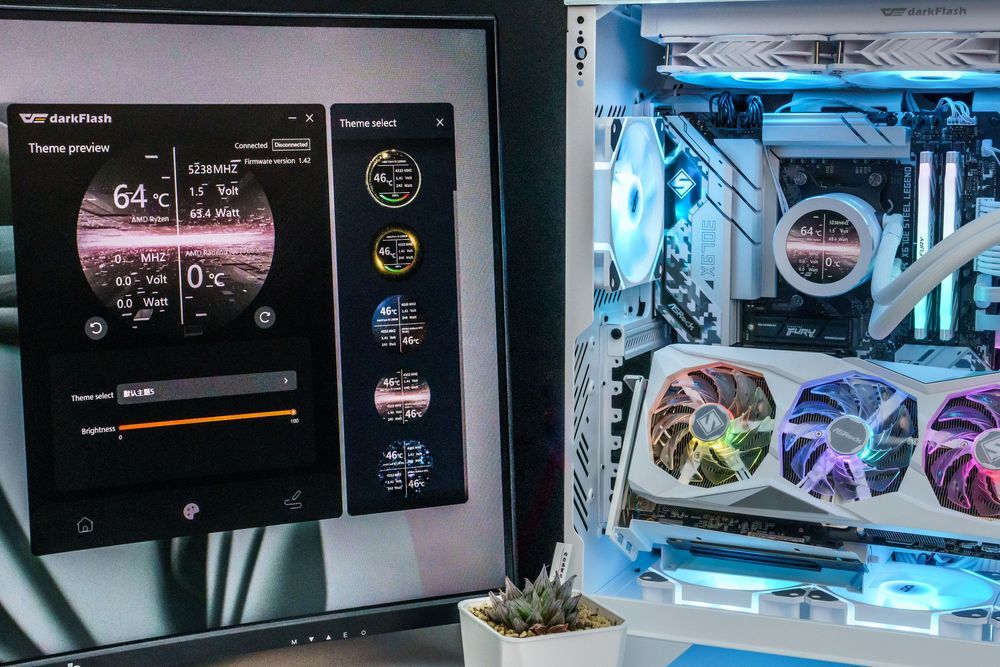
ชุดระบายความร้อนด้วยน้ำ DNS IcePeak LCD เป็นชุดระบายความร้อนด้วยของเหลวรุ่นแรกจาก darkFlash ที่มีหน้าจอแสดงผลในตัว หน้าจอนี้ไม่เพียงแต่ช่วยให้คุณตรวจสอบสถานะฮาร์ดแวร์ของระบบได้เท่านั้น แต่ยังช่วยให้คุณปรับแต่งการแสดงผลโดยใช้ซอฟต์แวร์เฉพาะของ darkFlash ได้อีกด้วย ในคู่มือนี้ เราจะแนะนำวิธีการใช้งานซอฟต์แวร์ darkFlash DNS Water Cooler
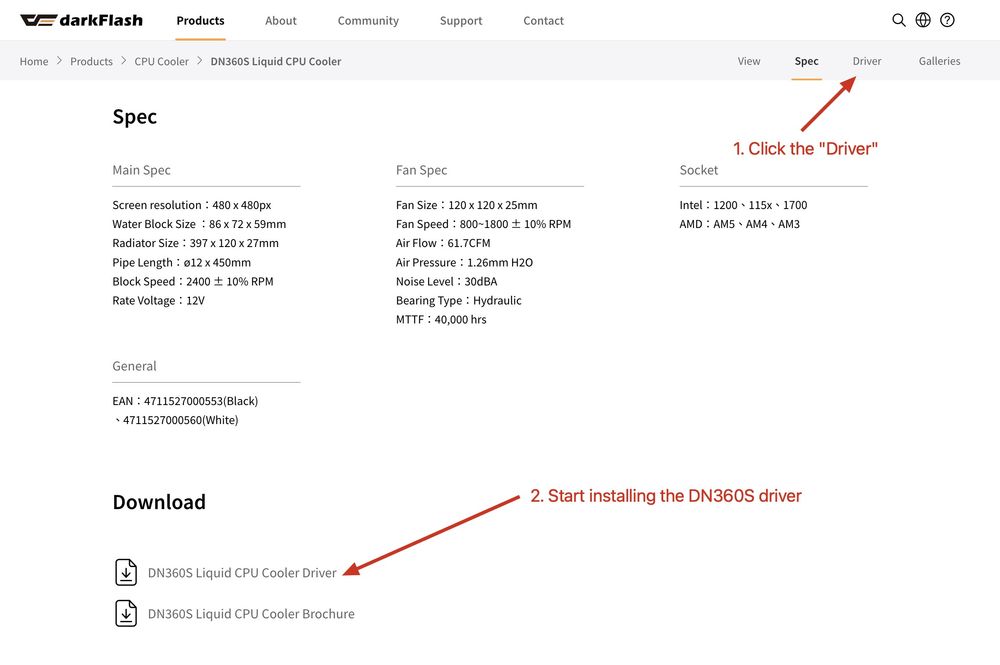
วิธีดาวน์โหลดซอฟต์แวร์ไดรเวอร์ DNS
เยี่ยมชมหน้าผลิตภัณฑ์ของเครื่องทำน้ำเย็น DNS IcePeak ได้ที่นี่
คลิกที่ลิงก์ "ผู้ขับขี่" ที่มุมบนขวาของหน้า
ในส่วน "ดาวน์โหลด" ให้คลิกที่ลิงก์ "DNS IcePeak Driver" เพื่อดาวน์โหลดซอฟต์แวร์
การซิงโครไนซ์ซอฟต์แวร์กับจอแสดงผล LCD
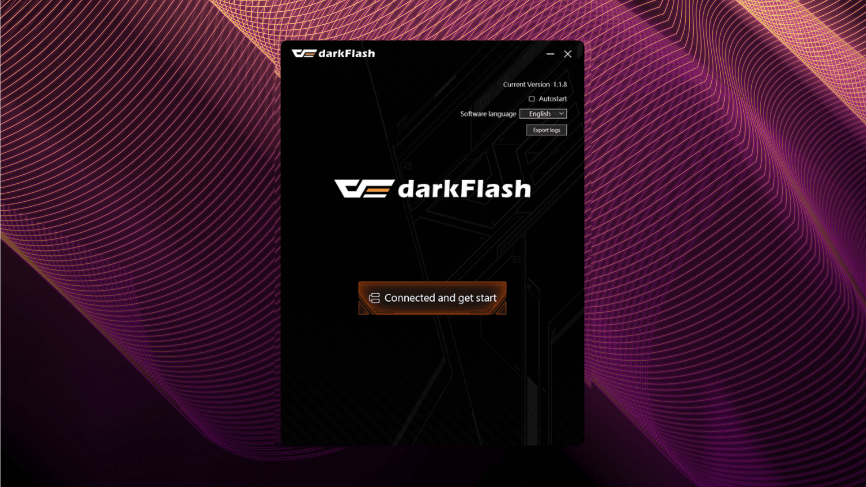
หลังจากติดตั้งเสร็จแล้ว ให้เปิดซอฟต์แวร์และคลิก "เชื่อมต่อและเริ่มใช้งาน"
ซอฟต์แวร์จะเริ่มทำการซิงค์ข้อมูลกับหน้าจอ LCD บนเครื่องทำน้ำเย็น
หมายเหตุ: หากระบบตรวจพบพัดลมระบายความร้อน โปรดรีสตาร์ทคอมพิวเตอร์ หรือถอดปลั๊กและเสียบสาย USB ใหม่
ภาพรวมอินเทอร์เฟซซอฟต์แวร์
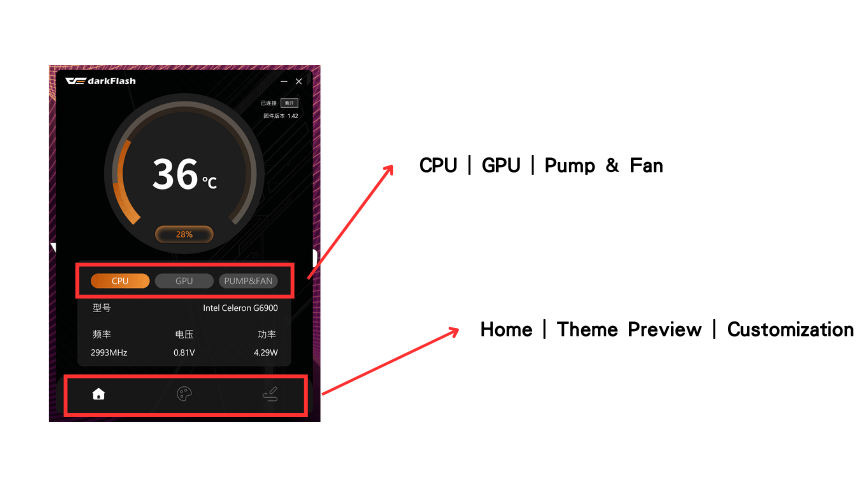
ซอฟต์แวร์ DNS ช่วยให้คุณตรวจสอบข้อมูลระบบต่างๆ ได้ รวมถึงข้อมูล CPU, สถิติ GPU และสถานะระบบระบายความร้อนด้วยน้ำ โดยมีอินเทอร์เฟซที่อ่านง่ายสำหรับการตรวจสอบพารามิเตอร์เหล่านี้แบบเรียลไทม์
คุณสมบัติการปรับแต่ง
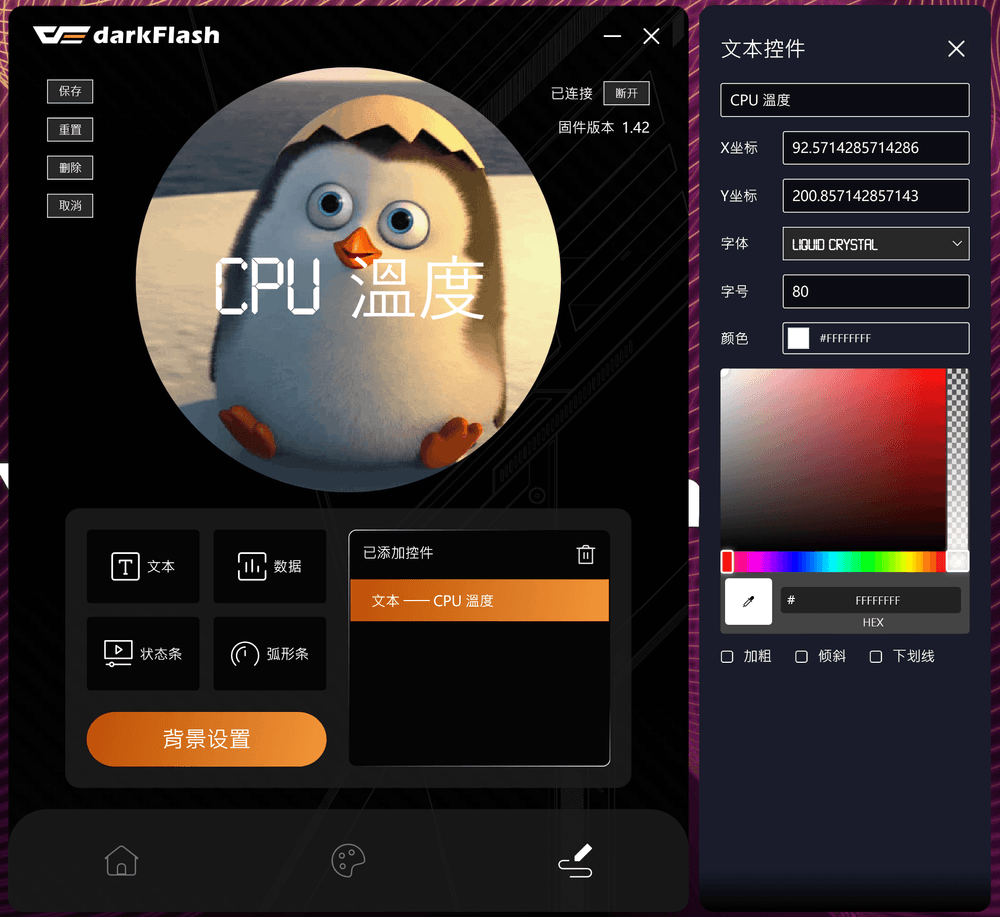
เครื่องทำน้ำเย็น DNS มีคุณสมบัติการปรับแต่งหน้าจอ LCD สี่แบบ:
ข้อความ
ข้อมูล
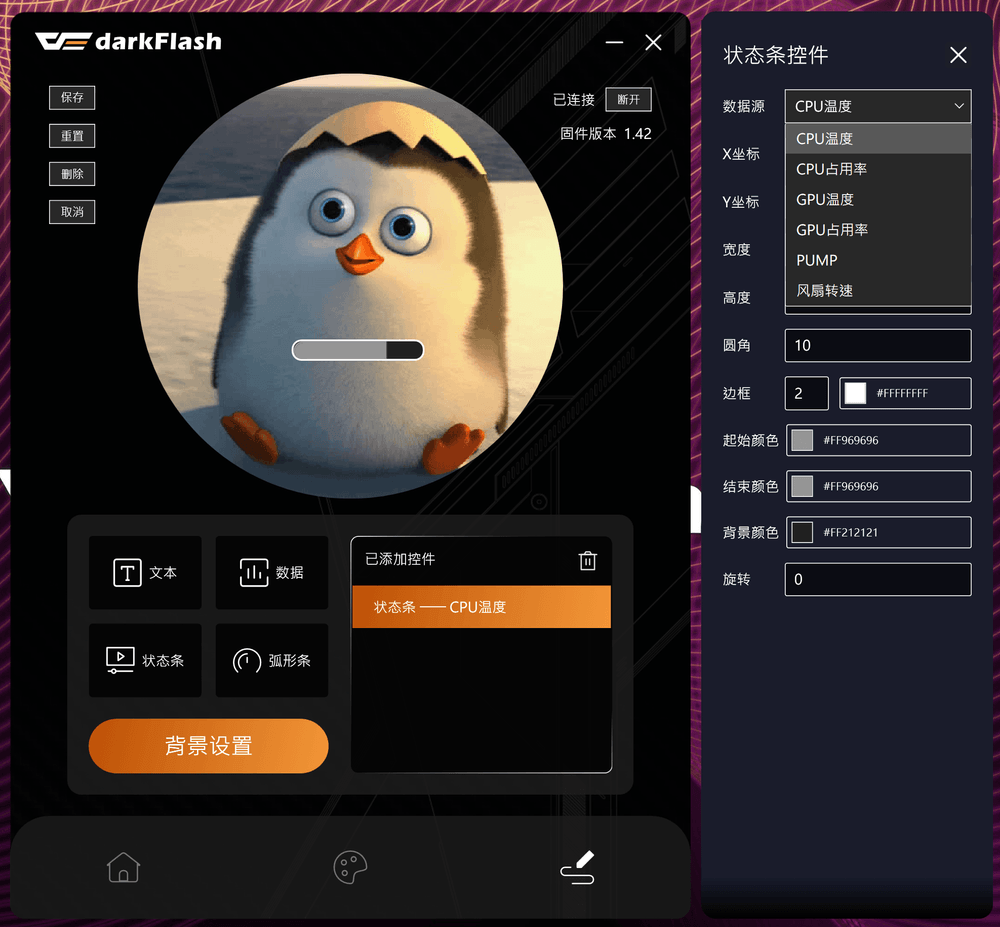
แถบสถานะ
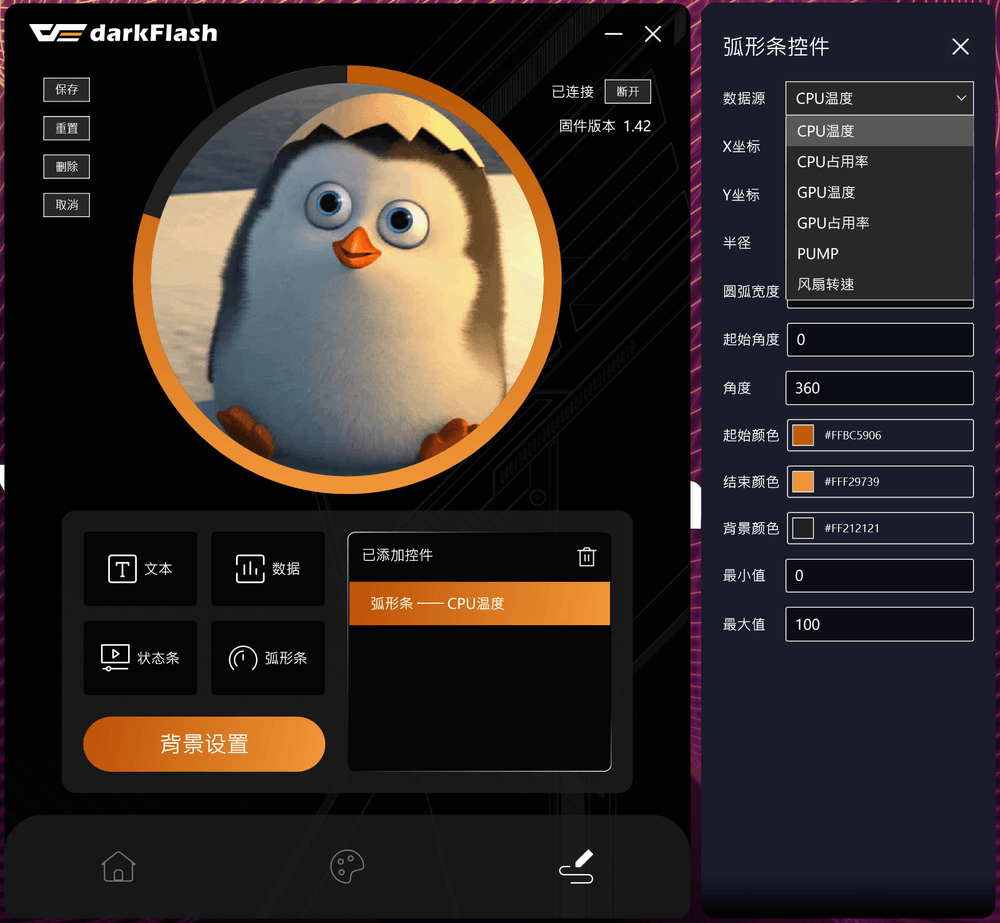
อาร์คบาร์
นอกจากการปรับแต่งเนื้อหาข้อความแล้ว คุณยังสามารถปรับประเภทตัวอักษร ขนาด ตำแหน่ง และสีสำหรับแต่ละตัวเลือกการแสดงผลได้อีกด้วย
ตัวอย่างการแสดงข้อความ ↓
ตัวอย่างการแสดงข้อมูล ↓
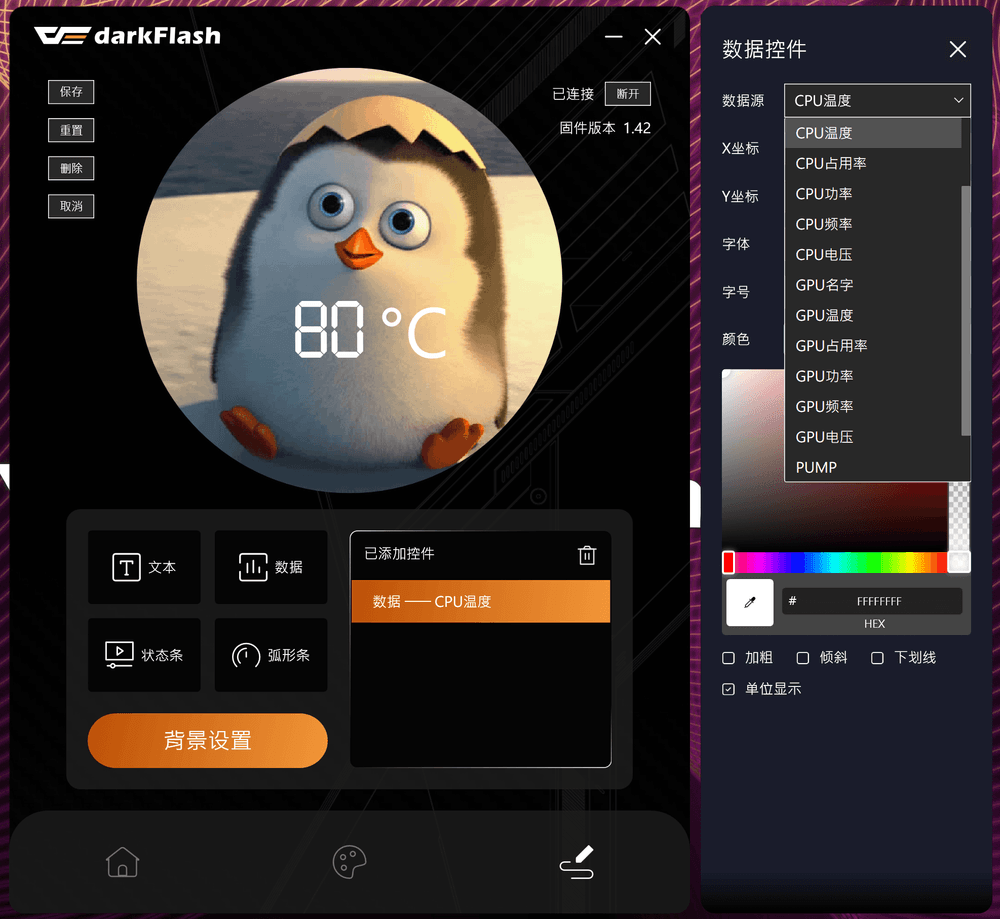
ตัวอย่างแถบสถานะ ↓
ตัวอย่างเส้นโค้ง ↓
วิธีปรับแต่งจอ LCD ของคุณ
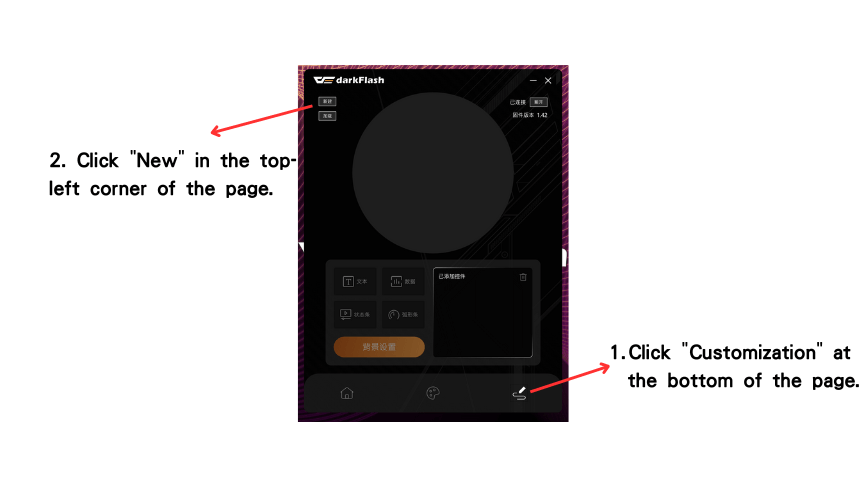
ขั้นตอนที่ 1: สร้างธีมใหม่
คลิกปุ่ม “ปรับแต่ง” ที่ด้านล่างของโปรแกรม จากนั้นเลือก “ธีมใหม่”
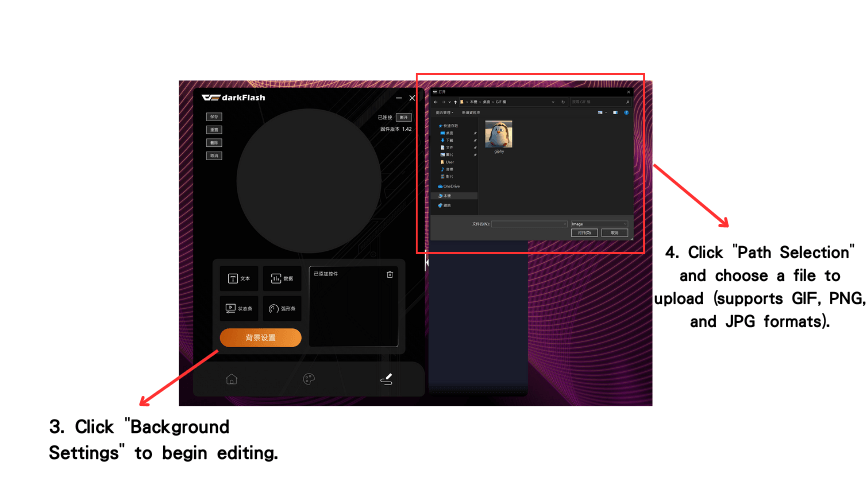
ขั้นตอนที่ 2: อัปโหลดรูปภาพที่กำหนดเอง
คลิกที่ “การตั้งค่าพื้นหลัง”
ใช้ตัวเลือก “การเลือกเส้นทาง” เพื่อเลือกและอัปโหลดไฟล์ GIF, PNG หรือ JPG ที่คุณกำหนดเอง
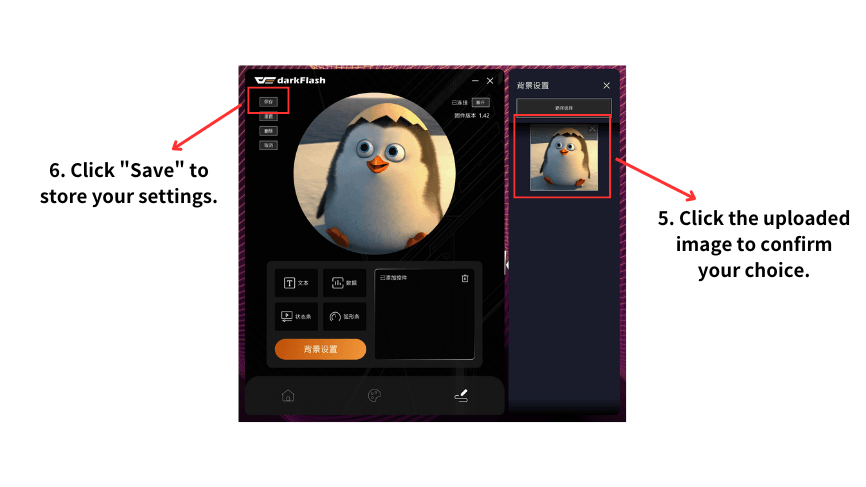
ขั้นตอนที่ 3: บันทึกภาพ
เลือกภาพที่อัปโหลดแล้วคลิก "บันทึก"
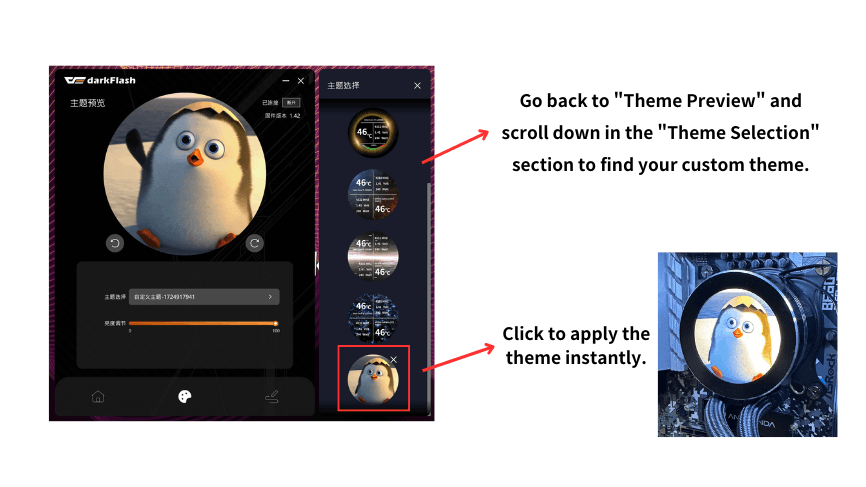
ขั้นตอนที่ 4: เลือกใช้ธีม
กลับไปที่ส่วน “ดูตัวอย่างธีม” แล้วเลือกธีมที่คุณกำหนดเองจากรายการเพื่อนำไปใช้
ด้วยการทำตามคู่มือซอฟต์แวร์ DNS สำหรับเครื่องทำความเย็นน้ำนี้ ผู้เล่น DIY ที่ใช้เครื่องทำความเย็นที่มีหน้าจอเป็นครั้งแรกจะสามารถเรียนรู้การใช้งานและเพลิดเพลินไปกับคุณสมบัติการปรับแต่งที่มีให้ได้อย่างรวดเร็ว