Entendendo o problema
Os crashes nos jogos podem acontecer a qualquer pessoa — mesmo com um PC potente. Pode ter uma taxa de fotogramas estável num momento e, no seguinte, congelamentos aleatórios. A boa notícia? Na maioria dos casos, o problema não é hardware com defeito. Geralmente, está relacionado com software, controladores ou definições do sistema.
Atualize o driver da sua placa gráfica.
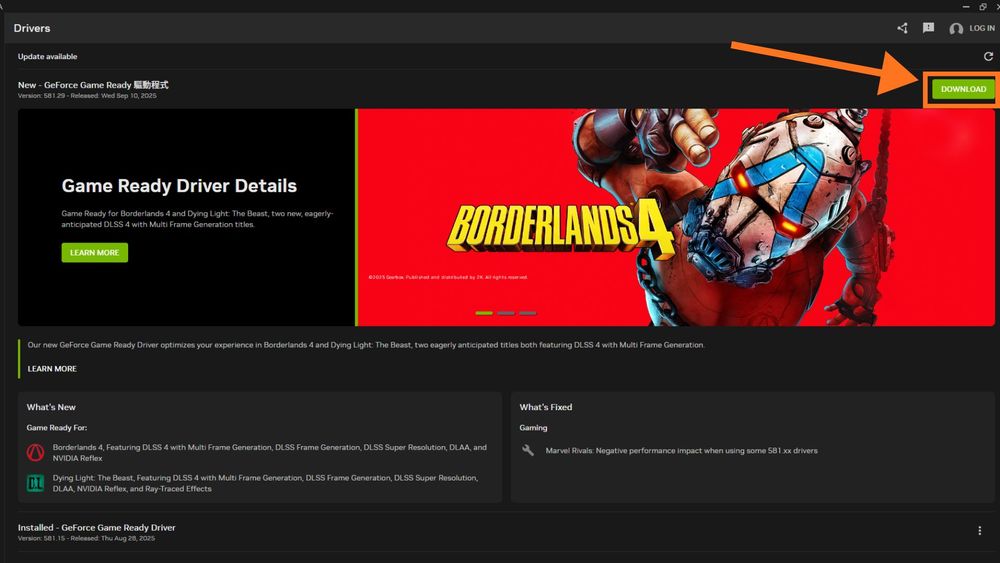
Os controladores de GPU desatualizados ou corrompidos são uma das causas mais comuns de falhas. Para atualizar:
Clique com o botão direito do rato no Menu Iniciar → Gestor de Dispositivos.
Expanda "Adaptadores de vídeo" e clique com o botão direito do rato na sua placa gráfica.
Selecione Atualizar controlador.
Para obter os melhores resultados, descarregue o controlador mais recente do site oficial da NVIDIA, AMD ou Intel e faça uma instalação limpa. Isto por si só corrige uma grande percentagem dos problemas de bloqueio.
Fechar aplicações em segundo plano
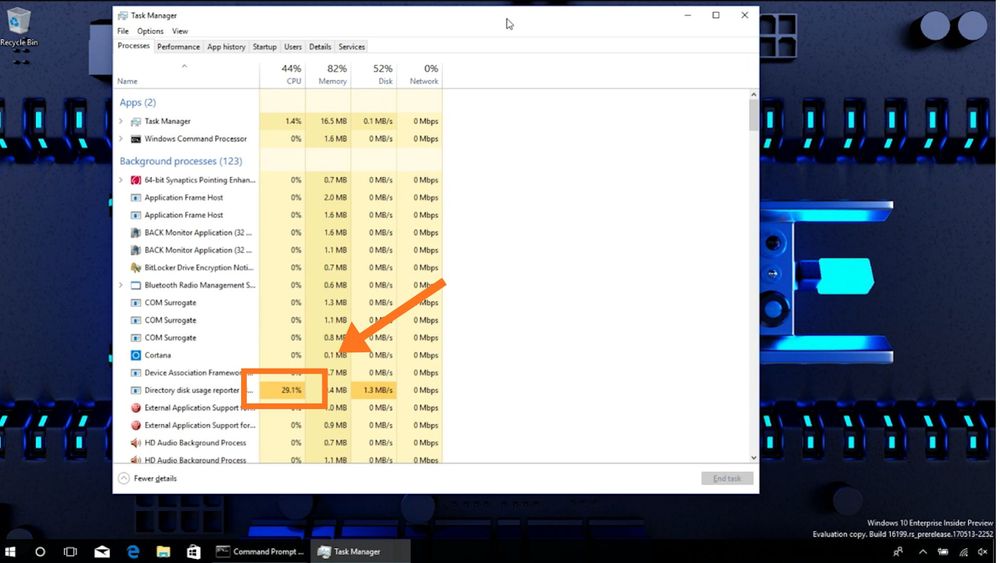
(Gestor de Tarefas) (Crédito do vídeo: Microsoft )
Os programas ocultos podem consumir recursos mesmo que a sua taxa de fotogramas por segundo (FPS) pareça normal. Para verificar:
Abra o Gestor de Tarefas (Ctrl + Shift + Esc).
Observe a utilização da CPU, da RAM e do disco.
Feche as aplicações de que não necessita (como browsers, launchers, overlays ou atualizadores).
Encerrar estas tarefas em segundo plano liberta recursos e evita lentidão aleatória.
Verifique a sua temperatura.
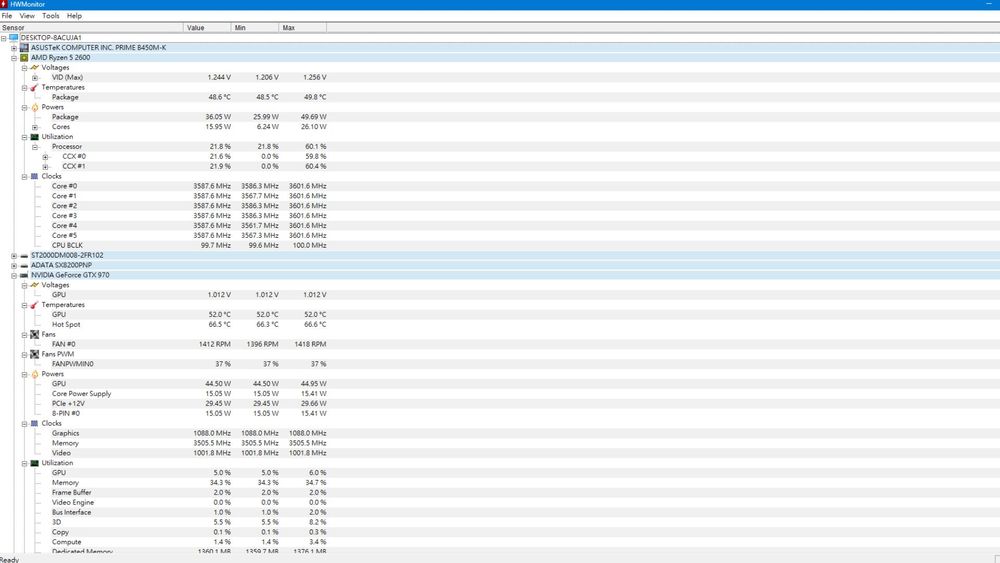
O sobreaquecimento pode forçar a CPU ou a GPU a reduzir a frequência, causando falhas. Utilize ferramentas gratuitas como o HWMonitor ou o MSI Afterburner para monitorizar as temperaturas enquanto joga.
Intervalo de temperatura seguro para GPU: abaixo de ~85°C
Intervalo de temperatura seguro para a CPU: abaixo de ~90°C
Se estiver muito quente, melhore o fluxo de ar da caixa, limpe os filtros de pó ou troque a pasta térmica.
Ajuste as definições de energia e firmware.
Se os controladores, aplicações e temperaturas parecerem normais, experimente estas soluções mais complexas:
Plano de energia do Windows: Aceda ao Painel de Controlo → Opções de energia e defina como Equilibrado ou Alto desempenho.
Atualização da BIOS: Verifique o site do fabricante da sua motherboard para obter atualizações de firmware.
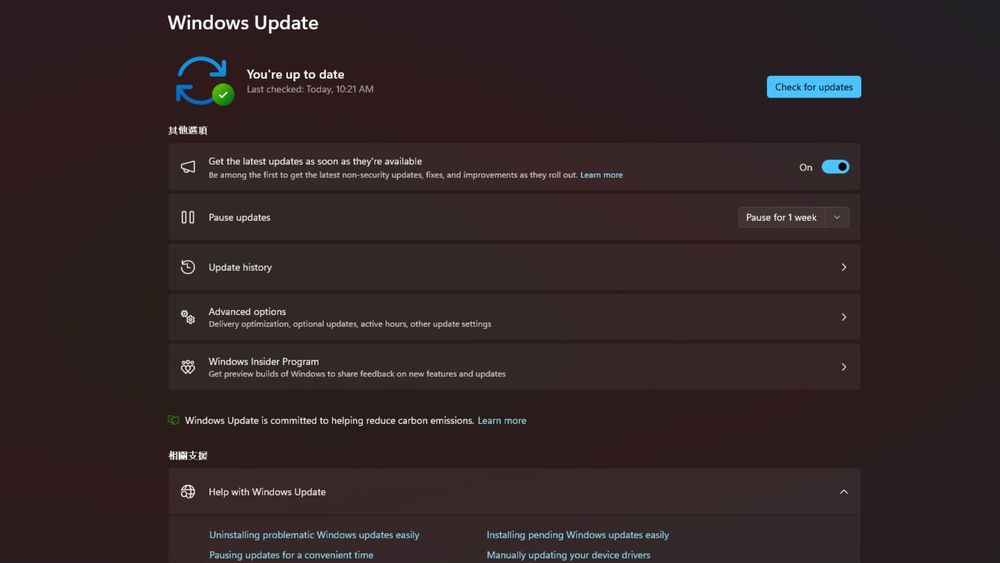
Atualizações do Windows: Manter o sistema operativo atualizado garante uma melhor compatibilidade com o hardware.
Estes ajustes geralmente resolvem a gaguez persistente.
Conclusão: Jogabilidade fluída sem precisar de hardware novo.
No final de contas, os crashes raramente são causados por uma placa gráfica ou processador "mau". Na maioria das vezes, são o resultado de controladores desatualizados, processos em segundo plano ou sobreaquecimento. Seguindo um processo passo a passo — atualizar drivers, fechar aplicações, monitorizar temperaturas e ajustar definições —, geralmente consegue resolver o problema e desfrutar de jogos sem falhas, sem gastar dinheiro extra.