O cooler da placa gráfica RTX 5090 é uma maravilha da engenharia. Alguns modelos ocupam três slots, pesam mais de um quilo e movimentam enormes volumes de ar. Mesmo assim, milhares de utilizadores estão a ver as suas placas novas em folha sofrerem throttling a 85-90°C enquanto as suas ventoinhas giram a 100%. A placa gráfica não está com defeito. O cooler não está avariado. O problema está na caixa onde está acondicionada.
Em 2026, as placas gráficas topo de gama como a RTX 5090 são concebidas para operar com um consumo de energia sustentado comparável ao de um aquecedor elétrico. Algumas placas de parceiros com overclock podem chegar perto dos 1.000 watts sob cargas extremas. A função do cooler da sua placa gráfica é dissipar esse calor — mas só consegue dissipar calor para outro local . Se esse outro local for uma caixa fechada e com pouca ventilação, construiu uma armadilha térmica, e não um PC de gaming.
Este guia explica a física por trás disto, mostra os números reais e fornece uma lista de verificação prática para diagnosticar e corrigir o sobreaquecimento — independentemente da caixa que esteja a utilizar.
A física que não pode ignorar
Um cooler para GPU — seja ele de duas ou três ventoinhas, ou até mesmo um bloco de refrigeração líquida personalizado — funciona removendo o calor do chip da GPU e dispersando-o no ar circundante através de um dissipador de calor. A isto se chama transferência de calor por convecção . A eficácia do cooler depende inteiramente de um fator: a diferença de temperatura entre o dissipador de calor e o ar ambiente dentro da caixa.
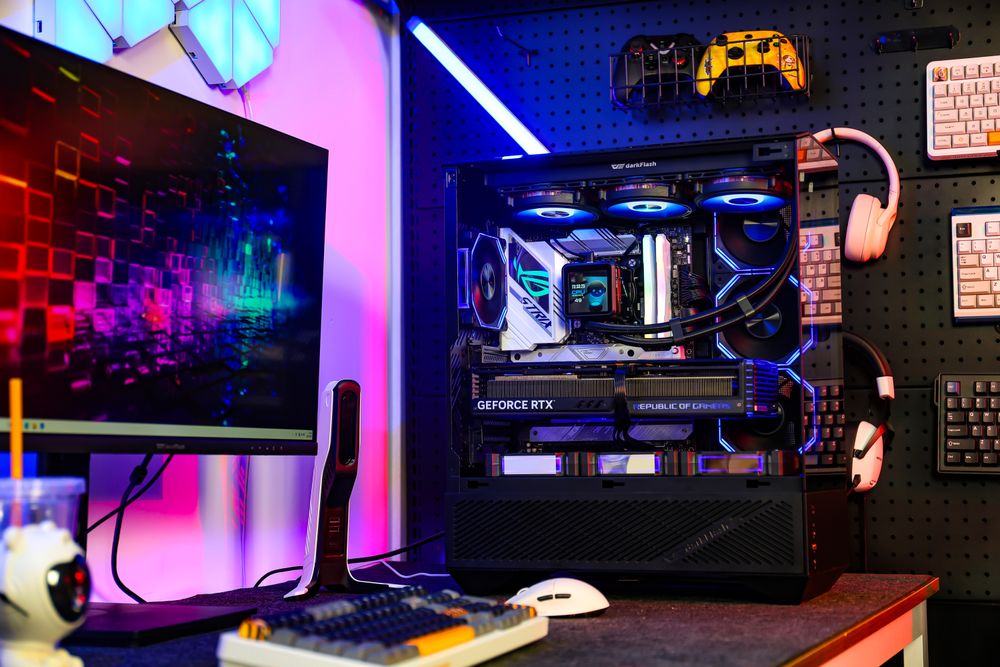
É aqui que a maioria dos montadores de PCs erra. Quando uma caixa tem um fluxo de ar deficiente, o ar quente expelido pelas ventoinhas da GPU recircula e é puxado de volta como entrada. O ar "frio" com que o cooler da GPU está a trabalhar já está pré-aquecido a 40-50 °C. Efetivamente reduziu a capacidade de refrigeração do seu cooler para metade antes mesmo do primeiro frame ser renderizado.
Este fenómeno é chamado de recirculação térmica e é o assassino silencioso dos computadores de alto desempenho.
⚡ Insight Principal
Um cooler GPU não cria frio — dissipa calor. Se não houver para onde ir esse calor, o cooler torna-se cada vez menos eficaz, independentemente da quantidade de ventoinhas ou da velocidade de rotação das mesmas.
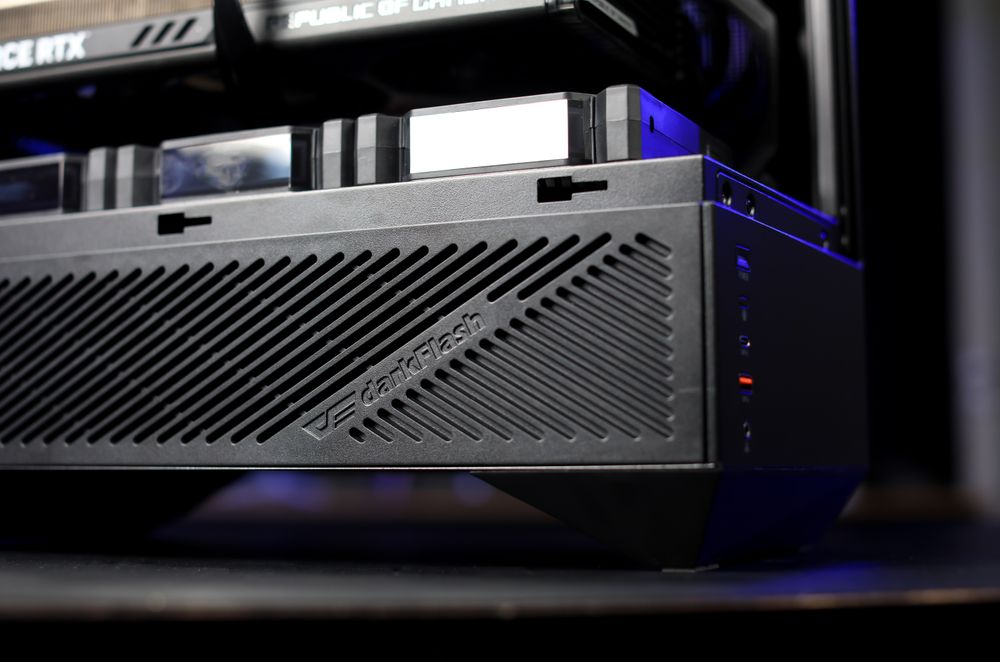
O seu caso é o gargalo? Sinais a que deve estar atento.
Antes de comprar um novo cooler, um hub de ventoinhas ou um equipamento de refrigeração líquida, execute este diagnóstico. Abra o seu software de monitorização (HWiNFO64 ou GPU-Z são excelentes opções) e procure os seguintes padrões durante uma sessão de jogos de 20 minutos:
❌ A temperatura da junção da GPU atinge mais de 90°C enquanto a velocidade da ventoinha da GPU já se encontra entre os 80% e os 100%. O cooler está a funcionar na sua capacidade máxima, mas não tem para onde dissipar o calor.
❌ O armário está quente ao toque no painel lateral ou na parte superior. O calor está a acumular-se internamente sem qualquer saída.
❌ As temperaturas da CPU também aumentam durante tarefas que exigem muito da GPU. Ambos os componentes estão a competir pela mesma massa de ar quente estagnado.
❌ Está a utilizar um gabinete com um painel frontal sólido e sem entrada de ar em ecrã. Os painéis frontais de vidro ou aço reduzem drasticamente a entrada de ar fresco.
✅ As temperaturas da GPU descem 5 a 10 °C quando abre o painel lateral durante a sessão. Esta é a confirmação definitiva: o estrangulamento está no fluxo de ar da sua caixa, e não no hardware.
Quais são as temperaturas "normais" da RTX 5090?
A NVIDIA concebeu a RTX 5090 para operar dentro de gamas térmicas específicas. Veja o que estes números realmente significam para a sua configuração:
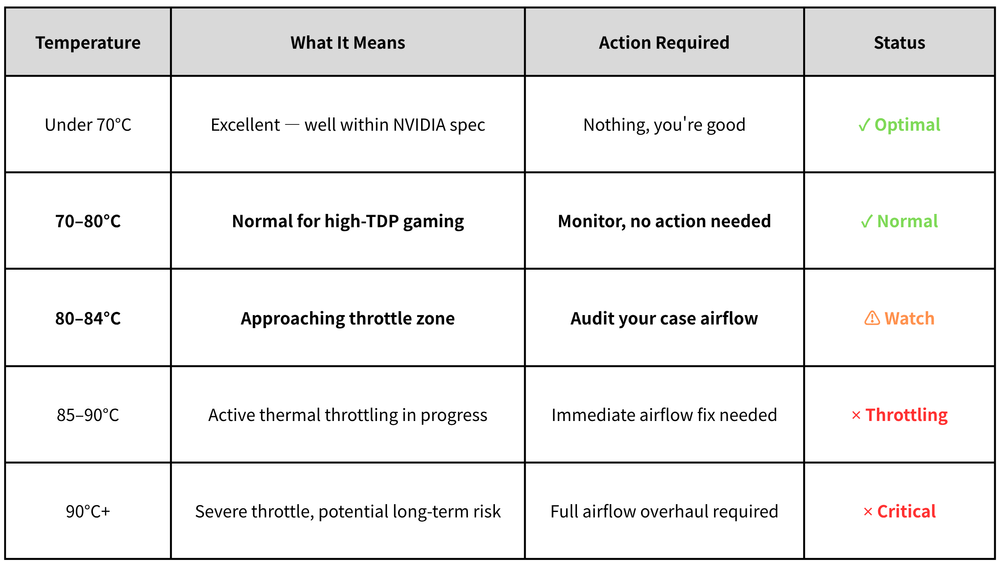
Nota sobre a diferença entre a temperatura de "junção" e a temperatura do "núcleo"
O seu software de monitorização pode mostrar tanto a temperatura do núcleo da GPU como a temperatura da junção da GPU (ou "ponto quente"). A temperatura da junção é sempre mais elevada — e é o que a NVIDIA utiliza para tomar decisões de limitação de desempenho. Monitorize sempre a temperatura da junção, e não apenas a temperatura do núcleo.
As 5 causas reais do sobreaquecimento da GPU causado pelo gabinete
Painéis frontais/laterais maciços ou de vidro, sem entrada de ar.
Os painéis frontais em vidro temperado têm um aspeto deslumbrante. Além disso, bloqueiam 60 a 80% do potencial fluxo de ar em comparação com um painel de malha completa. Quando o cooler de três ventoinhas do seu GPU está a puxar ar desesperadamente, está a recircular ar quente de dentro da caixa em vez de ar fresco e frio de fora. Este único fator é responsável pela maioria dos problemas de sobreaquecimento relacionados com o gabinete. Os painéis frontais de malha completa resolvem isso imediatamente — a diferença nas temperaturas medidas da GPU pode chegar aos 12-15 °C.
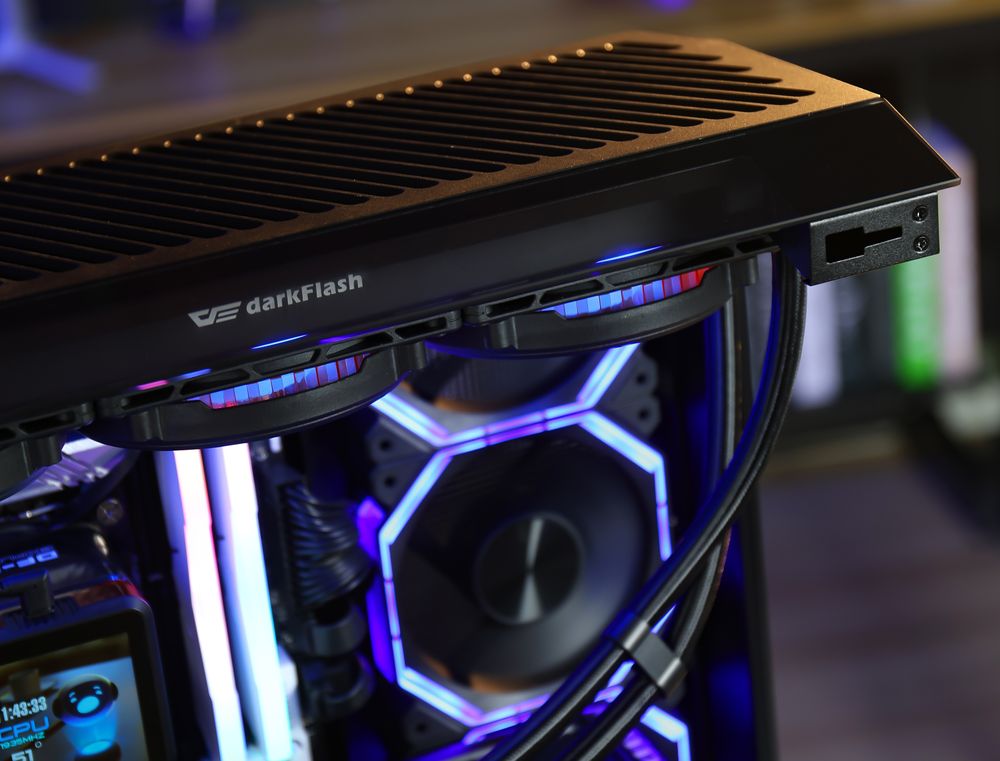
Número insuficiente de ventiladores ou posicionamento incorreto dos mesmos.
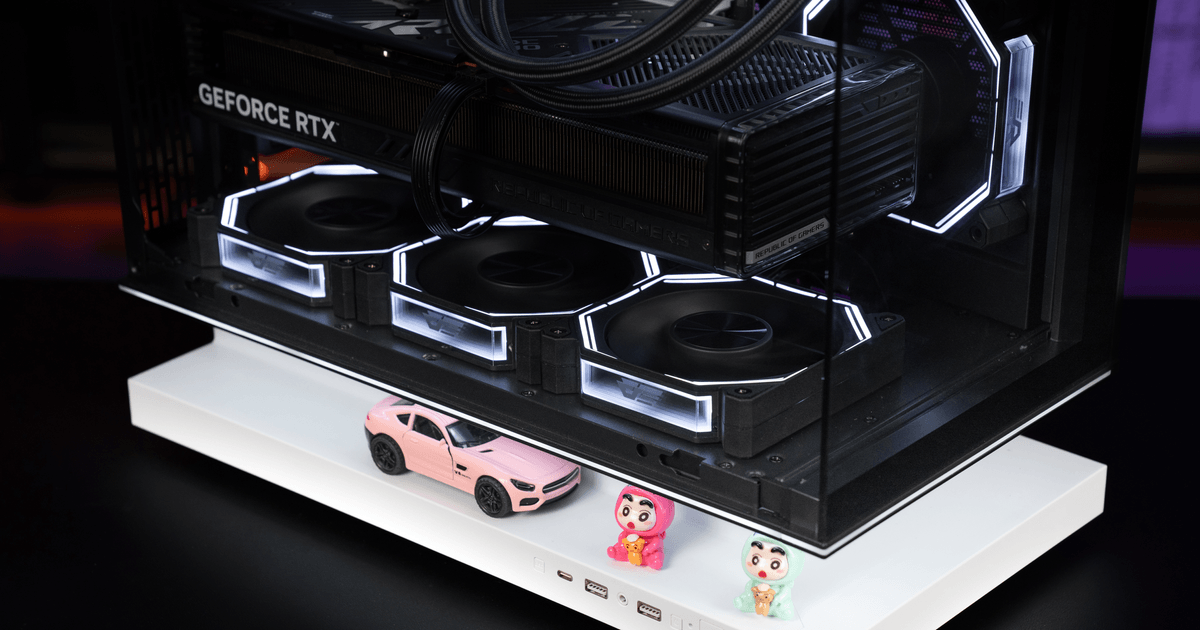
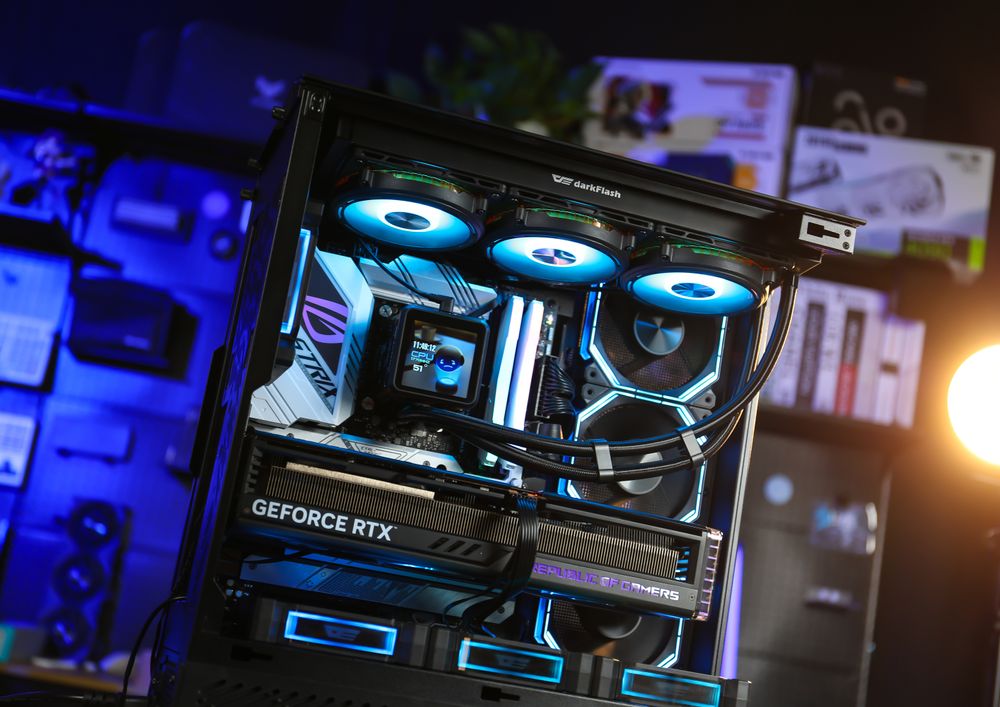
Uma placa gráfica de 600 W expele um enorme volume de ar quente para baixo e para fora. Se a sua caixa tiver apenas uma ventoinha de escape traseira de 120 mm, este ar quente praticamente não terá por onde escapar — circula e aumenta a temperatura ambiente dentro da caixa. Para uma configuração focada numa placa gráfica de alto TDP, o ideal é ter 3 ventoinhas de entrada na parte frontal (ou frontal + inferior) e pelo menos 1 ou 2 ventoinhas de escape na parte traseira e superior. O objetivo é criar pressão positiva no fluxo de ar com volume suficiente para dissipar o calor continuamente.
Espaço reduzido entre a GPU e a parte inferior
A maioria das placas gráficas RTX 5090 de parceiros utiliza ventoinhas na parte inferior que puxam o ar frio por baixo da placa. Se a sua GPU estiver apenas a 10-15 mm do fundo da caixa, estas ventoinhas não terão a ventilação adequada. Procure caixas com uma área elevada para a GPU ou uma grelha de ventilação na parte inferior que direcione o ar exterior diretamente para as ventoinhas da GPU. Sem isso, mesmo o cooler mais potente com três ventoinhas terá dificuldades com o ar quente recirculado.
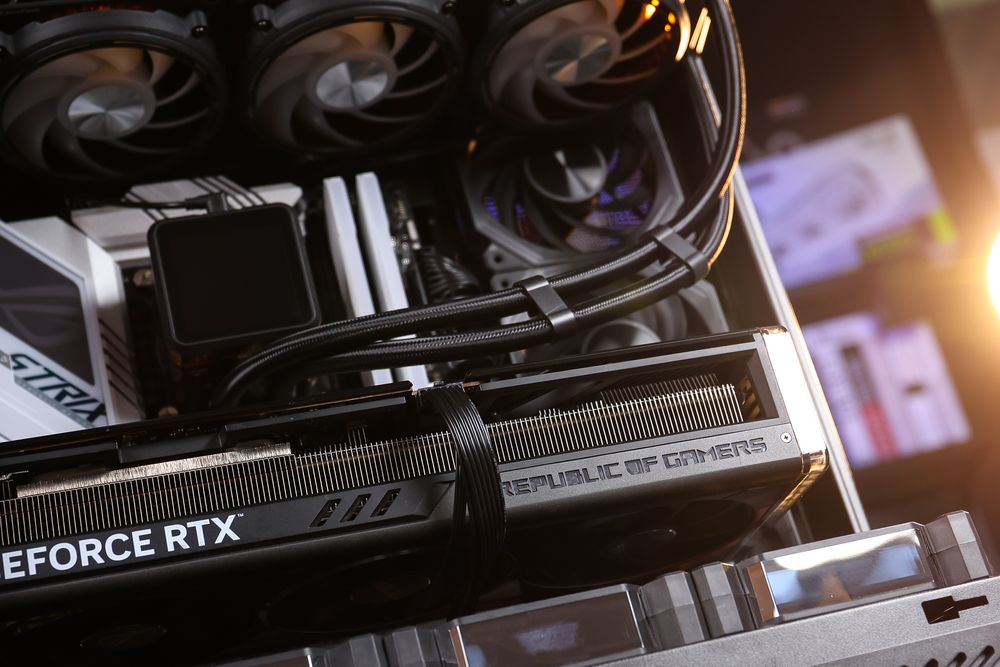
Acumulação de cabos bloqueando os canais de fluxo de ar
Uma confusão de cabos da fonte de alimentação, fios SATA e conectores não organizados diretamente no fluxo de ar da GPU pode aumentar as temperaturas em 5 a 8 °C. O ar é preguiçoso — segue o caminho de menor resistência. Os cabos criam turbulência e zonas mortas dentro da caixa. Uma boa gestão de cabos não é apenas uma questão de estética; é uma melhoria funcional na dissipação de calor. Passe todos os cabos por trás da bandeja da motherboard, utilize abraçadeiras e mantenha a área da GPU organizada.
Funcionamento em ambiente quente, fechado ou de pequena
Cada grau de temperatura ambiente traduz-se diretamente na temperatura dos componentes. Uma sala a 30°C oferece ao seu GPU menos 30°C de margem térmica antes de atingir o limite de throttling, em comparação com um ambiente a 20°C. Se o seu PC estiver dentro de uma caixa ou bastidor com circulação de ar limitada, todo o sistema de ventilação já começa em desvantagem térmica antes mesmo de o computador ser ligado.
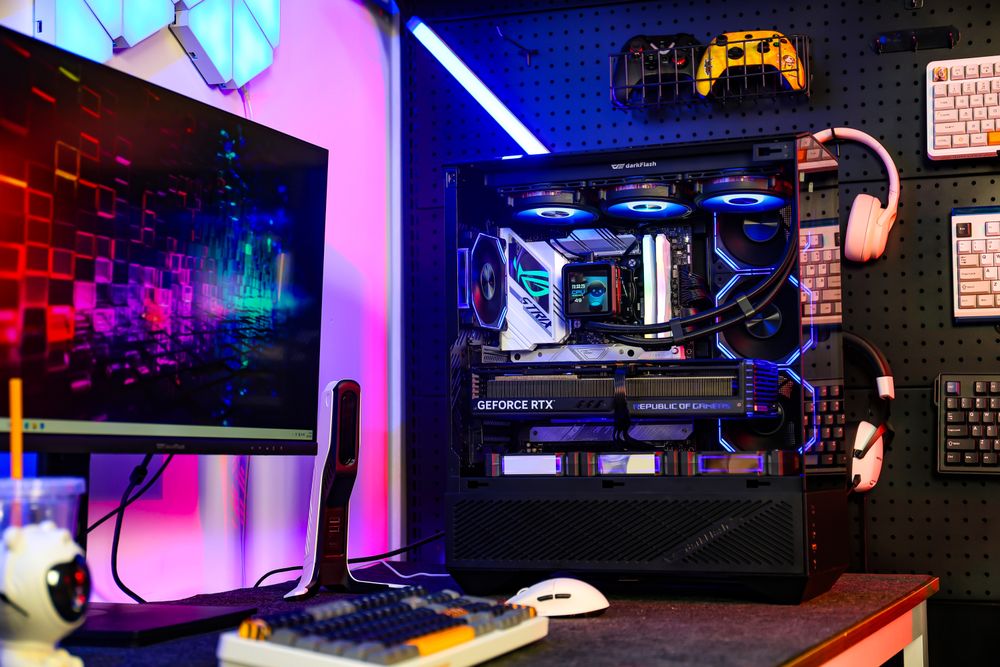
A solução: um caminho prático para melhorar o fluxo de ar.
A boa notícia: não precisa de comprar um novo cooler, trocar a pasta térmica da sua placa gráfica ou recorrer a sistemas de refrigeração líquida personalizados. Na maioria dos casos, a correção do fluxo de ar do seu gabinete resolve o problema por completo. Eis a hierarquia das intervenções, da mais simples à mais impactante:
Verifique e limpe os seus filtros de pó. Os filtros de entrada obstruídos podem reduzir o fluxo de ar em 30 a 50%. Comece aqui — é gratuito e demora apenas 5 minutos.
Verifique a direção e o posicionamento dos ventiladores. Confirme se todos os ventiladores frontais sopram para dentro e se os ventiladores traseiros/superiores expelem o ar para fora. Um único ventilador invertido pode causar uma interrupção significativa do fluxo de ar.
Adicione ventoinhas adicionais se o seu gabinete as suportar. Especificamente, aumente a capacidade de entrada de ar na parte frontal ou inferior, direcionando o fluxo de ar diretamente para a área da GPU.
Organize os cabos. Mova todos os cabos da fonte de alimentação para trás da bandeja da motherboard. Mantenha o espaço livre em redor da placa gráfica.
Se as temperaturas se mantiverem acima dos 85 °C, considere mudar para um invólucro com rede de malha que ofereça uma boa ventilação. Esta é a mudança de hardware mais impactante para configurações com muitas placas gráficas — e é geralmente mais barata do que um novo cooler.