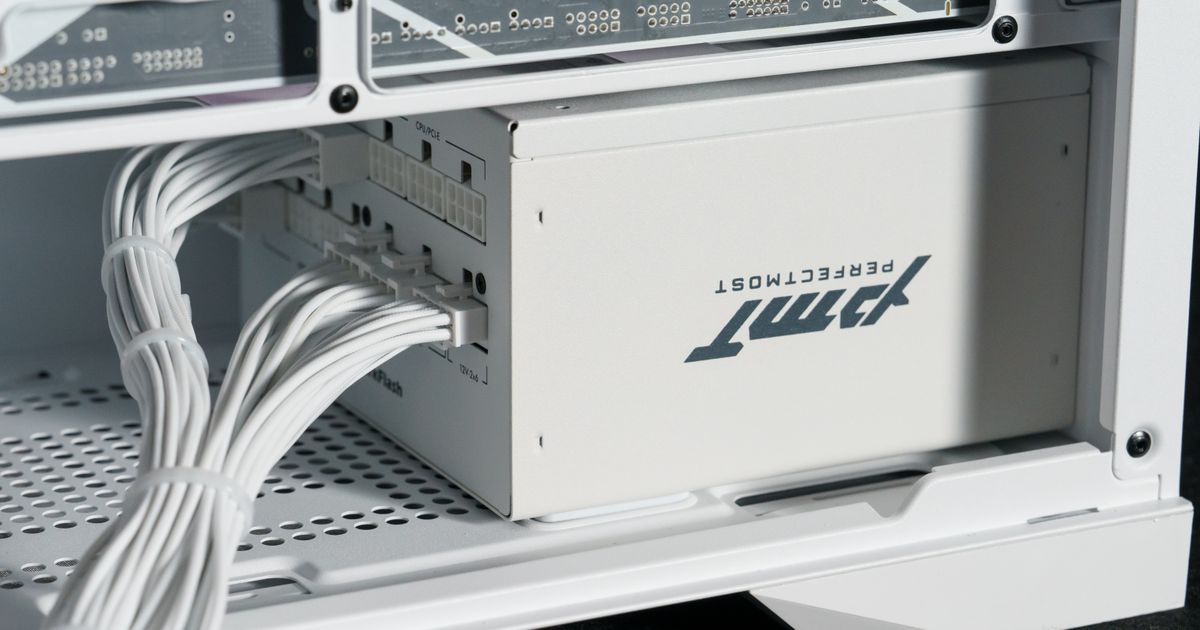
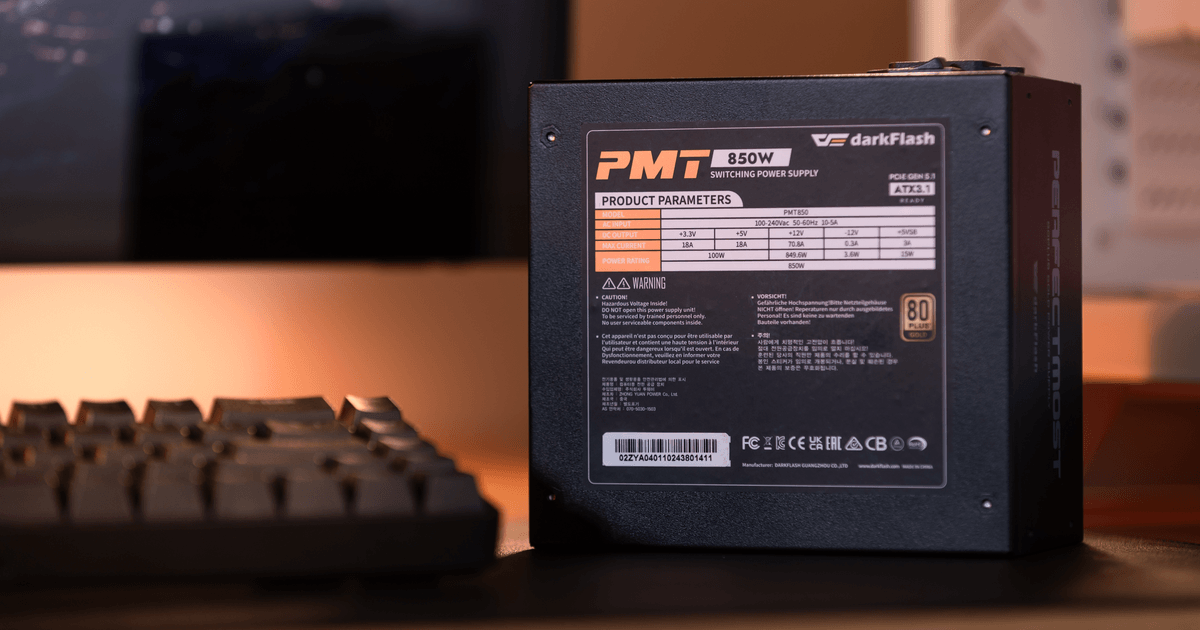
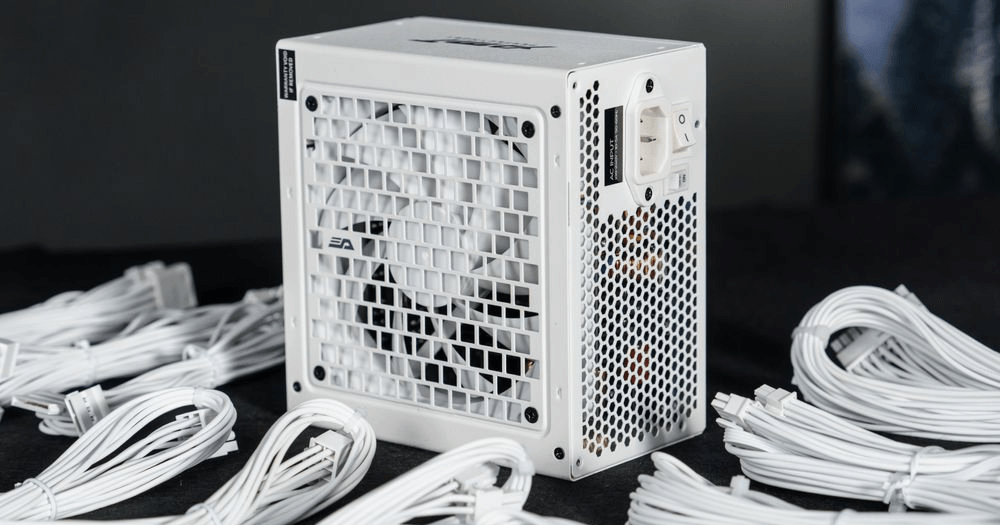
Semasa membina PC, salah satu langkah yang paling penting namun mengelirukan ialah menyambungkan Unit Bekalan Kuasa (PSU). PSU menghantar kuasa kepada setiap komponen dalam sistem anda — daripada papan induk dan CPU anda ke GPU dan pemacu anda.
Dalam panduan ini, kami akan menggunakan PSU Siri PMT darkFlash — yang terkenal dengan reka bentuk modular, kecekapan tinggi dan susun atur kabel yang bersih — sebagai contoh sebenar untuk menunjukkan kepada anda ke mana setiap kabel pergi dan fungsi setiap satunya.
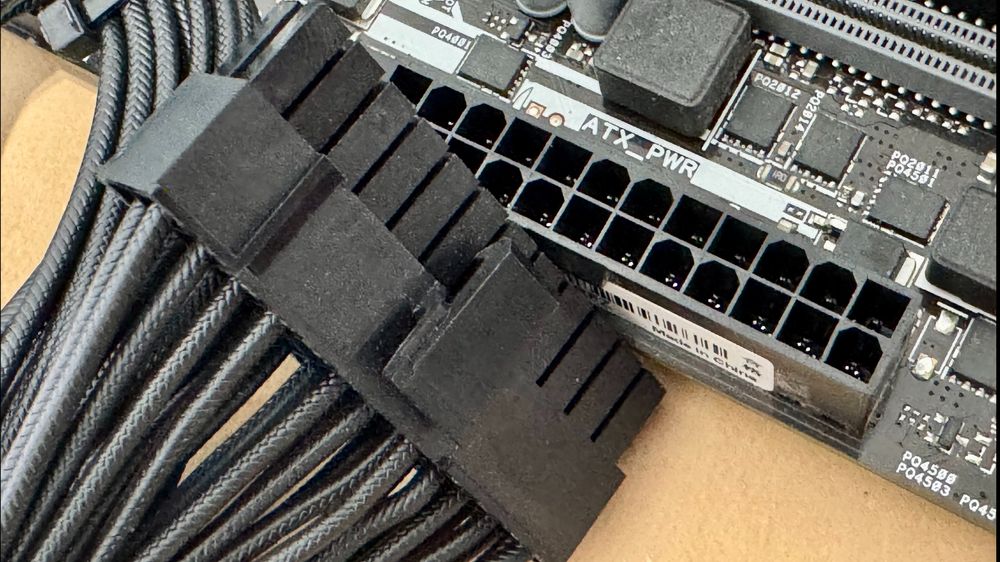
1. Penyambung Utama ATX 24-Pin
Tujuan
Membekalkan kuasa kepada papan induk .
Ke mana ia pergi
Tepi kanan papan induk.
Petua 1: Papan moden menggunakan penyambung 24-pin, tetapi yang lebih lama mungkin menggunakan 20-pin. 4 pin tambahan serasi dengan versi terdahulu.
Petua 2: Kabel dikunci agar muat pada satu arah. Pastikan ia klik dengan kukuh pada tempatnya.
2. Penyambung CPU 4+4-Pin – Mengkuasakan Pemproses
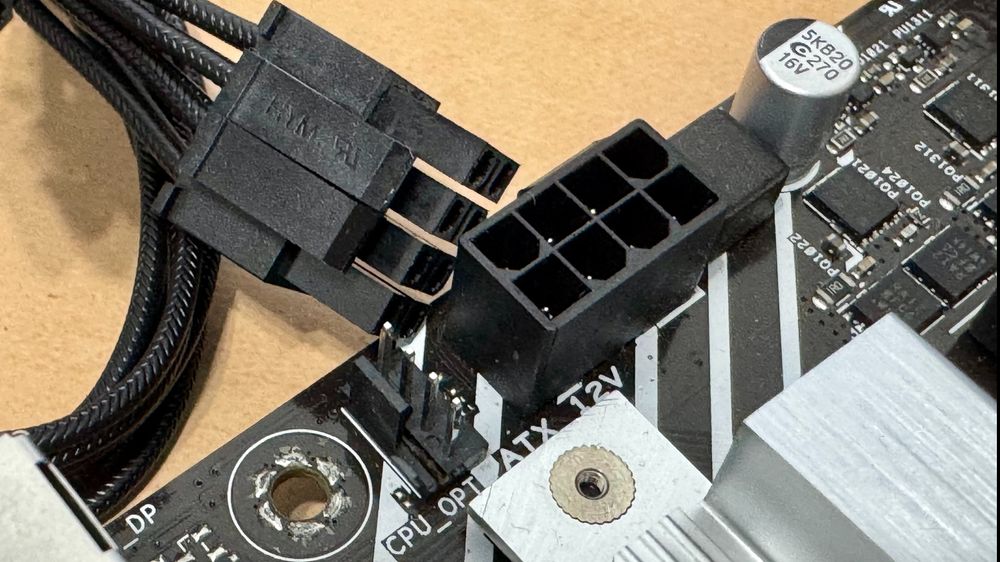
Tujuan
Menyalurkan kuasa terus ke CPU anda untuk operasi yang stabil.
Di mana hendak memasang
Kabel 4+4-pin (EPS) daripada PSU anda dimasukkan ke dalam soket CPU_PWR atau ATX12 berlabel di sudut kiri atas papan induk anda.
Petua: Sesetengah papan induk mungkin memerlukan penyambung 4pin atau 4+4 pin tambahan.
Petua: Berhati-hati agar tidak mengelirukannya dengan kabel PCIe — susun atur pin adalah berbeza walaupun ia kelihatan serupa.
3. Penyambung Kuasa SATA – Untuk Storan & Aksesori
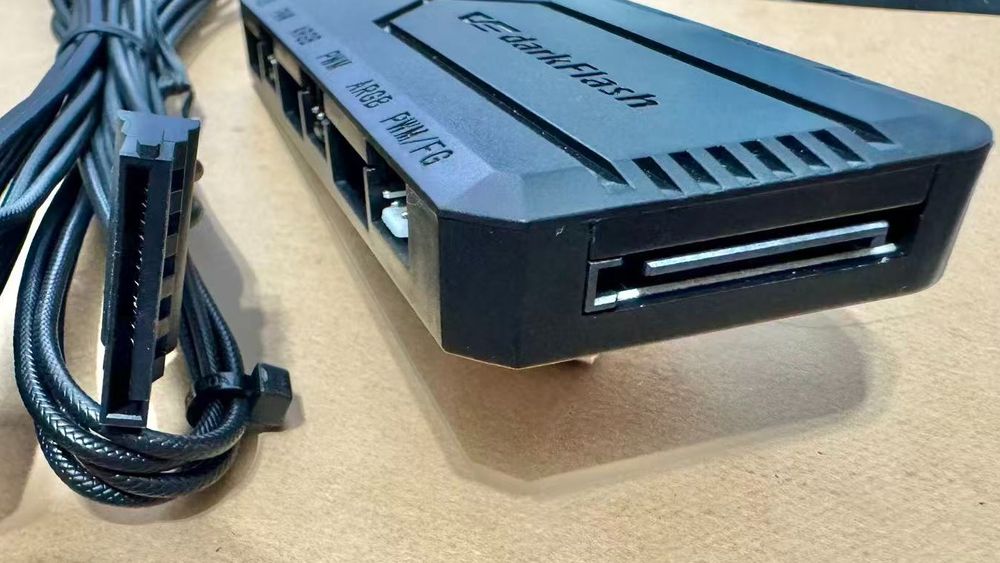
Tujuan
Menguasakan pemacu storan dan aksesori berasaskan SATA, seperti:
SSD / HDD
Pengawal kipas atau ARGB
Pam AIO
Di mana hendak memasang
Penyambung SATA rata berbentuk L dipasang pada sisi pemacu atau aksesori.
Petua: Setiap kabel SATA biasanya mempunyai 3–4 penyambung, yang membolehkan anda menyambungkan berbilang peranti.
4. Penyambung Molex – Untuk Peranti Legasi
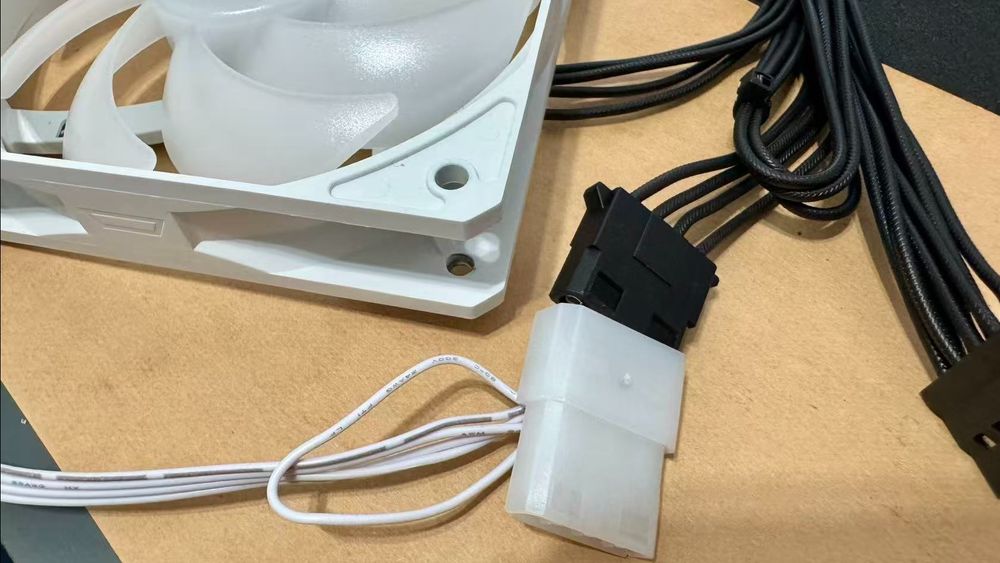
Tujuan
Membekalkan kuasa 12V kepada peranti lama atau aksesori tertentu (seperti beberapa jalur LED atau hab kipas).
Di mana hendak memasang
Jika aksesori anda menggunakan Molex, sambungkannya ke kabel rantai Molex daripada PSU PMT anda. Jika tidak, anda boleh membiarkan kabel ini tidak digunakan.
Petua: Sejajarkan penyambung dengan berhati-hati — pin adalah tegar dan boleh bengkok jika dipaksa.
5. Penyambung PCIe 6+2-Pin – Untuk Kad Grafik Anda

Tujuan
Memberikan kuasa kepada GPU anda. Penyambung PCI Express (PCIe) menguasakan GPU (kad grafik) anda. GPU moden memerlukan banyak kuasa, selalunya memerlukan berbilang penyambung.
Di mana hendak memasang
Sambungkan kabel PCIe 6+2-pin dari PSU ke input kuasa GPU anda. Anda boleh menggunakan:
1× 8-pin untuk GPU kemasukan
2× 8-pin untuk julat pertengahan
3× 8-pin atau 12V-2×6 untuk model mewah
Petua: Sentiasa gunakan kabel berlabel PCIe/VGA, bukan kabel CPU.
6. Penyambung 12V-2×6 – Untuk GPU Generasi Akan Datang
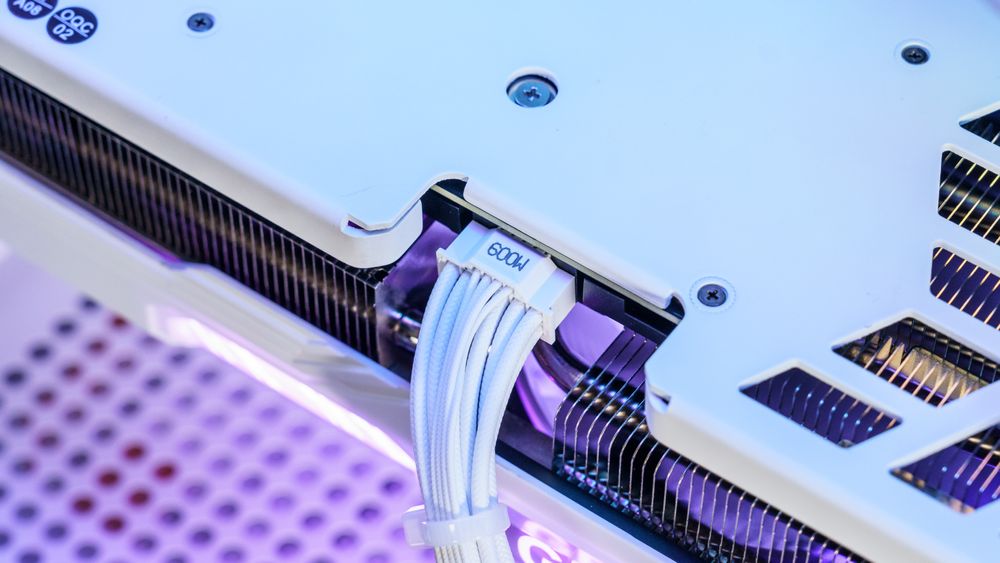
Tujuan
Penyambung generasi akan datang ini (juga dipanggil 12VHPWR) memberikan sehingga 600 W melalui satu palam 16-pin padat.
Di mana hendak memasang
Sambungkannya ke port 16-pin GPU anda sehingga anda mendengar bunyi klik. Pastikan palam dipasang sepenuhnya untuk mengelakkan pembentukan haba.
Petua: Jika GPU anda menggunakan penyesuai (cth., 3× 8-pin kepada 12V-2×6), pastikan semua kabel dipasang terus ke PSU — elakkan rantaian daisy untuk kad berkuasa tinggi.
Petua Pro daripada darkFlash
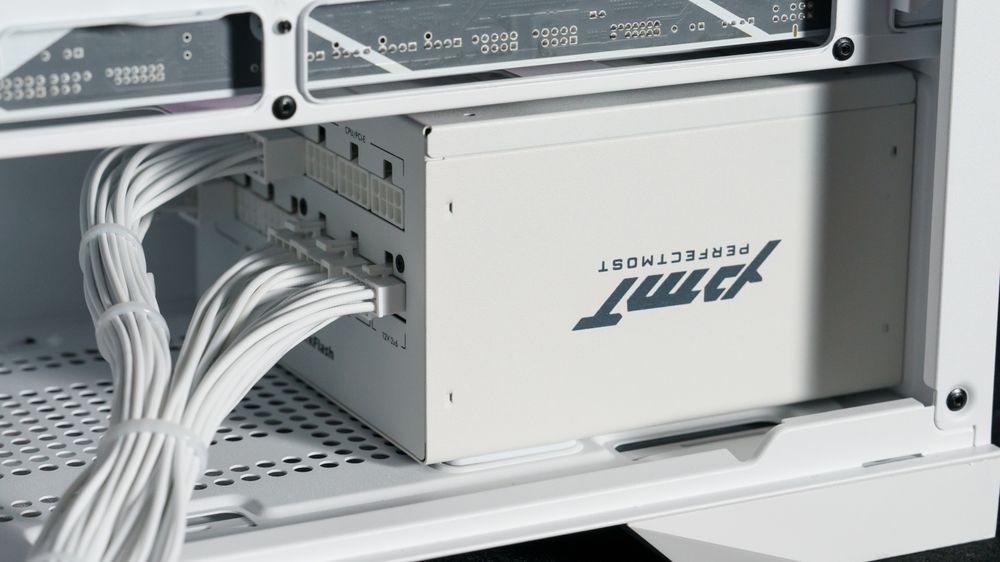
Gunakan PSU modular untuk menyambungkan hanya apa yang anda perlukan.
Halakan kabel di belakang dulang papan induk untuk aliran udara yang lebih baik.
Periksa semula semua sambungan sebelum menghidupkan PC anda.
Jika anda tidak mendengar putaran atau lampu kipas, periksa semula penyambung 24-pin dan CPU terlebih dahulu.
Pemikiran Akhir

Menyambungkan PSU anda dengan betul adalah penting untuk prestasi dan keselamatan. Setiap palam mempunyai tujuannya — sebaik sahaja anda memahami fungsi setiap satunya, membina dan menaik taraf PC anda menjadi mudah dan menyeronokkan.
Luangkan masa anda, semak manual anda, dan pastikan setiap klik dikira.