게임 도중에 갑자기 FPS가 떨어지는 것만큼 짜증나는 일도 드물죠. 시스템은 멀쩡해 보이고 온도도 정상인데, 프레임률이 갑자기 뚝 떨어지는 겁니다. 이렇게 예상치 못한 FPS 저하는 매우 흔한 현상이며, 몇 가지 실제적인 원인이 있습니다.
고온으로 인한 열 스로틀링
FPS가 갑자기 떨어지는 가장 큰 원인은 과열입니다. CPU나 GPU가 너무 뜨거워지면 자체 보호를 위해 클럭 속도를 자동으로 낮추는데, 이로 인해 성능이 급격히 저하됩니다.
일반적인 스로틀 온도
CPU: 약 90°C 이상
GPU 온도: 모델에 따라 80~90°C
수정 사항
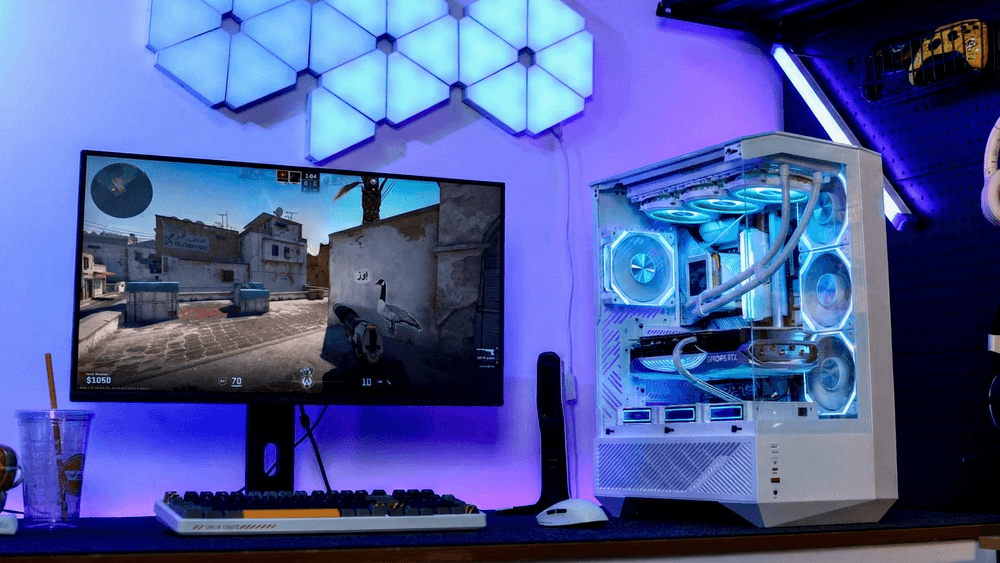
케이스 내부 공기 흐름 개선: 케이스가 오븐처럼 뜨겁다면 부품들이 제대로 통풍되지 않는 것입니다. 냉각 공기 유입을 극대화하도록 설계된 통풍형 측면 패널을 갖춘 darkFlash DY460 과 같은 고효율 케이스 로 업그레이드하는 것을 고려해 보세요.
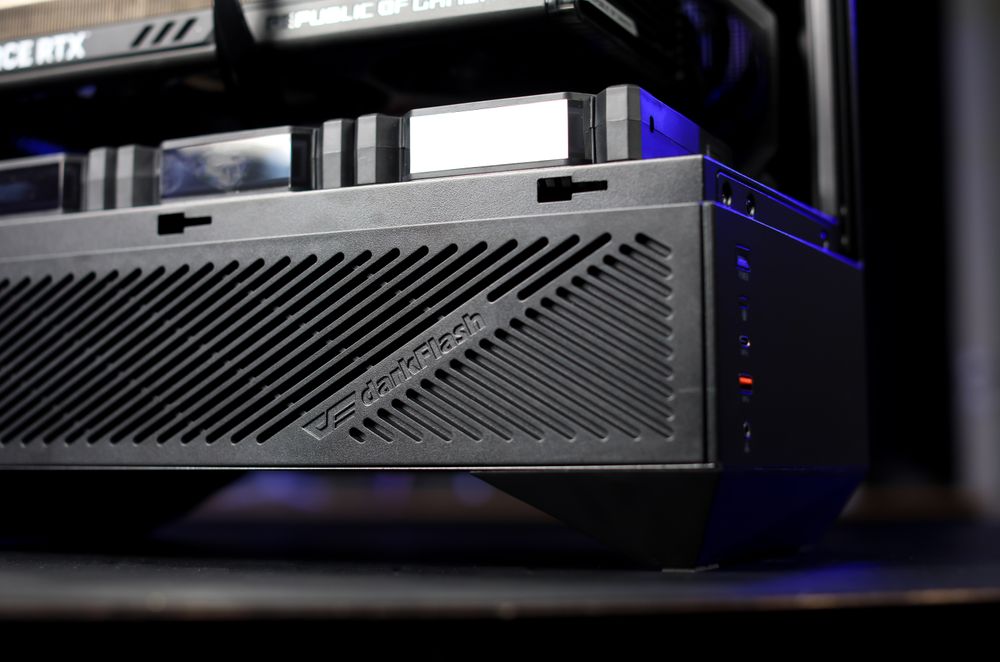
( 다크플래시 DY460 ATX PC 케이스 , 파워서플라이 챔버에 루버형 측면 패널 장착)
쿨러 업그레이드: 기본 쿨러는 최신 게임 부하를 감당하기 어려워하는 경우가 많습니다. darkFlash AIO 수랭 쿨러(예: DE360 /240 또는 DO360 /240 수랭 쿨러) 로 교체하면 온도를 크게 낮추고 부스트 클럭을 안정적으로 유지할 수 있습니다.
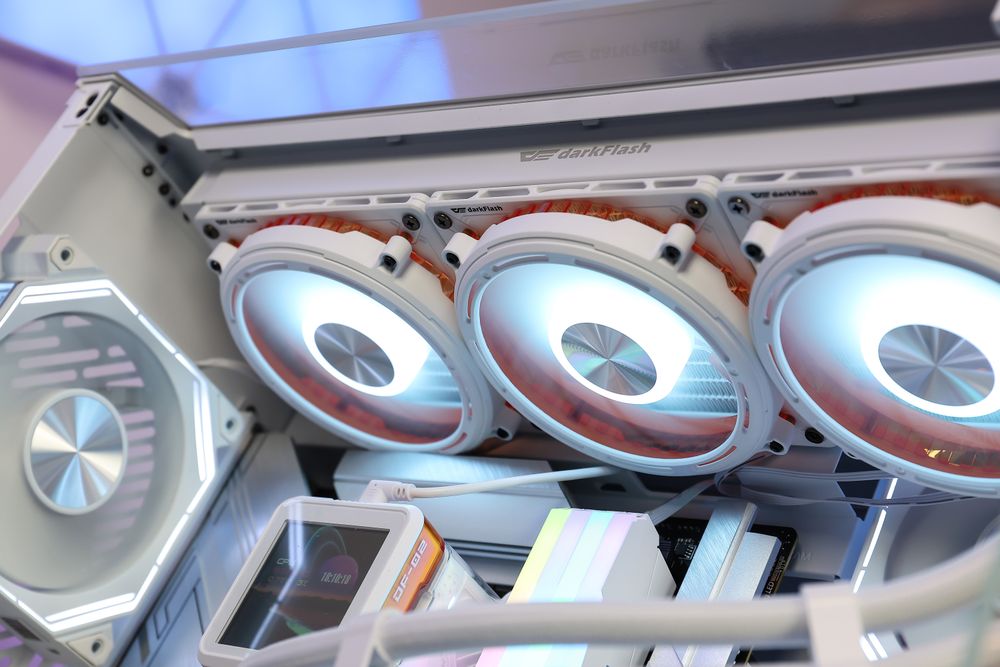
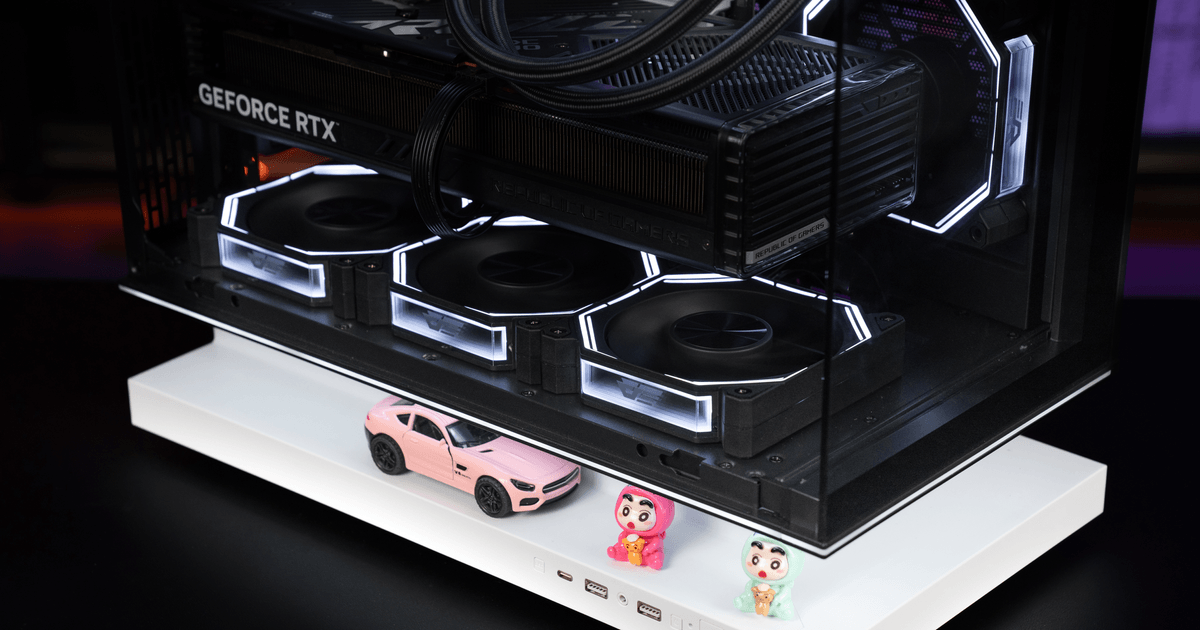
팬 점검: 공기압이 양압 또는 중성인지 확인하십시오. 고성능 darkFlash RGB 팬을 추가하면 외관이 멋질 뿐만 아니라 케이스 내부의 열을 효과적으로 배출할 수 있습니다.
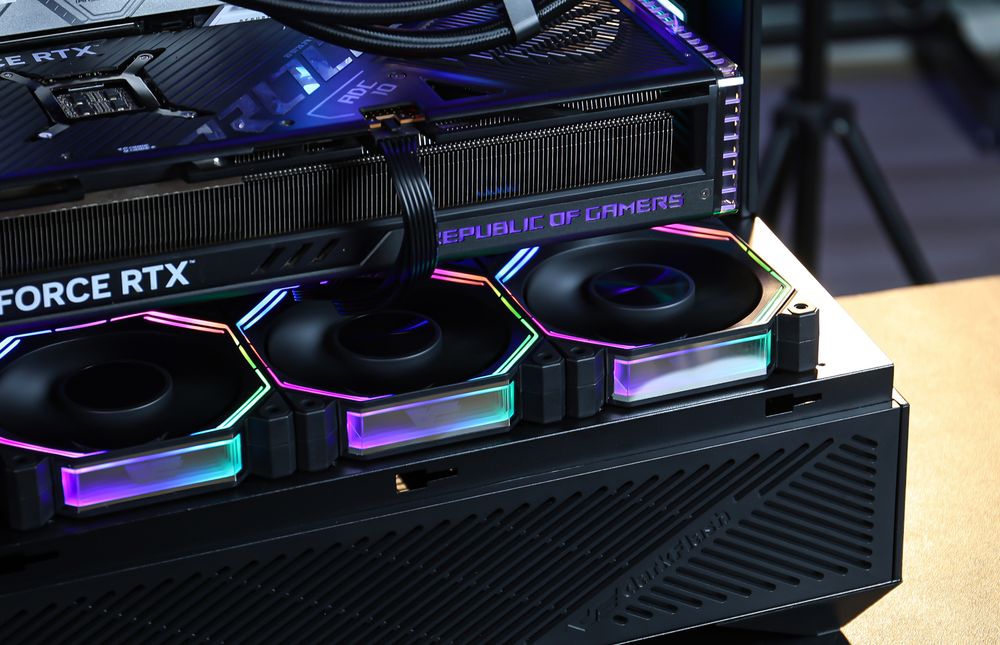
( 다크플래시 INF34 쿨링 팬 , DY460 PC 케이스에 사전 설치됨)
VRAM(그래픽 메모리)이 가득 찼습니다.
VRAM 용량이 부족해지면 프레임 드롭이 즉시 발생할 수 있습니다. VRAM이 가득 차면 GPU는 시스템 RAM으로 데이터를 옮겨야 하는데, 시스템 RAM은 VRAM보다 훨씬 느립니다.
수정 사항
게임 설정에서 텍스처 품질을 낮추세요.
그래픽 카드 성능이 저하된다면 레이 트레이싱과 같이 사양을 많이 요구하는 효과를 끄세요.
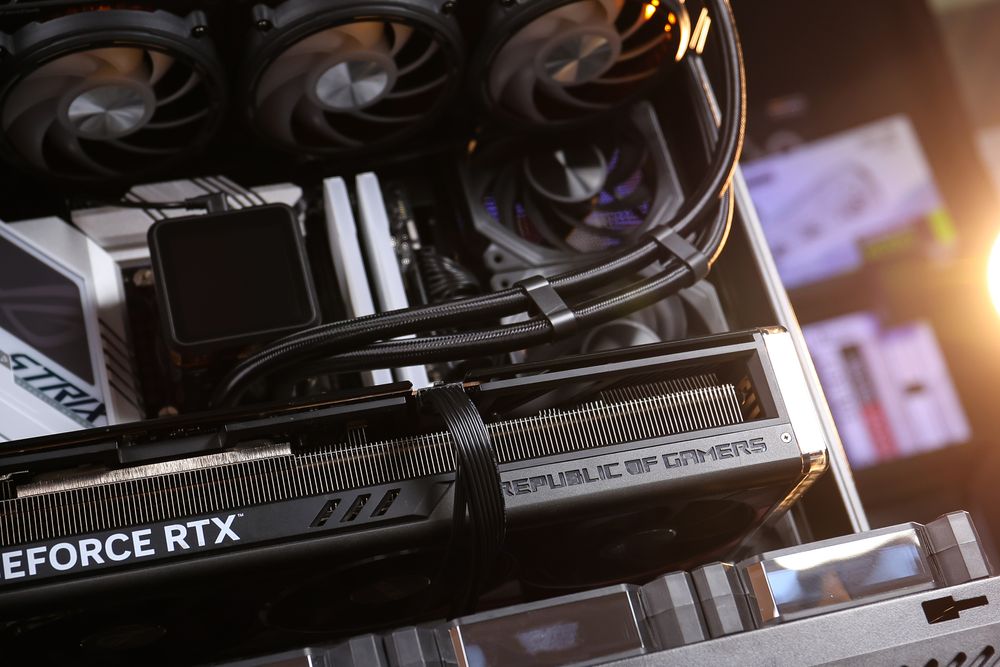
꿀팁: GPU 냉각이 잘 될수록 부스트 클럭이 높아지고 부하 처리 능력도 향상됩니다. 케이스 하단이나 전면에 팬이 설치되어 GPU로 직접 바람을 불어넣도록 하세요.
배경 프로그램 식사 관련 자료
때로는 게임 자체가 문제가 아닐 수도 있습니다. Windows 또는 다른 앱(예: Chrome 탭, Windows 업데이트)이 백그라운드에서 CPU, GPU 또는 RAM을 과도하게 사용하고 있을 수 있습니다.
수정 사항
게임에서 "전체 화면 전용" 모드를 사용하세요.
윈도우 게임 모드를 켜세요.
작업 관리자를 확인하여 갑작스러운 사용량 급증을 살펴보십시오.
(콜 오브 듀티: 블랙 옵스 7 트레일러, Xbox 유튜브 채널 제공. 전체 화면으로 감상하시는 것을 권장합니다.)
전원 공급 문제 (전력 부족 또는 불안정)
이는 흔히 간과되는 원인입니다. 파워서플라이(PSU)가 최신 그래픽 카드(GPU)에서 발생하는 갑작스러운 전력 급증(과도 현상)을 처리하지 못하면 시스템 성능이 저하되거나 시스템이 다운될 수 있습니다.
증상
폭발 장면이나 격렬한 장면에서 프레임 드롭 현상이 심하게 발생합니다.
GPU 사용량이 심하게 변동하고 있습니다.
수정 사항
안정성 확보: 전원 공급 장치(PSU)는 절대 저렴한 제품으로 고르지 마세요. 고품질 PSU는 부하 급증 시에도 안정적인 전압을 제공합니다.
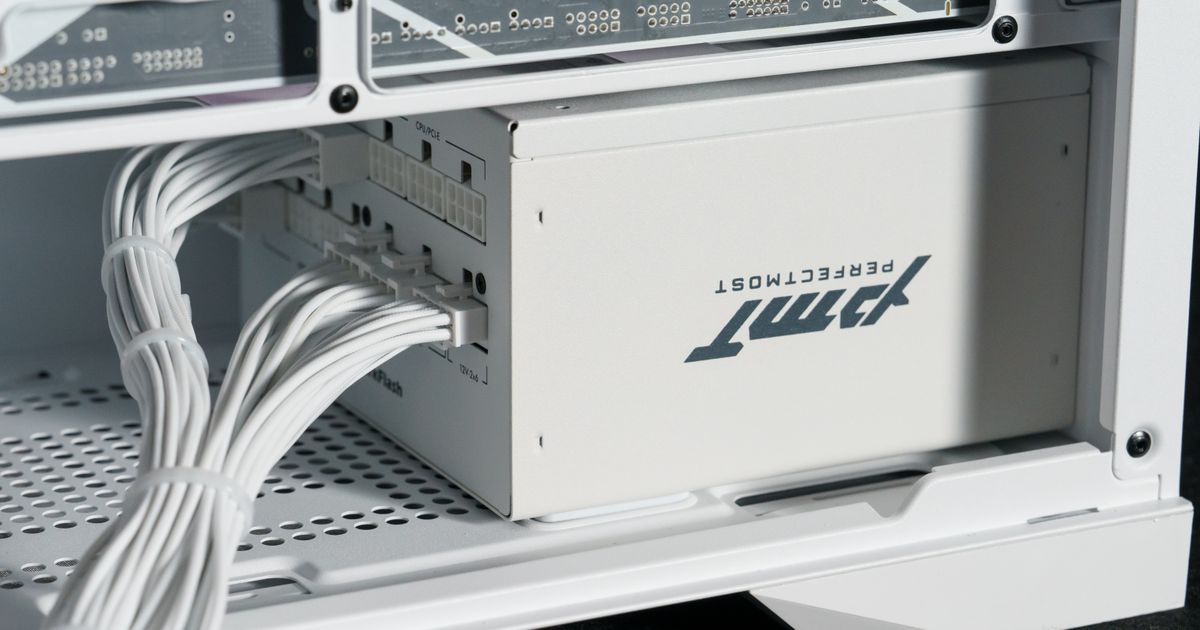
업그레이드 용량: 고성능 그래픽 카드(예: RTX 5080)를 구형 600W 파워 서플라이로 구동하고 있다면, 시스템에 필요한 안정적인 전력을 공급하기 위해 darkFlash 고출력 파워 서플라이 로 업그레이드할 시기입니다.
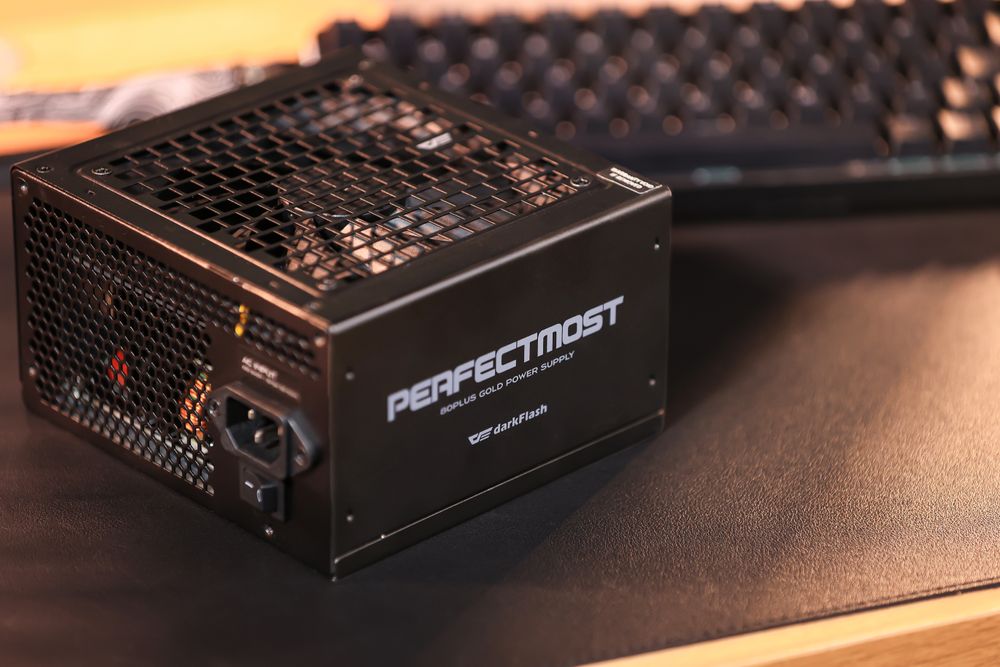
( 다크플래시 PMT 전원 공급 장치 , 사이베네틱스 플래티넘 인증)
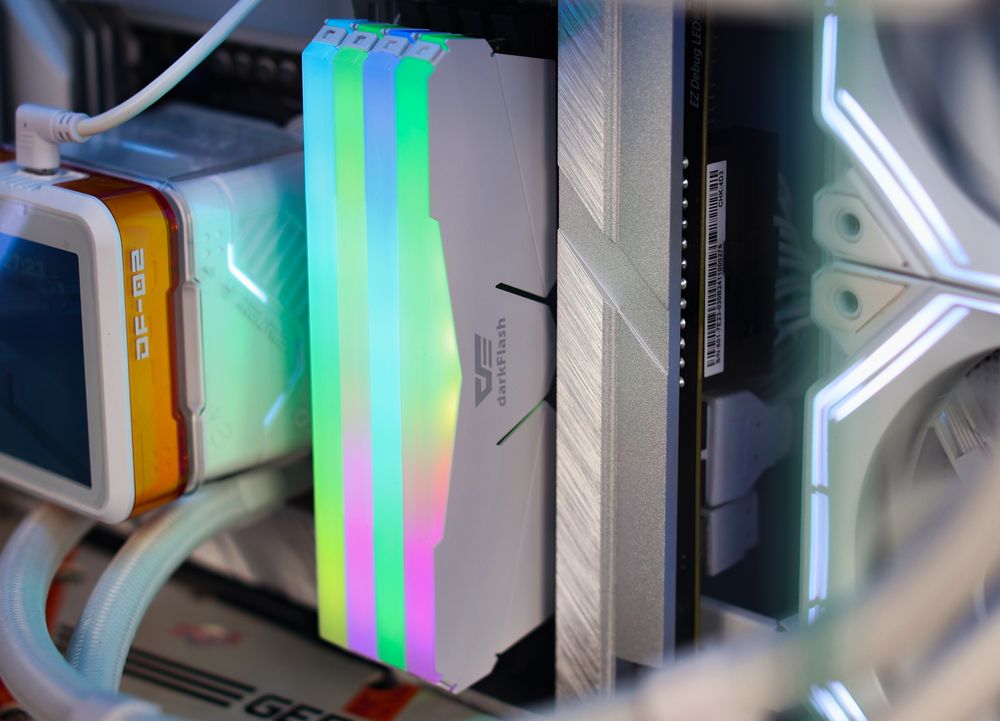
RAM 용량이 부족하거나 단일 채널 메모리입니다.
시스템의 RAM 용량이 부족하거나 시스템 속도가 낮으면 FPS가 떨어질 수 있습니다.
수정 사항
BIOS에서 XMP/EXPO를 활성화하십시오.
듀얼 채널 구성(램 스틱 두 개가 하나보다 좋음)을 사용하고 있는지 확인하십시오.
저장 속도 저하로 인한 로딩 지연
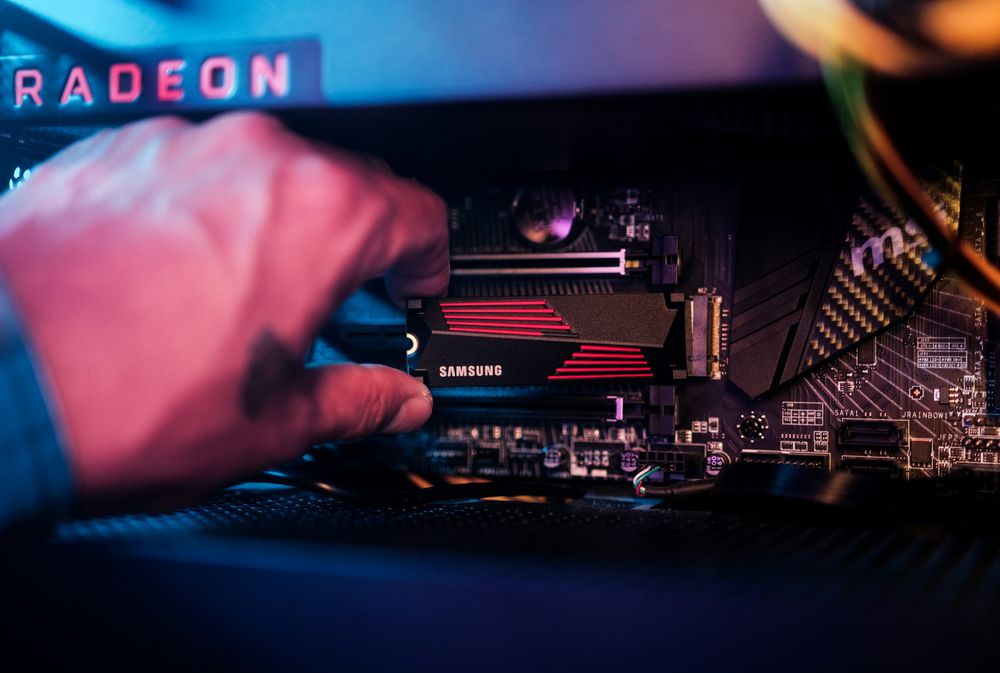
최신 게임은 에셋을 지속적으로 스트리밍합니다. 따라서 속도가 느린 하드 드라이브에 게임을 설치하면 새로운 지역으로 이동할 때 화면 끊김 현상이 발생할 수 있습니다.
수정 사항
AAA급 게임은 항상 NVMe SSD에 설치하세요.
먼지 축적 및 유지 관리
아무리 최첨단 하드웨어라도 먼지가 쌓이면 성능이 저하됩니다. 먼지는 단열재 역할을 하여 방열판 내부의 열을 가두기 때문입니다.
수정 사항
정기적인 청소: 3~6개월에 한 번씩 PC를 청소하세요.
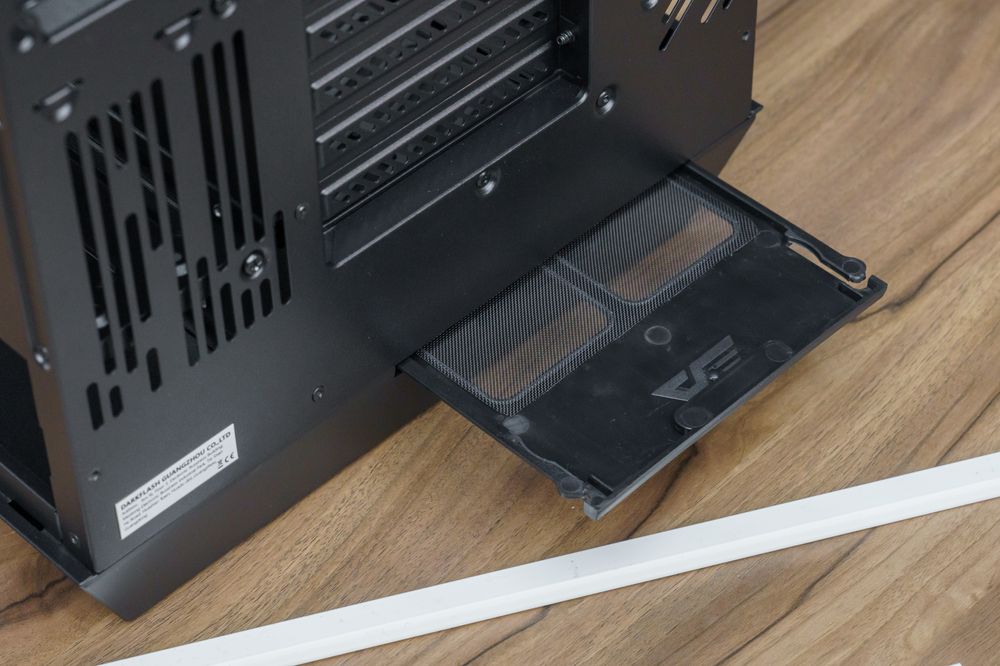
먼지 필터를 사용하세요: 다크플래시 케이스 대부분에 탈착이 간편한 먼지 필터가 장착되어 있는 이유입니다. 필터는 먼지가 부품에 닿기 전에 걸러주므로, 필터를 벗겨 닦아내기만 하면 간편하게 청소할 수 있습니다.
결론: darkFlash로 프레임률을 안정화하세요
대부분의 갑작스러운 FPS 저하는 발열 이나 전력 부족 때문입니다. 소프트웨어 설정을 조정하면 도움이 될 수 있지만, 궁극적인 해결책은 하드웨어가 최상의 성능을 발휘할 수 있는 환경을 조성하는 것입니다. 공기 흐름 개선, 강력한 수랭 쿨링 시스템, 안정적인 전원 공급 장치 등 무엇이 필요하든 darkFlash는 프레임 속도를 높이고 온도를 낮추는 데 필요한 장비를 제공합니다.