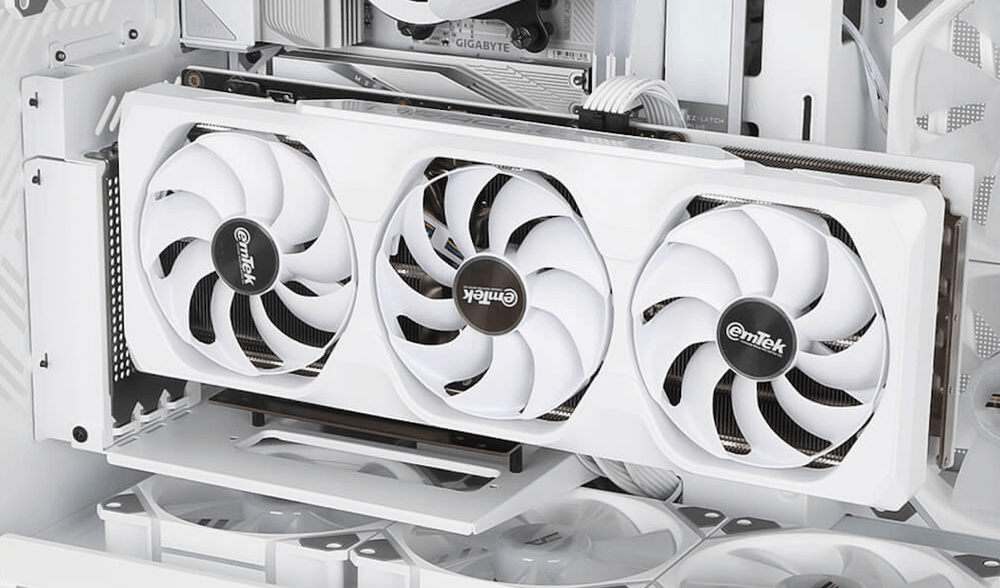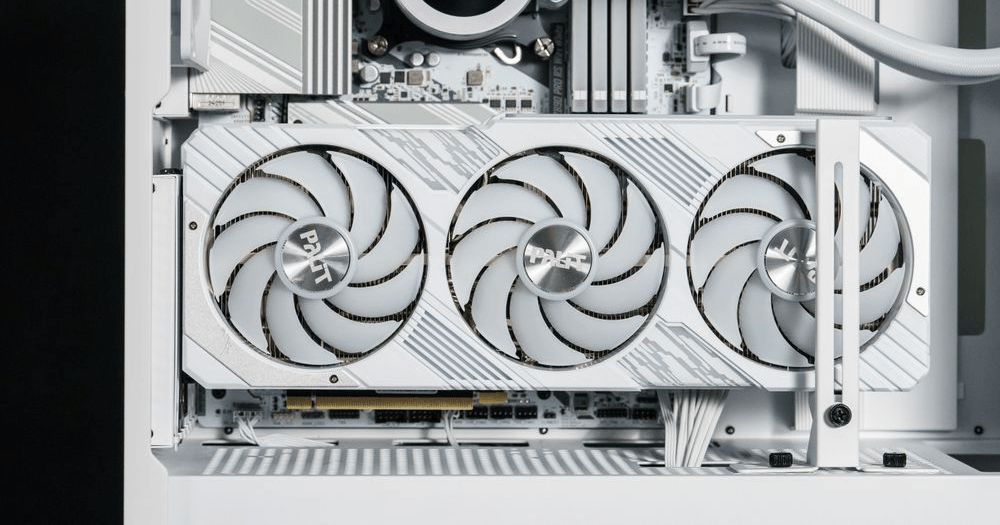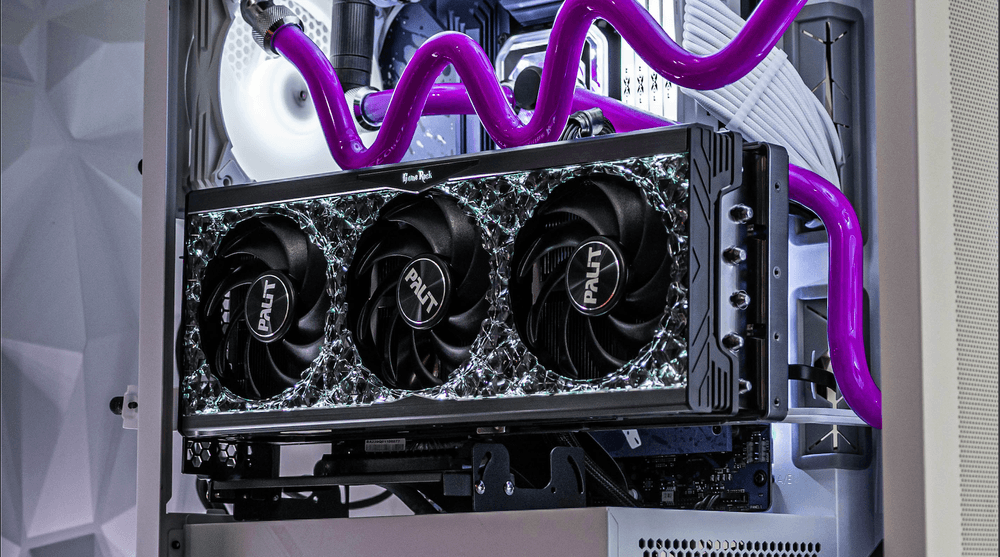
그래픽 카드 수직 스탠드 키트는 그래픽 카드를 수직으로 설치하기 위해 특별히 설계되었습니다. 그래픽 카드를 멋지게 전시할 수 있을 뿐만 아니라, 카드 무게로 인한 변형 위험을 크게 줄여줍니다. 아래에서는 수직 스탠드 키트를 선택할 때 고려해야 할 주요 사항과 설치 방법을 안내합니다.
| 그래픽 카드 수직 스탠드 키트 선택을 위한 핵심 사항 |
연장 케이블 인터페이스
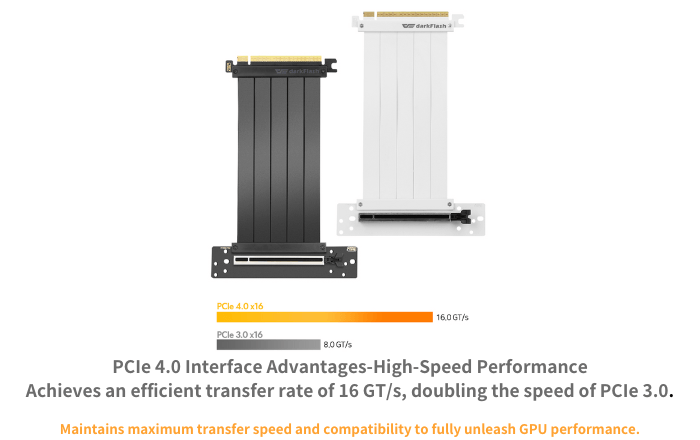
수직 스탠드가 케이스와 호환되는지 확인하는 것 외에도, 포함된 PCIe 확장 케이블 인터페이스 또한 중요한 요소입니다. PCIe 4.0 리본 케이블이 포함된 스탠드를 선택하세요. 인텔 공식 자료 에 따르면 PCIe 4.0의 데이터 전송 속도는 PCIe 3.0보다 두 배 빠르므로, 확장 케이블을 사용하더라도 성능 저하는 최소화됩니다.
연장 케이블 길이
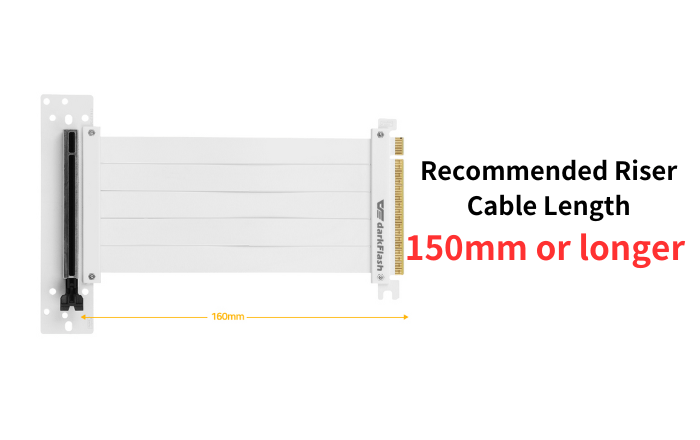
연장 케이블의 길이는 케이스 크기에 따라 선택해야 합니다. DY470과 같은 중대형 케이스의 경우 150mm 이상의 연장 케이블을 선택하는 것이 좋습니다.
케이스 호환성
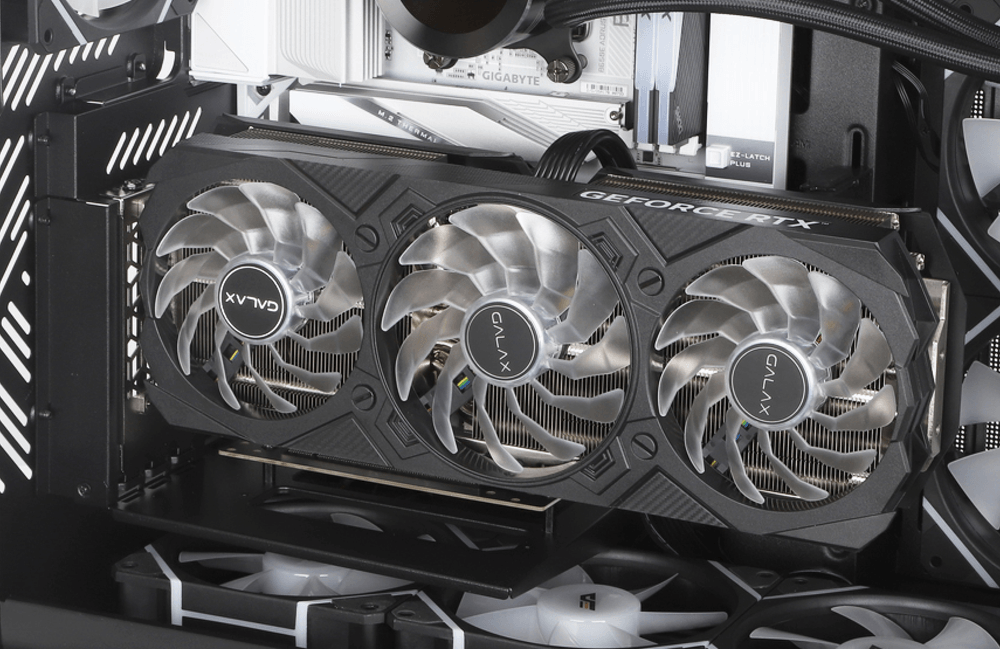
수직 스탠드 키트를 구매하기 전에 케이스에 전용 수직 그래픽 카드 마운트가 있는지 확인하는 것이 좋습니다. 케이스에 해당 기능이 없다면 범용 수직 스탠드 키트를 선택할 수 있습니다.
| 그래픽 카드 수직 스탠드 키트 설치 방법 | (DY470 전용 스탠드 키트를 예시로 사용)
*참고: 설치 방법은 제조사에 따라 다를 수 있으므로 설치 시에는 반드시 사용 설명서를 참조하십시오.
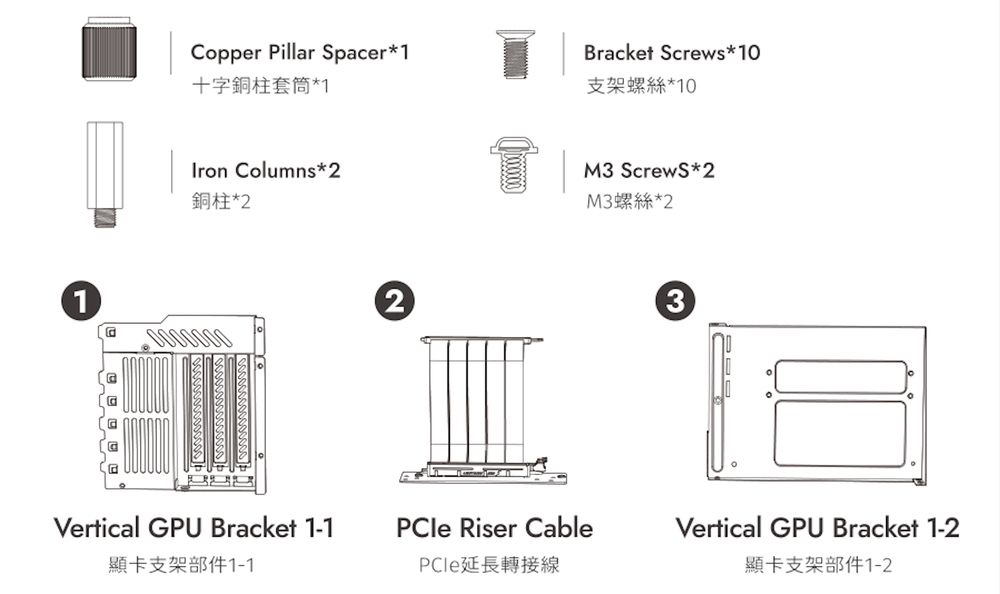
준비 단계 | 필수 구성 요소
구리 기둥 간격 조절기 1개
브래킷 나사 10개
철제 기둥 2개
M3 나사 2개
수직 GPU 브래킷 1개 (1-1)
PCIe 라이저 케이블 1개
수직 GPU 브래킷 1개 (1-2)
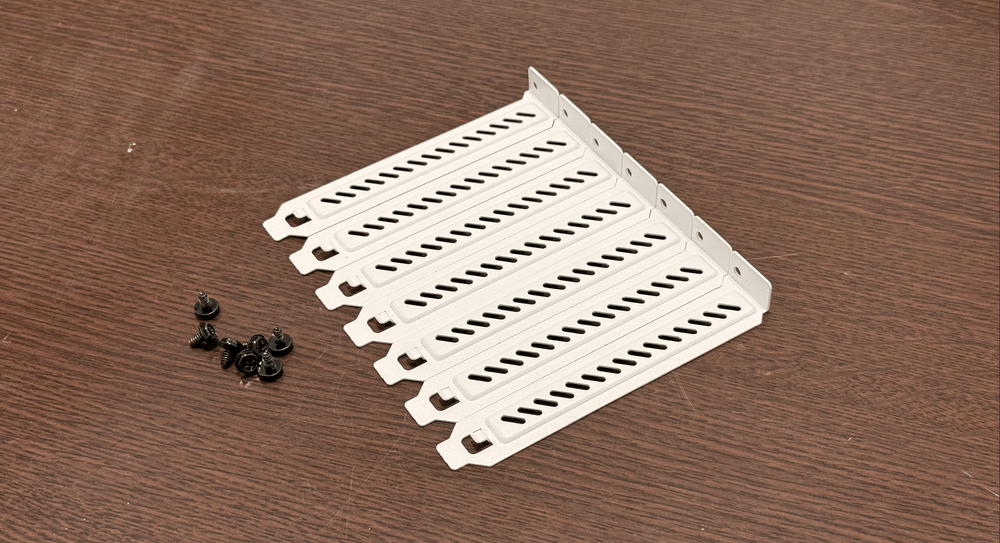
1단계 | 후면 I/O 쉴드를 제거합니다
케이스 후면에서 I/O 쉴드를 제거하십시오.
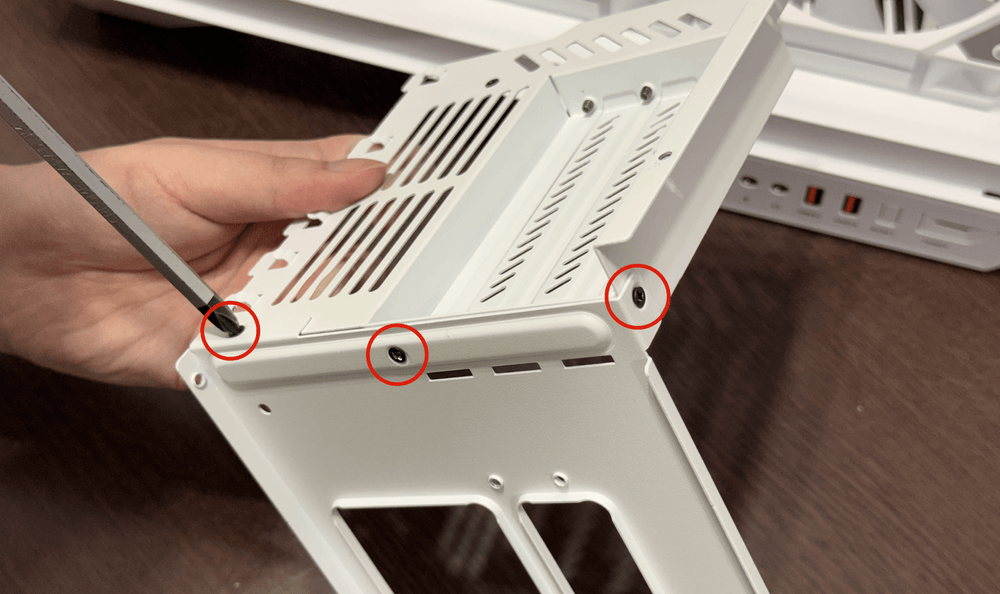
2단계 | 수직 스탠드 조립하기
구성 요소(1-1 및 1-2)를 연결하고 스탠드 나사 3개로 고정합니다.
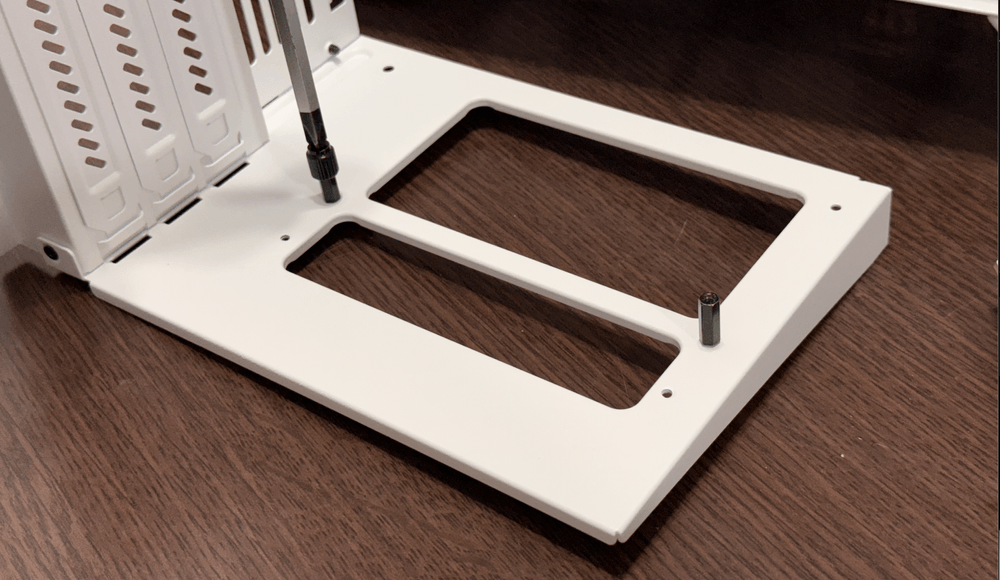
3단계 | 구리 기둥 부착
슬리브 공구를 사용하여 구리 기둥 2개를 설치하십시오.
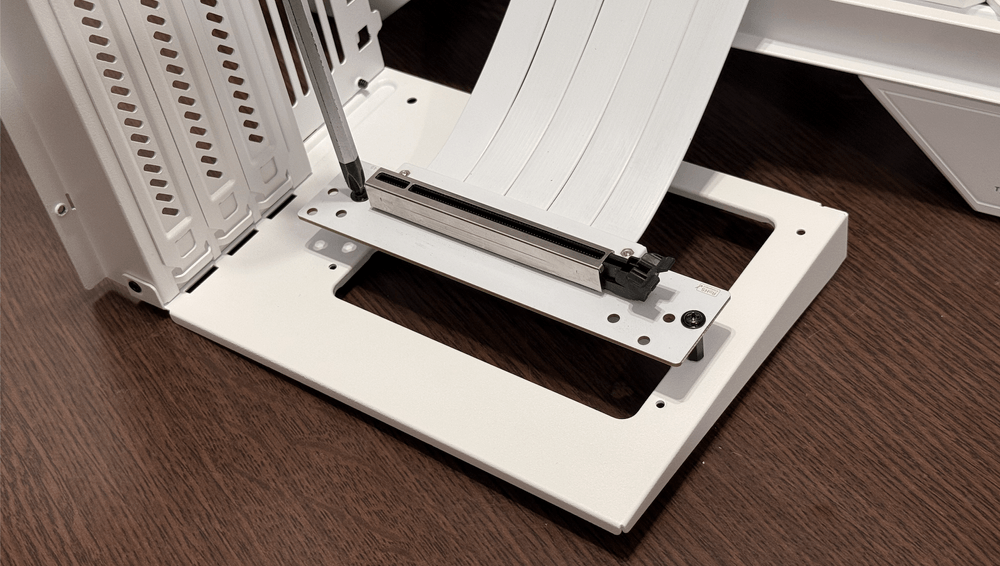
4단계 | 연장 케이블 연결
M3 나사 2개를 사용하여 연장 케이블을 수직 스탠드에 고정하십시오.
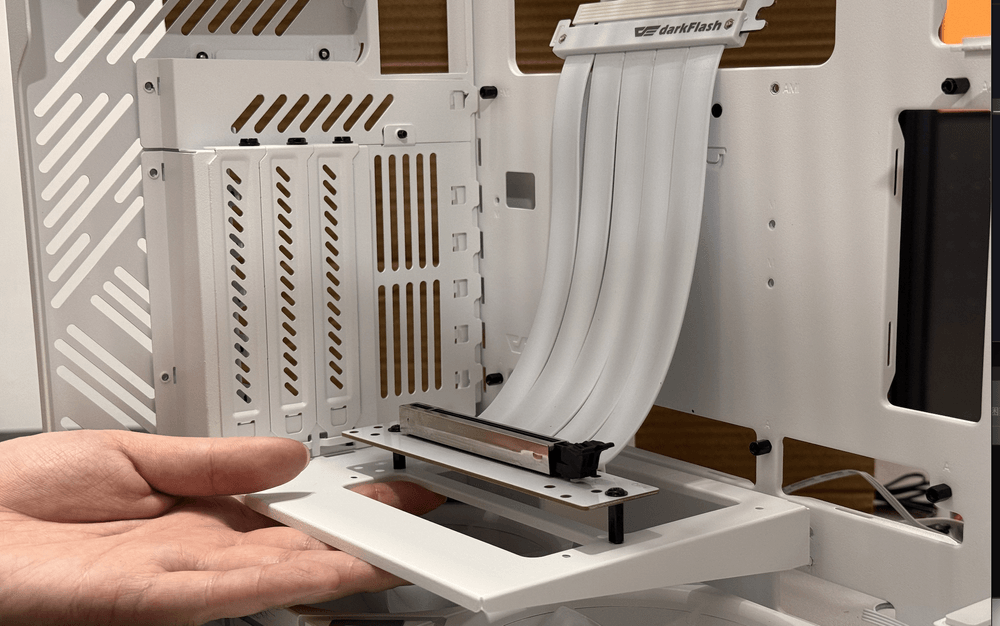
5단계 | 스탠드 키트를 케이스에 설치합니다
스탠드 키트를 I/O 슬롯에 삽입하십시오.
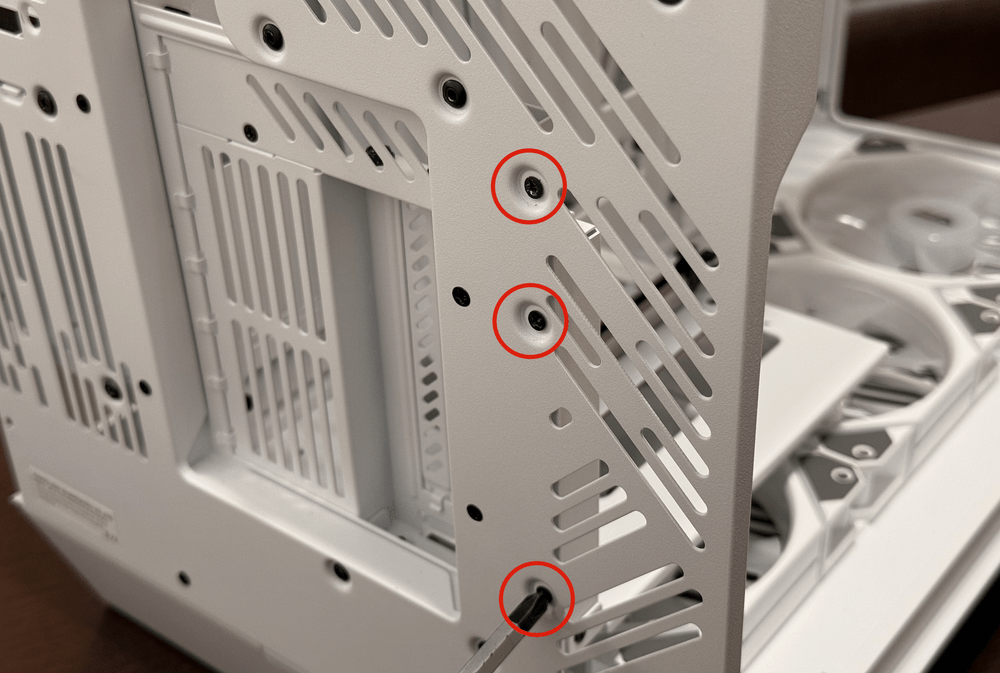
6단계 | 후면 I/O 슬롯을 고정합니다
케이스 뒷면에 있는 나사 3개(스탠드 나사)를 조여 I/O 슬롯을 고정하십시오.
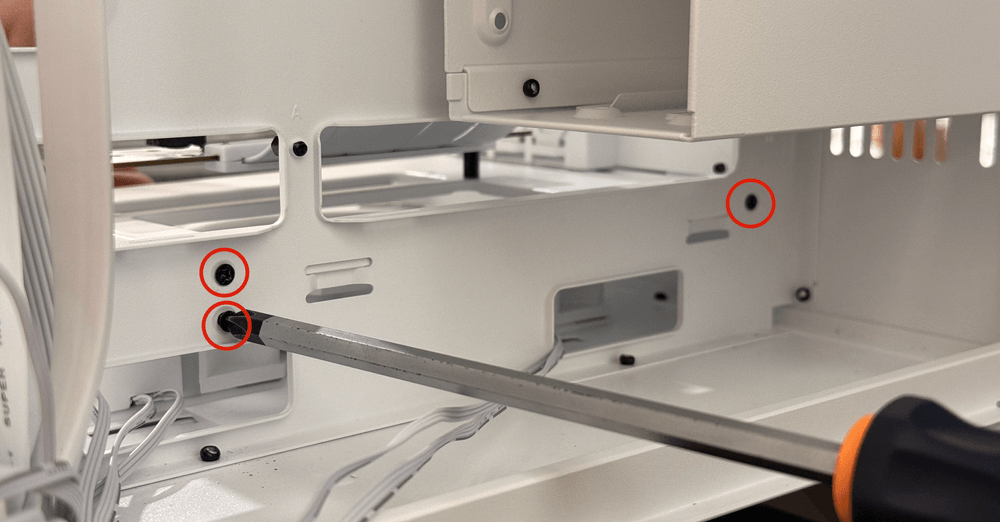
7단계 | 전원 공급 장치 나사를 조입니다
그래픽 카드 수직 스탠드를 강화하려면 파워 베이에 있는 나사 3개를 조이십시오.
8단계 | 설치 완료
설치가 완료되었습니다.