내 PC가 잠깐 켜졌다가 꺼지는 이유는 무엇일까요? 원인은 대개 두 가지입니다. 전원 공급 장치가 단락을 감지하여 전원을 즉시 차단하거나, 메인보드가 부팅 검사에 실패하고 무한 재부팅을 반복하는 경우입니다.
대부분의 DIY 조립 및 업그레이드에서 문제의 원인은 CPU 전원 케이블이 헐거워졌거나 잘못된 케이블, RAM 모듈이 제대로 장착되지 않았거나, 마더보드 스탠드오프가 잘못되었거나, 부팅에 적합하지 않은 RAM 설정인 경우가 많습니다. 새 DDR5 시스템에서는 단순히 메모리 트레이닝 과정 중에 발생하는 오류일 수도 있습니다.
메인보드나 그래픽 카드가 고장났다고 단정짓지 마세요. 아래 6가지 점검 사항을 순서대로 따라하면 보통 20분 안에 원인을 찾을 수 있습니다.
진단표: PC가 꺼지기 전까지 얼마나 오랫동안 켜져 있습니까?
PC가 켜져 있는 시간이 가장 중요한 단서입니다. 아래 항목과 비교하여 어디서부터 시작해야 할지 알아보세요.
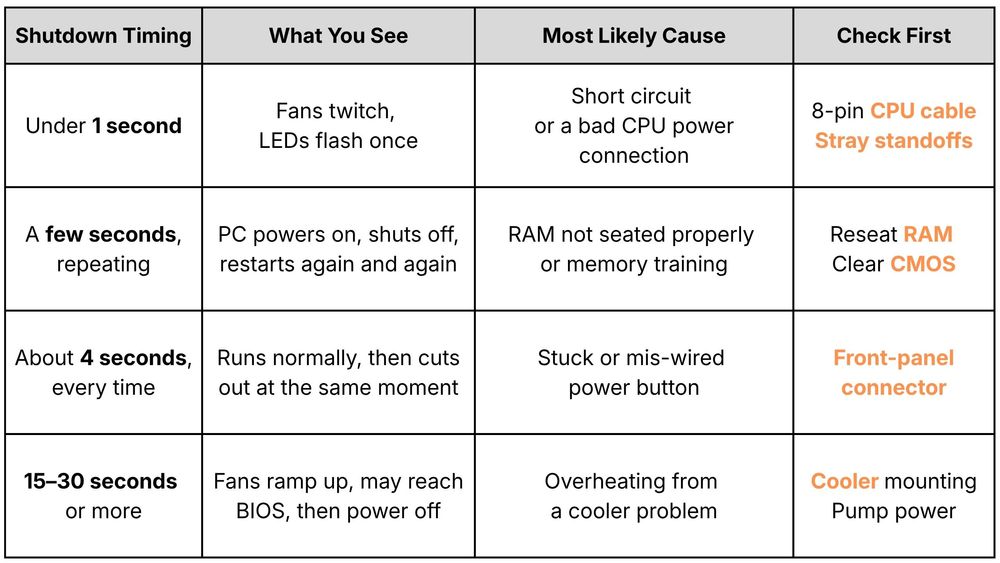
PC가 켜졌다가 바로 꺼질 때 6단계로 해결하는 방법
내부 부품을 만지기 전에 전원 공급 장치를 OFF(O)로 전환하고 전원 코드를 뽑으십시오.
1. 8핀 CPU 전원 케이블을 확인하세요 (PCIe 케이블이 아닌지 확인하세요).
새로 조립한 컴퓨터에서 가장 흔한 원인은 8핀 CPU 전원 케이블인데, 이 케이블은 보통 4+4핀이며 마더보드의 왼쪽 상단 부근에 있습니다.
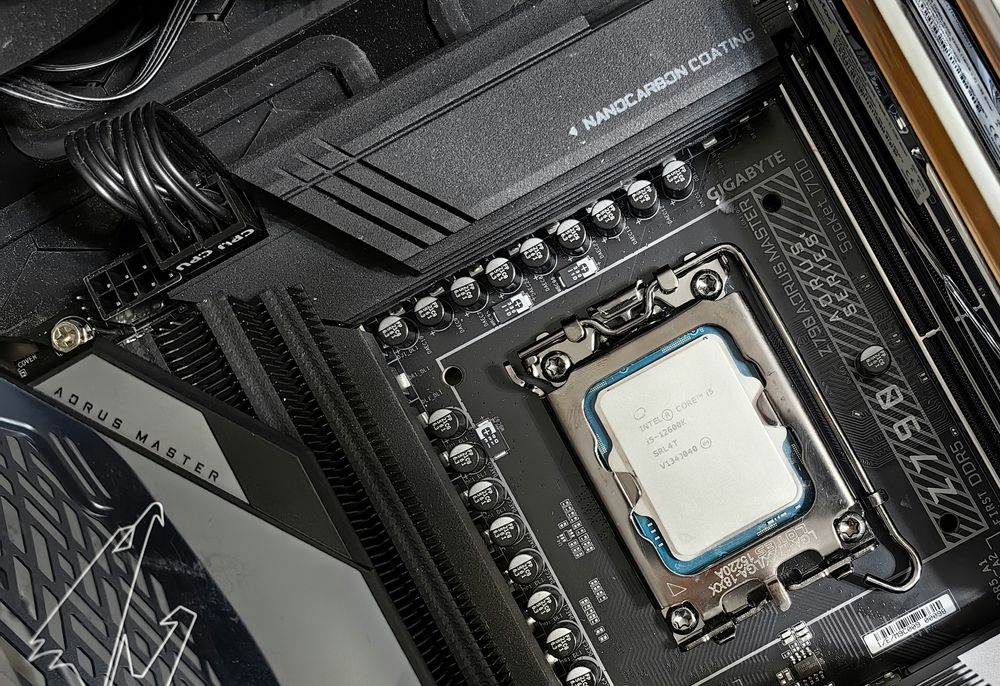
두 커넥터가 완전히 연결되었는지 확인하십시오.
24핀 마더보드 커넥터와 8핀 CPU 커넥터는 모두 클립이 딸깍 소리를 내며 완전히 고정될 때까지 단단히 눌러야 합니다. 커넥터가 제대로 고정되지 않으면 전원 공급이 불안정해져 PC가 부팅되지 않을 수 있습니다.해당 케이블이 CPU/EPS 케이블인지 확인하십시오.
CPU(EPS) 및 그래픽(PCIe) 8핀 케이블은 외형은 비슷하지만 배선 방식이 다릅니다. EPS 8핀 케이블은 +12V 전원선 4개와 접지선 4개로 구성되어 있는 반면, PCIe 8핀 케이블은 +12V 전원선 3개와 접지선 5개로 구성되어 있습니다 . 커넥터의 키 모양이 다르기 때문에 PCIe 케이블은 일반적으로 EPS 소켓에 완전히 장착되지 않으며 , 절대로 억지로 끼워 넣어서는 안 됩니다. 파워서플라이에 포함된 케이블 세트에서 CPU 또는 EPS라고 표시된 케이블을 사용하십시오.
2. RAM을 A2 및 B2 슬롯에 다시 장착하십시오(단일 스틱 테스트).
PC가 몇 초간 켜져 있다가 꺼지고 다시 켜지는 과정이 반복된다면, 메인보드가 메모리 초기화에 실패했을 가능성이 있습니다. DDR5 메모리는 한쪽 끝이 살짝 들려 있어도 제대로 장착된 것처럼 느껴질 수 있습니다.
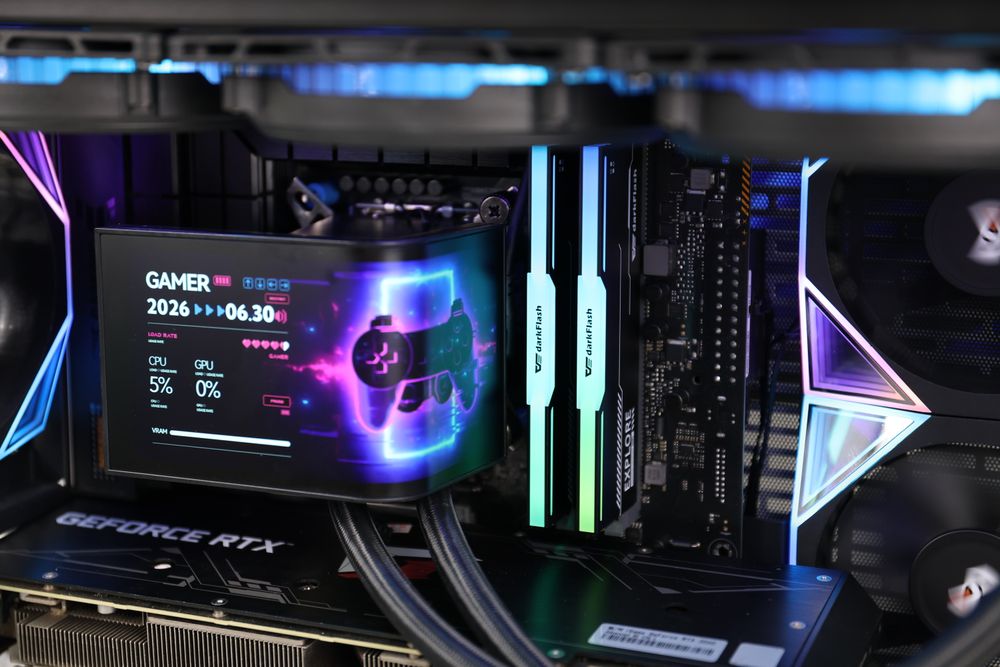
모든 RAM 스틱을 제거하세요.
A2 슬롯에 메모리 스틱 하나를 장착하세요. 대부분의 메인보드에서 A2는 CPU에서 두 번째 슬롯이지만, 메인보드 설명서를 확인하시기 바랍니다. 대부분의 일반 소비자용 DDR5 메인보드에서는 메모리 스틱 하나를 A2에, 두 개를 A2와 B2 슬롯에 장착합니다.
걸쇠가 딸깍 소리를 내며 잠길 때까지 양쪽 끝을 꾹 눌러주세요.
부팅을 시도해 보세요. 부팅이 성공하면 종료하고 B2 슬롯에 두 번째 램 스틱을 꽂으세요.
실패했다고 단정짓기 전에 잠시 기다려 보세요. 새 DDR5 시스템에서는 첫 부팅 시 메모리 학습 시간이 오래 걸릴 수 있습니다(아래 FAQ 참조).
3. 케이스 내부에 마더보드용 추가 스탠드오프나 금속 단락이 있는지 확인하십시오.
올바른 케이블을 사용했는데도 PC가 즉시 꺼진다면 마더보드 뒷면에 금속 물체가 닿고 있는지 확인하십시오.
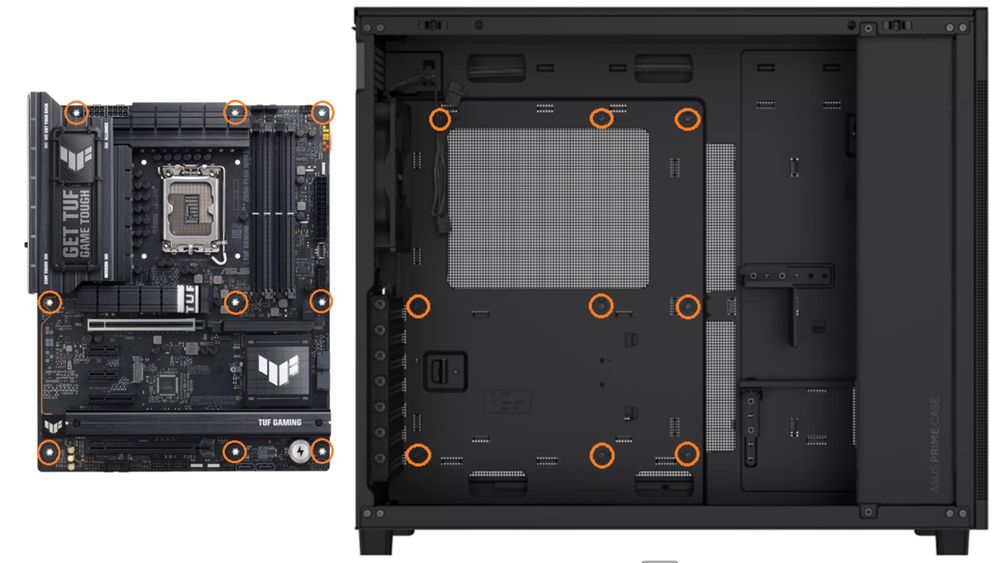
여분의 스탠드오프. 더 큰 마더보드에서 더 작은 마더보드로 교체한 경우, 트레이에 남아 있는 사용하지 않는 스탠드오프가 보드 밑면에 닿아 합선을 일으킬 수 있습니다. 모든 스탠드오프는 보드의 장착 구멍과 일렬로 정렬되어야 합니다.
후면 I/O 쉴드 탭. 내장 쉴드가 없는 보드의 경우, 금속 탭이 USB 또는 이더넷 포트에 들어가지 않았는지 확인하십시오.
느슨한 케이블. 사용하지 않는 팬이나 ARGB 커넥터가 금속 표면에 닿아 있으면 합선될 위험이 있습니다. 케이블을 정리하거나 끝부분을 테이프로 감싸주세요.
4. CPU 쿨러 장착 상태, 보호 필름 제거 여부 및 펌프 전원을 확인하십시오.
적절한 냉각이 없으면 CPU는 빠르게 열 한계에 도달하여 시스템이 CPU를 보호하기 위해 종료될 수 있습니다.

보호 필름을 제거하세요. 공랭 쿨러 또는 일체형 수랭 블록의 냉각판에 붙어 있던 플라스틱 스티커가 제거되었는지 확인하세요.
장착 압력을 확인하십시오. 쿨러가 헐거워지거나 수평이 맞지 않으면 받침대가 CPU에 제대로 밀착되지 않을 수 있습니다.
일체형 수랭 쿨러( AIO)의 펌프 전원을 확인하십시오. 펌프 케이블(AIO_PUMP 또는 CPU_FAN 헤더)과 필요한 SATA 전원 케이블이 모두 연결되어 냉각수가 순환하는지 확인하십시오.
5. 케이스 전원 버튼이 고착되었는지 확인하는 테스트 (드라이버를 이용한 점프 스타트 테스트)
PC가 약 4초 동안 정상적으로 작동하다가 매번 꺼진다면 전원 버튼을 의심해 보세요. 버튼이 계속 눌린 상태로 유지되면 강제 종료가 발생할 수 있으며, 전면 패널 케이블이 잘못된 핀에 연결된 경우에도 같은 문제가 발생할 수 있습니다.
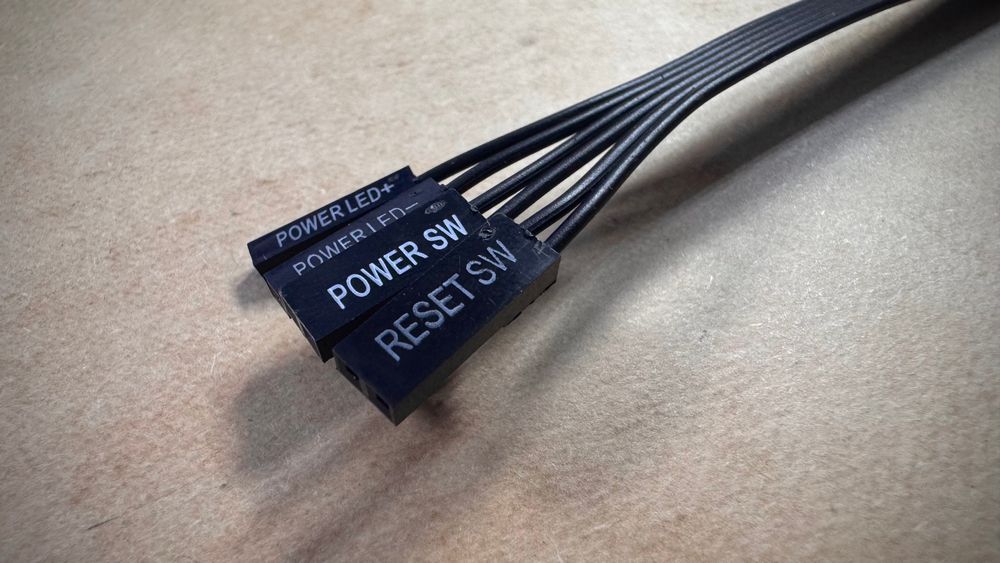
메인보드 설명서에서 전원 스위치 핀을 찾으세요.
드라이버 끝으로 두 핀을 잠깐 건드린 다음 빼내세요.
만약 PC가 부팅되어 켜진 상태를 유지한다면, 케이스 버튼이나 해당 배선에 문제가 있는 것입니다.
6. CMOS 배터리를 초기화하여 손상된 BIOS/XMP 설정을 삭제합니다.
정상 작동 중이던 PC가 XMP/EXPO 프로파일을 활성화하거나, 전압을 변경하거나, 정전이 발생한 후 부팅 루프에 빠진다면, 저장된 BIOS 설정으로 인해 부팅이 불가능할 수 있습니다.
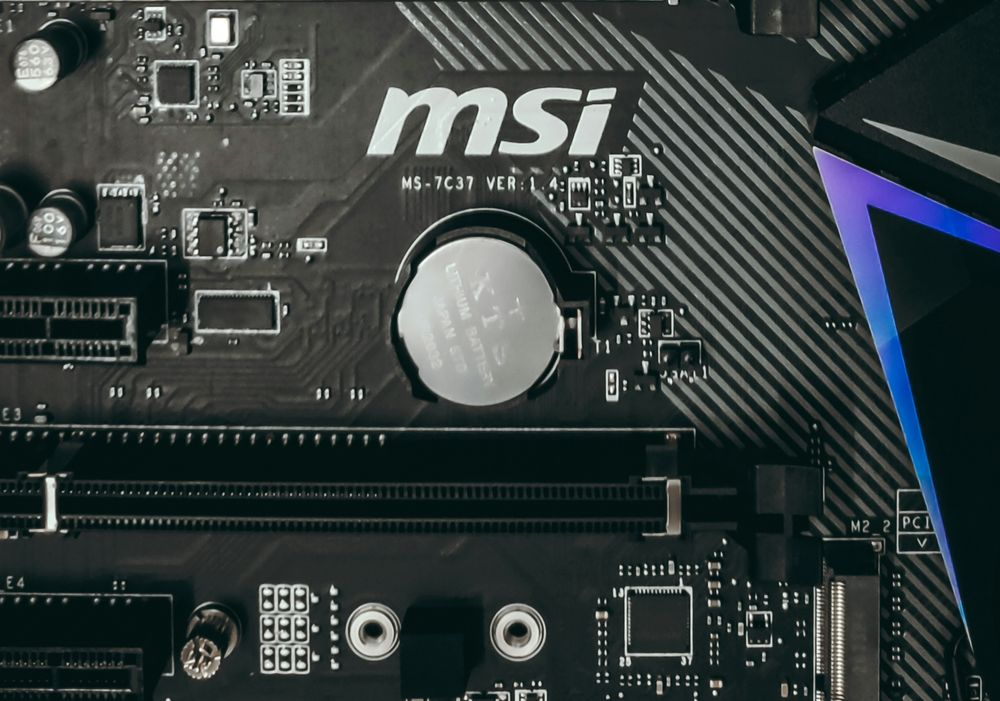
파워서플라이의 전원을 끄고 전원 코드를 뽑으세요.
케이스 전원 버튼을 한두 번 눌러 잔류 전하를 방전시키세요.
은색 CR2032 코인형 배터리를 찾아서 빼내세요.
약 5분 정도 기다리시거나, 보드에 CLR_CMOS 점퍼가 있는 경우 해당 점퍼를 사용하십시오.
배터리를 다시 장착하고 전원을 켠 다음 기본 설정으로 부팅하십시오.
전원 공급 장치 보호 기능(SCP 및 OCP)이 실제로 PC를 보호하는 이유는 무엇일까요?
PC가 갑자기 꺼진다고 해서 항상 전원 공급 장치에 문제가 있는 것은 아닙니다. 보호 회로가 설계대로 작동하고 있다는 의미일 수도 있습니다.
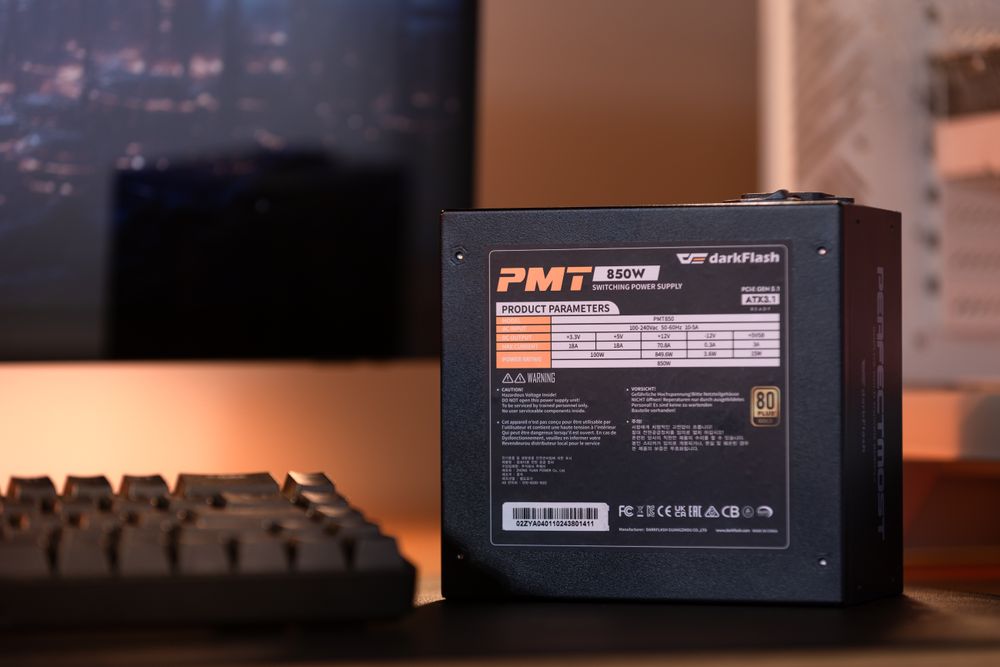
고품질 전원 공급 장치에는 단락 보호(SCP) 및 과전류 보호(OCP)와 같은 안전 장치가 포함되어 있습니다. 전원 공급 장치는 전선이 꼬이거나, 케이블이 잘못 연결되었거나, 스탠드오프가 제자리에 있지 않은 경우와 같은 단락을 감지하면 전류를 해당 부분으로 흘려보내는 대신 거의 즉시 전원을 차단합니다. 따라서 순간적으로 전원이 차단되는 것은 부품 고장보다는 물리적인 단락을 나타내는 경우가 많습니다.
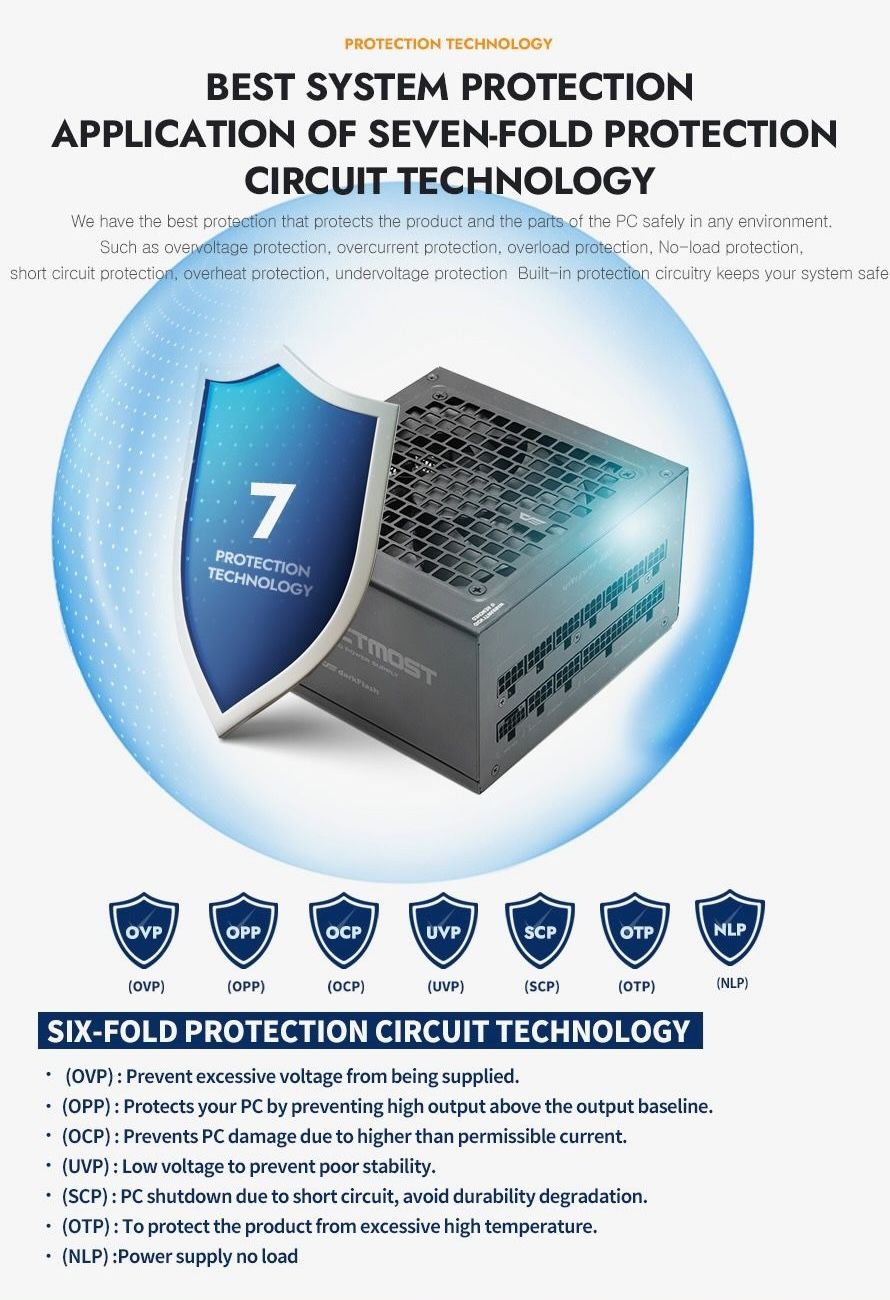
( 다크플래시 PMT 시리즈 전원 공급 장치 , 7가지 전원 공급 장치 보호 기능 포함)
파워서플라이(PSU) 문제를 배제하려면 점퍼나 클립을 이용해 무부하 테스트를 진행할 수 있습니다. 24핀 커넥터에서 클립을 위로 향하게 했을 때 왼쪽에서 네 번째와 다섯 번째 핀인 16번 핀과 17번 핀을 연결하세요 . 테스트 결과는 주의해서 해석해야 합니다. 이 테스트는 부하가 없는 상태에서 PSU가 정상적으로 작동하는지만 확인하는 것이며 , 테스트를 통과한 PSU라도 실제 시스템 부하에서는 작동하지 않을 수 있습니다. 정상 작동하는 예비 PSU가 있다면 교체하여 테스트하는 것이 가장 확실한 방법입니다. 자세한 테스트 방법은 PC 부팅 문제 해결을 위한 PSU 테스트 가이드를 참조하세요.
자주 묻는 질문(FAQ)
내 새 AM5/DDR5 PC가 켜졌다 꺼졌다 하고, 화면이 나오는 데 몇 분씩 걸리는 이유는 무엇인가요?
이는 흔히 DDR5 메모리 트레이닝 과정이며, 특히 AMD AM5 메인보드에서 자주 발생합니다. 일부 DDR5 시스템에서는 트레이닝에 최대 15분이 소요될 수 있으므로, RAM 교체, BIOS 초기화 또는 프로필 변경 후 첫 부팅 시 10~15분 정도 기다리는 것이 좋습니다.
많은 사용자가 XMP를 처음 활성화할 때 약 2~3분 정도 소요되고, 이후에는 약 30초 정도로 단축된다고 보고합니다 . 이 과정에서 시스템이 한두 번 재시작될 수 있습니다. 메인보드에서 메모리 컨텍스트 복원 기능을 지원하는 경우, 이 기능을 활성화하면 이후 부팅 속도를 향상시킬 수 있습니다.
파워서플라이와 메인보드 중 어느 것이 고장 났는지 어떻게 알 수 있나요?
위에서 설명한 무부하 점퍼 테스트를 실행하십시오. 파워서플라이 팬이 회전하면 파워서플라이가 최소한 전원은 켜지지만, 부하 상태에서 정상 작동한다는 것을 보장하지는 않습니다. 가장 확실한 방법은 정상 작동하는 파워서플라이를 사용해 보거나, 메인보드를 케이스에서 분리하여 테스트하는 것입니다.
CMOS 배터리가 방전되면 PC가 켜졌다가 바로 꺼질 수 있나요?
배터리가 방전되면 일반적으로 부팅이 중단되는 대신 BIOS 시계와 설정이 초기화됩니다. CMOS 초기화(6단계)는 배터리 문제 해결보다는 잘못된 설정을 제거하는 데 더 유용합니다.
모든 케이블과 RAM 모듈을 확인했는데도 PC가 계속 꺼진다면 어떻게 해야 하나요?
케이스를 분리한 상태에서 테스트를 진행하세요. 마더보드를 절연 케이스 위에 놓고 CPU, 쿨러, RAM 스틱 하나, 24핀 케이블, 그리고 8핀 CPU 케이블만 연결합니다. 드라이버를 사용하여 전원 스위치 핀을 눌러 전원을 켜세요. 만약 부팅이 된다면, 케이스 내부의 추가 스탠드오프나 꼬인 전선과 같은 문제가 원인이었을 가능성이 높습니다.
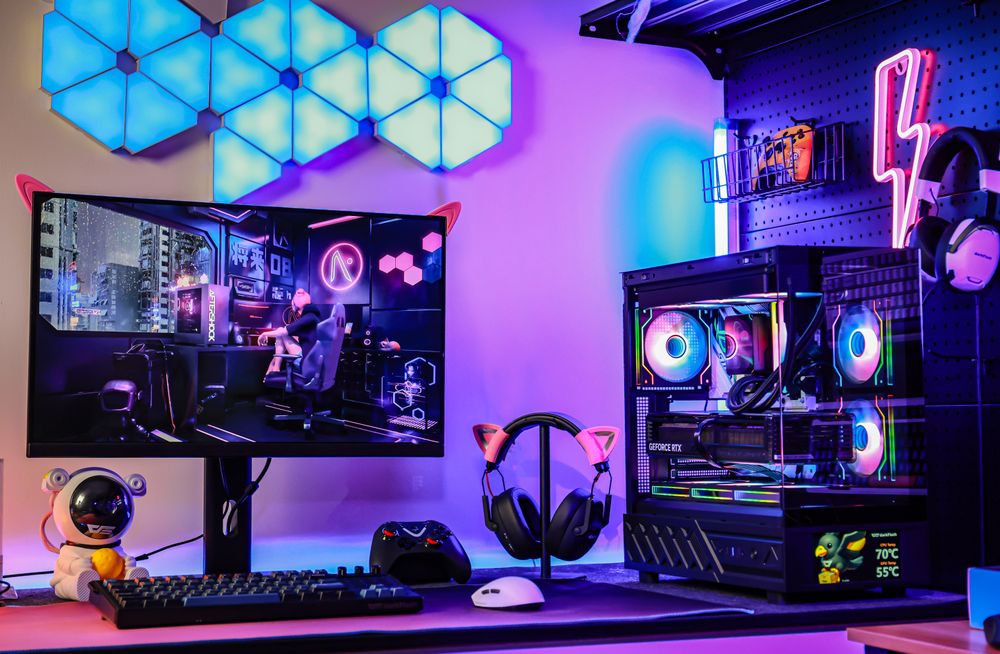
결론: 짧은 구간을 분리하고 경기에 다시 집중하세요
PC가 잠깐 켜졌다가 꺼지는 건 짜증나는 일이지만, 대개는 기계적인 문제로 해결됩니다. 8핀 CPU 케이블과 RAM이 제대로 꽂혀 있는지 확인하고, 스탠드오프가 빠져 있지 않은지 점검하고, 쿨러가 올바르게 장착되었는지 확인하고, CMOS를 초기화해 보세요. DDR5 메모리를 사용 중이라면, 처음 부팅할 때 충분한 시간을 두고 기다린 후 문제가 발생했다고 판단하는 것이 좋습니다.
새로운 PC 조립을 계획 중이라면 케이스와 파워서플라이(PSU) 선택이 조립 과정을 훨씬 수월하게 만들어 줄 수 있습니다. darkFlash의 DY460 과 FLOATRON F1 ATX 는 메인보드 후면 연결을 지원하는 ATX 케이스로, 전면부를 깔끔하게 유지하고 조립을 더욱 간편하게 해줍니다. 파워서플라이는 PMT 시리즈가 80 PLUS Gold, ATX 3.1, 풀 모듈러 타입을, UMT 시리즈 는 80 PLUS Platinum 등급을 제공합니다. 두 제품 모두 OVP, OCP, OPP, SCP, OTP, UVP 보호 기능을 갖추고 있습니다.