기계식 키보드에서 왜 두 번씩 입력될까요? 만약 하나의 키를 눌렀을 때 동일한 문자가 두세 번 입력된다면(예: "the"가 "tthe"로, "gaming"이 "ggaming"으로 입력되는 경우), 키보드에서 키 채터(key chatter ) 또는 접촉 반동(contact bounce)이라고 불리는 하드웨어 문제가 발생하고 있는 것입니다.
기계식 키보드의 이중 입력 문제를 확실하게 해결하고 싶은 분들을 위해 말씀드리자면, 그 원인은 거의 항상 다음 세 가지 중 하나입니다. 스위치 금속 접점의 미세한 오염, 노화나 습기로 인한 산화, 또는 키보드 펌웨어의 디바운스 지연 설정이 너무 짧게 설정된 경우입니다.
다행히 키보드 전체를 교체해야 하는 경우는 드뭅니다. 대부분의 경우 펌웨어의 디바운스 지연 시간을 조정하거나, 문제가 있는 스위치를 99% 이소프로필 알코올로 청소하거나, 핫스왑 PCB가 있는 키보드라면 새 스위치로 교체하는 것만으로도 5분 안에 이중 입력 문제를 해결할 수 있습니다.
키 채터란 무엇이며 기계식 스위치가 튕기는 이유는 무엇입니까?
기계식 스위치가 한 번 눌렀을 때 여러 입력을 인식하는 이유를 이해하려면 키를 누를 때 스위치 하우징 내부에서 물리적으로 어떤 일이 일어나는지 살펴보는 것이 도움이 됩니다.
기존의 기계식 스위치(선형, 택타일, 클릭형 등) 내부에는 스위치 스템이 작동 지점을 지나갈 때 두 개의 금속 접점이 만나 전기 회로를 완성합니다. 금속은 탄성이 있기 때문에 이 접점들은 단순히 접촉한 상태로 고정되는 것이 아니라, 물리적으로 진동하고 서로 부딪히면서 짧은 시간 동안 접촉한 후 안정됩니다.

( 가이드: 키 채터링 문제 해결을 위한 두 번째 단계 , Keyboardio 커뮤니티)
Dygma 에 따르면, 이러한 바운스 현상은 한 번의 키 입력으로 인해 6~7번의 빠른 접촉이 발생할 수 있으며, 각 접촉은 1마이크로초 정도로 짧고, 전체 바운스 지속 시간은 일반적으로 5밀리초 미만입니다. 스위치 제조업체는 일반적으로 바운스 시간이 5밀리초 미만임을 보장하지만, 업계 테스트 결과 노후화되거나 환경적으로 성능이 저하된 스위치는 최대 15밀리초까지 바운스 현상이 나타날 수 있는 것으로 나타났습니다.
모든 키보드 마이크로컨트롤러는 빠른 초기 진동을 무시하고 하나의 깨끗한 키 입력만 등록하기 위해 디 바운스 알고리즘 이라는 내장 필터(일반적으로 5ms~10ms 사이로 설정됨)를 사용합니다. 키 채터는 이 필터가 전체 바운스 시간을 제대로 포착하지 못할 때 발생합니다. 주요 원인은 네 가지입니다.
미세한 먼지와 파편
부스러기, 피부 기름, 애완동물 털 또는 공기 중 미립자가 스위치 스템을 통과하여 접촉면에 직접 닿을 수 있습니다. 키를 누르면 이러한 오염 물질로 인해 전기 연결이 공장에서 설정한 디바운스 시간보다 더 오랫동안 깜빡거리게 되고, 이로 인해 잡음이 발생합니다.
접촉 산화 및 마모
장시간 사용하거나 습한 환경에 장기간 방치하면 금속 접점에 얇은 산화막이 형성될 수 있습니다. 이로 인해 불안정한 전기 저항이 발생하여 마치 여러 번 빠르게 키를 누르는 것과 같은 현상이 나타나는데, 이는 기계식 키보드 커뮤니티에서 잘 알려진 문제이며 Deskthority의 chatter 위키 에서도 확인된 바 있습니다.
지나치게 공격적인 디바운스 설정
많은 게이밍 키보드는 사용자가 더 빠른 응답 속도를 위해 디바운스 지연 시간을 1~2ms로 낮출 수 있도록 지원합니다. 하지만 스위치는 시간이 지남에 따라 물리적인 바운스 시간이 자연스럽게 늘어납니다. 원래 2ms의 바운스 시간을 가지던 스위치가 6ms 이상으로 늘어나는 경우, 2ms의 디바운스 값으로는 더 이상 이를 걸러낼 수 없습니다. AttackShark의 디바운스 알고리즘 분석에 따르면, 디바운스를 스위치의 물리적 바운스 시간보다 지나치게 줄이면 채터링 현상이 발생하고 기계적 마모가 조기에 유발될 수 있습니다.
핫스왑 소켓 접점이 헐거워졌거나 납땜 불량이 발생했습니다.
핫스왑 키보드에서는 스위치 핀이 약간 휘거나 소켓 리프가 마모되면 키를 완전히 눌렀을 때 순간적으로 전기 접촉이 끊어져 한 번의 키 입력이 두 개의 신호로 분리될 수 있습니다. 납땜 키보드에서는 납땜 불량으로 인해 동일한 결과가 발생하며, Deskthority에서 지적했듯이 이는 DIY 키보드에서 흔히 발생하는 키 잡음의 원인 중 하나입니다.
증상 진단 도구: 하드웨어 잡음 vs. 소프트웨어 지연 vs. 무선 지연
키캡을 제거하기 전에 30초 정도 시간을 내어 어떤 종류의 이중 입력 문제인지 확인하세요. 증상이 다르면 해결 방법도 매우 다릅니다.
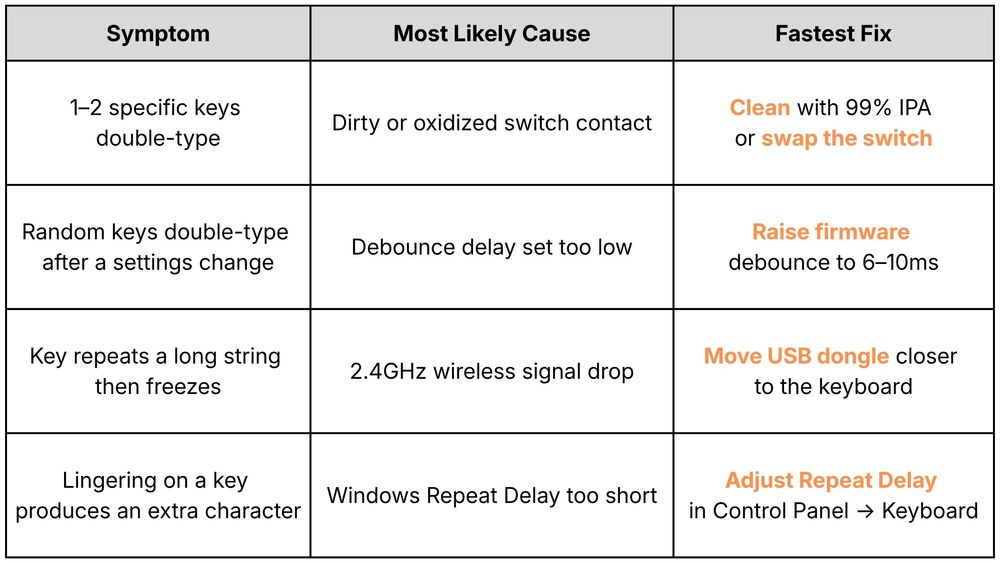
기계식 키보드 이중 입력 현상을 멈추는 5가지 검증된 해결책
다음 단계를 순서대로 진행하십시오. 비용이 들지 않는 소프트웨어 조정부터 시작하여 물리적 스위치 유지 관리로 넘어가십시오.
1. 키보드 소프트웨어에서 디바운스 시간 늘리기 (2분 만에 해결)
키보드에 전용 소프트웨어가 함께 제공되거나 QMK/VIA 펌웨어를 사용하는 경우, 디바운스 설정을 가장 먼저 확인해야 합니다. 게이머들은 반응 속도가 향상될 것이라는 생각에 이 값을 1~2ms로 낮추는 경우가 많지만, 실제 효과는 미미합니다. Dygma의 설명 처럼 스캔 속도를 늦추면 바운스 등록은 줄어들지만 지연 시간이 증가합니다. 디바운스 설정은 이 두 가지 장단점 사이의 균형을 맞춰주는 것입니다.
디바운스 시간을 2ms에서 8~10ms로 늘려도 게임 플레이 중 체감할 수 있는 입력 지연은 발생하지 않으며, 동시에 노후화된 스위치 접점이 펌웨어가 단일 키 입력 등록을 확정하기 전에 완전히 안정화될 수 있는 충분한 시간을 제공합니다.
2. 스위치를 압축 공기와 99% 이소프로필 알코올로 세척하십시오.
한두 개의 키만 문제가 있다면 접촉면에 먼지가 끼었거나 산화물이 쌓인 것이 가장 흔한 원인입니다. 키보드를 완전히 분해하지 않고도 내부 접촉면을 청소할 수 있습니다.
키보드의 전원을 뽑으세요 (듀얼 모드 또는 트라이 모드 키보드인 경우 무선 스위치도 끄세요).
와이어 키캡 풀러를 사용하여 해당 스위치에서 키캡을 똑바로 들어 올리십시오.
노출된 스위치 스템을 반쯤 누른 다음 스템 주변 틈에 압축 공기를 짧게 분사하여 느슨한 이물질을 제거하십시오.
면봉이나 가는 스포이드를 사용하여 99% 이소프로필 알코올을 한두 방울 떨어뜨리세요. 70% 소독용 알코올은 물이 30% 함유되어 있어 전자 기기에 적합하지 않습니다.
스위치를 40~50회 빠르게 눌러 접촉면에 알코올이 골고루 퍼지도록 하십시오. IPA는 산화물을 용해시키고 깨끗하게 증발합니다.
키보드를 다시 연결하기 전에 완전히 증발할 때까지 15분 정도 기다리십시오.
기계식 키보드 스위치에는 일반 WD-40을 절대 사용하지 마세요. keyboardtest.io 에서 확인한 바와 같이, 일반 WD-40은 석유계 성분으로 기름막을 남기고 먼지를 더 끌어들이며 폴리카보네이트 하우징과 ABS 키캡을 손상시킬 수 있습니다. 접점 세척 스프레이를 사용하고 싶다면, 기계식 키보드 스위치 전용 WD-40 접점 세척제 (검은색 라벨 제품) 또는 전자 기기용 접점 세척제를 사용하십시오.
3. 고장난 스위치를 교체하십시오 (핫스왑 키보드의 경우).
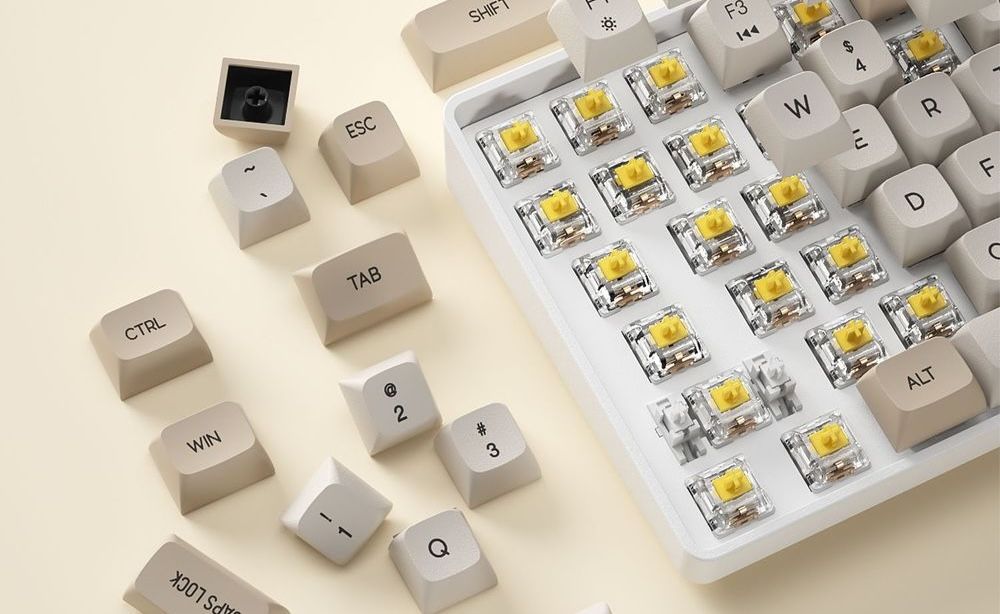
청소로 문제가 해결되지 않으면 접촉면이 변형되거나 마모되었을 가능성이 높습니다. 키보드에 핫스왑 방식의 PCB가 있다면 스위치 교체는 1분도 채 걸리지 않습니다.
스위치 풀러를 사용하여 스위치의 위쪽과 아래쪽에 있는 고정 클립을 꽉 쥐고 스위치를 위로 똑바로 당기세요.
스위치 아랫면에 있는 두 개의 금속 핀을 검사하십시오. 구부러지거나 변색된 핀은 핀셋을 사용하여 조심스럽게 펴야 합니다.
교체용 스위치의 핀을 소켓 구멍에 맞춰 딸깍 소리가 날 때까지 똑바로 눌러주세요. 상자에 들어있던 여분의 스위치나, 스크롤 록(Scroll Lock) 키처럼 잘 사용하지 않는 키에서 떼어낸 스위치를 사용해도 됩니다.
납땜된 키보드의 경우 스위치를 납땜 제거하고 다시 납땜하는 것이 장기적인 해결책이며, 그동안에는 소프트웨어적인 해결 방법(4단계 참조)을 통해 문제를 숨길 수 있습니다.
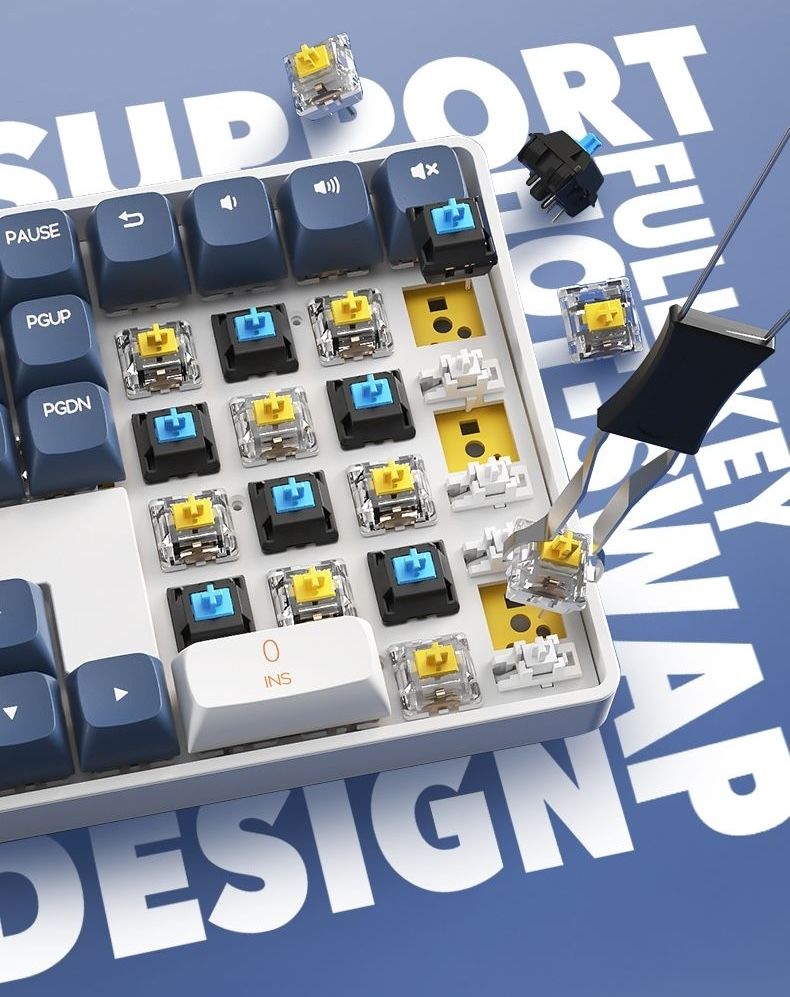
(핫스왑 키보드, darkFlash GD108 기계식 키보드 )
4. 윈도우 키보드 반복 지연 시간을 조정하거나 소프트웨어 잡음 필터를 사용하십시오.
키보드 소음이 심한 부분이 납땜되어 있고 납땜 인두를 즉시 사용할 수 없는 경우, 두 가지 소프트웨어 옵션을 통해 운영 체제 수준에서 문제를 숨길 수 있습니다.
Windows 반복 지연 확인
Win + R 키를 누르고control keyboard입력한 다음 Enter 키를 누르세요. 반복 지연 슬라이더가 '짧음'으로 완전히 설정되어 있으면 '길음' 쪽으로 한두 칸 이동한 다음 '적용'을 클릭하세요.소프트웨어 채팅 차단기를 사용하세요
Keyboard Chatter Blocker와 같은 무료 오픈 소스 도구를 사용하면 키별로 사용자 지정 시간 임계값을 설정할 수 있습니다. 예를 들어 45ms 이내에 발생하는 A 키 중복 입력을 차단하여 운영 체제 수준에서 하드웨어 채터를 효과적으로 필터링할 수 있습니다. 이는 근본적인 해결책은 아니지만, 물리적인 수리가 즉시 불가능한 상황에서 실용적인 대안이 될 수 있습니다.
5. 2.4GHz 무선 간섭 제거
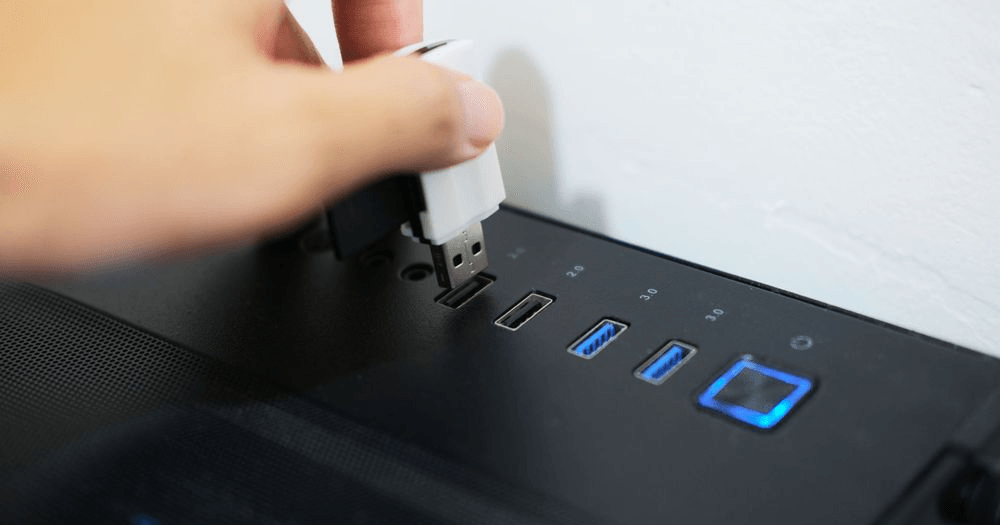
이중 입력이나 키 반복 입력 문제가 2.4GHz 무선 모드에서만 발생하고 USB-C 케이블을 사용하면 문제가 해결된다면, 스위치 자체의 채터링 문제라기보다는 무선 수신기가 키 입력 신호를 제대로 수신하지 못하는 문제일 가능성이 높습니다. USB 동글을 USB 3.0 플래시 드라이브, Wi-Fi 안테나 또는 기타 2.4GHz 주파수 대역을 사용하는 장치에서 멀리 떨어뜨려 놓고, 키보드에서 30cm 이내의 포트, 가급적이면 마더보드 후면 I/O 포트에 직접 연결해 보세요.
자주 묻는 질문
WD-40을 사용해서 기계식 키보드의 이중 입력 스위치를 고칠 수 있을까요?
아니요. 일반 WD-40은 석유계 용제 및 윤활제로, 스위치 내부에 기름진 잔여물을 남기고, 시간이 지남에 따라 키감을 저하시키며, 먼지가 달라붙어 끈적한 덩어리를 형성하고, 폴리카보네이트 하우징과 ABS 키캡을 손상시킬 수 있습니다. 접점 청소에는 항상 99% 이소프로필 알코올이나 전자제품 전용 접점 세척 스프레이를 사용하십시오.
WASD 키와 스페이스바를 누르면 왜 먼저 두 번씩 입력되는 걸까요?
이 키들은 게임 중 가장 많은 양의 강한 압력과 종종 중심에서 벗어난 키 입력을 견뎌냅니다. 또한 스페이스바의 넓고 개방된 하우징은 일반 키에 비해 먼지, 부스러기, 이물질이 스위치 내부로 훨씬 더 많이 유입되도록 하여 오염이 더 쉽게 발생하고 빠르게 진행되도록 합니다.
홀 효과(자기) 스위치나 광 스위치에서 키 채터 현상이 발생하나요?
홀 효과 스위치나 광 스위치는 물리적인 금속 접점이 서로 닫히는 방식을 사용하지 않기 때문에 진정한 접점 바운스가 발생하지 않습니다. 홀 효과 센서는 자기장 변화를 감지하고, 광 스위치는 광선이 차단되는지 여부를 감지합니다.
하지만 홀 효과 키보드에서 이중 입력 현상이 발생하는 경우, 래피드 트리거 재설정 지점이 매우 미세하게(예: 0.1mm) 설정되어 있어 손가락의 아주 작은 움직임에도 작동될 가능성이 높으며, 이는 소프트웨어에서 조정할 수 있습니다. 광 스위치 키보드에서 이중 입력 현상이 발생하는 경우, 키보드테스트 웹사이트 (keyboardtest.io )에 따르면 먼지가 광 경로를 막았거나 펌웨어 문제 가 원인일 가능성이 가장 높습니다.
기계식 키보드 스위치는 얼마나 오래 사용해야 이중 입력 현상이 발생할까요?
대부분의 고품질 기계식 스위치는 5천만에서 1억 회의 키 입력 수명을 보장하며, 예를 들어 체리 MX 스위치는 공식적으로 5천만 회의 작동 수명을 보장 하고, MX 블랙과 같은 일부 모델은 1억 회의 작동 수명을 보장합니다.
구매 후 1~2년 이내에 소음이 발생하는 경우, 이는 접점 마모 때문이 아니라 스위치 하우징에 먼지가 유입된 것이 거의 원인입니다.
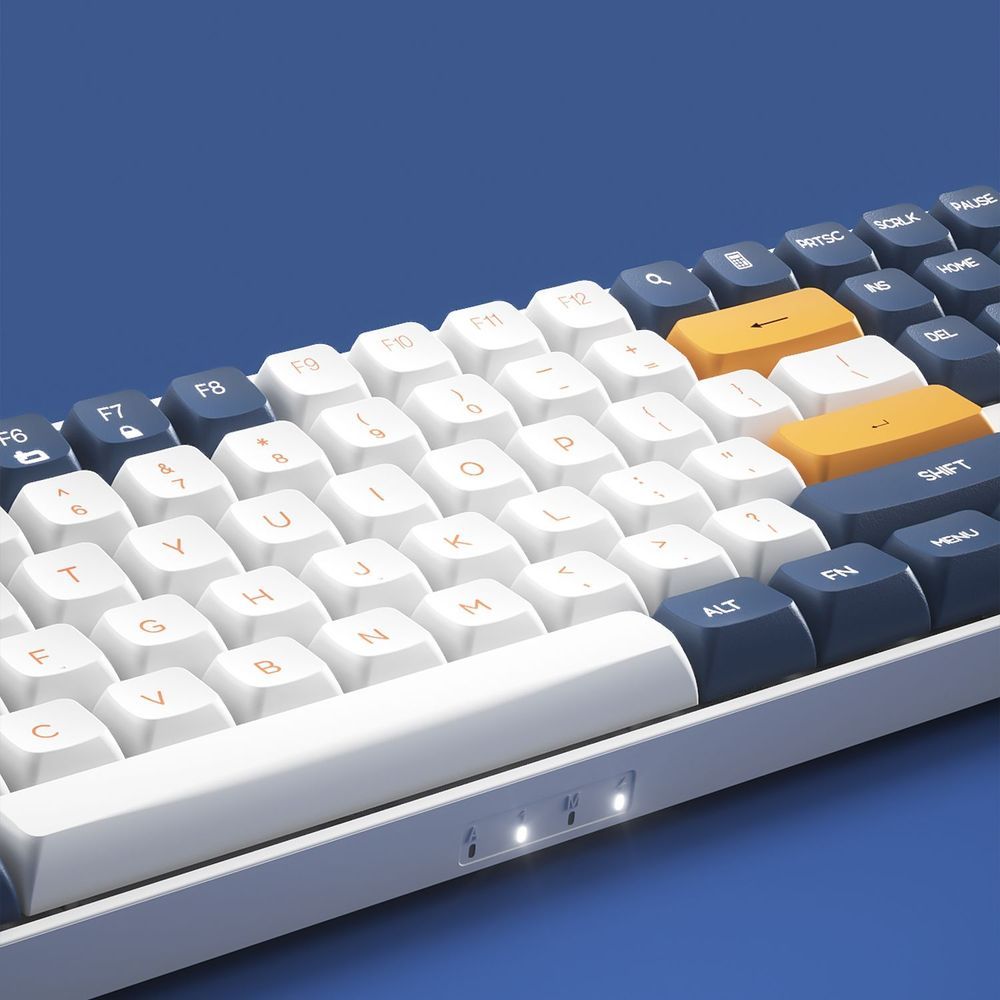
(다크플래시 GD108 기계식 키보드 )
결론: 키 입력을 깔끔하고 정확하게 유지하세요
키보드에서 키가 두 번 입력되는 현상은 경기 중 움직임을 망치거나 이메일을 작성하던 도중 실수로 단락을 지워버리는 등 짜증을 유발합니다. 다행히 펌웨어의 디바운스 지연 시간을 8~10ms로 늘리거나 먼지가 쌓인 스위치 접점을 99% 이소프로필 알코올로 청소하면 대부분의 사용자가 몇 분 안에 이 문제를 해결할 수 있습니다.
주변기기 업그레이드를 계획 중이고 향후 키 채터링 발생 위험을 최소화하려면 핫스왑 소켓 과 비접촉식 스위치 기술이라는 두 가지 설계 특징을 우선적으로 고려해야 합니다.
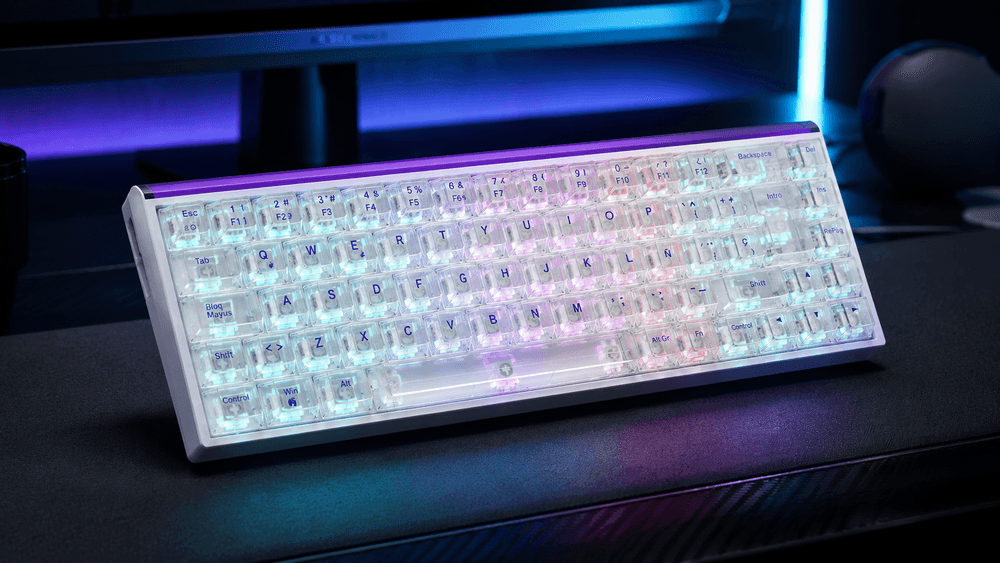
(다크플래시 DH500G 마그네틱 스위치 키보드 )
darkFlash GD108과 같은 핫스왑 방식의 기계식 키보드는 마모되거나 오염된 스위치를 몇 초 만에 분리하여 교체할 수 있습니다. 또한 하드웨어 수준에서 접점 떨림 현상을 완전히 없애고 싶다면 darkFlash DH500G 홀 효과 키보드를 사용할 수 있습니다. 이 키보드는 0.1~3.8mm의 조절 가능한 작동 거리와 8,000Hz의 폴링 속도를 갖춘 자기 센서를 사용하여 물리적인 금속 접점 없이도 떨림 없는 정밀한 키감을 제공합니다.