CPU를 설치한 후 쿨러를 올바르게 설치하는 것 또한 프로세서의 냉각 효율과 시스템 안정성에 영향을 미칩니다. 잘못 설치하면 컴퓨터 사용 중 다양한 문제가 발생할 수 있습니다. 이 글에서는 DIY 초보자들이 상황을 이해하고 문제를 해결하는 방법을 알려드립니다.
CPU 쿨러가 제대로 설치되지 않으면 어떻게 될까요?
컴퓨터 조립 시 CPU 쿨러가 올바르게 설치되지 않으면 다음과 같은 문제가 발생할 수 있습니다.
CPU 과열: 쿨러가 제대로 고정되지 않으면 열을 효과적으로 발산하지 못해 CPU 온도가 과도하게 상승할 수 있습니다.
시스템 불안정: CPU 온도가 너무 높으면 자동 보호 메커니즘이 작동하여 시스템이 종료되거나, 블루스크린이 자주 발생하거나, 시스템이 충돌할 수 있습니다.
자동 클럭 속도 저하: CPU는 과열로 인해 클럭 속도를 자동으로 낮추어 전반적인 성능에 영향을 미칩니다.
손상 위험: CPU가 장시간 과열되면 수명이 크게 단축될 수 있습니다.
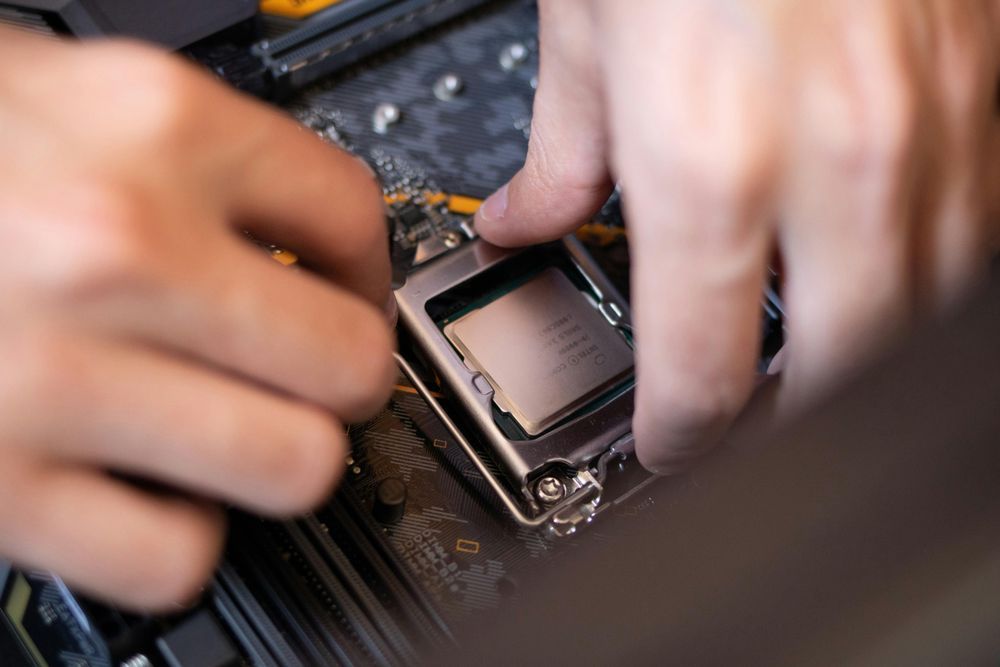
CPU 쿨러가 제대로 설치되었는지 확인하는 방법
물리적 검사
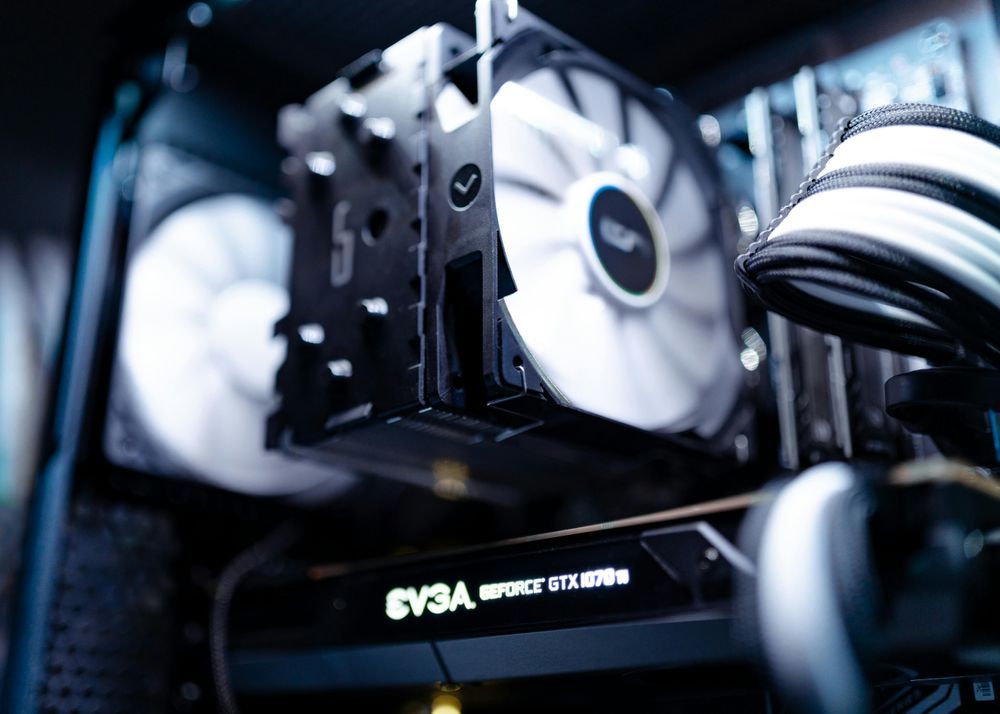
쿨러가 CPU에 제대로 장착되었는지 확인하십시오. 측면에서 쿨러와 CPU 사이에 눈에 띄는 틈이 없는지 확인하십시오.
장착 클립이 단단히 고정되었는지 확인하십시오. 쿨러와 함께 제공된 설명서를 참조하여 모든 장착 지점이 조여지고 고르게 고정되었는지 확인하십시오.
움직임 확인: 쿨러를 살짝 흔들어 쉽게 움직이는지 확인하십시오. 만약 쉽게 움직인다면 설치가 불안정한 것이므로 다시 설치해야 합니다.
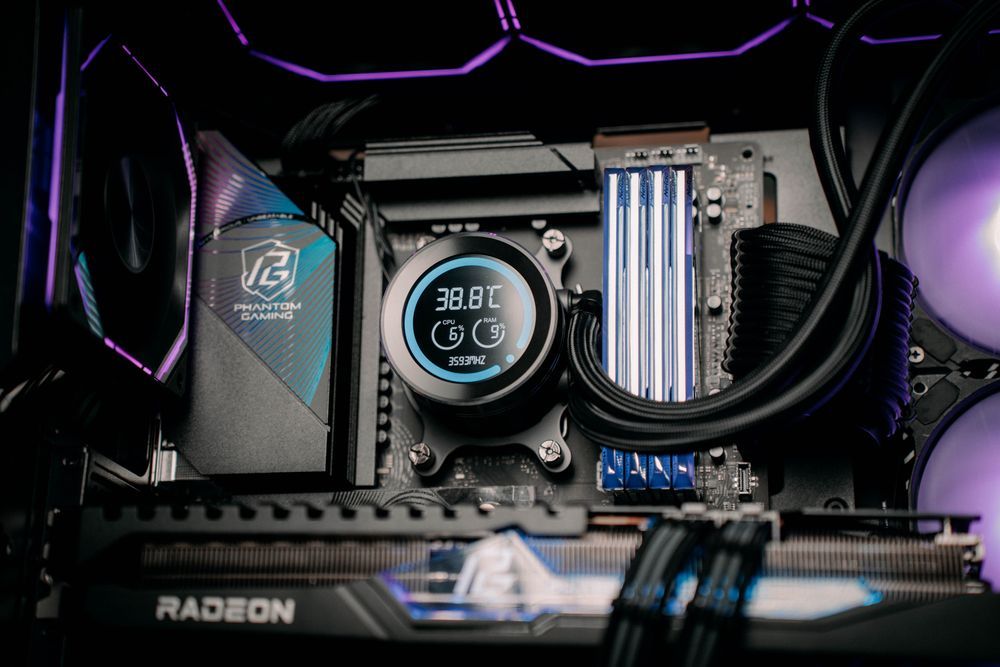
써멀 페이스트 도포 상태를 확인하십시오.
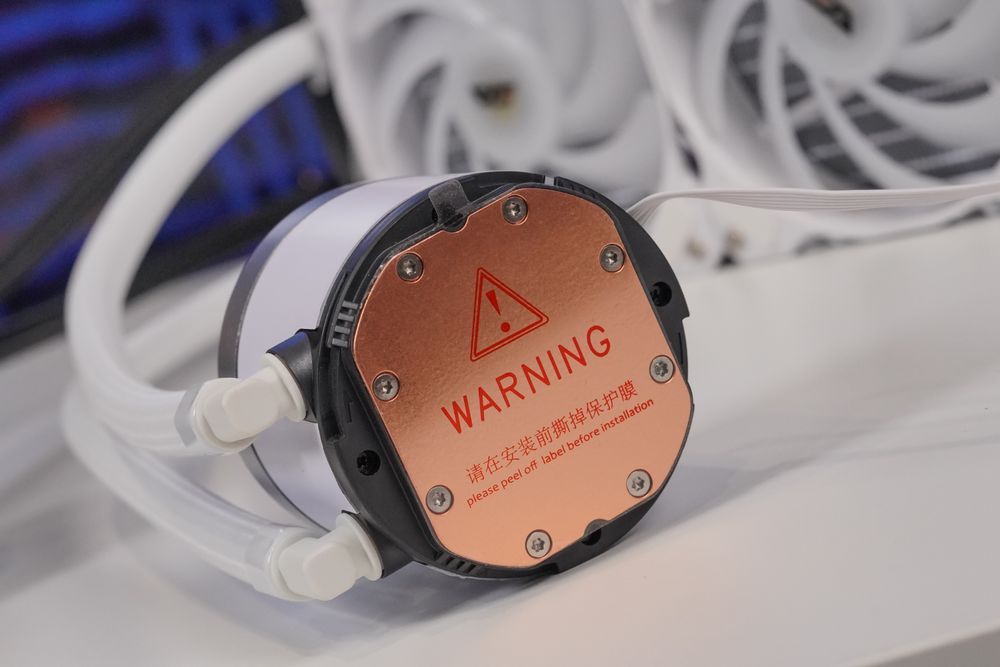
써멀 페이스트 도포 여부를 확인하세요: 쿨러를 설치할 때 프로세서 표면에 써멀 페이스트를 바르는 것을 잊거나 수랭 쿨러 바닥면의 보호 필름을 제거하는 것을 잊을 수 있습니다.
써멀 페이스트 도포가 올바른지 확인하십시오. 도포 방법은 제품마다 다를 수 있으므로 써멀 페이스트 도포 안내서를 참조하십시오.
CPU 온도 확인하기
부팅 후 BIOS에 진입하여 (시작 시 F2 또는 DEL 키를 반복해서 누름) CPU 온도를 확인하십시오.
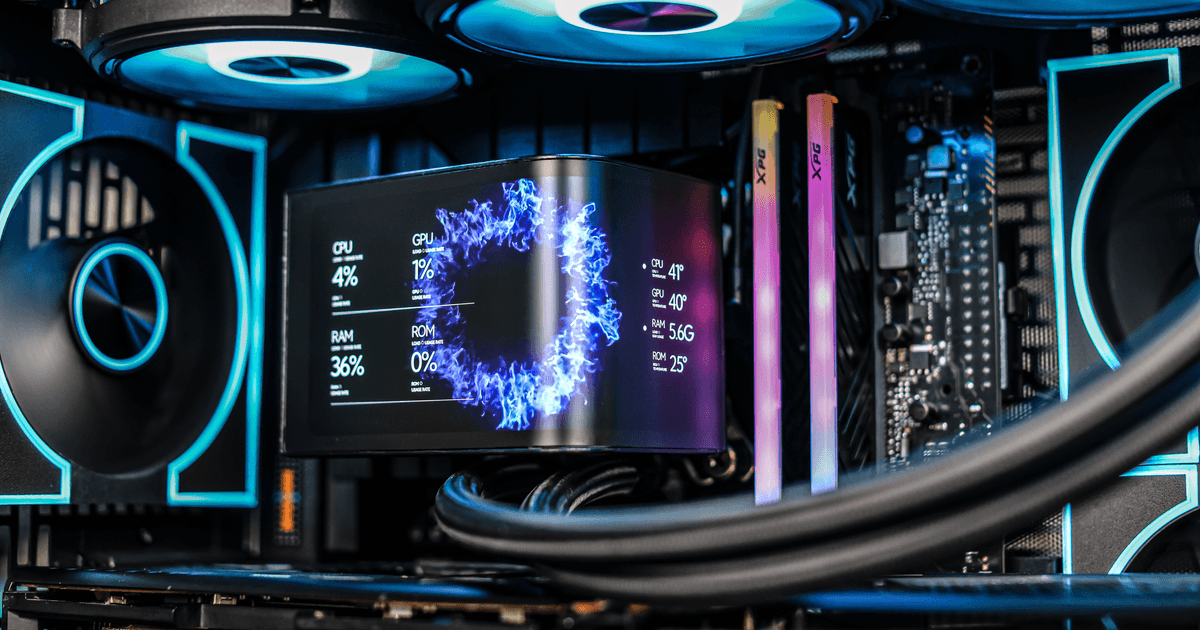
CPU-Z 또는 기타 모니터링 도구와 같은 타사 소프트웨어를 사용하여 CPU의 유휴 온도를 확인하십시오(정상적인 유휴 온도는 45°C 미만이어야 합니다).
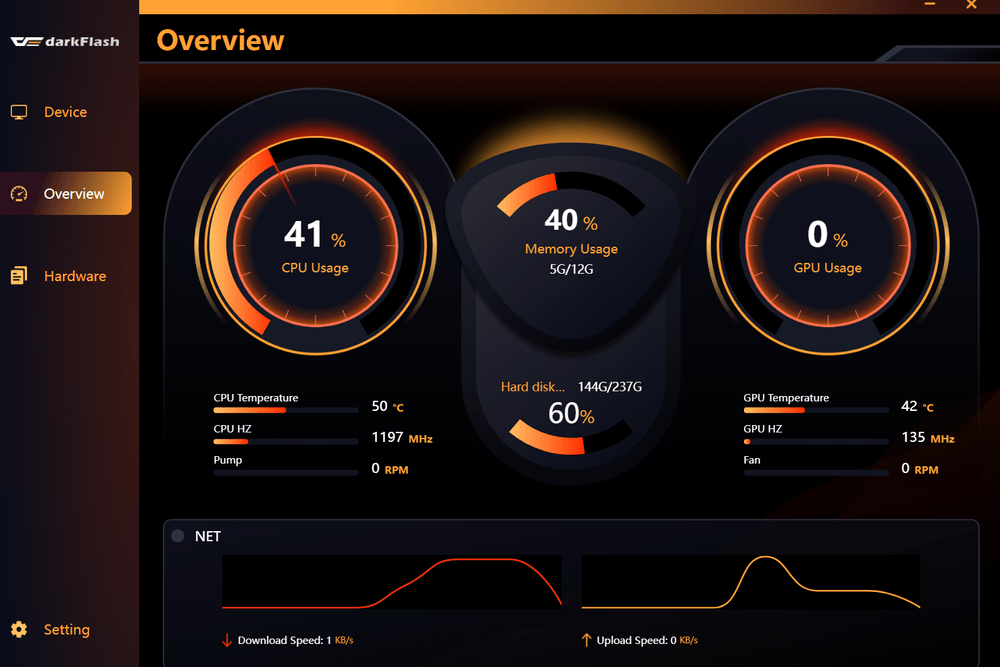
모니터링 도구
CPU 쿨러가 제대로 설치되지 않으면 과열, 자동 종료, 성능 저하(스로틀링) 등의 문제가 발생할 수 있습니다. 장착 클립 확인, 안정성 테스트, 서멀 페이스트 도포 상태 점검, 온도 모니터링 등을 통해 쿨러가 올바르게 설치되었는지 확인하고 컴퓨터를 안정적으로 작동시킬 수 있습니다!