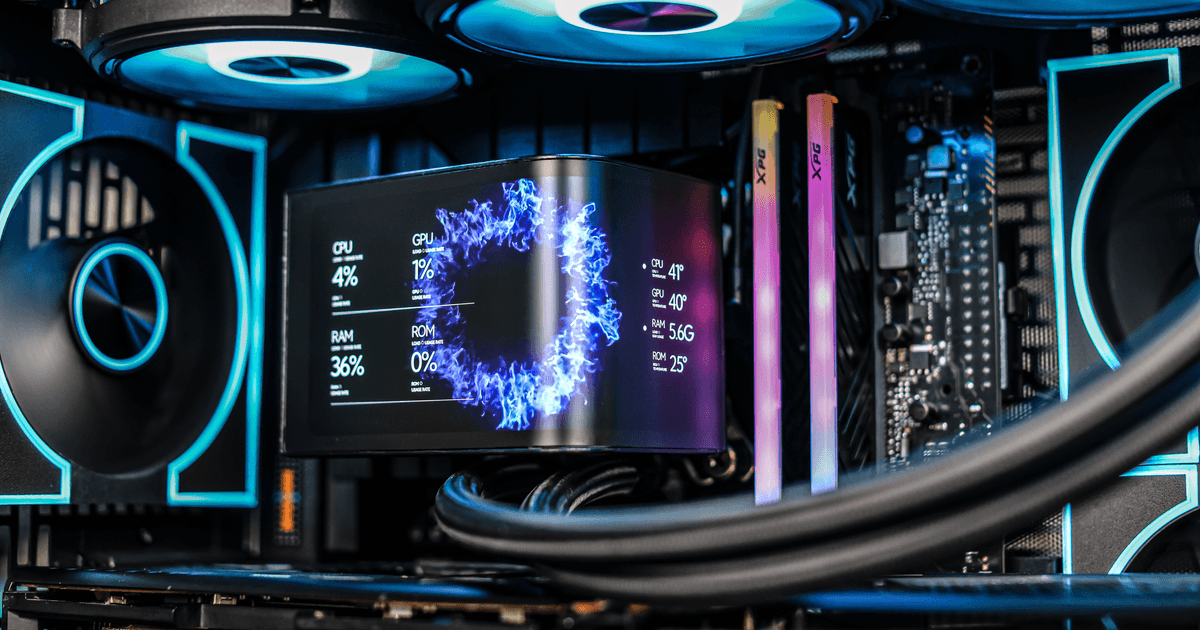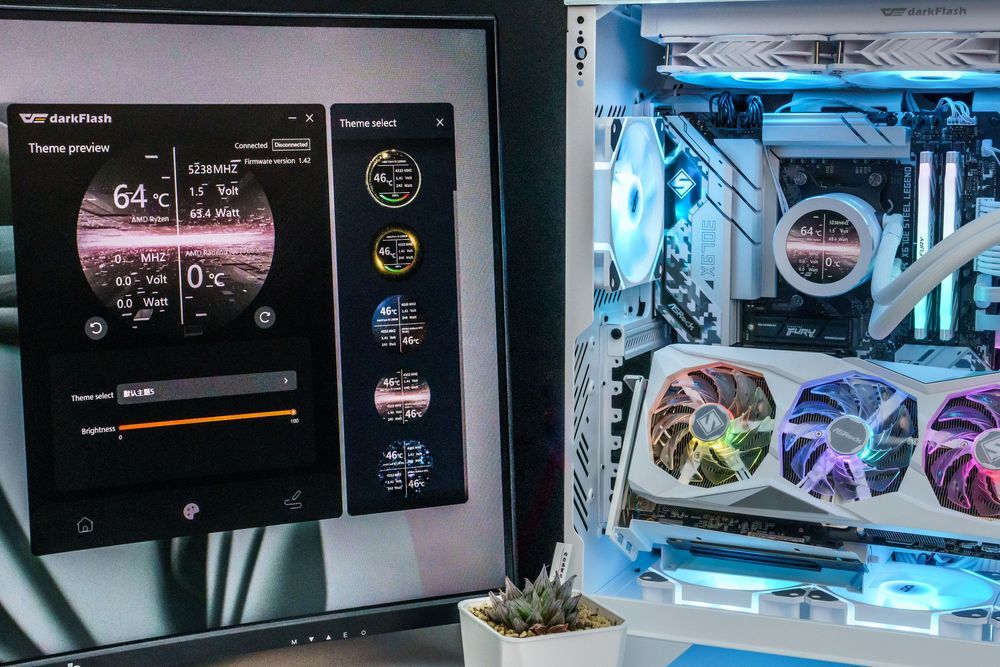
darkFlash의 DNS IcePeak LCD 수랭 쿨러는 내장 디스플레이를 탑재한 최초의 수랭 쿨러입니다. 이 화면을 통해 시스템 하드웨어 상태를 모니터링할 수 있을 뿐만 아니라 darkFlash의 자체 소프트웨어를 사용하여 디스플레이를 사용자 지정할 수도 있습니다. 이 가이드에서는 darkFlash DNS 수랭 쿨러 소프트웨어 사용 방법을 안내합니다.
DNS 드라이버 소프트웨어 다운로드 방법
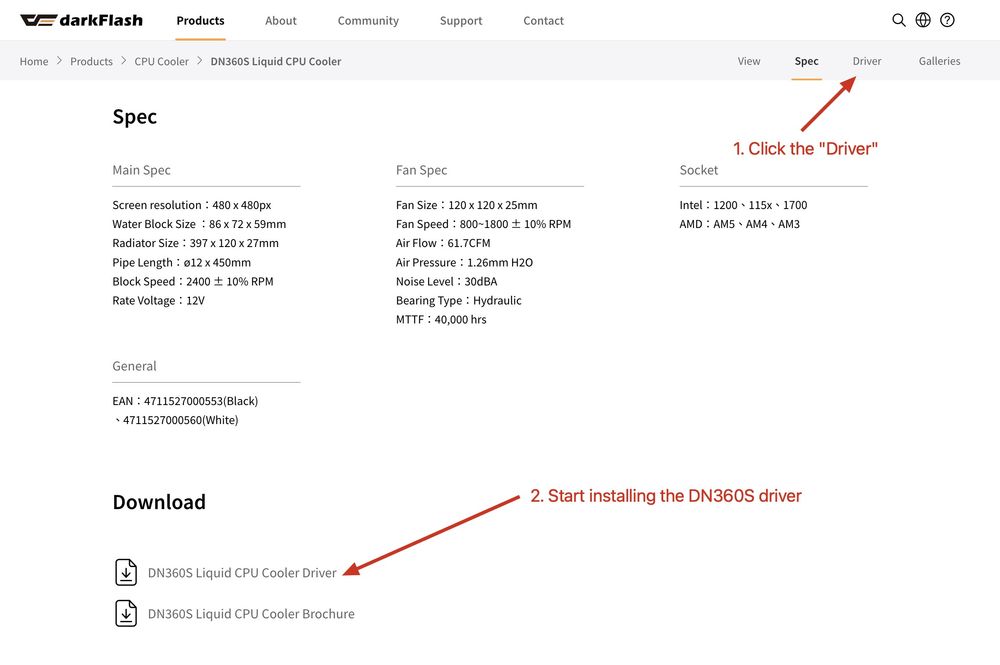
DNS IcePeak 정수기 제품 페이지를 방문하세요.
페이지 오른쪽 상단에 있는 "드라이버" 링크를 클릭하세요.
"다운로드" 섹션에서 "DNS IcePeak 드라이버" 링크를 클릭하여 소프트웨어를 다운로드하십시오.
소프트웨어와 LCD 디스플레이 동기화
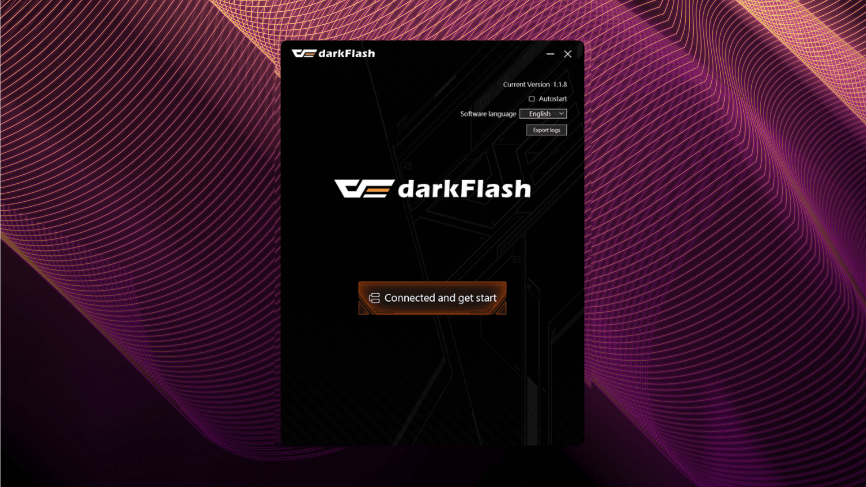
설치 후 소프트웨어를 실행하고 "연결 및 사용 시작"을 클릭하십시오.
해당 소프트웨어는 정수기의 LCD 화면과 동기화를 시작합니다.
참고: 쿨러가 인식되지 않으면 컴퓨터를 재시작하거나 USB 케이블을 뽑았다가 다시 꽂으십시오.
소프트웨어 인터페이스 개요
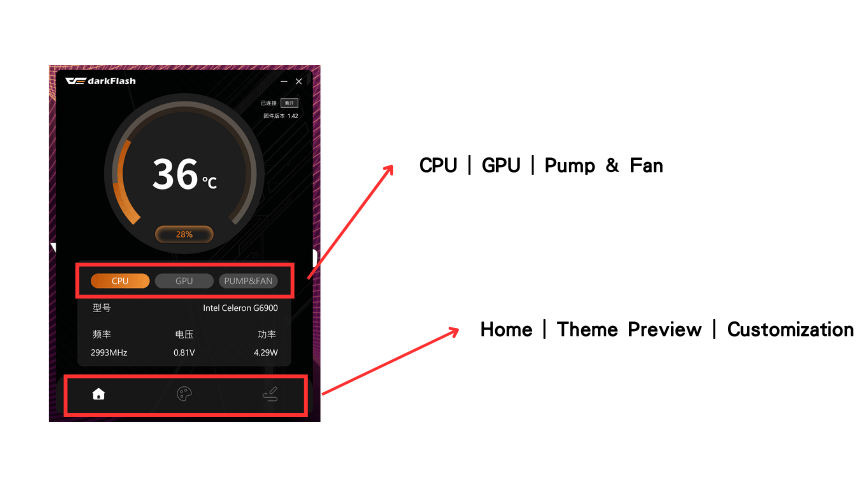
DNS 소프트웨어는 CPU 정보, GPU 통계, 수랭 쿨링 상태 등 다양한 시스템 지표를 모니터링할 수 있도록 해줍니다. 또한, 이러한 매개변수를 실시간으로 쉽게 확인할 수 있는 직관적인 인터페이스를 제공합니다.
사용자 지정 기능
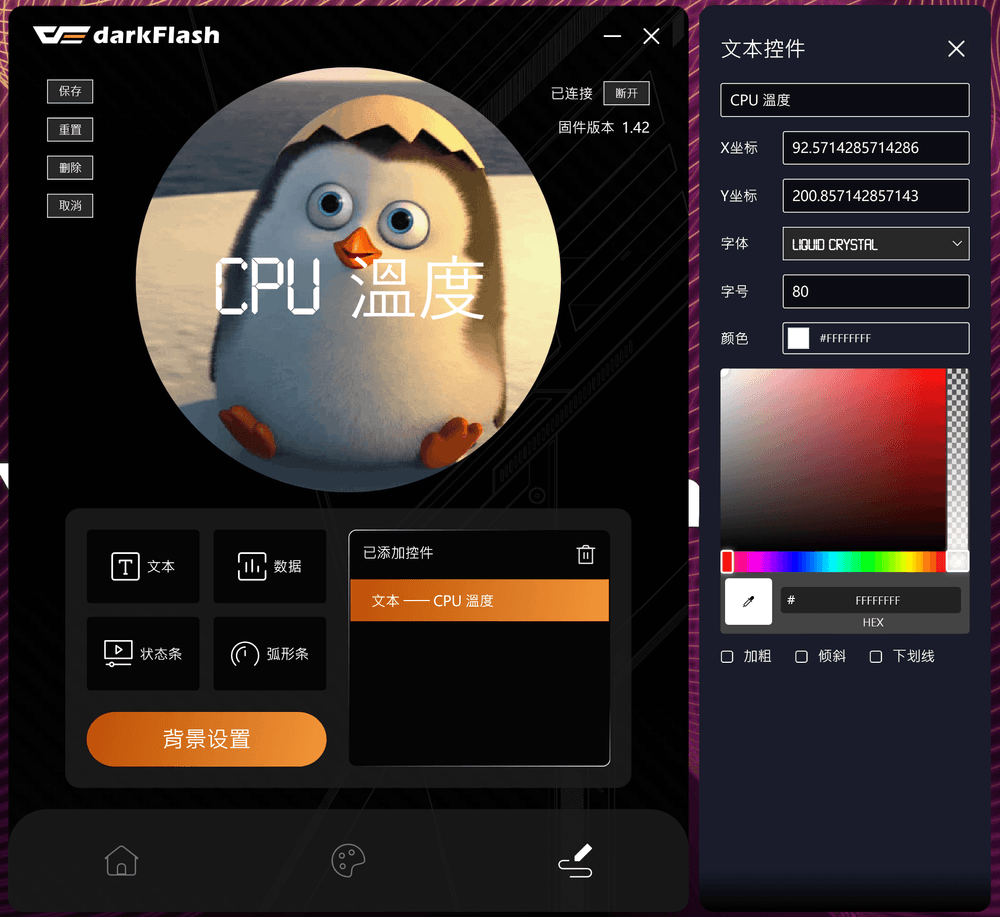
DNS 정수기는 LCD 디스플레이에 네 가지 사용자 지정 기능을 제공합니다.
텍스트
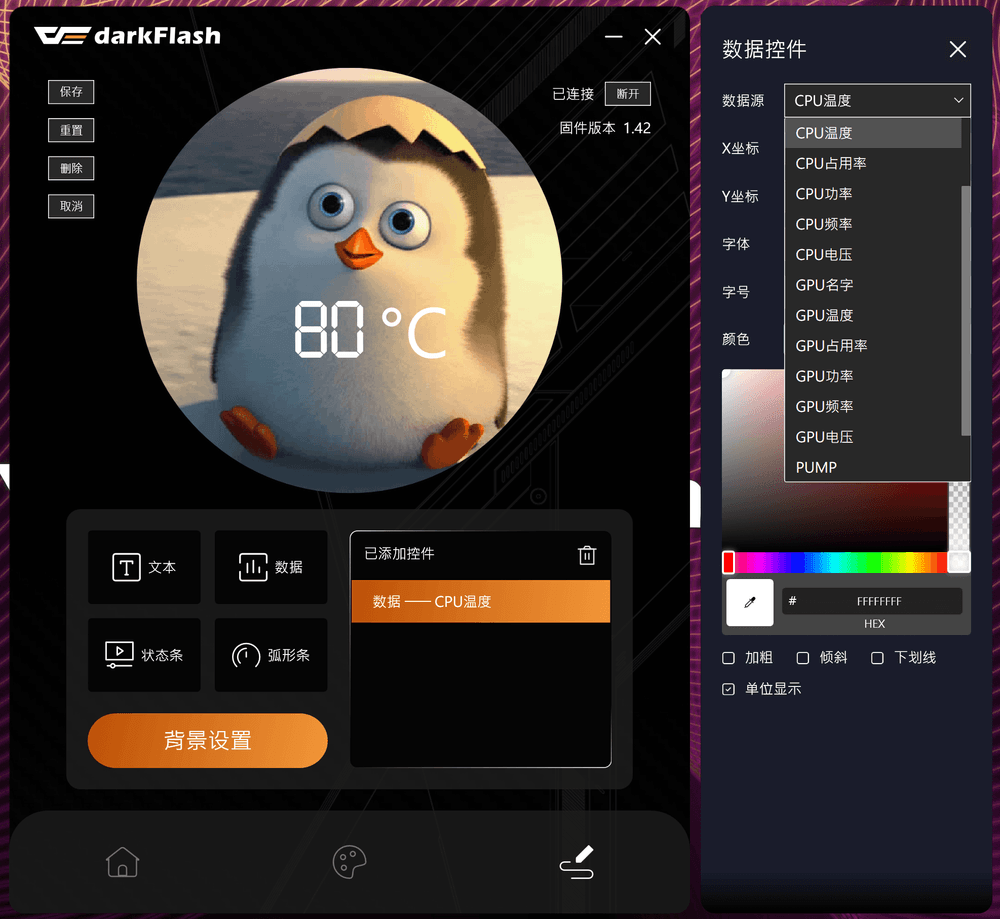
데이터
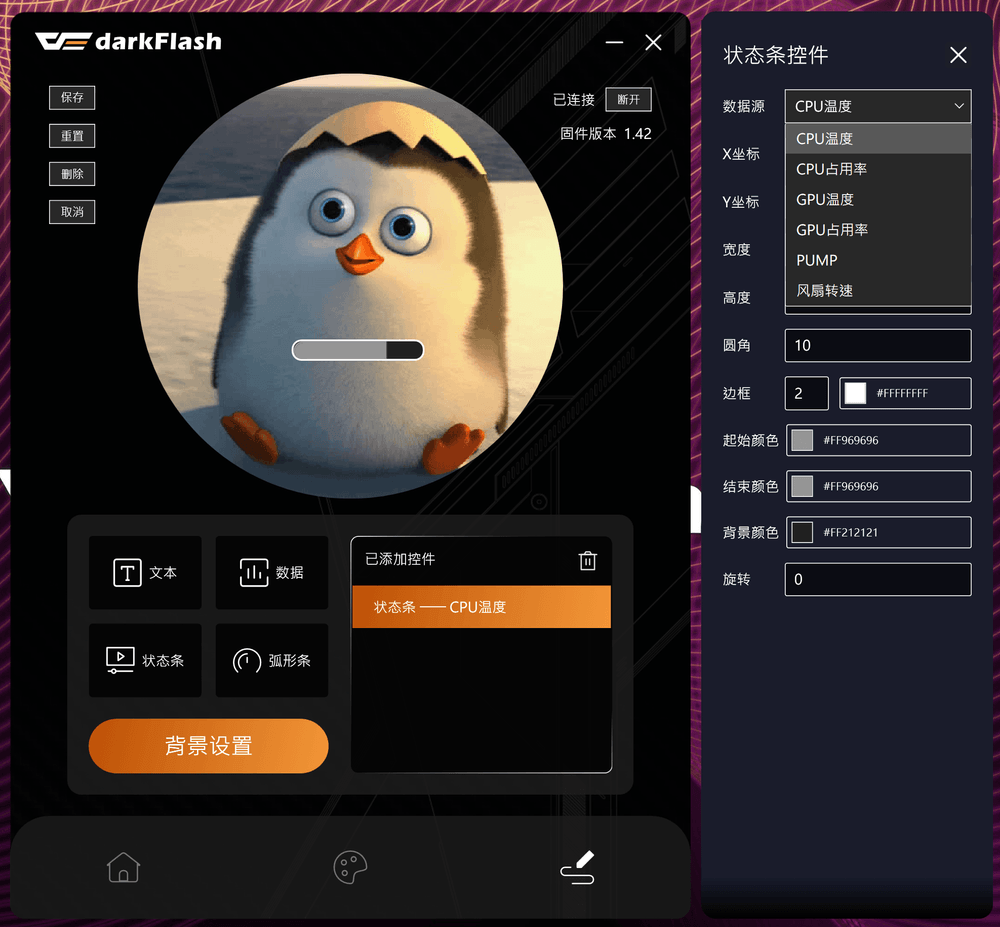
상태 표시줄
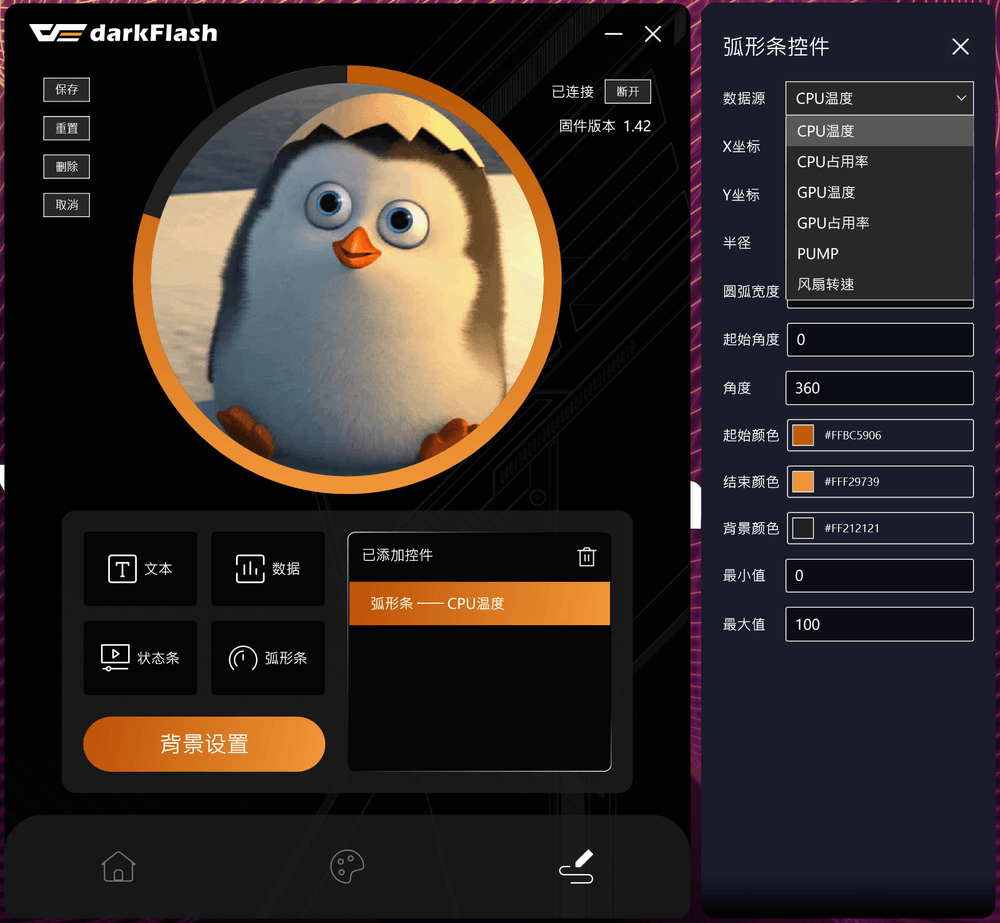
아크 바
텍스트 내용을 사용자 지정하는 것 외에도 각 표시 옵션에 대해 글꼴 유형, 크기, 위치 및 색상을 조정할 수 있습니다.
텍스트 표시 예시 ↓
데이터 표시 예시 ↓
상태 표시줄 예시 ↓
아크 바 예시 ↓
LCD 디스플레이를 사용자 지정하는 방법
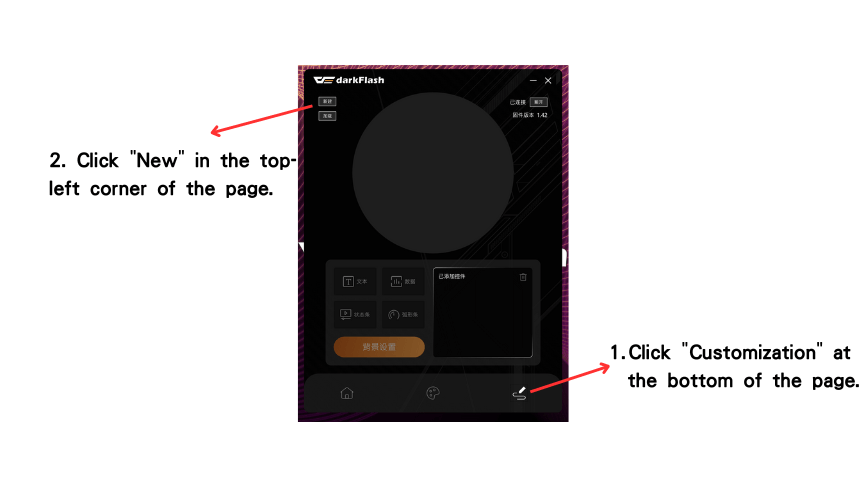
1단계: 새 테마 만들기
소프트웨어 하단의 "사용자 지정" 버튼을 클릭한 다음 "새 테마"를 선택하세요.
2단계: 사용자 지정 이미지 업로드
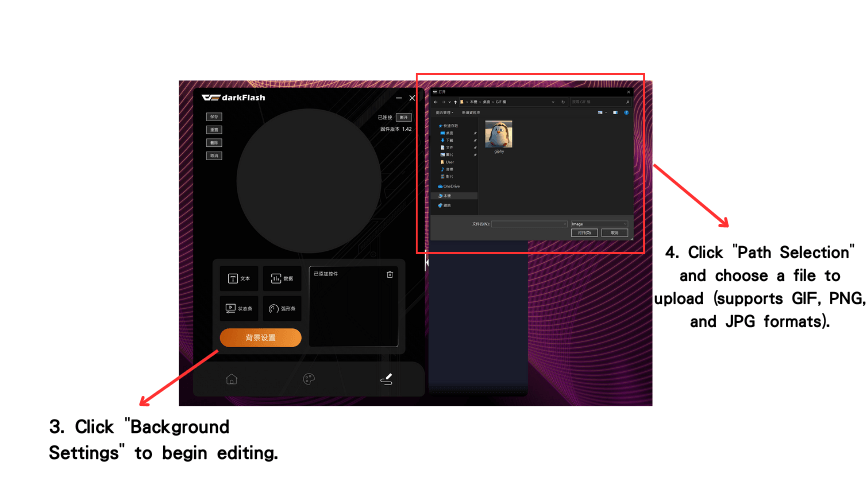
“배경 설정”을 클릭하세요.
"경로 선택" 옵션을 사용하여 사용자 지정 GIF, PNG 또는 JPG 파일을 선택하고 업로드하세요.
3단계: 이미지를 저장합니다
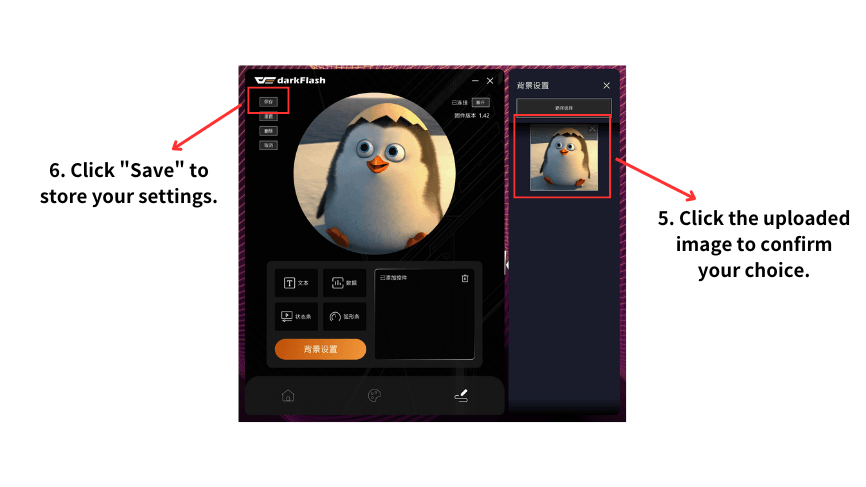
업로드한 이미지를 선택하고 "저장"을 클릭하세요.
4단계: 테마 적용
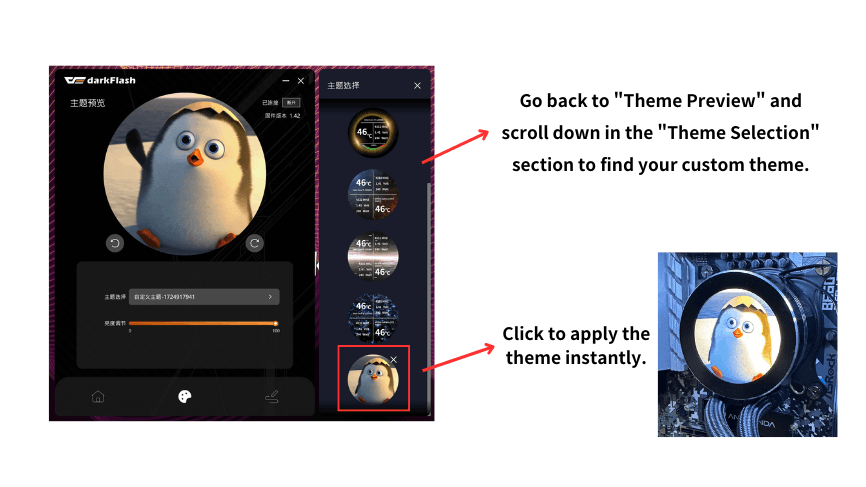
"테마 미리보기" 섹션으로 돌아가서 목록에서 사용자 지정 테마를 선택하여 적용하세요.
이 DNS 수랭 쿨러 소프트웨어 가이드를 따르면, 스크린이 장착된 쿨러를 처음 사용하는 DIY 사용자도 빠르게 기능을 익히고 맞춤 설정 기능을 즐길 수 있습니다.