激しいゲームセッションの最中に、マウスの動作が遅くなったり、途切れたり、接続が切断されたりするほどイライラすることはありません。完璧なパフォーマンスを期待して高性能なワイヤレスマウスを購入したのに、突然カーソルが浮いたり、フリーズしたりするのです。
ワイヤレスマウスの調子が悪い場合、問題はマウス本体やバッテリーにあるとは限りません。多くの場合、原因は単純なミス、つまりワイヤレスレシーバーをUSB 3.0ポートに接続していることにあるのです。
USB 3.0を使うとワイヤレスマウスの動作が遅くなるのはなぜですか?
直感に反するように聞こえるかもしれません。USB 3.0はUSB 2.0よりもはるかに高速で新しいのに、なぜトラッキングの問題が発生するのでしょうか?その原因は高周波電磁干渉(EMI)です。
2.4GHz信号衝突: USB 3.0ポートが高速でデータを送信すると、特に2.4GHzから2.5GHzの周波数帯域で電子ノイズが放射されます。
信号遮断:ほとんどすべての高級ワイヤレスゲーミングマウスとキーボードは、遅延のないパフォーマンスを実現するために2.4GHzワイヤレスレシーバーを使用しているため、この電子ノイズが効果的に信号をかき消します。
結果として、 USBレシーバーがマウスから送信されるデータパケットを正確に「受信」できなくなり、カーソルが不規則に飛んだり、レイテンシーが急激に増加したり、接続が完全に切断されたりする可能性があります。
この技術的な欠陥は、USB 3.0規格の設計上の既知の特徴です。2012年にインテルのエンジニアが発表したホワイトペーパーで詳細に説明されています。これはお使いのコンピュータ周辺機器の製造上の欠陥ではなく、信号干渉の典型的な事例です。
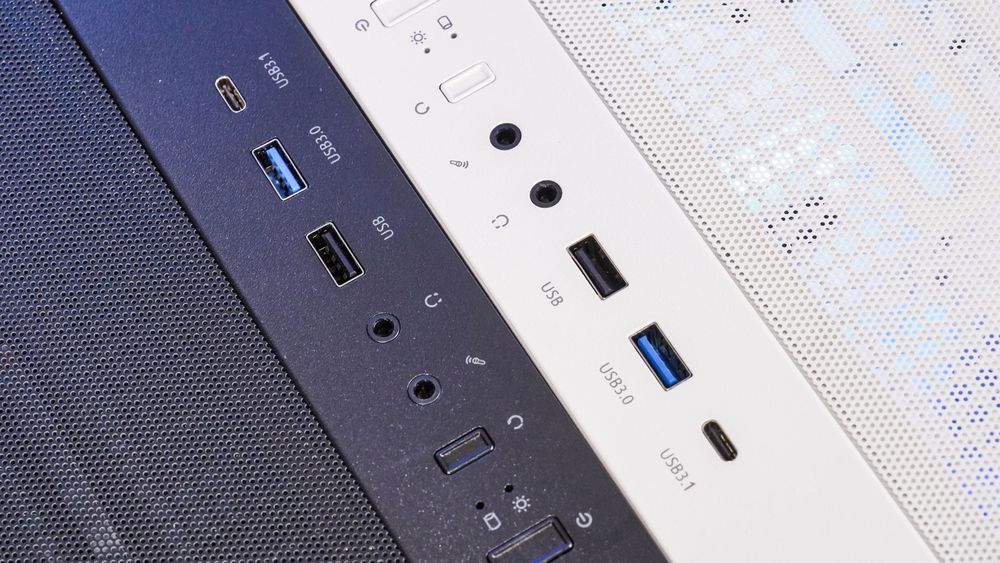
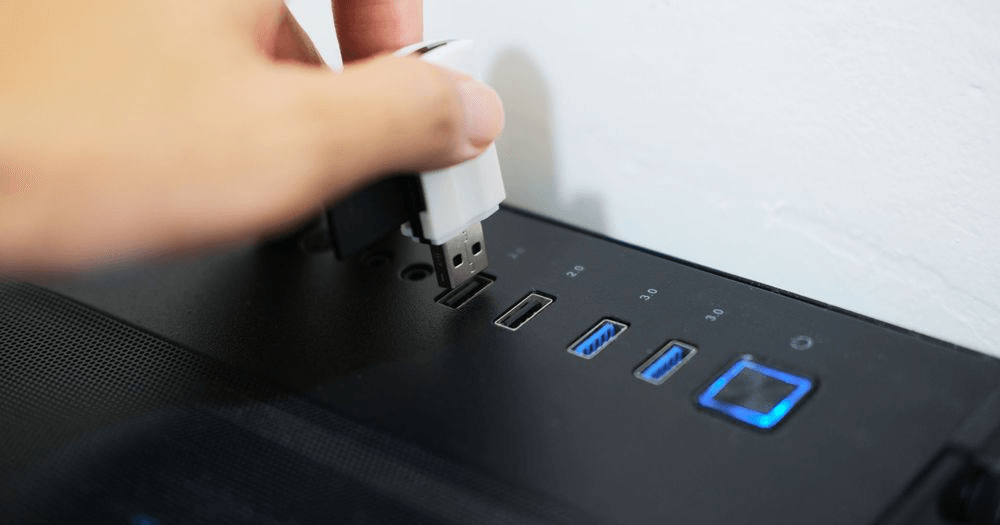
USB 2.0ポートとUSB 3.0ポートの見分け方
ポートの物理的な形状は同じですが、マザーボードとPCケースのメーカーは、一目で区別できるように、共通の色分けシステムを使用しています。
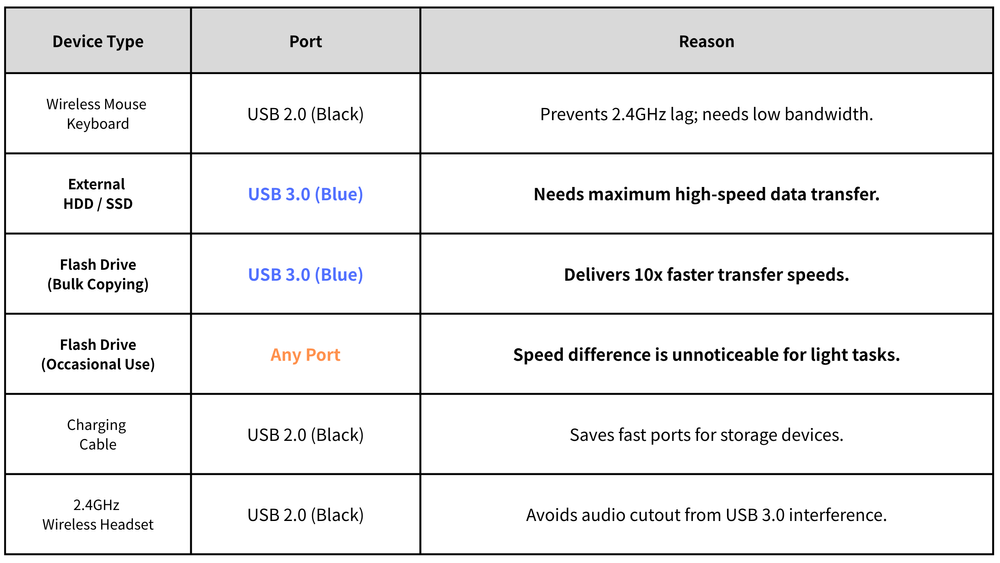
ワイヤレスマウスの遅延を解消する方法:30秒でわかるステップバイステップガイド
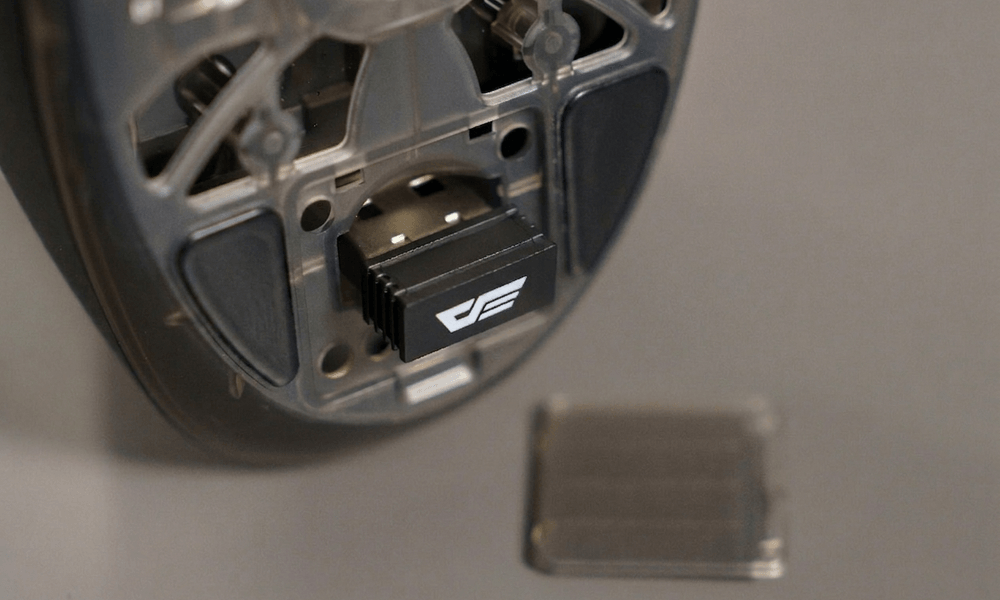
ステップ1:ワイヤレスUSBドングルを探す
マウスに付属している小型の2.4GHz USBレシーバー(ドングル)を探してください。
ステップ2:現在のポートの色を確認する
マザーボードの背面、またはPCケースの前面I/Oパネルを確認してください。ドングルが青、赤、またはティール色のポートに接続されている場合、干渉の原因が特定できたことになります。
ステップ3:USB 2.0ポートに切り替える
レシーバーを取り外し、標準の黒または白のUSB 2.0ポートに接続してください。ドライバーの再インストールやPCの再起動は不要です。Windowsがデバイスを自動的に認識します。
ステップ4:安全な身体的距離を保つ
マウスの動きをテストしてください。それでもマイクロスタッターが発生する場合は、レシーバーがアクティブな USB 3.0 デバイス (外付けハードドライブなど) から少なくとも 15 センチメートル (6 インチ)離れていることを確認してください。
セットアップをアップグレード:darkFlash製ギアでラグのないゲーム体験を
ポート配置を修正するだけでは半分しか解決しません。高度なトラッキングを実現するには、洗練されたハードウェア設計が不可欠です。接続切れのない、完璧で超軽量なワイヤレス体験を求めるなら、専用設計の機器でシステムをアップグレードすることを検討してください。
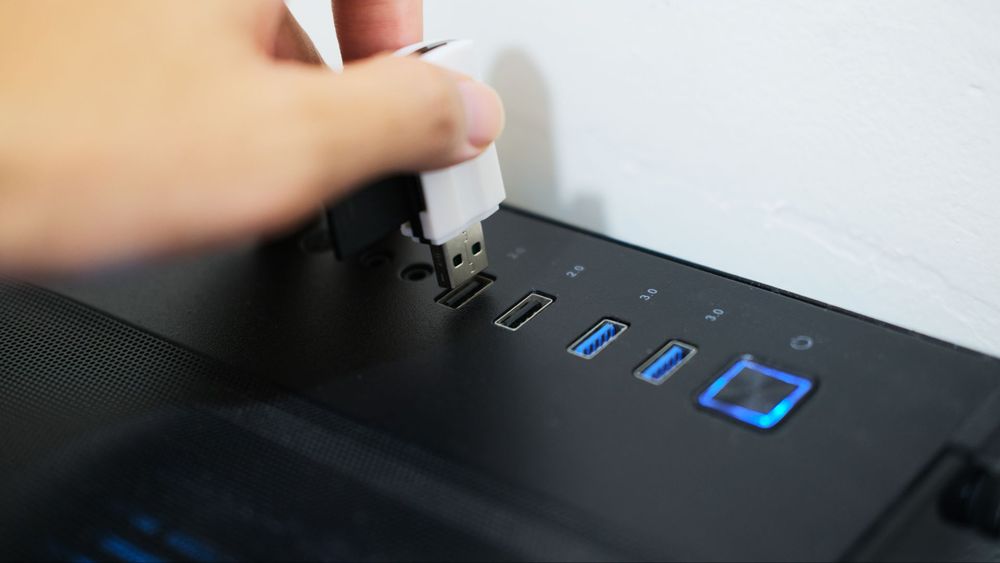
究極の競争武器
darkFlash DFM80ワイヤレス軽量ゲーミングマウスは、2.4GHzアーキテクチャに強力な干渉防止シールドを搭載し、ピクセル単位の正確なトラッキングと超低遅延の応答時間を実現。競技eスポーツの基準を満たし、物理的な入力が画面上で完璧に反映されることを保証します。
スマートフロントパネルエンジニアリング
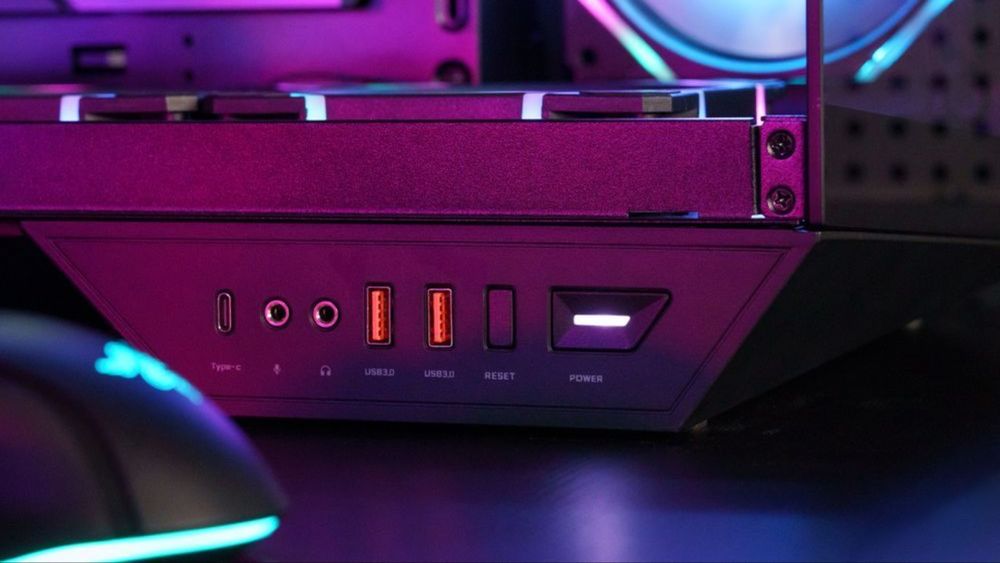
適切なPCケースを選ぶことで、ケーブルの乱雑さや信号の遮断を解消できます。プレミアムなエンクロージャーケースは、フロントパネルのI/Oレイアウトが完璧な間隔で配置されています。この綿密な構造設計により、高速な外付けドライブをUSB 3.0ポートに接続しながら、ワイヤレスマウスのレシーバーを専用チャンネルに分離できるため、構造的な信号遮断を完全に防ぐことができます。
よくある質問(FAQ)
USB 2.0ポートに切り替えたのですが、マウスの動作がまだ不安定です。どうすればいいでしょうか?
ポートを変更しても問題が完全に解決しない場合は、USB延長ケーブルを使用してワイヤレスレシーバーをマウスパッドに物理的に近づけてください。これにより、ドングルが金属製の筐体やアクティブなUSB 3.0ケーブルから離れます。さらに、2.4GHz帯のWi-Fiチャンネルが信号の混雑を引き起こす可能性があるため、Wi-Fiルーターがセットアップのすぐ隣に置かれていないことを確認してください。
ゲーミングノートパソコンも、このUSB 3.0の干渉問題に悩まされているのでしょうか?
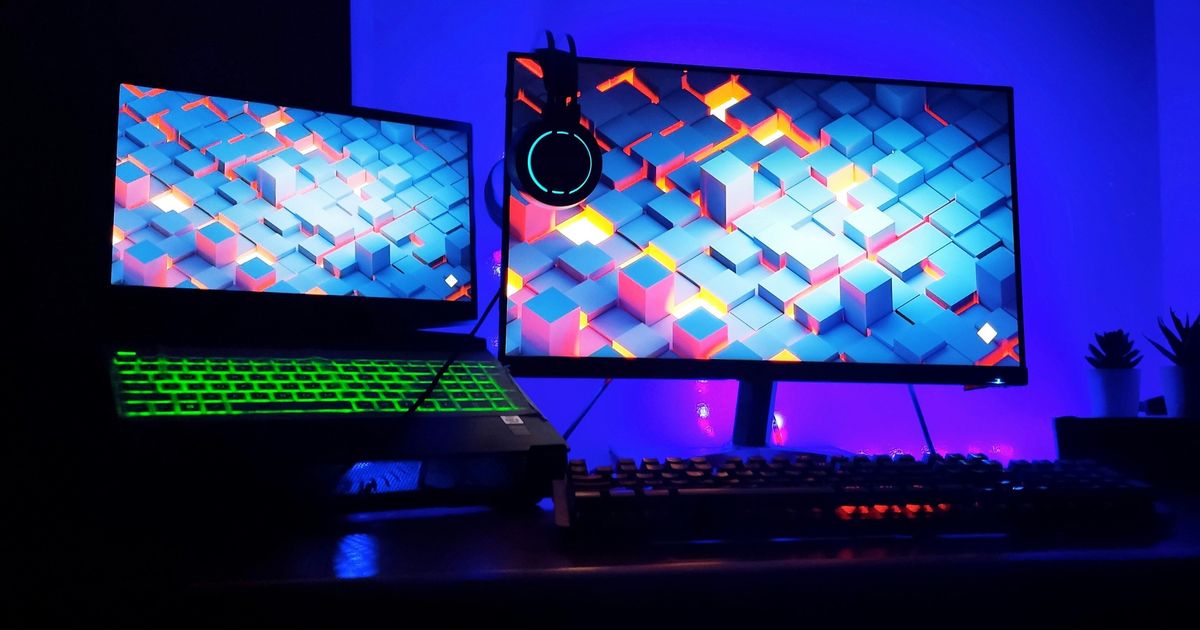
はい、そして多くの場合、より深刻な影響が出ます。ノートパソコンの内部部品やポートは密集しているため、アクティブなUSB 3.0ポートから発生する電磁界が隣接するスロットに容易に漏れ出す可能性があります。短いUSB延長ハブやケーブルを使用して、ワイヤレスドングルをノートパソコン本体から数センチ離して配置すると、非常に効果的です。
有線ゲーミングマウスに切り替えれば、この問題は完全に解決するでしょうか?
はい。有線接続は電波を完全に迂回するため、2.4GHz帯の無線干渉の影響を全く受けません。
私のパソコンには、青色のUSBポートではなく、赤と水色のUSBポートが付いています。これらは安全に使用できますか?
いいえ。メーカーによって、USB 3.1やUSB 3.2 Gen 2といった次世代規格を示すために赤、青緑色などの色分けが用いられていますが、いずれも高周波データストリーミングを利用しており、全く同じ2.4GHz帯の干渉を引き起こします。ワイヤレス周辺機器のドングルを選ぶ際は、定番の黒または白のUSB 2.0ポートを使用することをお勧めします。