ゲームの途中で突然FPSが落ちてしまうほどイライラすることはありません。システム自体は正常に動作し、温度も正常のように見えるのに、突然フレームレートが落ちてしまうのです。このような予期せぬFPSの低下は非常によく見られ、その背後にはいくつかの原因があります。
高温によるサーマルスロットリング
突然のFPS低下の最大の原因は過度の熱です。CPUやGPUが過熱すると、自己防衛のために自動的にクロック速度が低下し、パフォーマンスが瞬時に低下してしまいます。
典型的なスロットル温度
CPU:約90℃以上
GPU:モデルによって80~90°C
修正
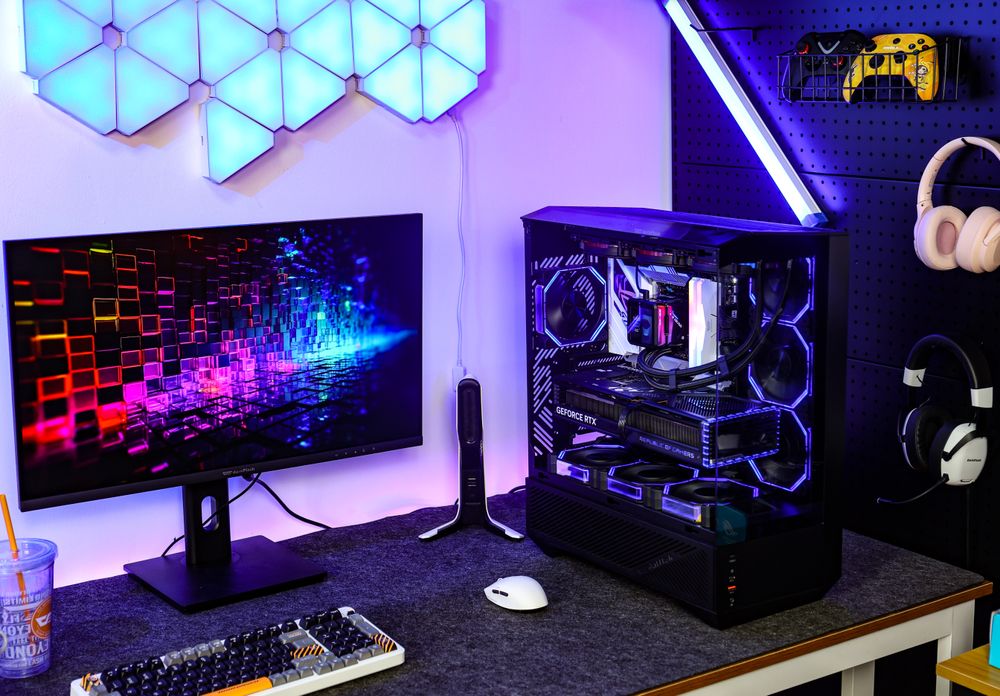
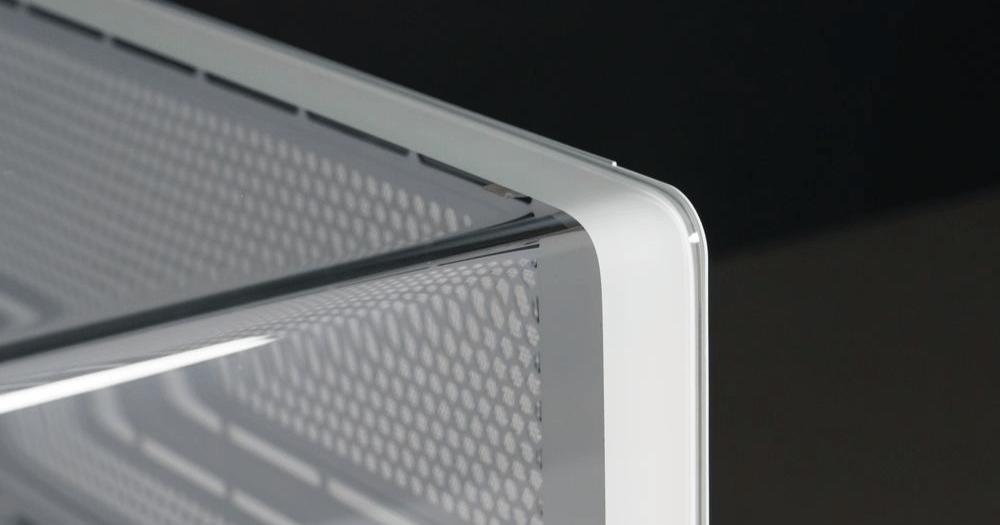
ケースのエアフローを改善:ケースがオーブンのように熱くなる場合、コンポーネントが呼吸できていない可能性があります。darkFlash DY460のような、冷気を最大限に取り込むルーバー付きサイドパネルを備えた高エアフローケースへのアップグレードを検討してください。
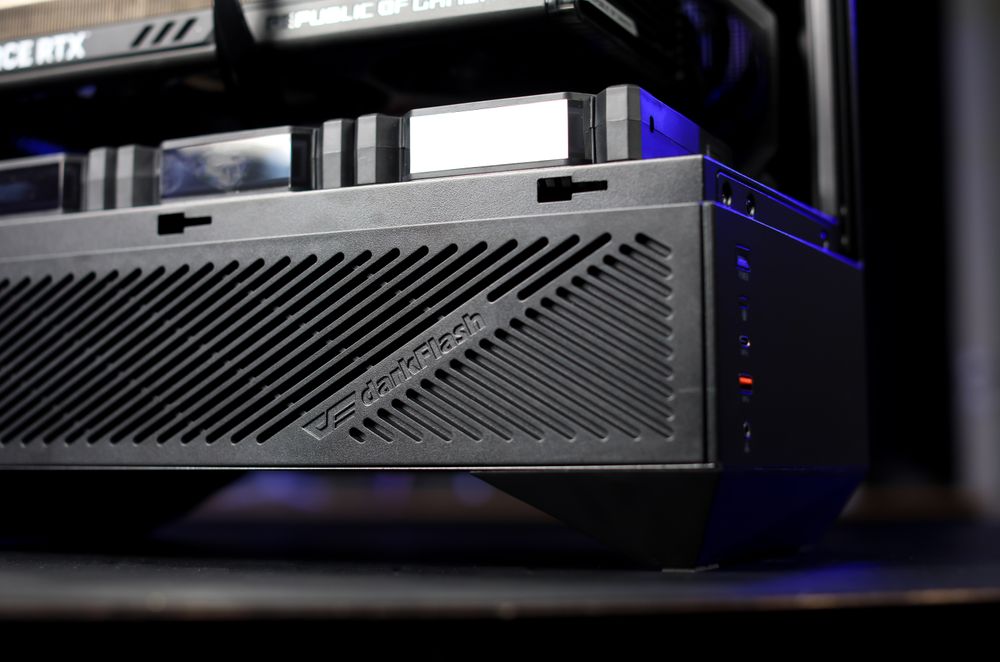
( darkFlash DY460 ATX PC ケース、PSU チャンバーにルーバー サイド パネルを搭載)
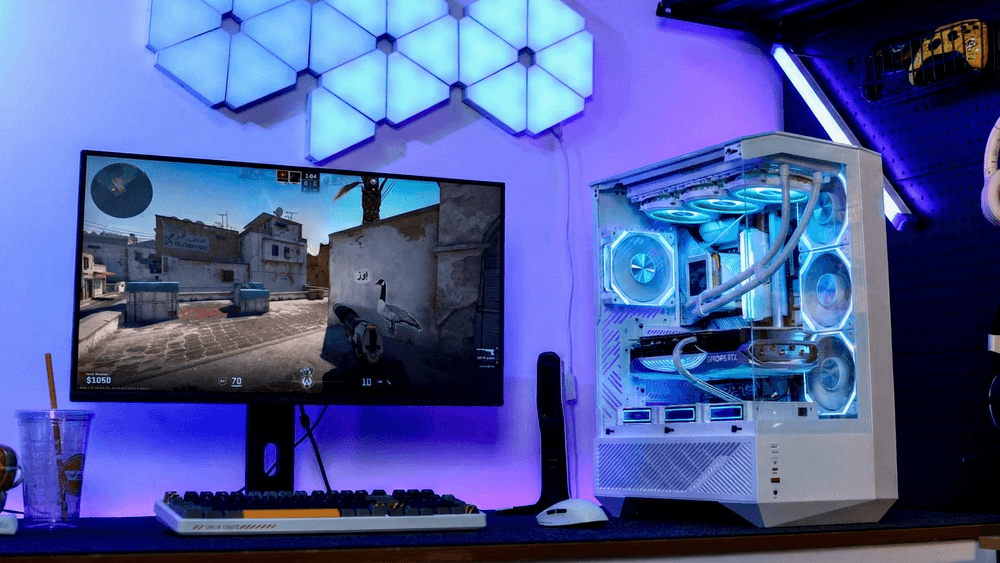
クーラーをアップグレード:標準クーラーでは、現代のゲーム負荷に耐えられないことがよくあります。darkFlash AIO液冷クーラー( DE360 /240やDO360 /240液冷クーラーなど)に切り替えれば、温度を大幅に下げ、ブーストクロックを安定させることができます。
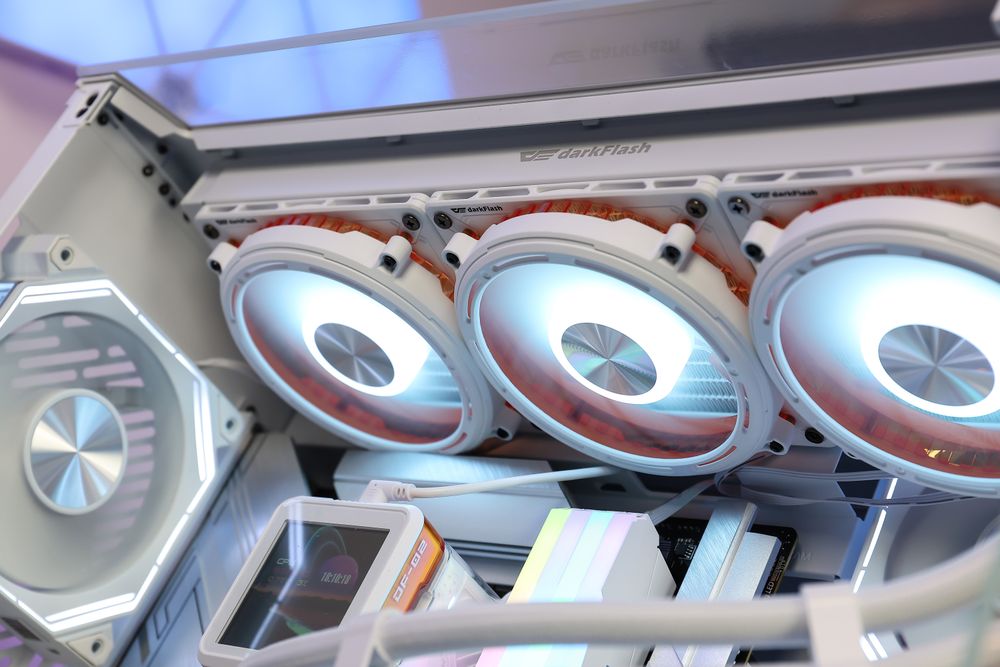
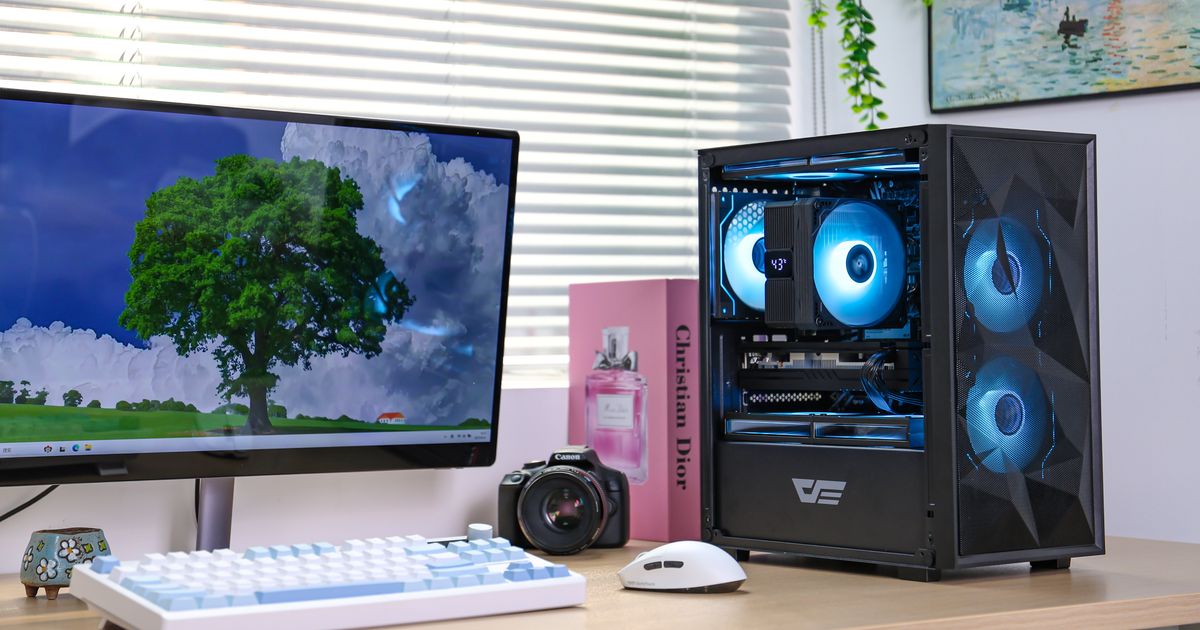
ファンの点検:空気圧が正圧または中性であることを確認してください。高性能なdarkFlash RGBファンを追加すると、見た目が美しくなるだけでなく、シャーシから熱を積極的に排出できます。
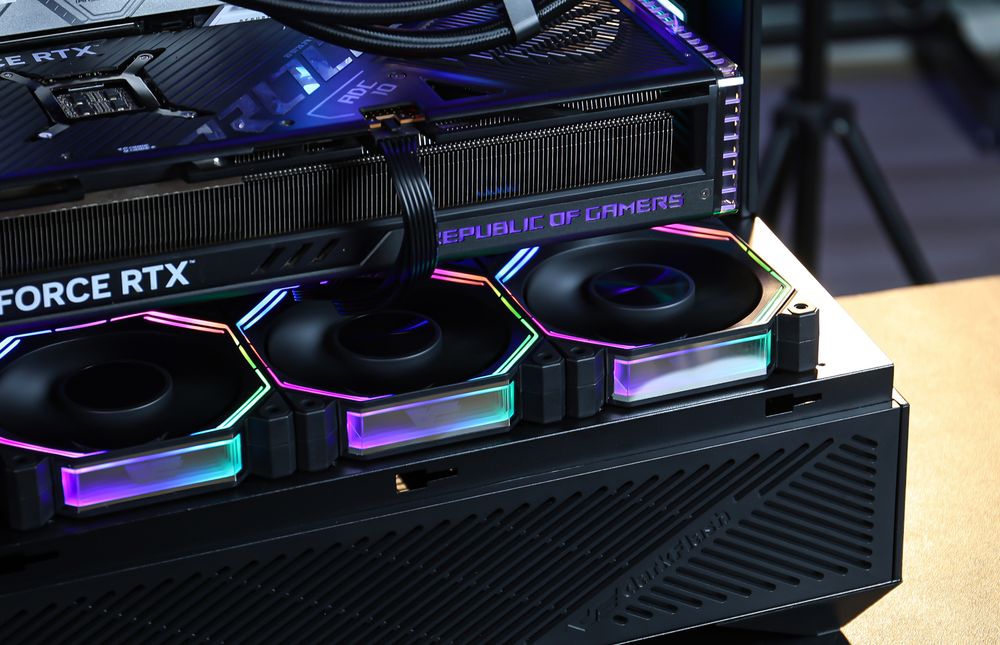
( darkFlash INF34 冷却ファン、DY460 PC ケースにプリインストール)
VRAM(グラフィックメモリ)がいっぱいです
VRAMが不足すると、FPSが瞬間的に低下します。VRAMがいっぱいになると、GPUはデータをシステムRAMにオフロードする必要があり、その速度は大幅に低下します。
修正
ゲーム設定でテクスチャ品質を下げます。
カードの処理能力に問題がある場合は、レイ トレーシングなどの負荷の高い効果をオフにします。
プロのヒント:適切に冷却されたGPUはブースト性能が高く、負荷処理能力も向上します。ケースの底面または前面にファンがあり、GPUに直接空気を送ることができることを確認してください。
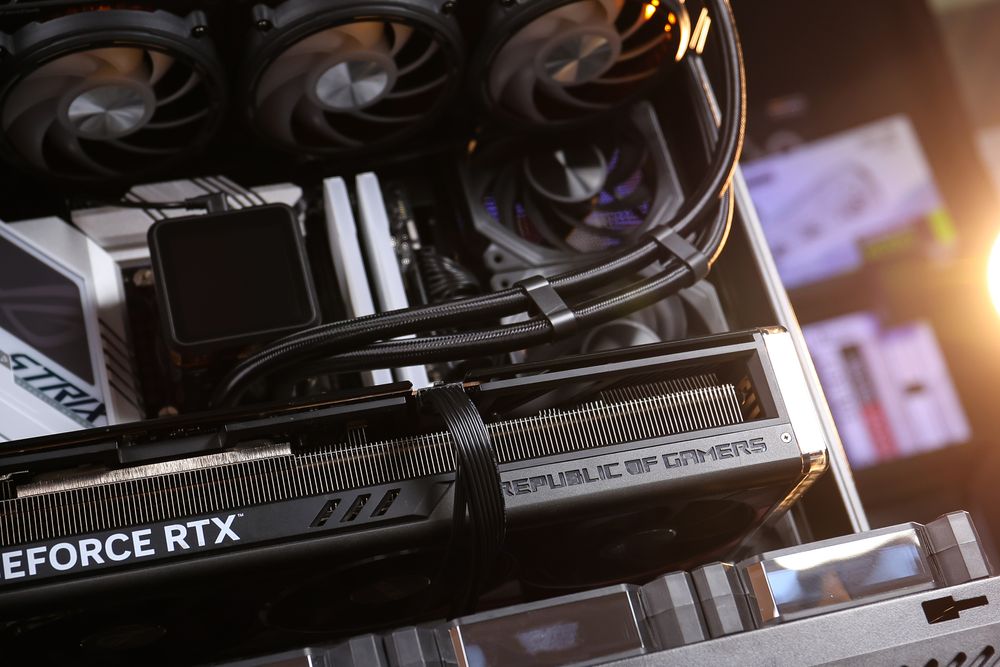
背景プログラム 食事リソース
ゲーム自体に問題があるとは限りません。Windows や他のアプリ(Chrome タブ、Windows Update など)がバックグラウンドで CPU、GPU、RAM を消費している可能性があります。
修正
ゲームでは「排他フルスクリーン」モードを使用します。
Windows ゲーム モードをオンにします。
タスク マネージャーで突然のスパイクがないか確認してください。
(Call of Duty: Black Ops 7 トレーラー、 Xbox YouTube チャンネルより。フルスクリーンでお楽しみください)
電源の問題(電力不足または不安定)
これは見落とされがちな原因です。電源ユニットが最新のGPUからの突然の電力スパイク(過渡現象)に対応できない場合、システムがスロットルしたりクラッシュしたりする可能性があります。
症状
爆発や激しいシーンでは FPS が急激に低下します。
GPU の使用量が激しく変動します。
修正
安定性を確保:電源ユニットにケチをつけてはいけません。高品質の電源ユニットは、負荷スパイク時でも安定した電圧を供給します。
容量のアップグレード:ハイエンド カード (RTX 5080 など) を古い 600W ユニットで実行している場合は、システムに必要なクリーンな電力を確実に供給できるように、 darkFlash 高ワット数 PSUにアップグレードしてください。
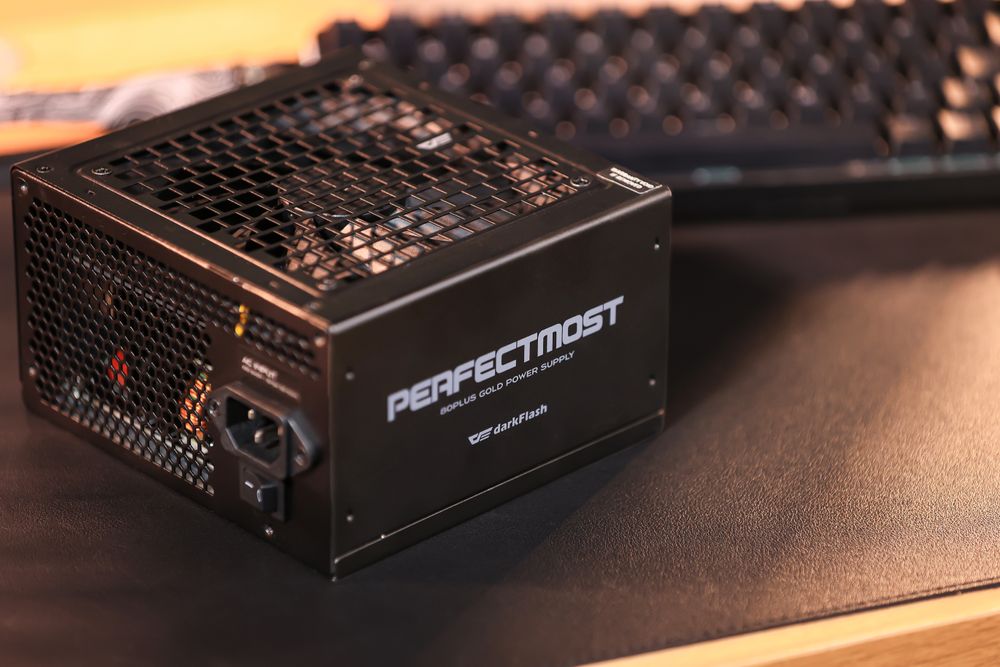
( darkFlash PMT電源、Cybeneticsプラチナ認定)
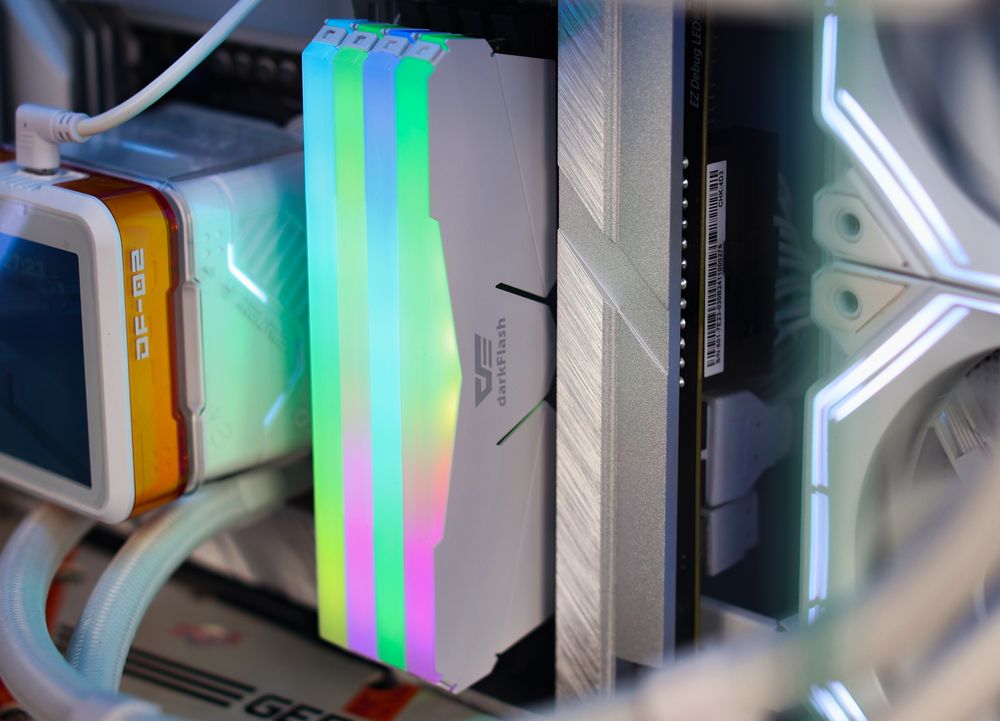
RAMまたはシングルチャネルメモリが不足しています
システムの RAM が不足している場合や、低速で動作している場合、FPS が低下する可能性があります。
修正
BIOSでXMP/EXPOを有効にします。
デュアル チャネル構成を使用していることを確認します (スティックは 1 つより 2 つあるほうが優れています)。
ストレージの速度低下により読み込みが遅くなる
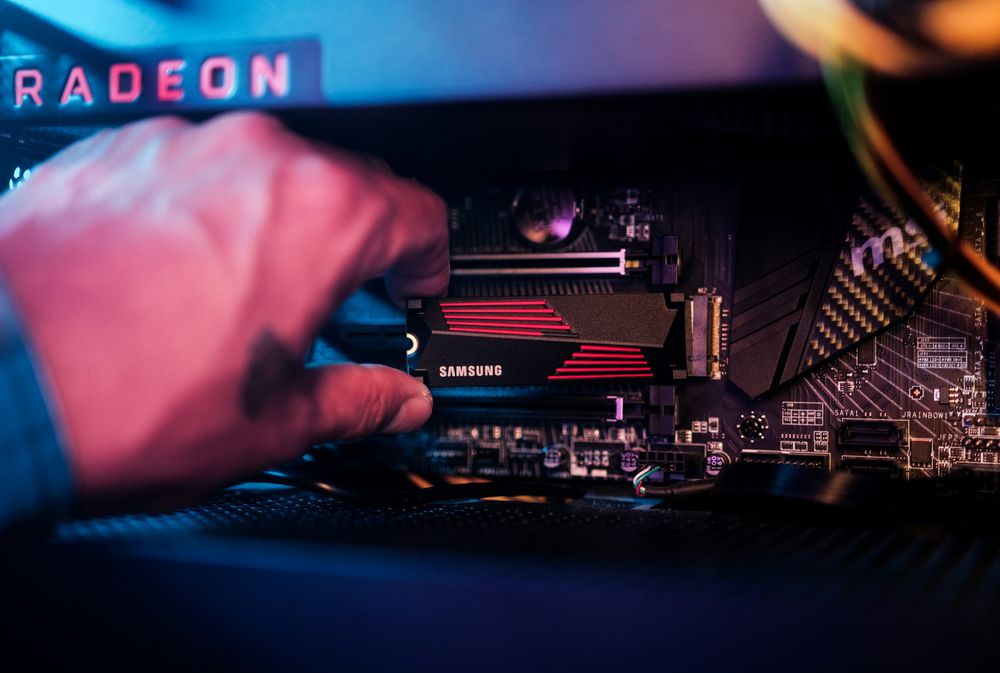
最近のゲームはアセットを絶えずストリーミングしています。低速なHDDにゲームをインストールすると、新しいエリアに移動する際にカクツキを感じることがあります。
修正
AAA ゲームは常に NVMe SSD にインストールしてください。
ほこりの蓄積とメンテナンス
最高のハードウェアでも、埃に詰まればパフォーマンスが低下します。埃は断熱材として機能し、ヒートシンク内に熱を閉じ込めます。
修正
定期的なクリーニング: 3 ~ 6 か月ごとに PC をクリーニングします。
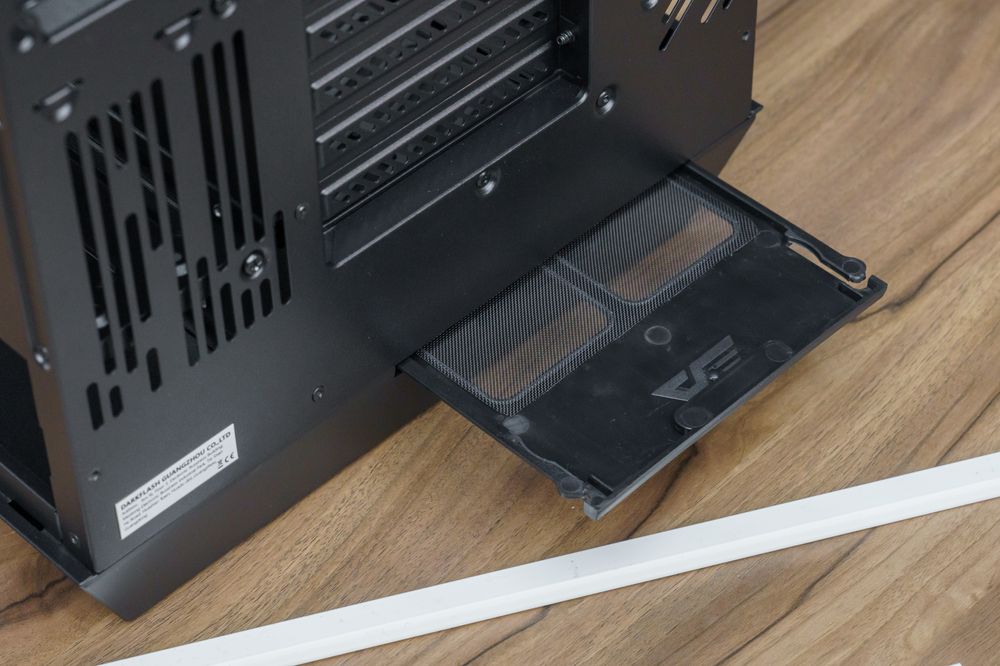
ダストフィルターの使用:ほとんどのdarkFlashケースには、取り外しが簡単なダストフィルターが装備されています。ダストフィルターは、コンポーネントに当たる前にホコリを捕らえるので、フィルターを剥がして拭くだけで簡単に掃除できます。
結論: darkFlashでフレームレートを安定させる
突然のFPS低下は、ほとんどの場合、熱や電力が原因です。ソフトウェアの調整で改善できる場合もありますが、根本的な解決策は、ハードウェアがパフォーマンスを発揮するために必要な環境を整えることです。より優れたエアフロー、強力な水冷システム、信頼性の高い電源など、 darkFlashはフレームレートを高く保ちながら温度を低く抑えるギアを提供します。