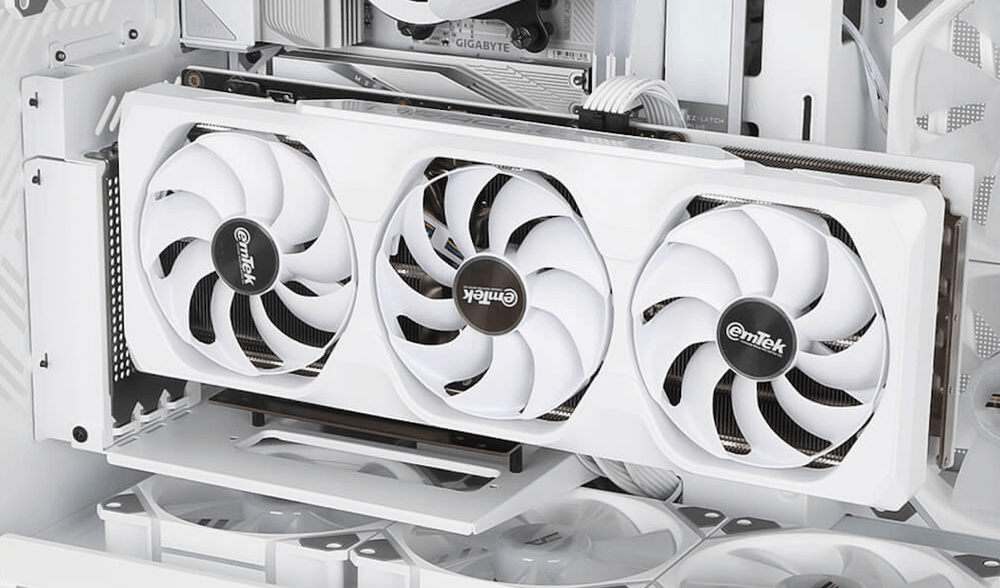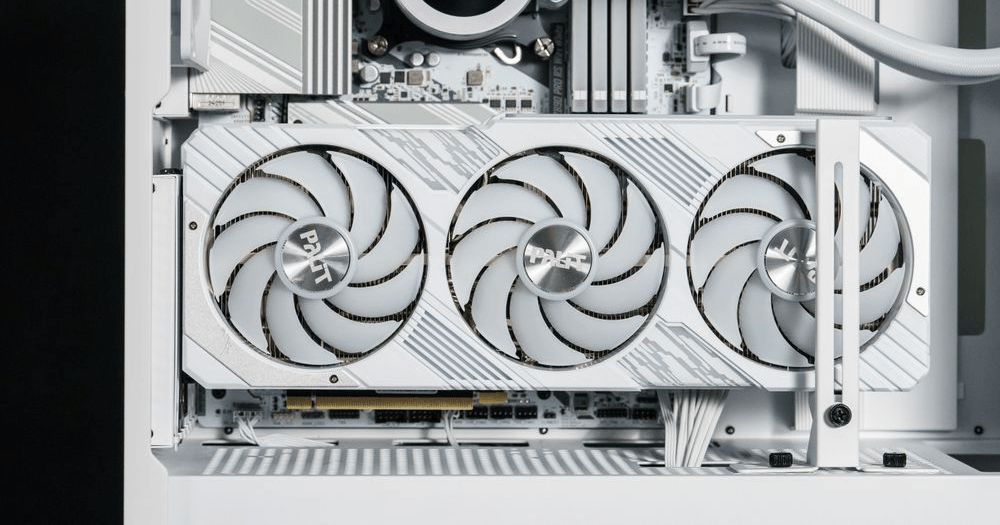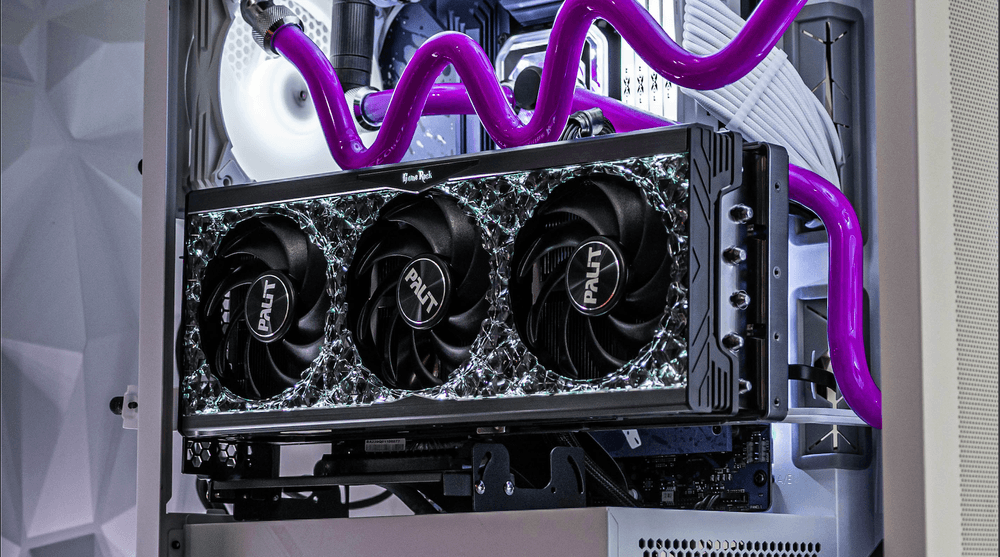
グラフィックカード縦置きスタンドキットは、グラフィックカードを縦置き設置するために特別に設計されています。グラフィックカードを美しく見せるだけでなく、カードの重量による変形のリスクを大幅に軽減します。以下は、縦置きスタンドキットを選ぶ際に考慮すべき重要なポイントと、取り付け方法です。
| グラフィック カード垂直スタンド キットの選択に関する重要なポイント |
延長ケーブルインターフェース
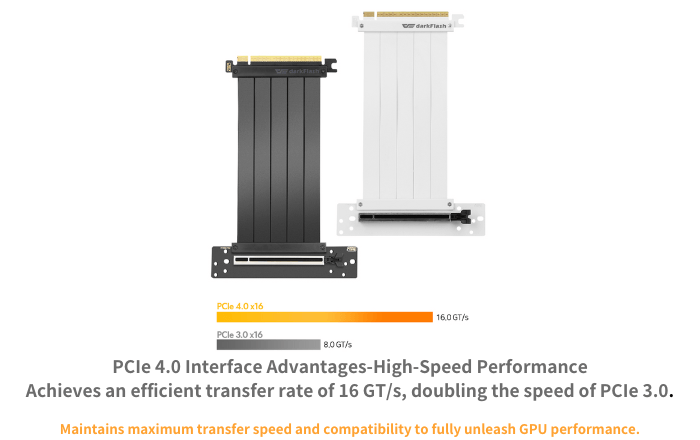
縦置きスタンドがケースと互換性があることを確認するだけでなく、付属のPCIe延長ケーブルのインターフェースも重要な要素です。PCIe 4.0リボンケーブルが付属するスタンドを選びましょう。Intel の公式データによると、PCIe 4.0のデータ転送速度はPCIe 3.0の2倍なので、延長ケーブルを使用してもパフォーマンスの低下は最小限に抑えられます。
延長ケーブルの長さ
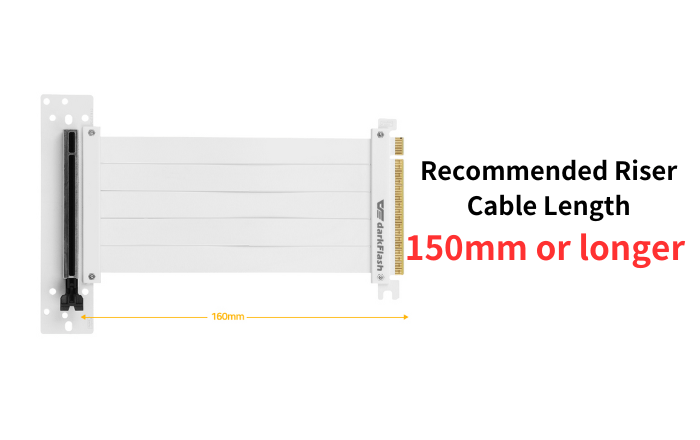
延長ケーブルの長さはケースのサイズに合わせて選択してください。DY470のような中型から大型のケースの場合は、 150mm以上の延長ケーブルをお勧めします。
ケースの互換性
縦置きスタンドキットを購入する前に、お使いのケースが専用の縦置きグラフィックカードマウントに対応しているかどうかを確認することをお勧めします。ケースにこの機能がない場合は、ユニバーサルな縦置きスタンドキットをお選びいただけます。
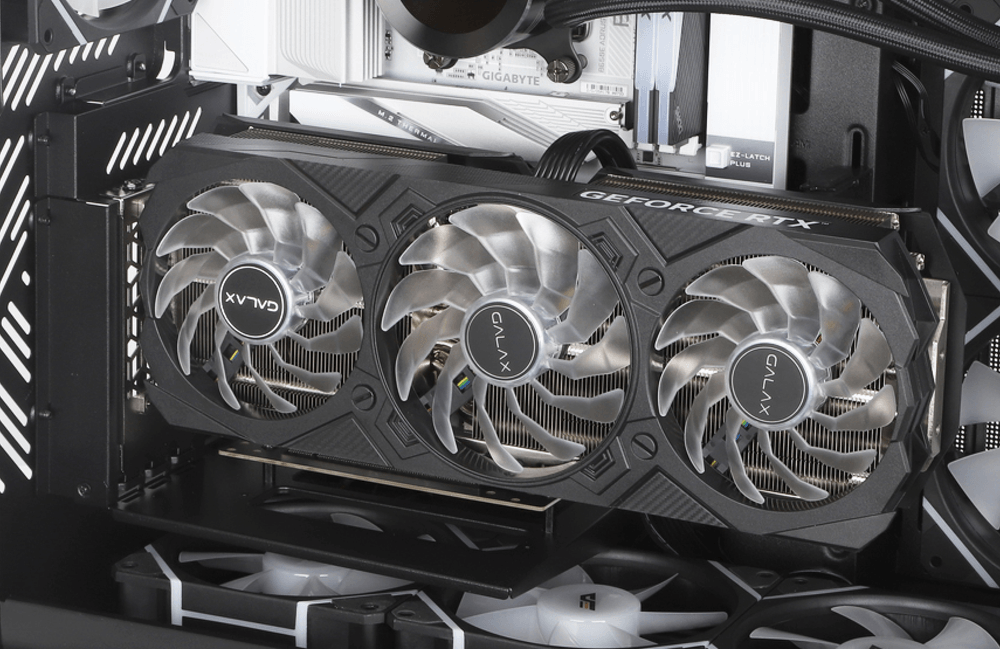
| グラフィックカード垂直スタンドキットの取り付け方法 | (DY470専用スタンドキットを例に)
※注意:メーカーによって取り付け方法が異なる場合がありますので、取り付けの際は必ず取扱説明書を参照してください。
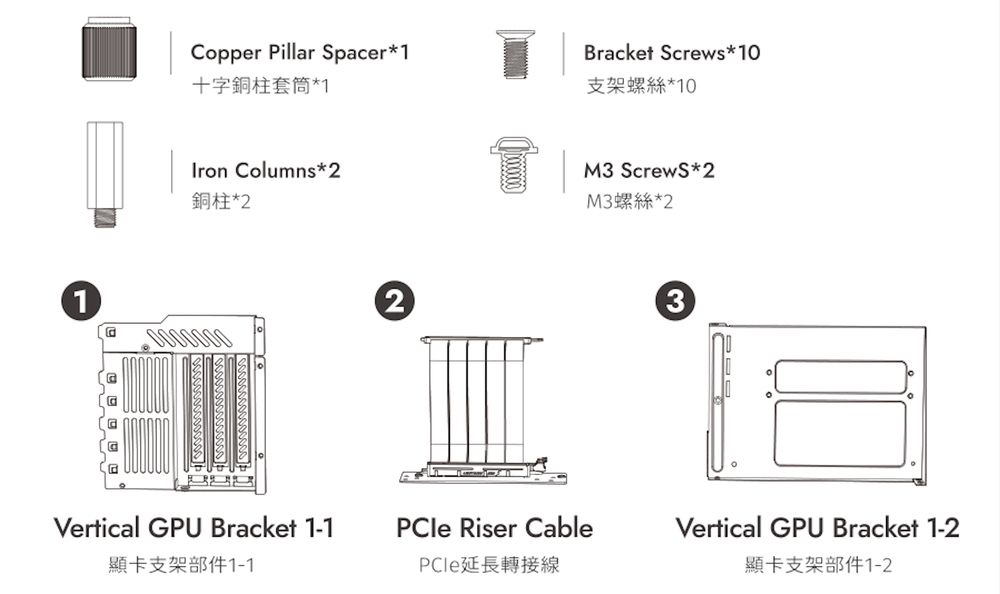
準備段階 | 必要なコンポーネント
銅製ピラースペーサー1個
ブラケットネジ10個
鉄柱×2
M3ネジ2本
垂直GPUブラケット(1-1)×1
PCIeライザーケーブル x 1
垂直GPUブラケット(1-2)×1
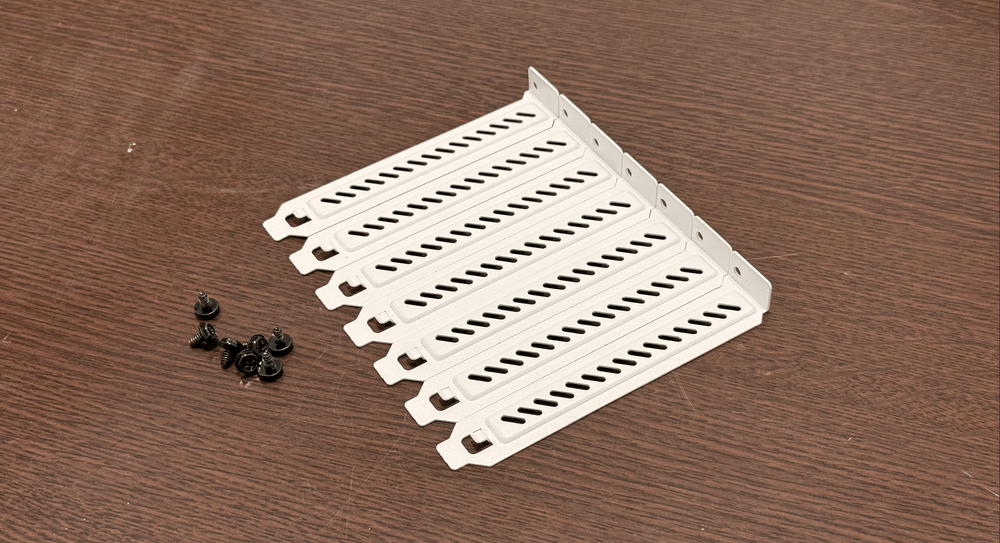
ステップ1 | リアI/Oシールドを取り外す
ケースの背面から I/O シールドを取り外します。
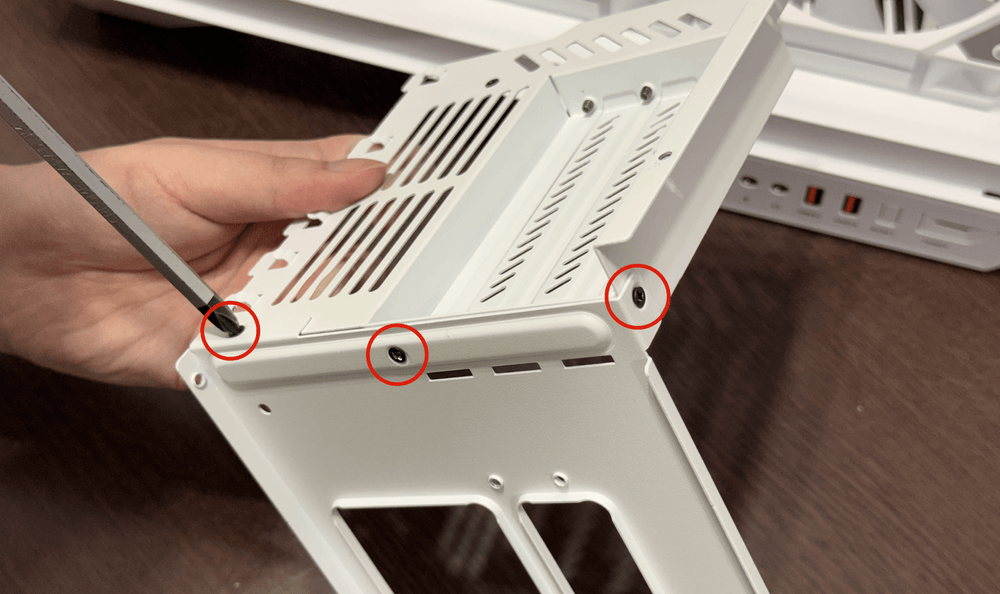
ステップ2 | 縦置きスタンドを組み立てる
コンポーネント (1-1 および 1-2) を取り付け、3 本のスタンド ネジで固定します。
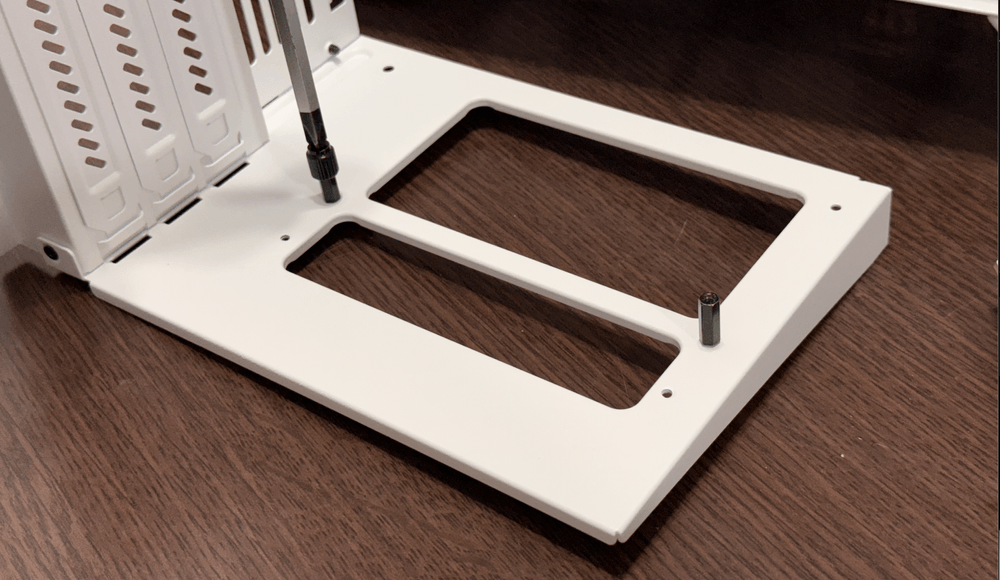
ステップ3 | 銅の柱を取り付ける
スリーブ ツールを使用して 2 本の銅柱を取り付けます。
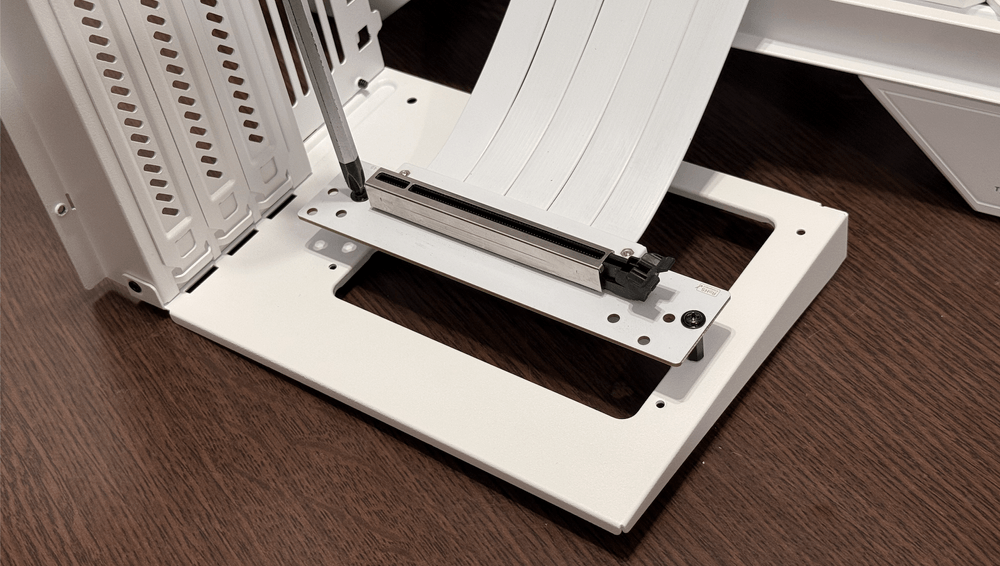
ステップ4 | 延長ケーブルを取り付ける
延長ケーブルを 2 本の M3 ネジを使用して垂直スタンドに固定します。
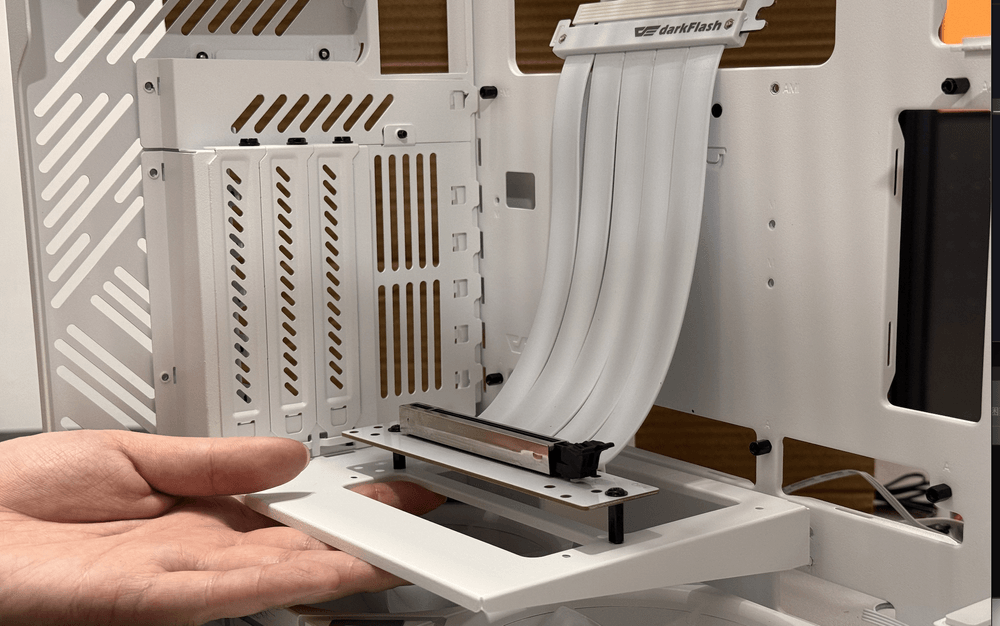
ステップ5 | スタンドキットをケースに取り付ける
スタンド キットを I/O スロットに挿入します。
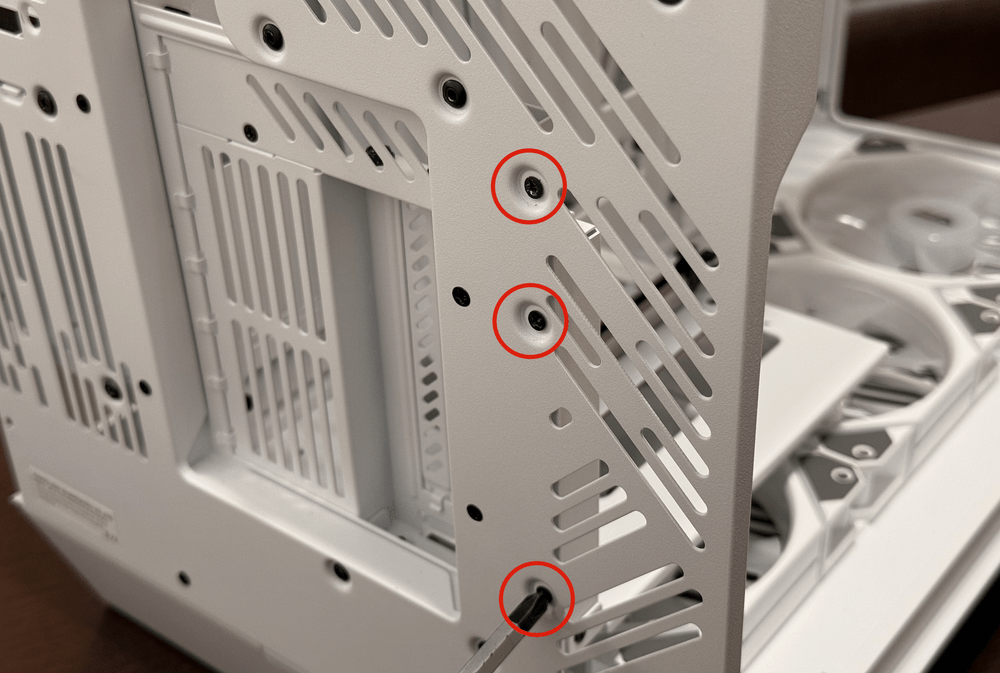
ステップ6 | 背面I/Oスロットを固定する
ケース背面の 3 本のネジ (スタンド ネジ) を締めて、I/O スロットを固定します。
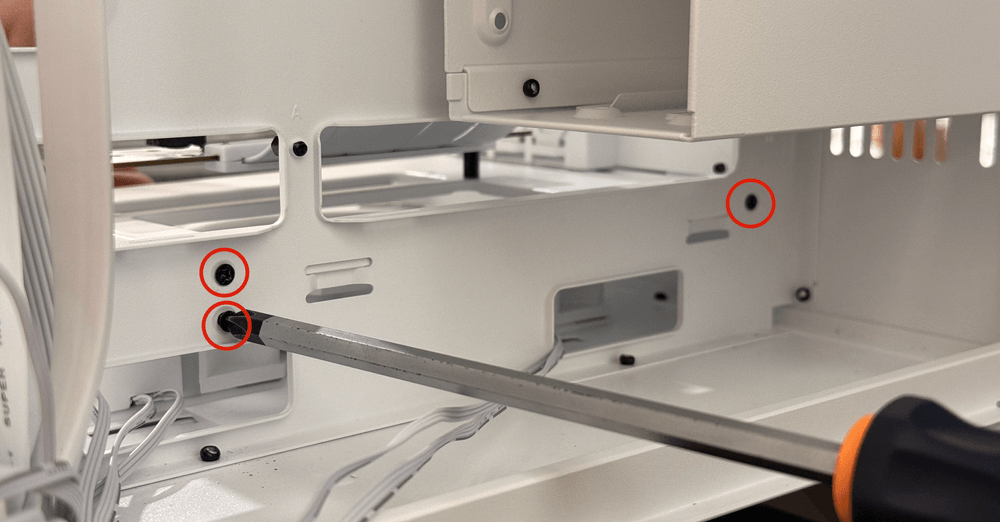
ステップ7 | 電源ベイのネジを固定する
電源ベイの 3 本のネジを締めて、垂直グラフィック カード スタンドを強化します。
ステップ8 | インストールを完了する
インストールは完了です。