CPUの取り付け後、クーラーの正しい取り付けもプロセッサの冷却効率とシステムの安定性に影響を与えます。取り付けが不適切だと、コンピュータ使用時に様々な問題が発生する可能性があります。この記事では、DIY初心者の方々が状況を理解し、問題のトラブルシューティング方法を学ぶお手伝いをします。
CPUクーラーが正しく取り付けられていない場合、どうなりますか?
コンピュータの組み立て時にCPUクーラーが正しく取り付けられていない場合、以下の問題が発生する可能性があります。
CPUの過熱:クーラーが適切に固定されていない場合、効果的に熱を放散できず、CPUの温度が過度に上昇する可能性があります。
システムの不安定性: CPUの温度が高すぎると、自動保護メカニズムが作動し、シャットダウン、頻繁なブルースクリーン、またはクラッシュが発生します。
自動スロットリング: CPUは過熱によりクロック速度を自動的に低下させ、全体的なパフォーマンスに影響を与えます。
損傷のリスク: CPUの過熱が長時間続くと、寿命が著しく短くなる可能性があります。
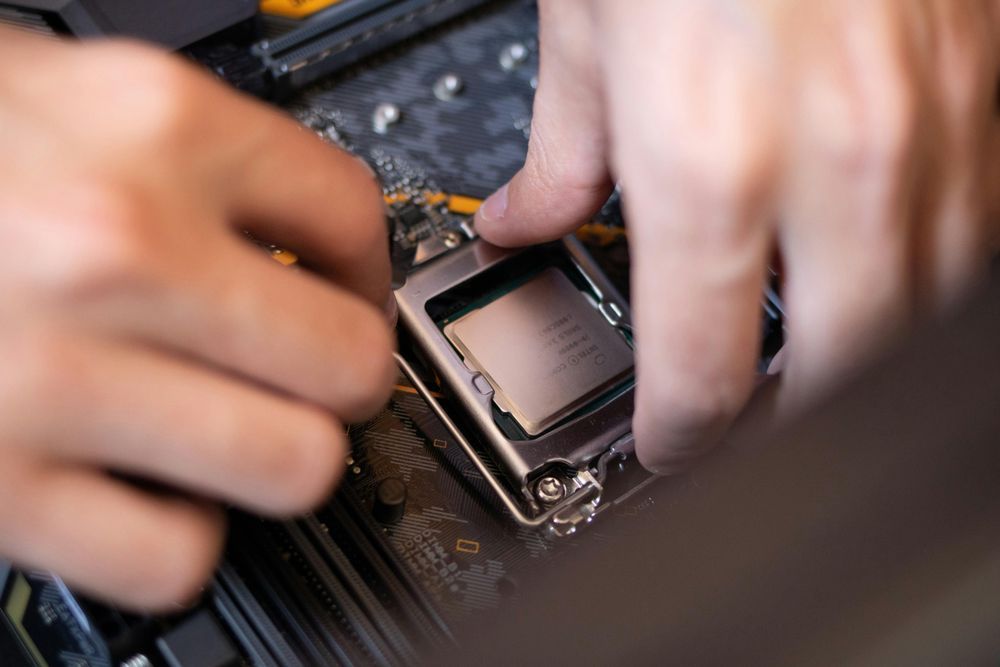
CPUクーラーが正しく取り付けられているか確認する方法
物理的検査
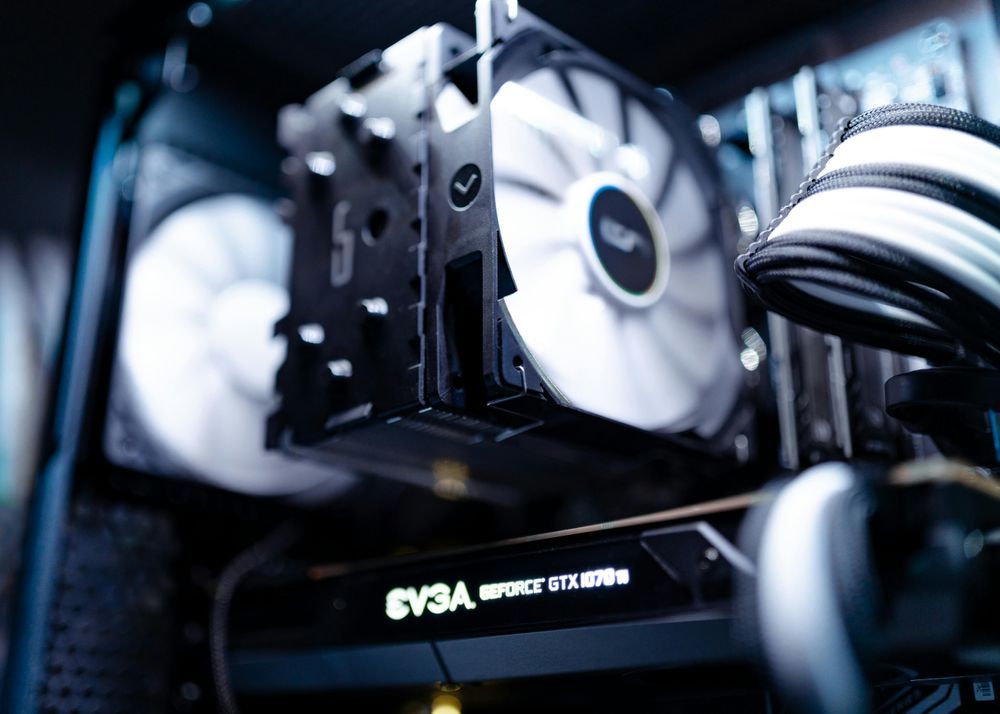
クーラーがCPUに正しく取り付けられているか確認してください。側面から観察して、クーラーとCPUの間に目に見える隙間がないことを確認してください。
取り付けクリップがしっかりと固定されているか確認してください。クーラーに付属の説明書に従って、すべての取り付け箇所がしっかりと締め付けられ、均等に固定されていることを確認してください。
動作確認:クーラーを軽く揺すって、簡単に動くかどうかを確認してください。動く場合は、設置が不安定なので、再設置が必要です。
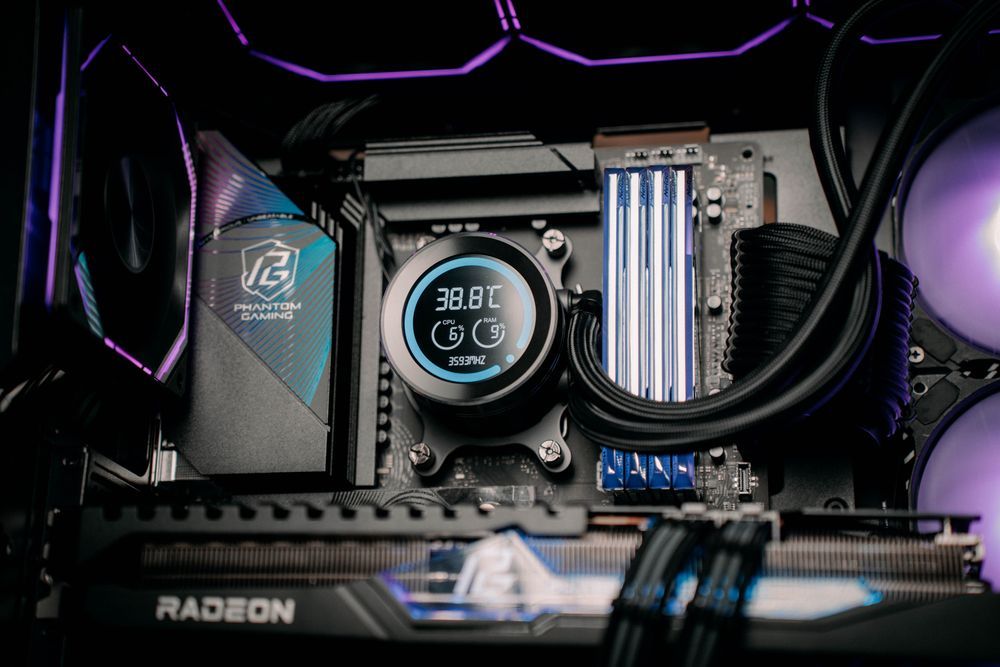
サーマルペーストの塗布状況を確認してください
サーマルペーストが塗布されていることを確認してください。クーラーを取り付ける際、プロセッサの表面にサーマルペーストを塗布し忘れたり、液体クーラーのベースから保護フィルムを剥がし忘れたりする場合があります。
サーマルペーストの正しい塗布方法を確認してください。塗布方法は異なる場合があるため、 サーマルペースト塗布ガイドを参照してください。
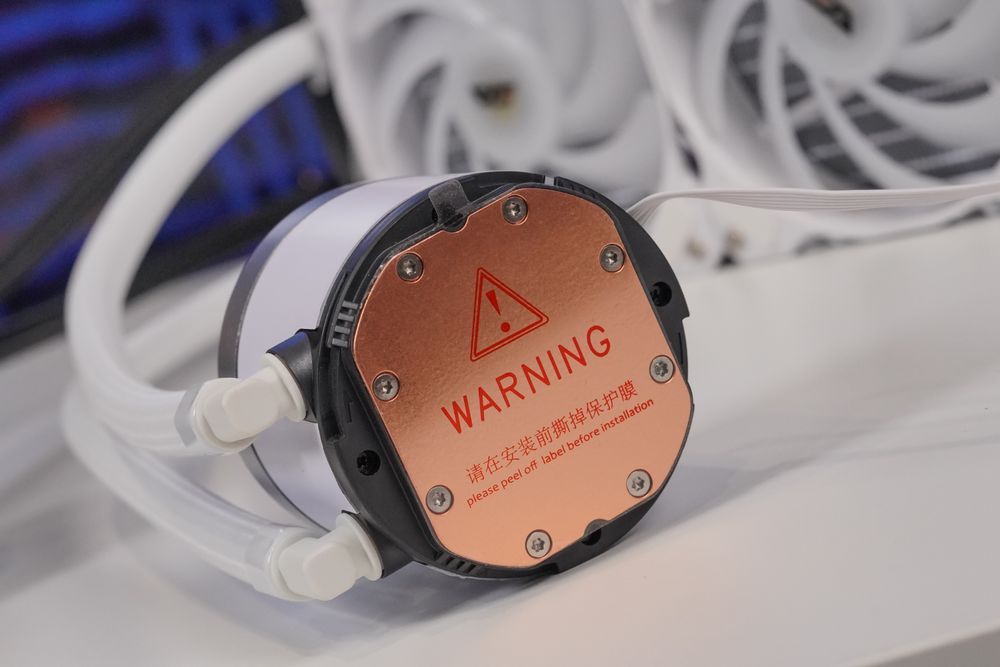
CPU温度を確認する
起動後(起動中にF2キーまたはDELキーを繰り返し押す)にBIOSに入り、CPUの温度を確認してください。
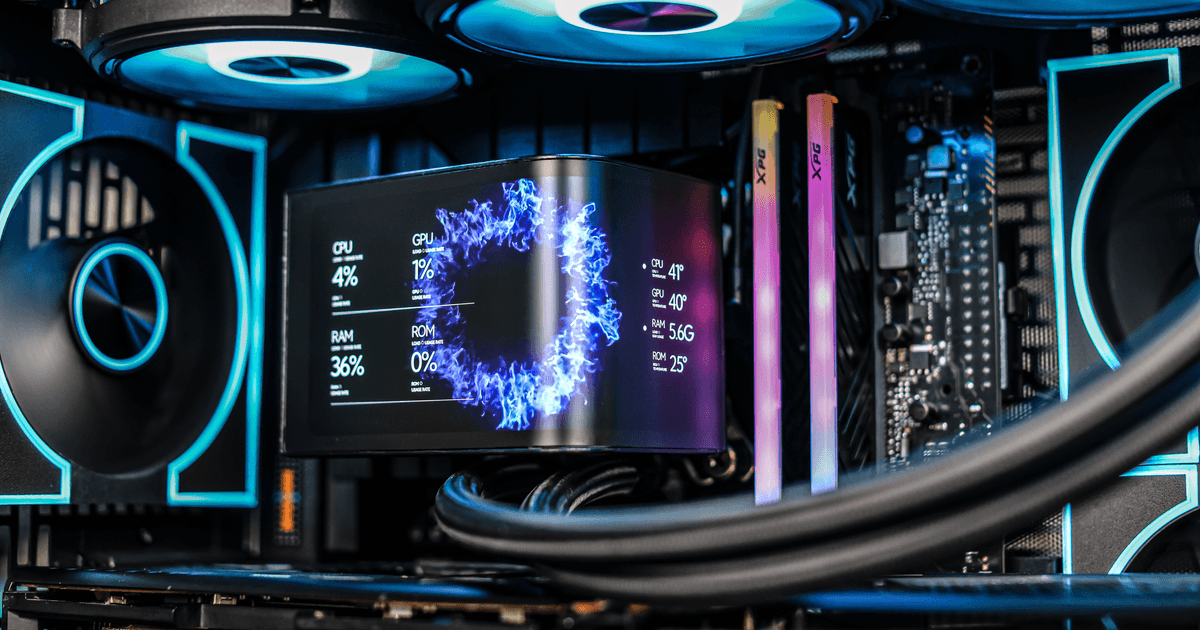
CPU-Zなどのサードパーティ製ソフトウェアやその他の監視ツールを使用して、CPUのアイドル時の温度を確認してください(正常なアイドル時の温度は45℃以下であるべきです)。
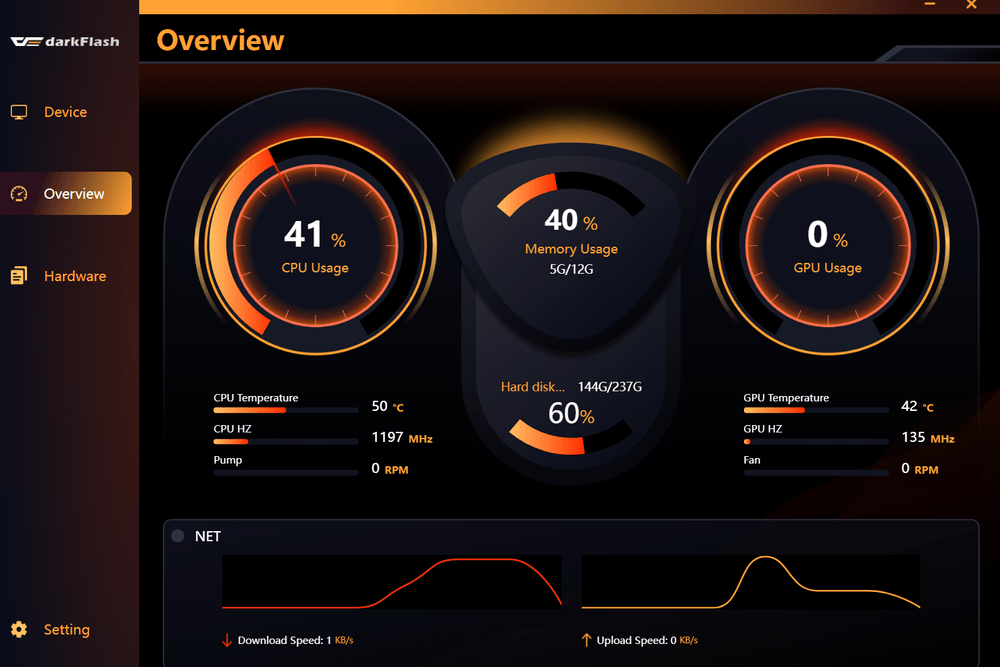
監視ツール
CPUクーラーが正しく取り付けられていないと、過熱、自動シャットダウン、スロットリングなどの問題が発生する可能性があります。取り付けクリップの確認、安定性のテスト、サーマルペーストの塗布状況の確認、温度の監視を行うことで、クーラーが正しく取り付けられていることを保証し、コンピューターを安定して動作させることができます。