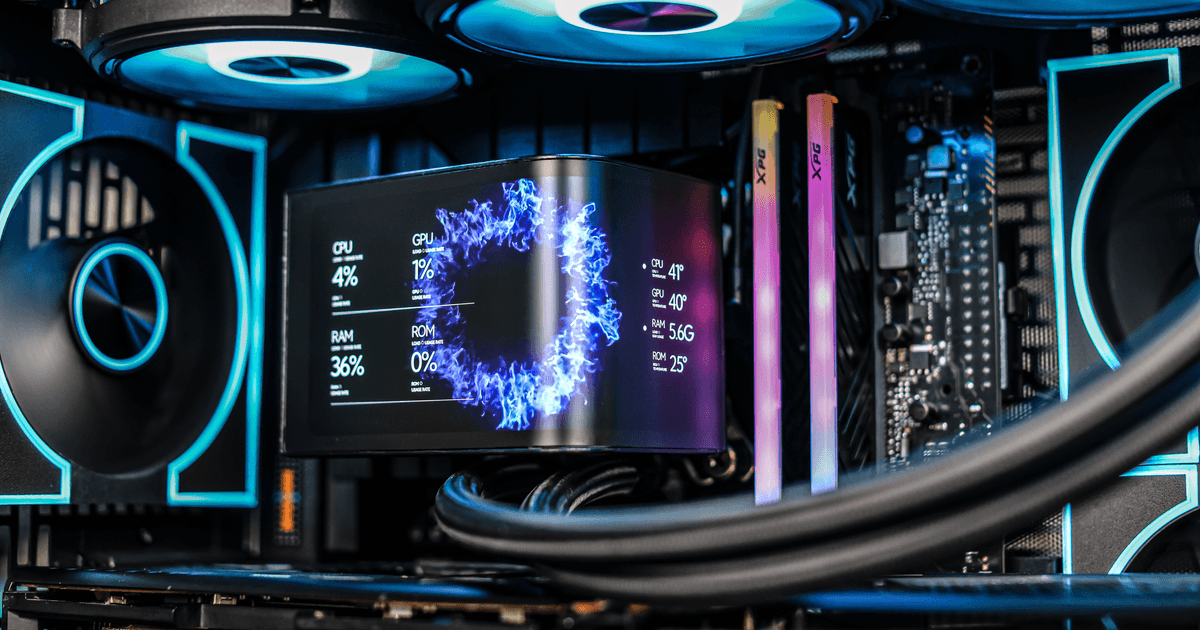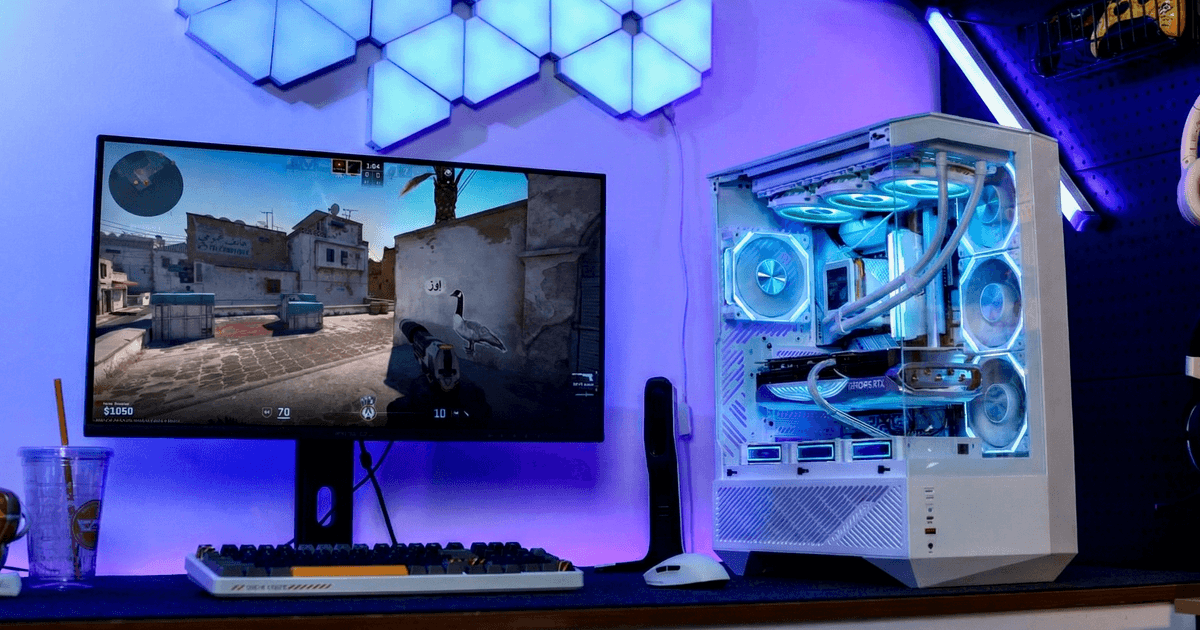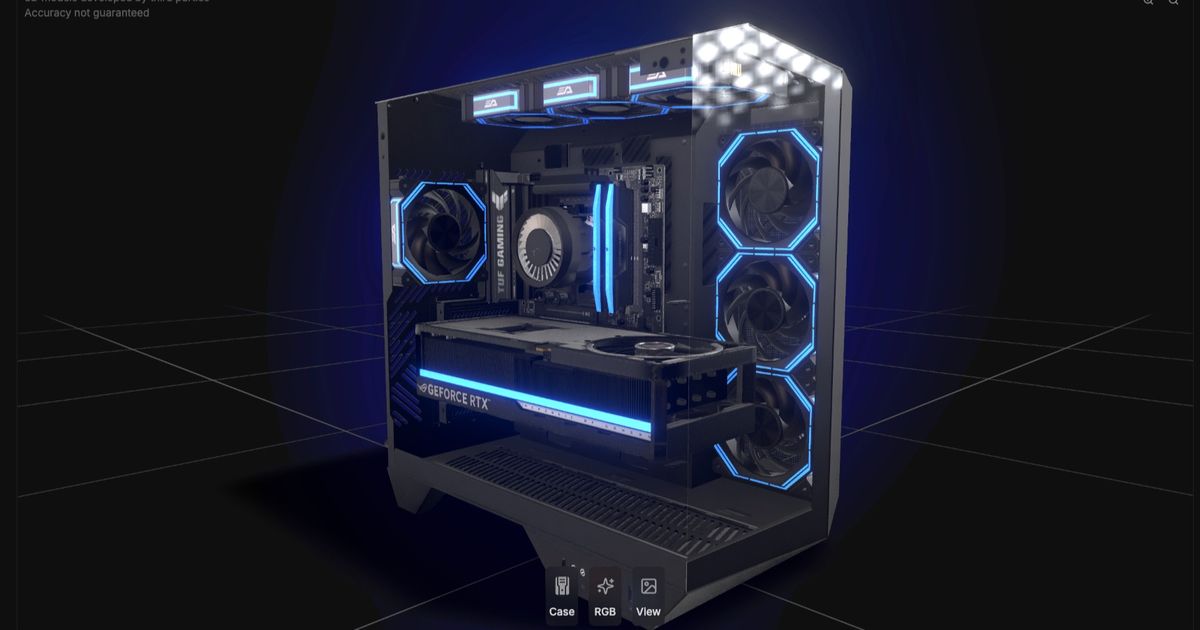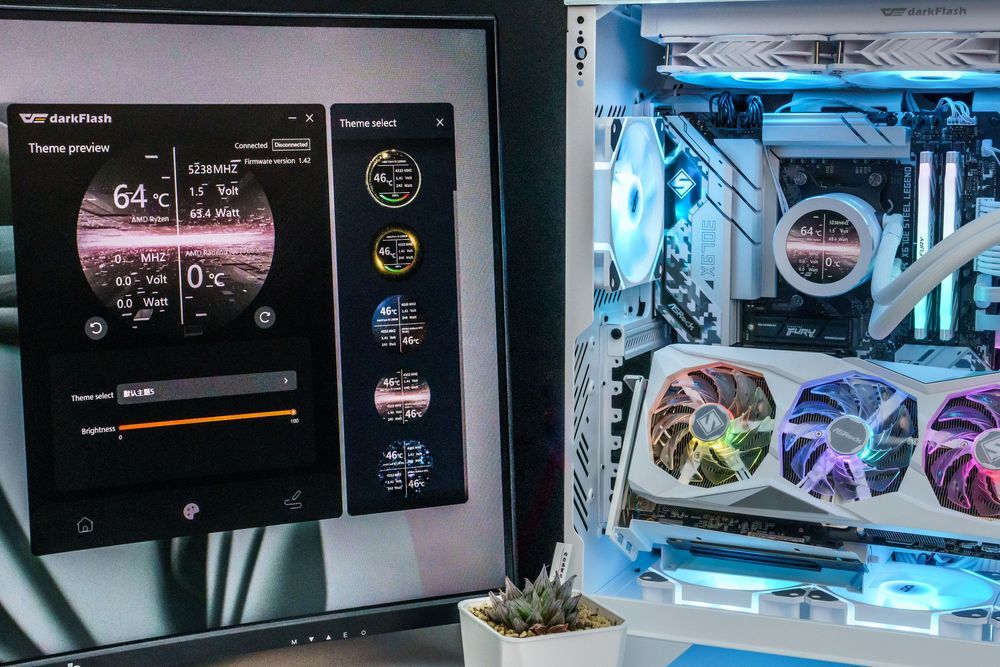
darkFlash DNS IcePeak LCDウォータークーラーは、同社初の内蔵ディスプレイを搭載した水冷クーラーです。この画面では、システムのハードウェア状態を監視できるだけでなく、darkFlash独自のソフトウェアを使用して表示内容をカスタマイズすることも可能です。このガイドでは、darkFlash DNSウォータークーラーソフトウェアの使い方を詳しく解説します。
DNSドライバソフトウェアのダウンロード方法
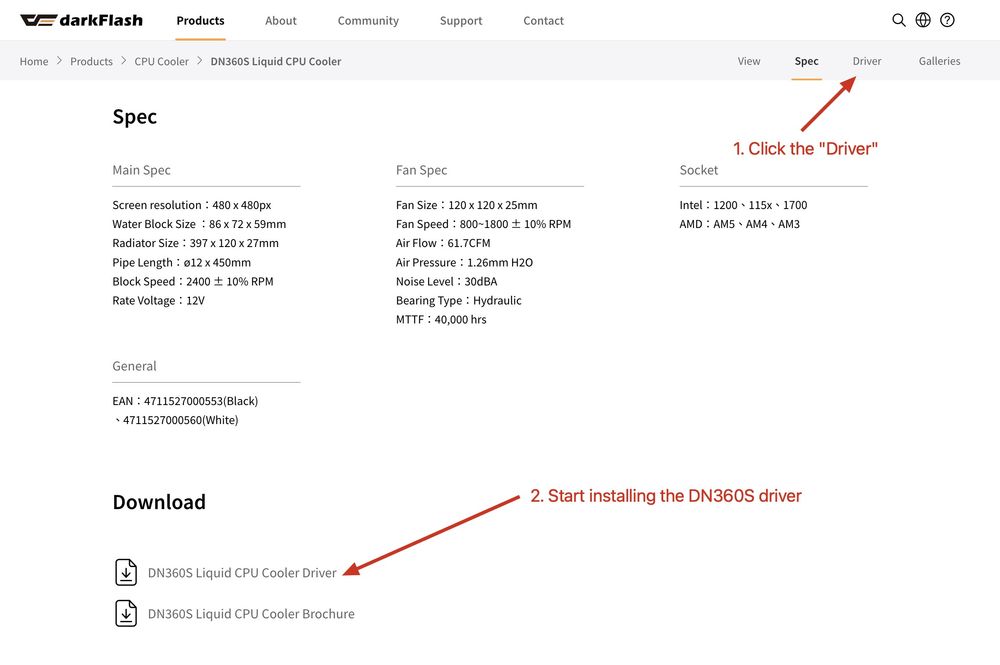
DNS IcePeakウォータークーラーの製品ページをご覧ください。
ページ右上の「ドライバー」リンクをクリックしてください。
「ダウンロード」セクションで、「DNS IcePeakドライバー」リンクをクリックしてソフトウェアをダウンロードしてください。
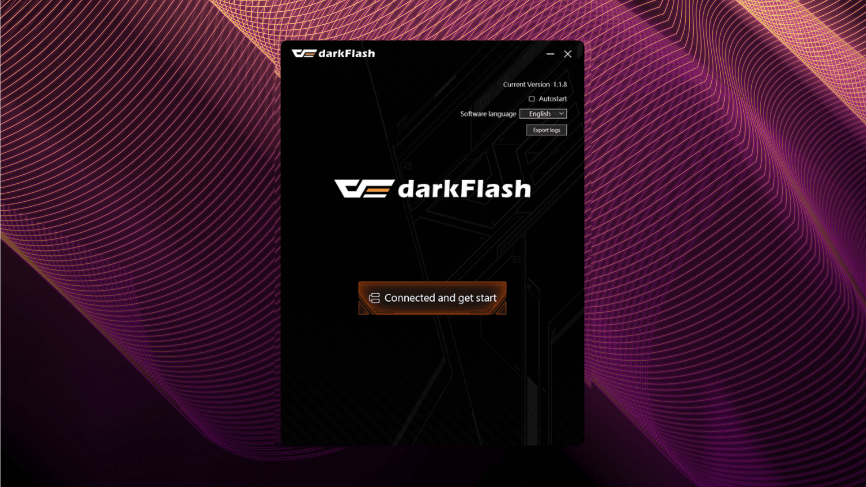
ソフトウェアとLCDディスプレイの同期
インストール後、ソフトウェアを開き、「接続して使用を開始する」をクリックしてください。
ソフトウェアはウォータークーラーの液晶画面との同期を開始します。
注:クーラーが検出されない場合は、コンピューターを再起動するか、USBケーブルを抜き差ししてください。
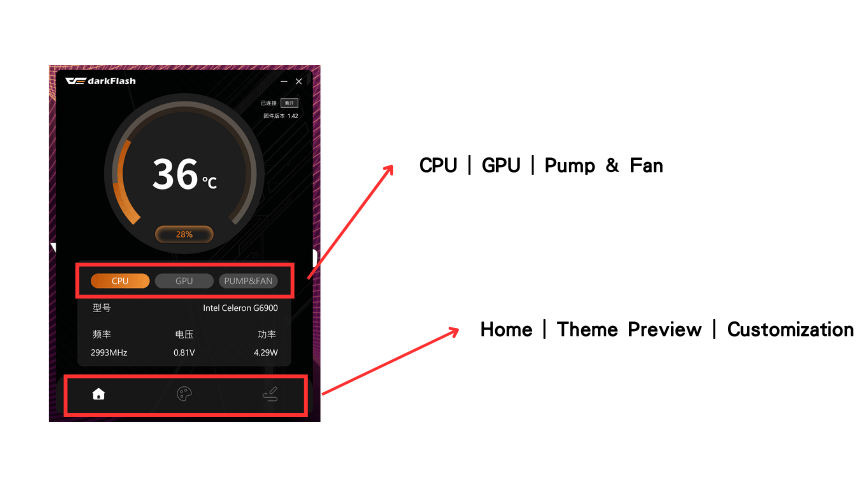
ソフトウェアインターフェースの概要
DNSソフトウェアを使用すると、CPU情報、GPU統計情報、水冷システムの状態など、さまざまなシステム指標を監視できます。これらのパラメータをリアルタイムで確認できる、見やすいインターフェースを提供します。
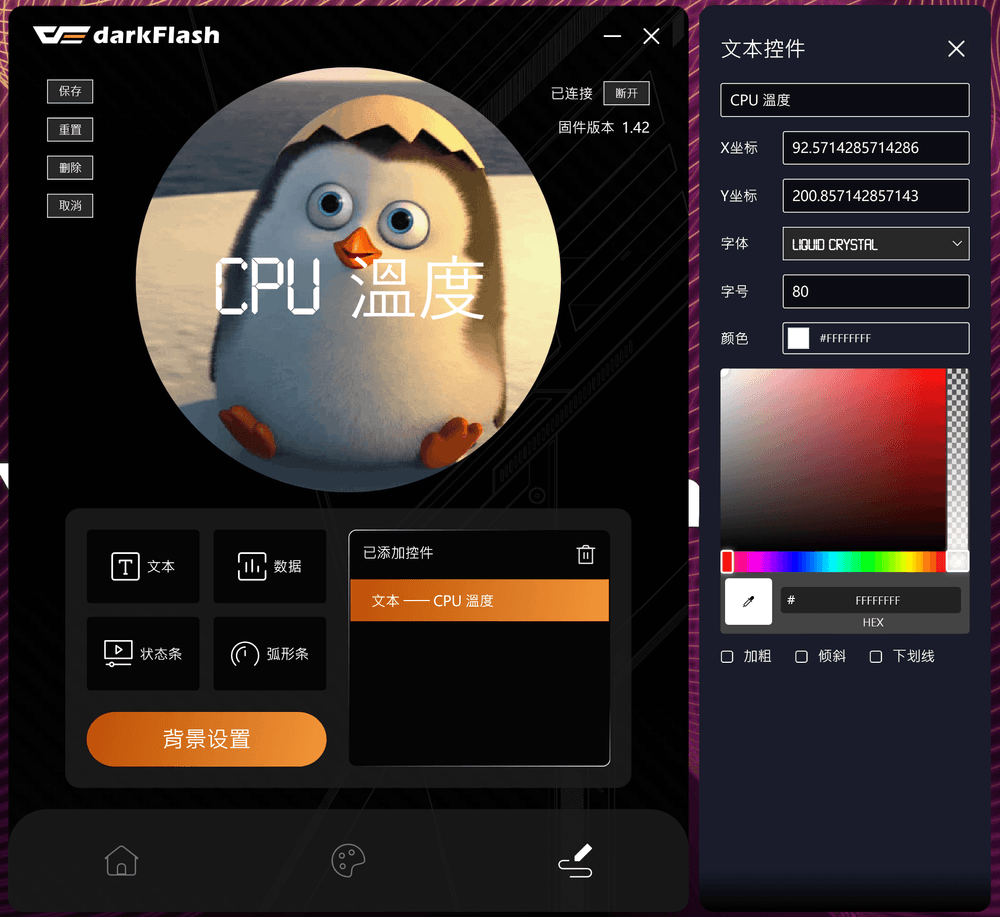
カスタマイズ機能
DNSウォータークーラーは、LCDディスプレイに4つのカスタマイズ機能を提供します。
文章
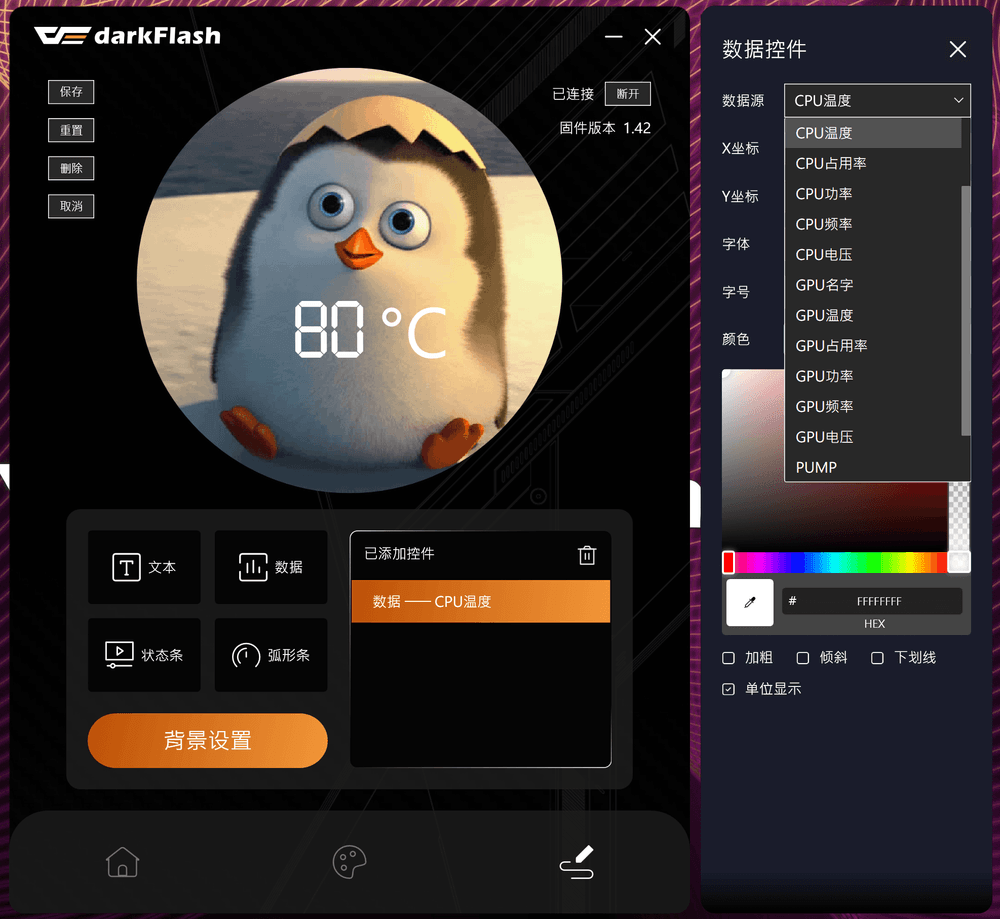
データ
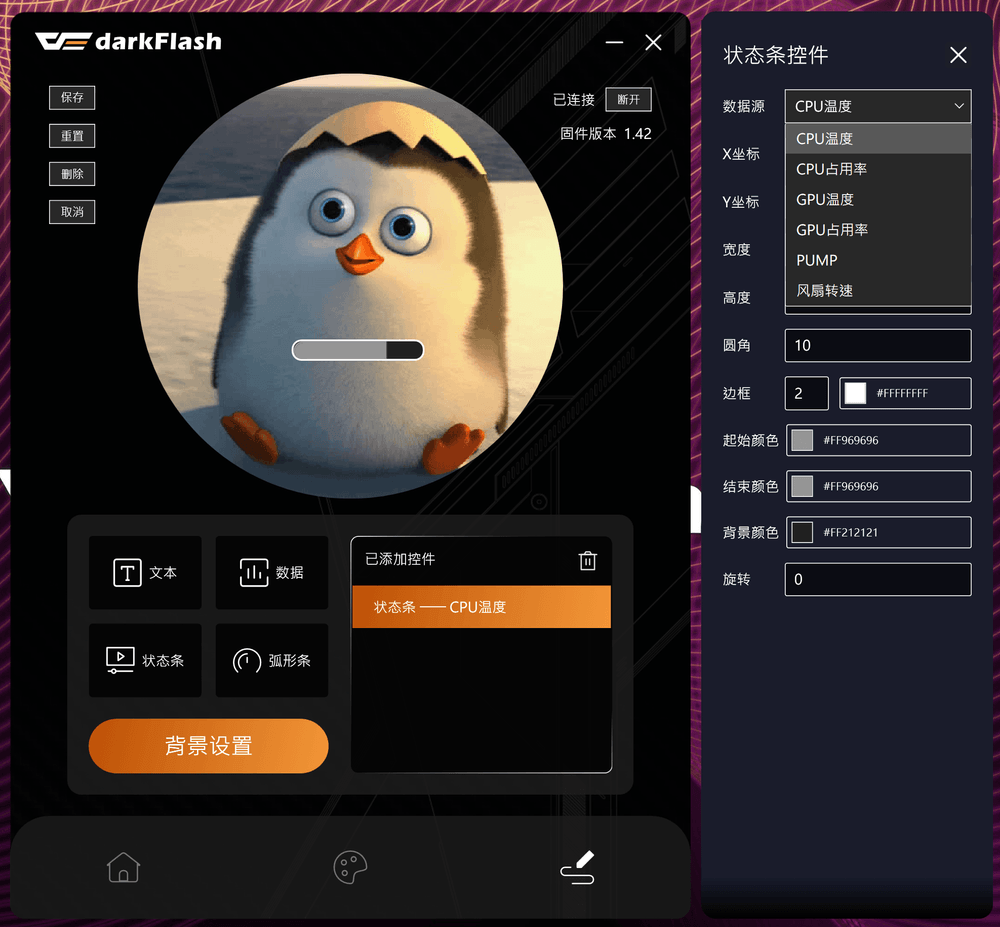
ステータスバー
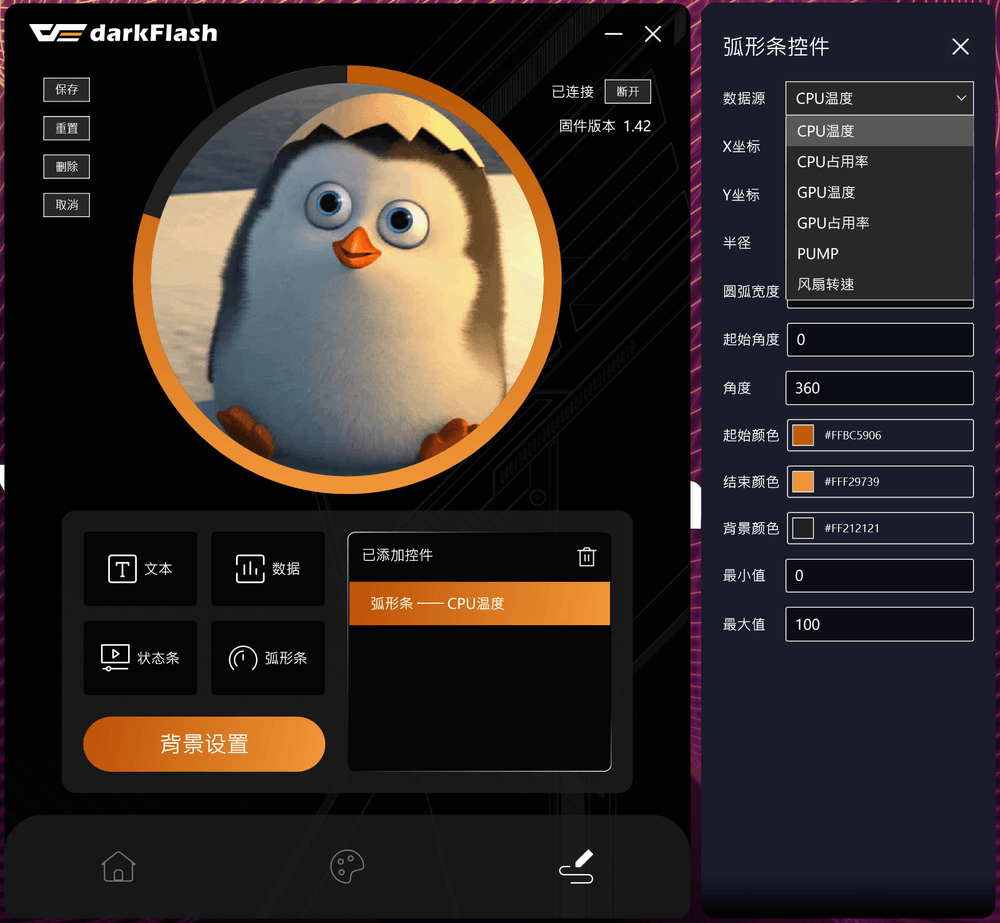
アークバー
テキストの内容をカスタマイズできるだけでなく、各表示オプションごとにフォントの種類、サイズ、位置、色を調整することもできます。
テキスト表示例 ↓
データ表示例 ↓
ステータスバーの例 ↓
円弧バーの例 ↓
LCDディスプレイをカスタマイズする方法
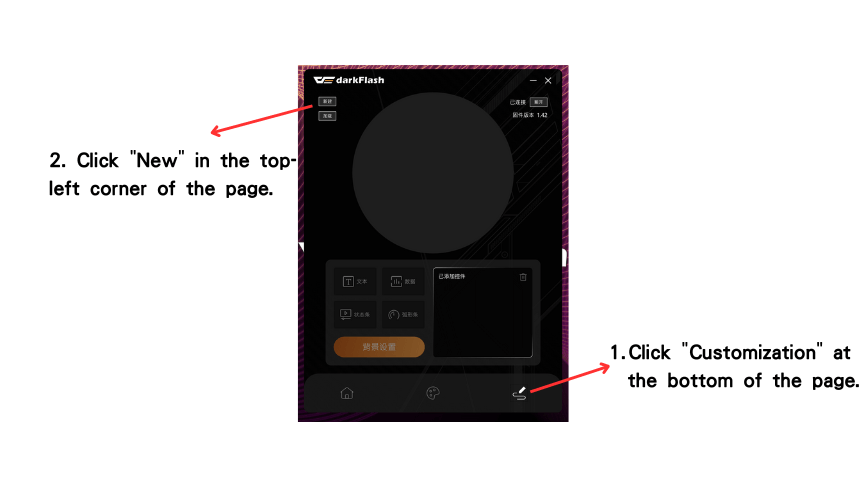
ステップ1:新しいテーマを作成する
ソフトウェアの下部にある「カスタマイズ」ボタンをクリックし、「新しいテーマ」を選択してください。
ステップ2:カスタム画像をアップロードする
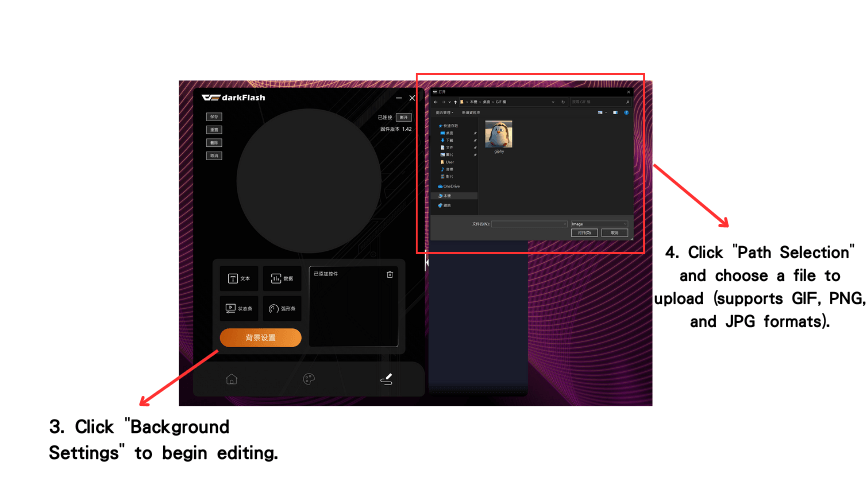
「背景設定」をクリックしてください。
「パス選択」オプションを使用して、カスタムのGIF、PNG、またはJPGファイルを選択してアップロードしてください。
ステップ3:画像を保存する
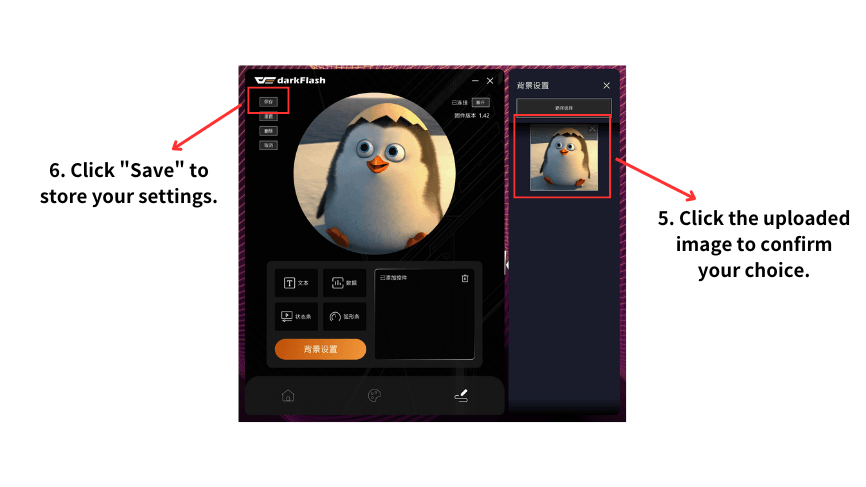
アップロードした画像を選択し、「保存」をクリックしてください。
ステップ4:テーマを適用する
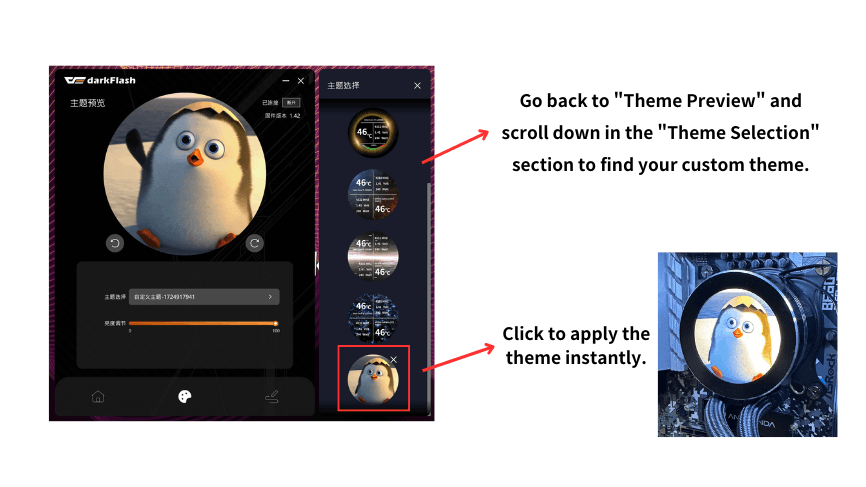
「テーマプレビュー」セクションに戻り、リストからカスタムテーマを選択して適用してください。
このDNSウォータークーラーソフトウェアガイドに従うことで、スクリーン付きクーラーを初めて使用するDIYゲーマーは、すぐに使い方を習得し、利用可能なカスタマイズ機能を楽しむことができるでしょう。