コンピュータの使用中に、起動しない、再起動を繰り返す、動作が遅いなど、さまざまな問題が発生する可能性があります。これらの問題のほとんどは、簡単な点検とトラブルシューティングで解決できます。以下に、よくあるコンピュータの不具合、考えられる原因、および解決策を示します。
よくある問題|パソコンの電源が入らない

📍考えられる原因
電源に関する問題:電源装置の故障、または電源スイッチを入れ忘れた場合。
電源ボタンの問題:ケースボタンの接続不良、または配線の緩み。
🛠️ソリューション
電源が正常に動作しているか確認してください。
ハードウェアの設置状況を点検し、特にRAMと電源ケーブルがしっかりと接続されていることを確認してください。
ケースボタンがマザーボードに正しく配線されていることを確認してください。
よくある問題|起動後に画面が表示されない
📍考えられる原因
モニターの問題:画面がオフになっている、画面に不具合がある、または入力ソースが正しく選択されていない。
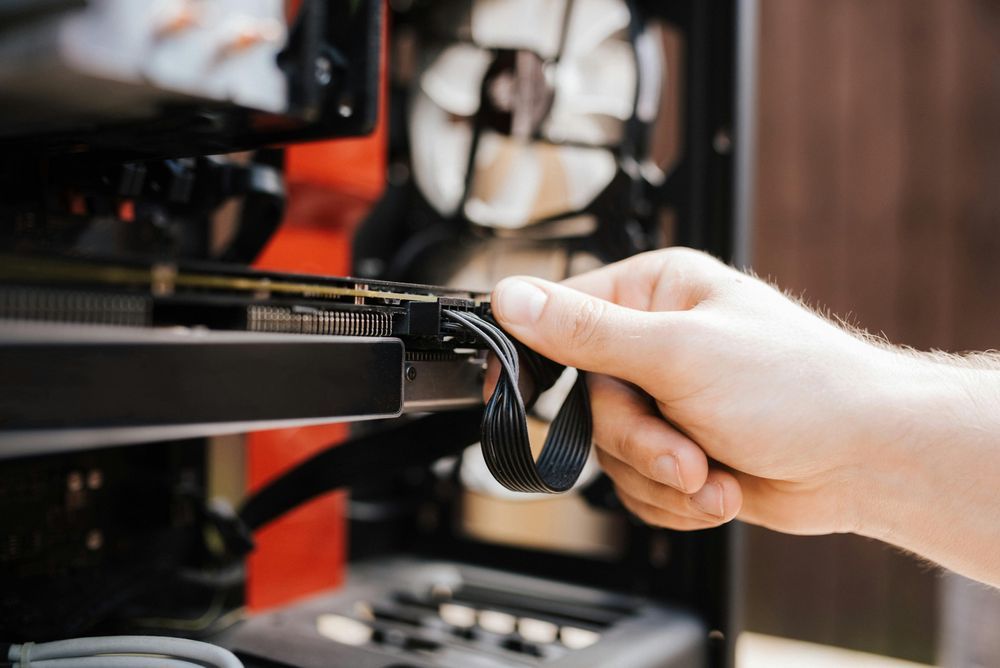
グラフィックカードの問題:グラフィックカードに不具合があるか、マザーボードに正しく接続されていません。
🛠️ソリューション
モニターの電源が入っていて、正しい信号入力が受信されていることを確認してください。
グラフィックカードを再度挿入し、消しゴムを使って金色の接点を清掃してください。
内蔵GPUを使用してテスト起動を行い、ディスプレイが正常に動作するか確認します。
よくある問題|コンピューターが繰り返し再起動する

📍考えられる原因
RAMが正しく取り付けられていません。
CPUクーラーが正常に機能していないため、プロセッサが過熱してシャットダウンします。
電源供給電力不足のため、自動的にシャットダウンします。
🛠️ソリューション
RAMを再度挿入し、しっかりと固定されていることを確認してください。
CPUクーラーに熱伝導グリスが塗布されているか、正常に動作しているかを確認してください。
電源ワット数計算ツールを使用して、電源が十分かどうかを確認してください。
よくある問題|パソコンの動作が遅くなり、もたつく

📍考えられる原因
RAM容量が不足しています。
ハードディスクの空き容量不足、またはハードディスクの故障。
多数のプログラムが長時間にわたりCPUとRAMのリソースを消費している。
🛠️ソリューション
RAM容量をアップグレードしてください。
新しいハードドライブを追加するか、既存のハードドライブを交換してください。
不要なプログラムを終了するには、タスクマネージャー(Ctrl + Shift + ESC)を使用してください。
コンピューターでよくある問題のほとんどは、ハードウェアまたはソフトウェアの問題に起因します。しかし、原因を特定し、相互検証を行うことで、ほとんどの問題は解決できます。
問題が解決しない場合は、部品メーカーまたはコンピューター修理店に連絡して、さらに詳しい診断を依頼してください。