Votre PC travaille sans relâche, que ce soit pour exécuter des tâches professionnelles, faire tourner des jeux ou vous permettre de rester connecté. Pourtant, malgré notre utilisation quotidienne, le nettoyage et l'entretien de nos ordinateurs sont souvent négligés.
L'une des plus grandes menaces insidieuses ? La poussière. Elle s'accumule avec le temps et peut sérieusement impacter les performances, voire endommager votre matériel. Voyons pourquoi un nettoyage régulier est important, à quelle fréquence le faire et comment nettoyer votre PC en toute sécurité.
Pourquoi la poussière est mauvaise pour votre PC
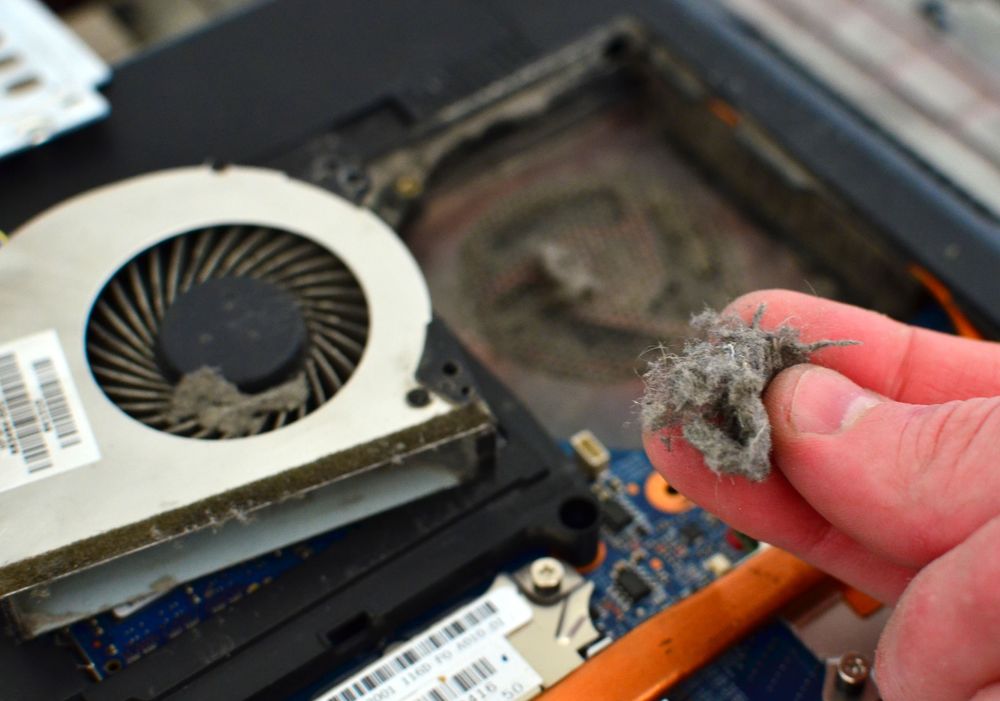
La poussière peut paraître anodine, mais à l'intérieur de votre PC, c'est une autre histoire. L'accumulation de poussière peut obstruer la circulation de l'air et provoquer une surchauffe du système. Dans ce cas, le processeur et la carte graphique peuvent réduire leurs performances pour éviter toute surchauffe, ce qui se traduit par une baisse de vitesse. Dans les cas extrêmes, cela peut même endommager irrémédiablement certains composants.
Baisse des performances, risques liés au matériel et durée de vie réduite
Lorsque les ventilateurs et les aérations sont obstrués par la poussière, le refroidissement devient beaucoup moins efficace. Cela se traduit par des températures plus élevées, un bruit de ventilateur accru et une usure prématurée des composants. De plus, la poussière accumulée sur la carte mère, la carte graphique ou la mémoire vive peut provoquer des décharges électrostatiques, de la corrosion, voire des courts-circuits.
Ce dont vous aurez besoin
Air comprimé – C'est l'outil idéal. Il permet de déloger la poussière des endroits difficiles d'accès sans avoir à toucher quoi que ce soit.
Brosses douces – Idéales pour déloger délicatement la poussière dans les ventilateurs ou les coins.
Chiffons en microfibre – Idéaux pour essuyer les surfaces sans les rayer.
Étape par étape : Comment nettoyer votre PC
1. Éteignez tout
Éteignez votre PC et coupez l'alimentation. Débranchez tous les câbles avant d'ouvrir le boîtier.
2. Commencez par les filtres à poussière
La plupart des étuis sont équipés de filtres à poussière à l'avant, sur le dessus ou en dessous. Ces filtres sont faciles à retirer : certains sont coulissants, d'autres magnétiques. Vous pouvez les rincer à l'eau ou les essuyer avec un chiffon humide. Assurez-vous simplement qu'ils soient parfaitement secs avant de les remettre en place.
3. Ouvrez l'étui
Retirez délicatement le panneau latéral. En tenant votre aérosol d'air comprimé à la verticale, soufflez de brèves impulsions d'air pour dépoussiérer de haut en bas. Insistez sur les ventilateurs, les dissipateurs thermiques et les grilles d'aération.
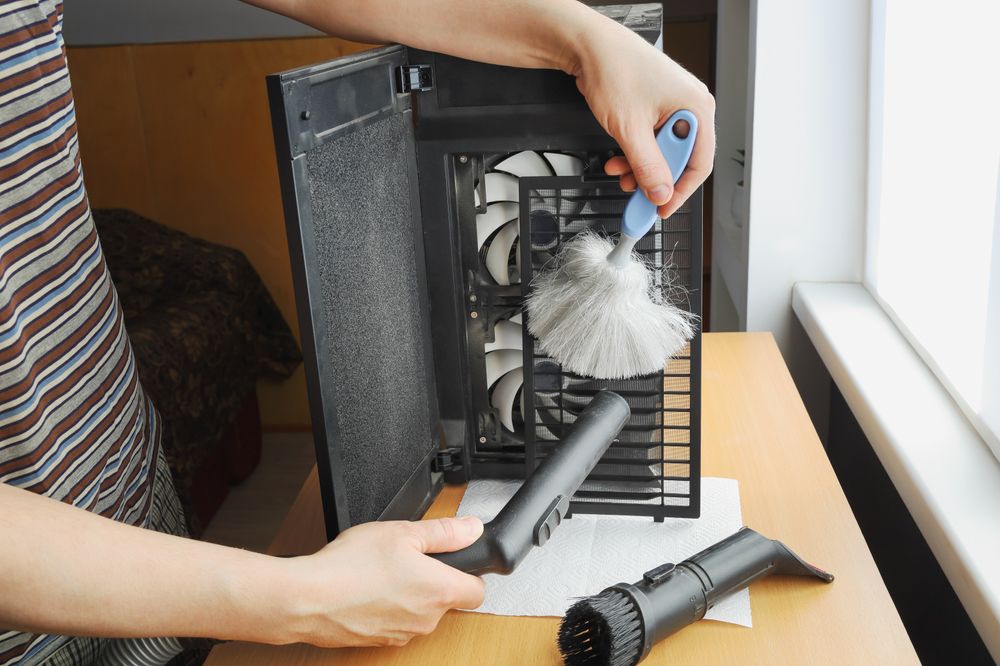
4. Utilisez des brosses et des chiffons
Utilisez une brosse douce pour enlever la poussière tenace des pales du ventilateur et des dissipateurs thermiques. Cela permet de maintenir les pales en place pendant l'utilisation d'air comprimé afin d'éviter qu'elles ne tournent de manière incontrôlée.
5. Manipulez la carte mère et la RAM avec précaution.
Ces parties sont fragiles. Utilisez uniquement de brèves impulsions d'air ; ne les brossez pas directement.
6. Essuyez les autres parties
Un chiffon en microfibre est idéal pour nettoyer vos disques durs, SSD et autres surfaces visibles. Utilisez également de l'air comprimé pour nettoyer les grilles d'aération du bloc d'alimentation.
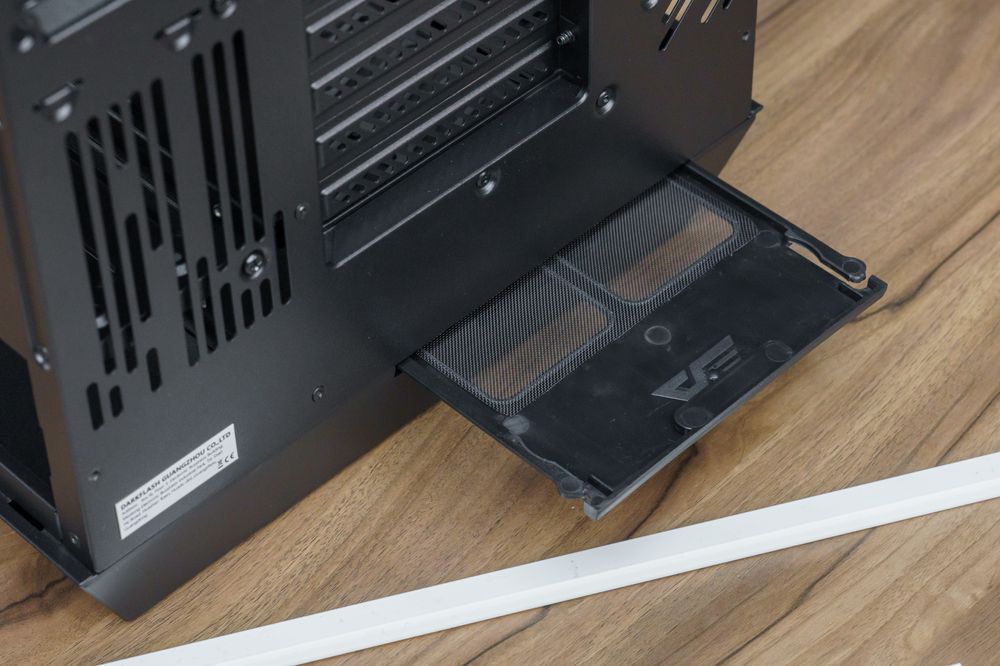
Filtres à poussière inférieurs sur DY470 .
À quelle fréquence faut-il nettoyer son PC ?
Cela dépend de votre environnement et de votre utilisation de l'ordinateur, mais voici quelques recommandations générales :
Un renouvellement tous les 3 à 6 mois est une bonne règle générale pour la plupart des utilisateurs.
Si vous avez des animaux domestiques, si vous fumez à l'intérieur ou si vous vivez dans une zone poussiéreuse, visez une fréquence de nettoyage de 2 à 3 mois .
Si vous êtes un joueur assidu ou si vous utilisez votre PC pour des tâches exigeantes, nettoyez- le plus souvent en raison d'une production de chaleur plus importante.
Pour les utilisateurs occasionnels dans des environnements propres, un nettoyage deux fois par an est généralement suffisant.
Pourquoi ça vaut le coup
Garder son PC propre n'est pas qu'une question d'esthétique, cela fait une réelle différence :
Performances améliorées – Des températures plus basses signifient que votre système peut fonctionner plus rapidement et plus efficacement.
Durée de vie prolongée – Moins de contraintes liées à la chaleur et à la poussière signifient que vos pièces dureront plus longtemps.
Fonctionnement plus silencieux – Les ventilateurs propres n'ont pas besoin de travailler autant, ce qui réduit le bruit.