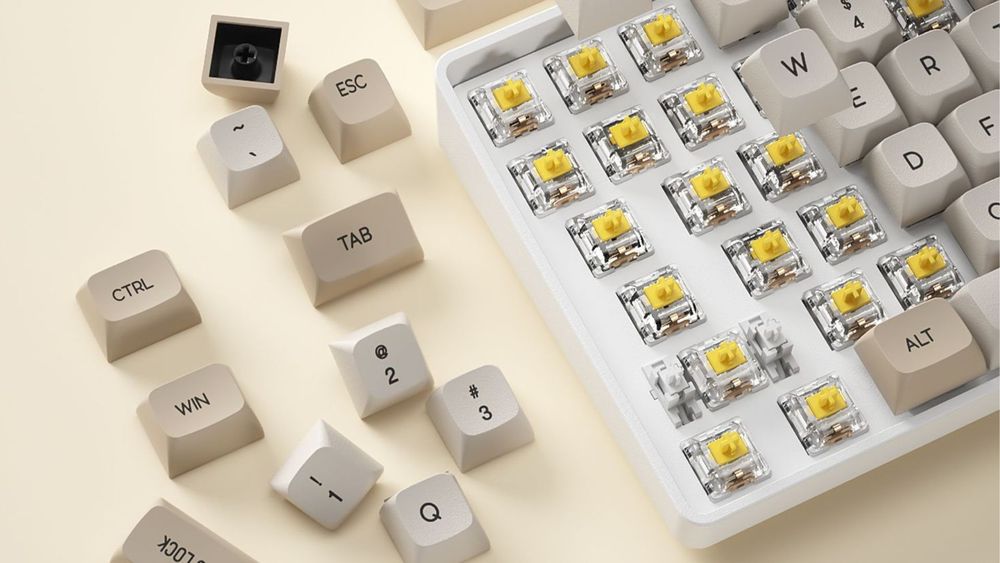
Vous avez acheté un Mac Mini ou un MacBook mais vous ne souhaitez pas utiliser le clavier à membrane fin ni payer pour les claviers officiels coûteux ?
Vous avez trouvé un clavier mécanique qui vous plaît, mais vous avez remarqué qu'il n'est pas compatible avec Mac ? Pas de souci ! Du moment qu'il s'agit d'un clavier, il est généralement compatible avec un Mac ; il suffit de quelques réglages pour un fonctionnement optimal.
Comment configurer les touches de fonction de la disposition Windows sur un Mac
Étape 1 | Ouvrez le menu Paramètres, sélectionnez « Clavier », puis cliquez sur « Raccourcis clavier ».
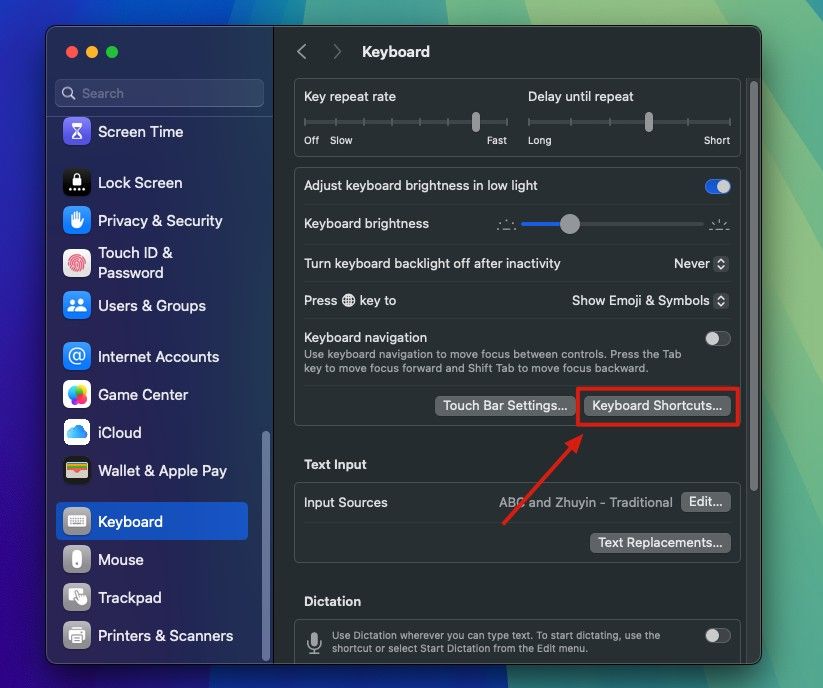
Étape 2 | Faites défiler vers le bas pour trouver « Touches de modification » et choisissez le nom du clavier que vous souhaitez modifier.
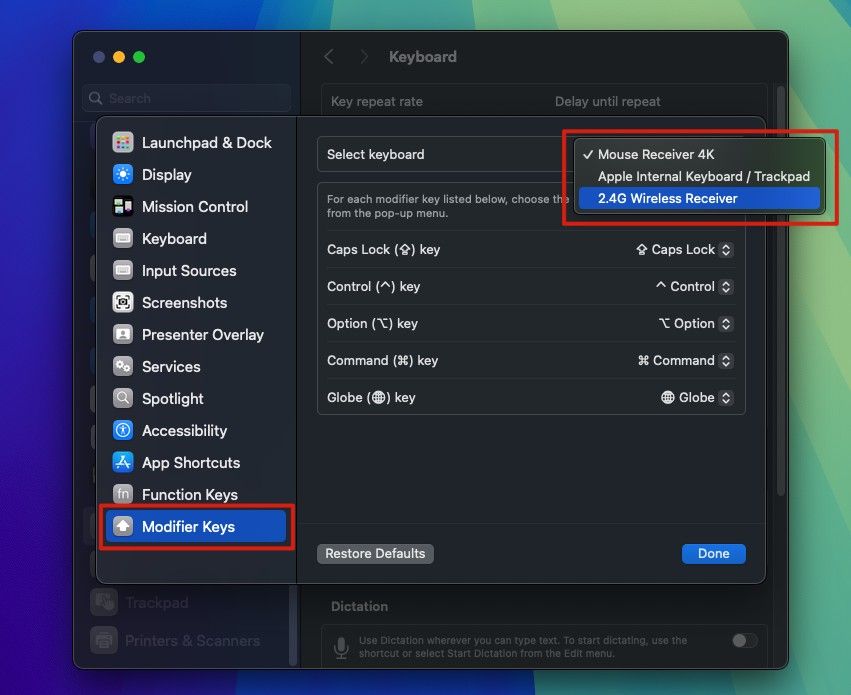
Étape 3 | Modifier les affectations des touches :
Configurez la touche Option pour qu'elle fonctionne comme la touche Commande .
Configurez la touche Commande pour qu'elle fonctionne comme la touche Option .
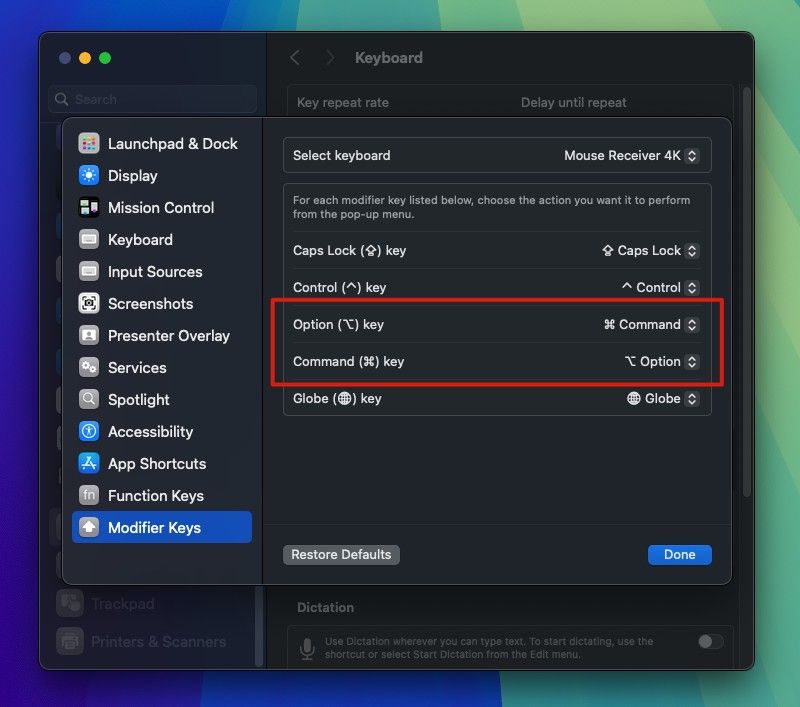
Étape 4 | Cliquez sur « Terminé » et vérifiez que tout fonctionne correctement.
Lors de la première connexion d'un clavier externe à un Mac, les touches Commande et Option peuvent se comporter différemment ; vous devrez donc les reconfigurer.
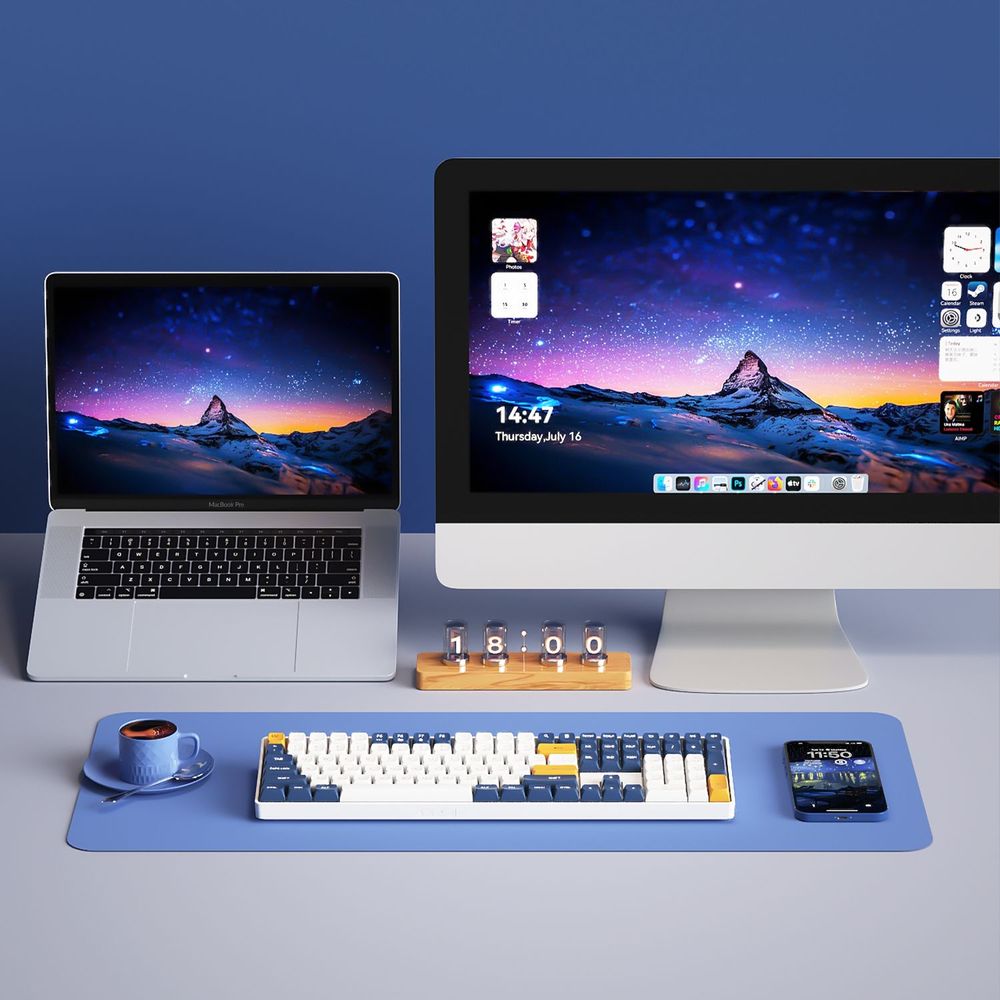
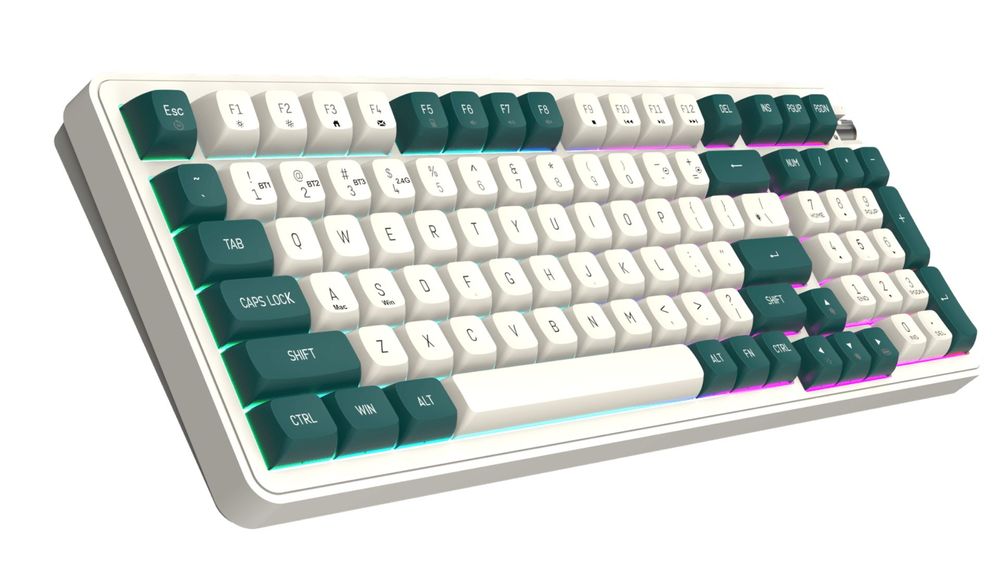
Clavier mécanique recommandé : DF98
Les claviers mécaniques DF98 prennent également en charge la personnalisation des touches, permettant une transition fluide entre les systèmes Windows et Mac, offrant ainsi une véritable expérience double système en une seule touche !