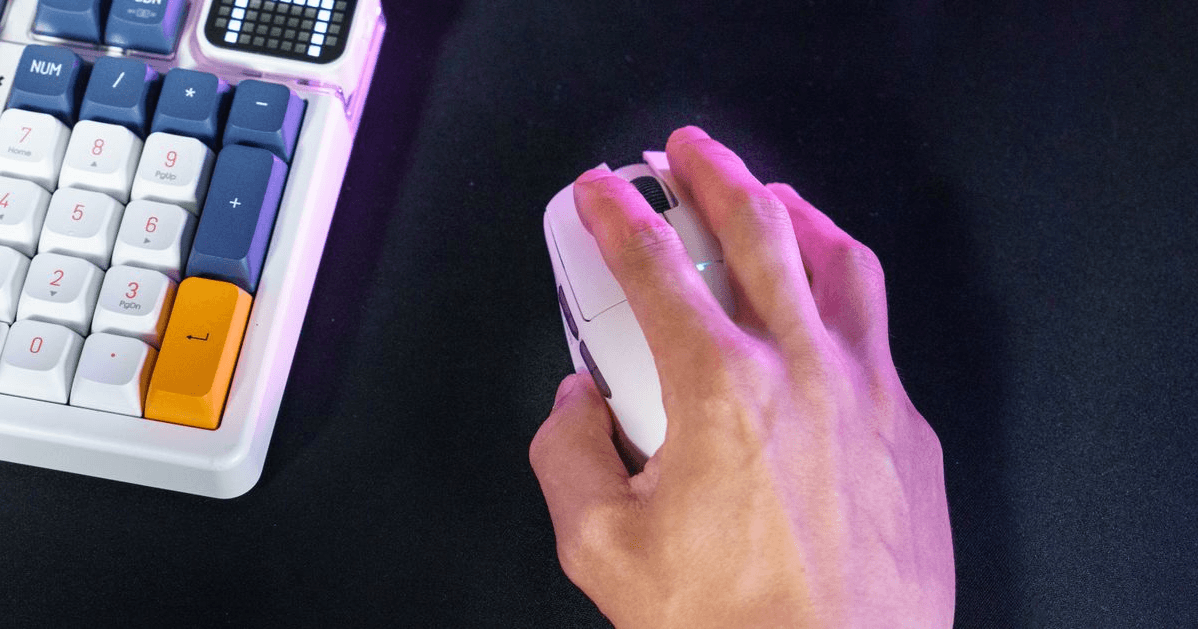
Iilan na lang ang mas nakakadismaya kaysa sa pag-lag, pagkautal, o pagkawala ng koneksyon ng iyong mouse sa kalagitnaan ng isang matinding sesyon ng paglalaro. Bumili ka ng isang premium na wireless setup na umaasang walang kapintasang performance, ngunit bigla na lang lumulutang o nagyeyelo ang iyong cursor.
Kung may sira ang iyong wireless mouse, maaaring hindi ang mouse o ang baterya nito ang problema. Sa halip, kadalasan ay dahil ito sa isang simpleng pagkakamali: ang pagsaksak ng iyong wireless receiver sa isang USB 3.0 port .
Bakit Nagiging Lag ang Iyong Wireless Mouse Dahil sa USB 3.0?
Parang taliwas ito sa inaasahan. Ang USB 3.0 ay mas mabilis at mas bago kaysa sa USB 2.0, kaya bakit ito nagdudulot ng mga problema sa pagsubaybay? Ang salarin ay ang high-frequency electromagnetic interference (EMI) .
Ang 2.4GHz Signal Collision: Kapag ang isang USB 3.0 port ay nagpapadala ng data sa matataas na bilis, naglalabas ito ng electronic noise partikular sa loob ng 2.4GHz hanggang 2.5GHz frequency band .
Pagharang sa Signal: Dahil halos lahat ng premium wireless gaming mouse at keyboard ay gumagamit ng 2.4GHz wireless receiver para makamit ang latency-free performance, epektibong natatakpan ng electronic noise na ito ang signal.
Ang Resulta: Hindi malinaw na "maririnig" ng iyong USB receiver ang mga data packet na ipinapadala ng iyong mouse, na humahantong sa pabago-bagong pag-ikot ng cursor, biglaang pagtaas ng latency, o tuluyang pagkaputol ng koneksyon.
Ang teknikal na depektong ito ay isang kilalang katangian ng disenyo ng pamantayang USB 3.0. Ito ay lubusang naitala ng mga inhinyero ng Intel noong isang white paper noong 2012. Hindi ito depekto sa paggawa ng peripheral ng iyong computer—ito ay isang halimbawa ng signal interference.
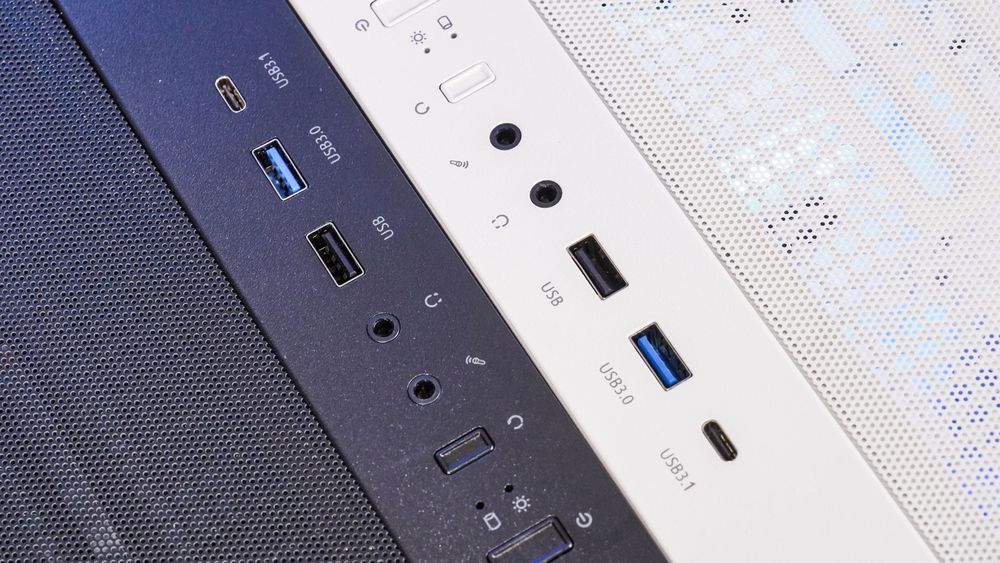
Paano Maiintindihan ang Pagkakaiba sa Pagitan ng USB 2.0 at USB 3.0 Ports
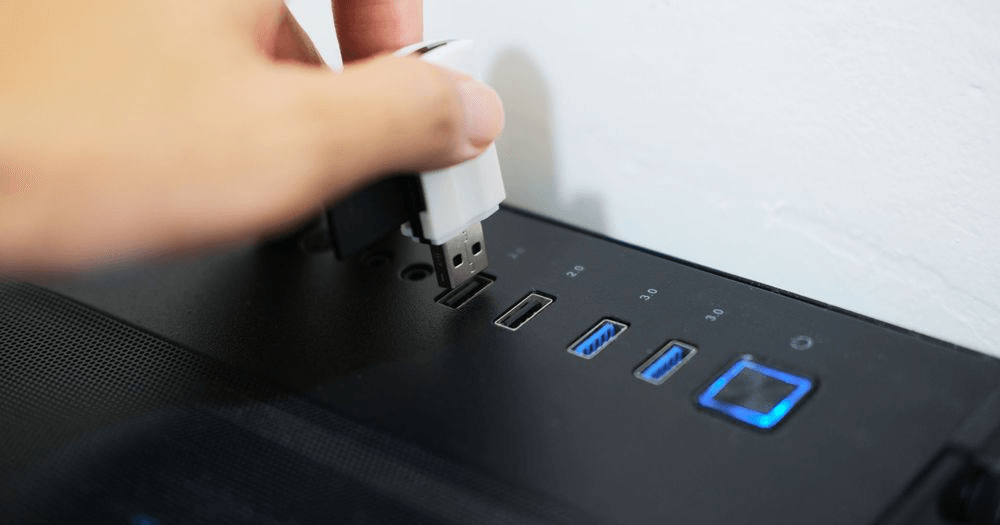
Bagama't magkapareho ang pisikal na hugis ng mga port, ang mga tagagawa ng motherboard at PC case ay gumagamit ng isang universal color-coding system upang matulungan kang makilala ang mga ito sa isang sulyap:
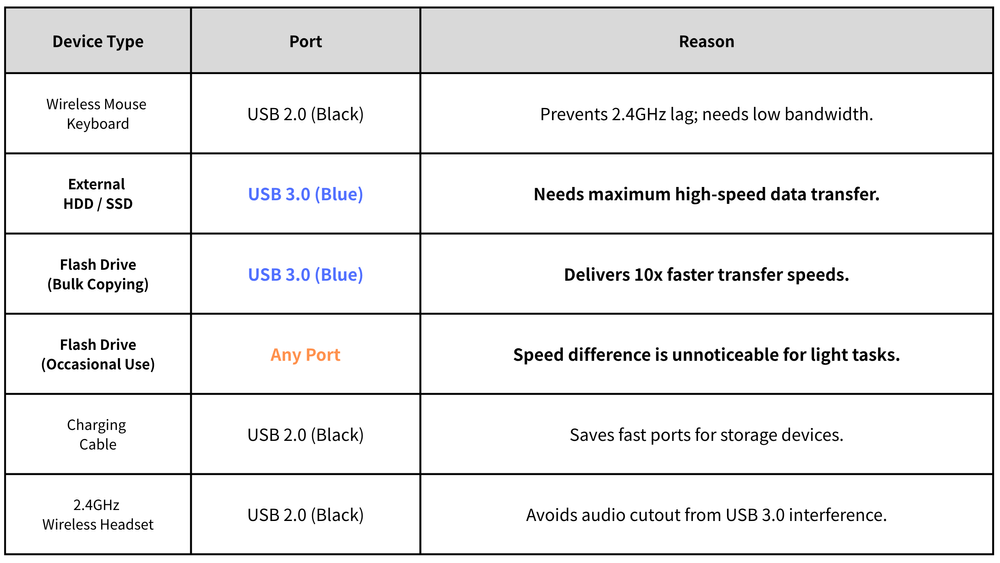
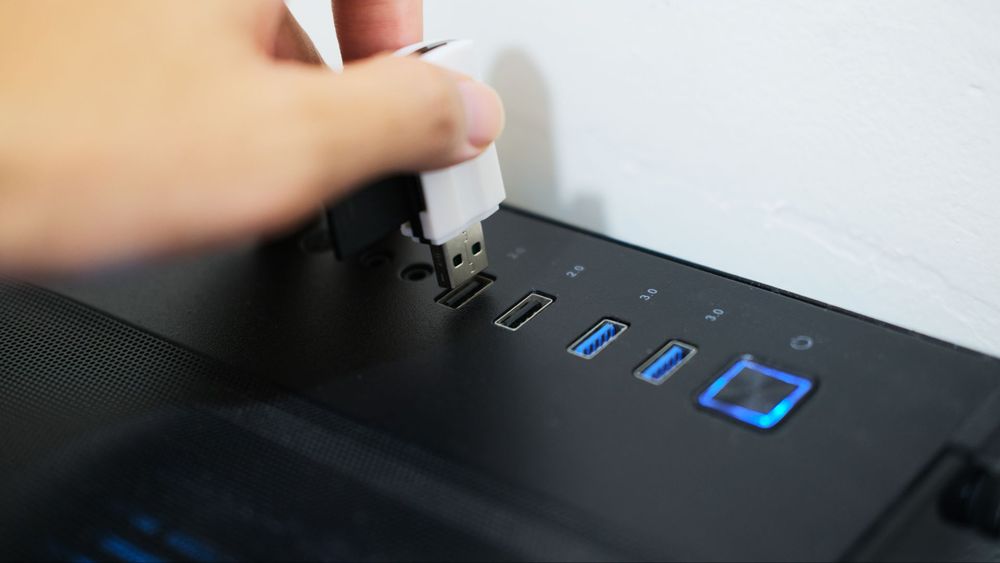
Paano Ayusin ang Wireless Mouse Lag: Isang 30-Segundong Hakbang-hakbang na Gabay
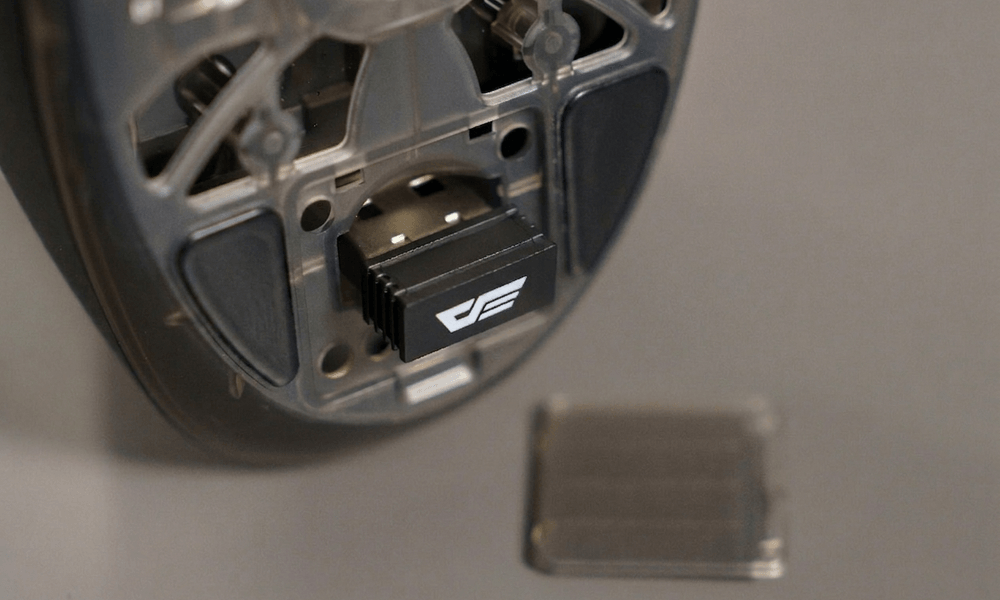
Hakbang 1: Hanapin ang Iyong Wireless USB Dongle
Hanapin ang maliit na 2.4GHz USB receiver (dongle) na nakapares sa iyong mouse.
Hakbang 2: Suriin ang Iyong Kasalukuyang Kulay ng Port
Suriin ang likod ng iyong motherboard o ang harap na I/O panel ng iyong PC case. Kung ang dongle ay kasalukuyang nakasaksak sa isang Blue, Red, o Teal port, natukoy mo na ang pinagmumulan ng interference.
Hakbang 3: Lumipat sa isang USB 2.0 Port
Tanggalin sa saksakan ang receiver at ilipat ito sa isang karaniwang Itim o Puting USB 2.0 port. Hindi mo na kailangang i-install muli ang mga driver o i-restart ang iyong PC; awtomatikong makikilala agad ng Windows ang device.
Hakbang 4: Panatilihin ang Ligtas na Pisikal na Distansya
Subukan ang paggalaw ng iyong mouse. Kung nakakaranas ka pa rin ng mga micro-stutter, siguraduhing pisikal na nakahiwalay ang receiver mula sa anumang aktibong USB 3.0 device (tulad ng external hard drive) nang hindi bababa sa 15 sentimetro (6 na pulgada) .
I-upgrade ang Iyong Setup: Zero-Lag Gaming gamit ang darkFlash Gear
Ang pag-aayos ng layout ng iyong port ay kalahati lamang ng laban; ang high-tier tracking ay nangangailangan ng malinis na hardware engineering. Kung gusto mo ng isang walang kapintasan at ultra-lightweight na wireless experience na walang aberya sa koneksyon, isaalang-alang ang pag-upgrade ng iyong setup gamit ang mga kagamitang ginawa para sa layunin.
Ang Pinakamagaling na Armas sa Kompetisyon
Ang darkFlash DFM80 Wireless Lightweight Gaming Mouse ay partikular na ginawa gamit ang matibay na anti-interference shielding sa 2.4GHz architecture nito. Naghahatid ito ng pixel-perfect tracking at ultra-low latency response time na nakakatugon sa mga pamantayan ng esports, na tinitiyak na ang iyong mga pisikal na input ay perpektong naisasalin sa screen.
Inhinyeriya ng Smart Front Panel
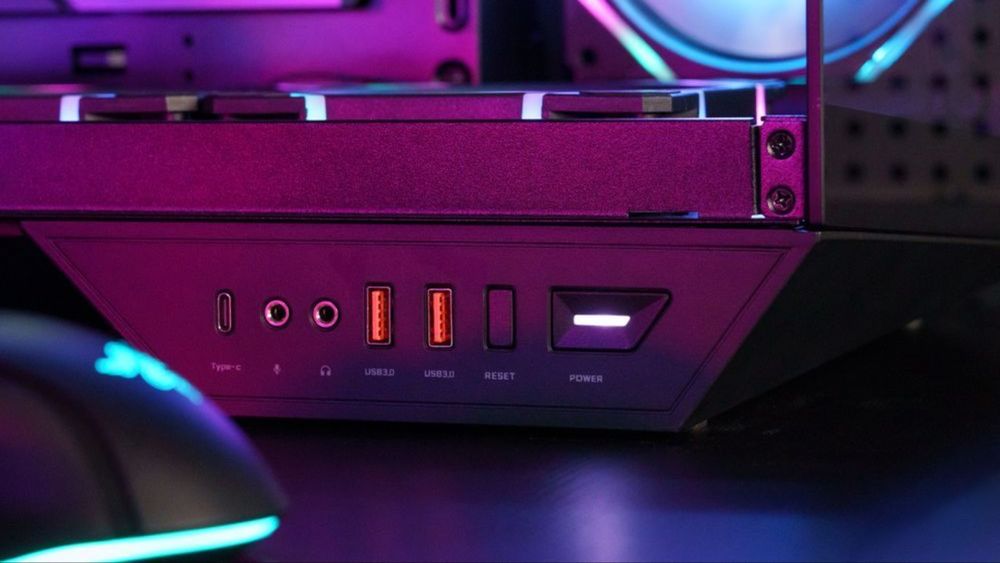
Ang pagpili ng tamang PC chassis ay maaari ring mag-alis ng kalat sa cable at bara sa signal. Ang premium enclosures case ay nagtatampok ng perpektong espasyo sa front panel I/O layouts. Ang sinadyang istrukturang disenyo na ito ay nagbibigay-daan sa iyong isaksak ang mga high-speed external drive sa mga USB 3.0 port habang pinapanatili ang iyong wireless mouse receiver na nakahiwalay sa isang nakalaang channel, na ganap na pumipigil sa istrukturang signal choke.
Mga Madalas Itanong (FAQ)
Lumipat ako sa USB 2.0 port, pero nauutal pa rin ang mouse ko. Ano ang dapat kong gawin?
Kung hindi lubusang mareresolba ng pagpapalit ng port ang problema, ilapit nang pisikal ang wireless receiver sa iyong mouse pad gamit ang USB extension cable. Inilalayo nito ang dongle mula sa metal chassis at anumang aktibong USB 3.0 cable. Bukod pa rito, tiyaking hindi direktang katabi ng iyong setup ang iyong Wi-Fi router, dahil ang mga 2.4GHz Wi-Fi channel ay maaari ring magdulot ng pagsisikip ng signal.
Nararanasan ba ng mga gaming laptop ang parehong isyu sa USB 3.0 interference?
Oo, at kadalasan ay mas malala pa. Dahil ang mga panloob na bahagi at port ng laptop ay magkakalapit, ang electromagnetic field na nalilikha ng isang aktibong USB 3.0 port ay madaling dumaloy papunta sa mga katabing slot. Ang paggamit ng isang maikling USB extension hub o cable upang iposisyon ang iyong wireless dongle ilang pulgada ang layo mula sa chassis ng laptop ay lubos na epektibo.
Lubos ba itong maaayos ng paglipat sa wired gaming mouse?
Oo. Ang mga wired na koneksyon ay ganap na hindi tinatablan ng mga frequency ng airwave at ganap na hindi tinatablan ng 2.4GHz wireless interference.
Pula at kulay asul ang mga USB port ng PC ko sa halip na asul. Ligtas ba itong gamitin?
Hindi. Bagama't gumagamit ang iba't ibang tagagawa ng mga baryasyon tulad ng Pula, Teal, o Berde upang magsenyas ng mga advanced na henerasyon (USB 3.1 o USB 3.2 Gen 2), lahat sila ay umaasa sa high-frequency data streaming na lumilikha ng eksaktong parehong 2.4GHz interference. Para sa anumang wireless peripheral dongle, manatili lamang sa mga klasikong itim o puting USB 2.0 port.