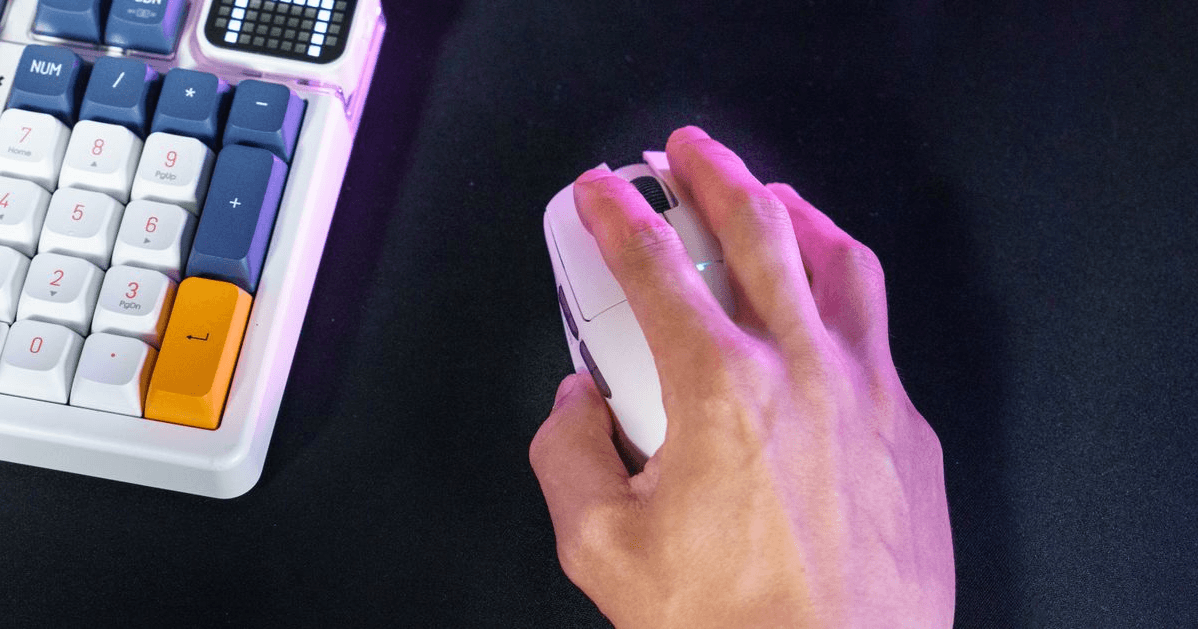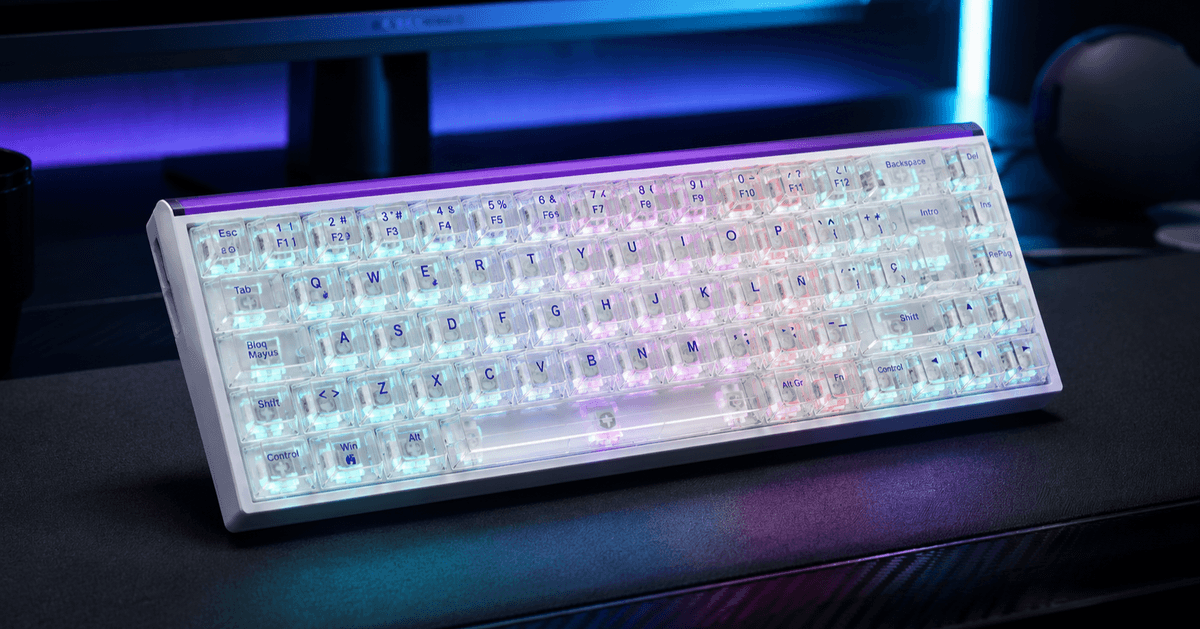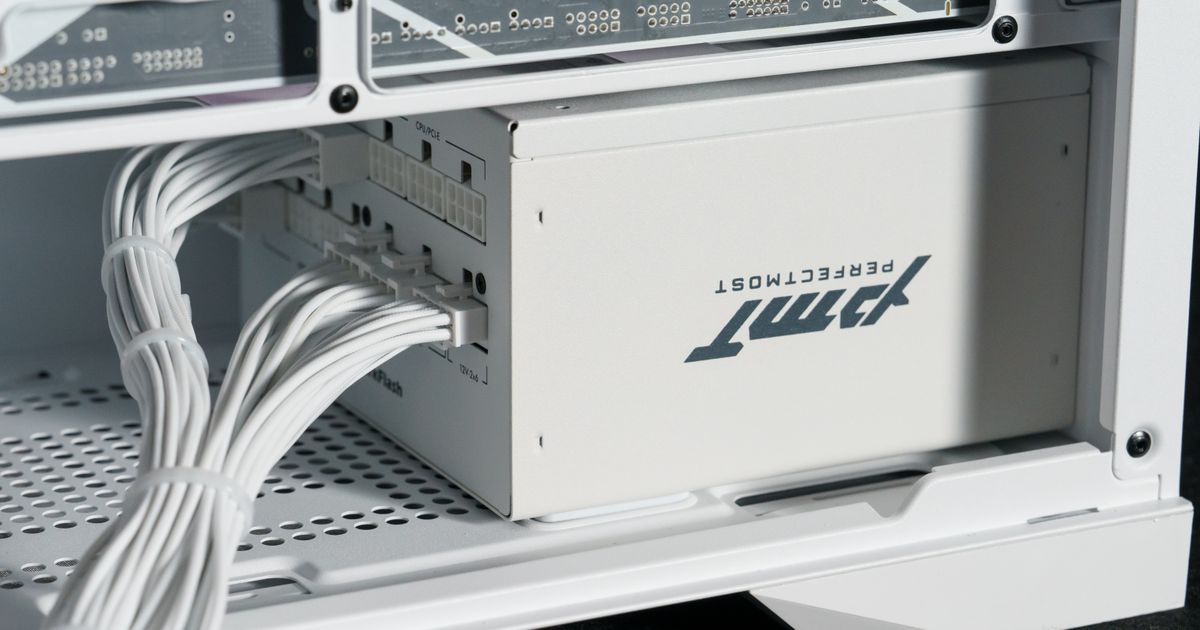
Aling USB port ang dapat mong gamitin para sa iyong mouse at keyboard? Para sa pinaka-stable na koneksyon, direktang isaksak ang iyong gaming mouse at keyboard sa mga USB port sa likurang motherboard, lalo na kung ang mga ito ay wired o mga high-polling-rate na device.
Ang mga USB port sa likuran ay direktang nakakonekta sa motherboard, na kadalasang ginagawa silang mas maaasahan kaysa sa mga front-panel port, USB hub, o monitor USB passthrough. Para sa karamihan ng mga karaniwang keyboard at mouse, ayos lang ang anumang gumaganang USB-A port, ngunit dapat unahin ng mga competitive na manlalaro ang stability, low latency, at malinis na signal routing.
USB sa Likod vs USB sa Harap: Alin ang Mas Mainam para sa Paglalaro?
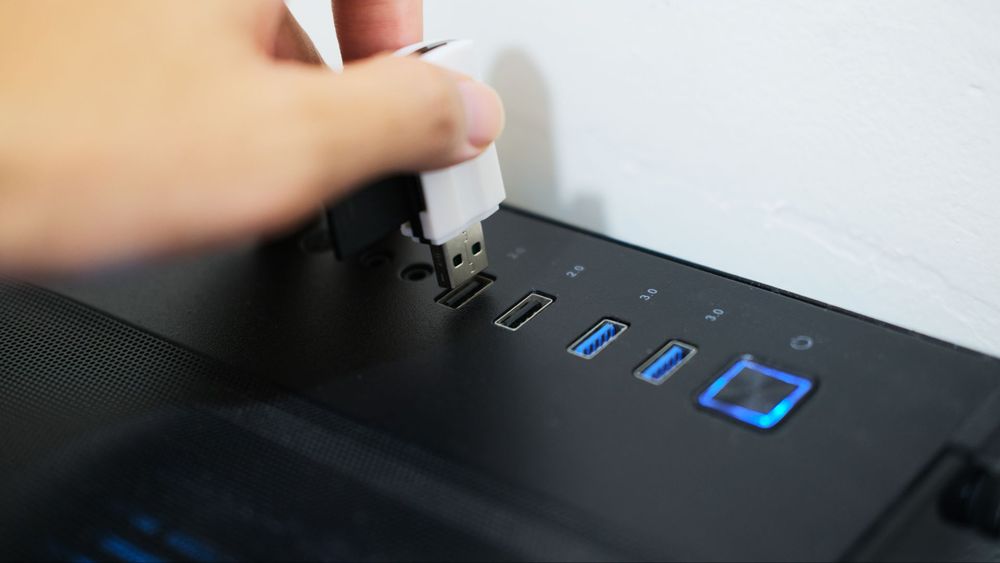
Karaniwang mas mainam ang mga USB port sa likuran para sa mga gaming mouse at keyboard dahil direktang kumokonekta ang mga ito sa I/O ng motherboard. Maginhawa ang mga USB port sa harap, ngunit umaasa ang mga ito sa mga internal case cable na nakakonekta sa mga header ng motherboard, at ang mahinang pagruruta ng cable, maluwag na mga header, o labis na karga na I/O sa harap ay maaaring magdulot ng mga disconnection.
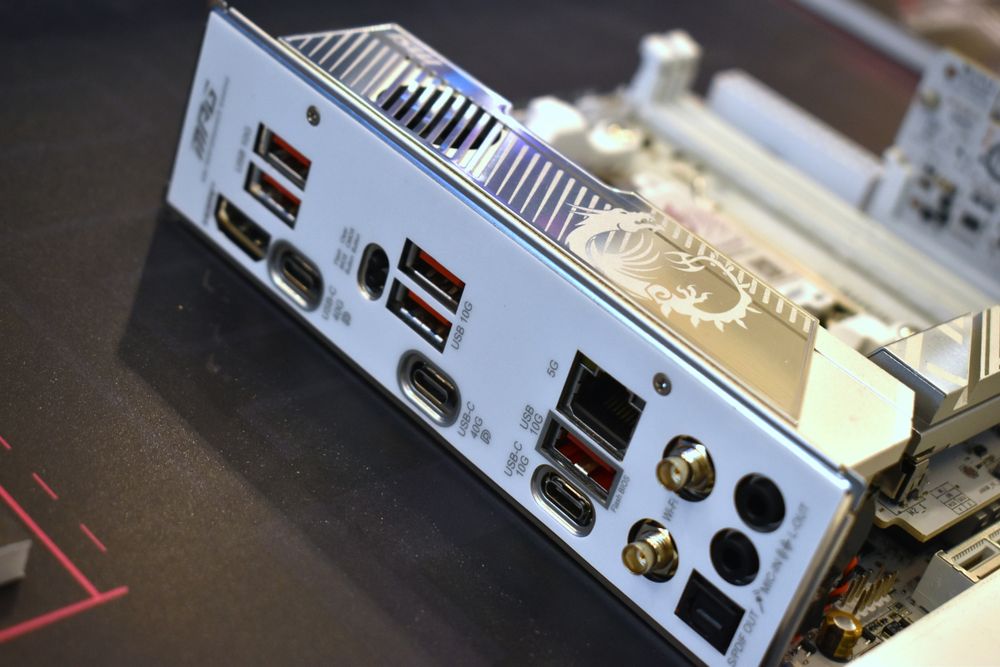
Hindi ibig sabihin nito ay masama ang front USB. Ang isang mahusay na dinisenyong PC case na may de-kalidad na front I/O ay ayos na para sa mga USB flash drive, controller, headset, at pansamantalang device. Ngunit para sa iyong pangunahing mouse at keyboard, ang rear motherboard USB ang mas ligtas na default.
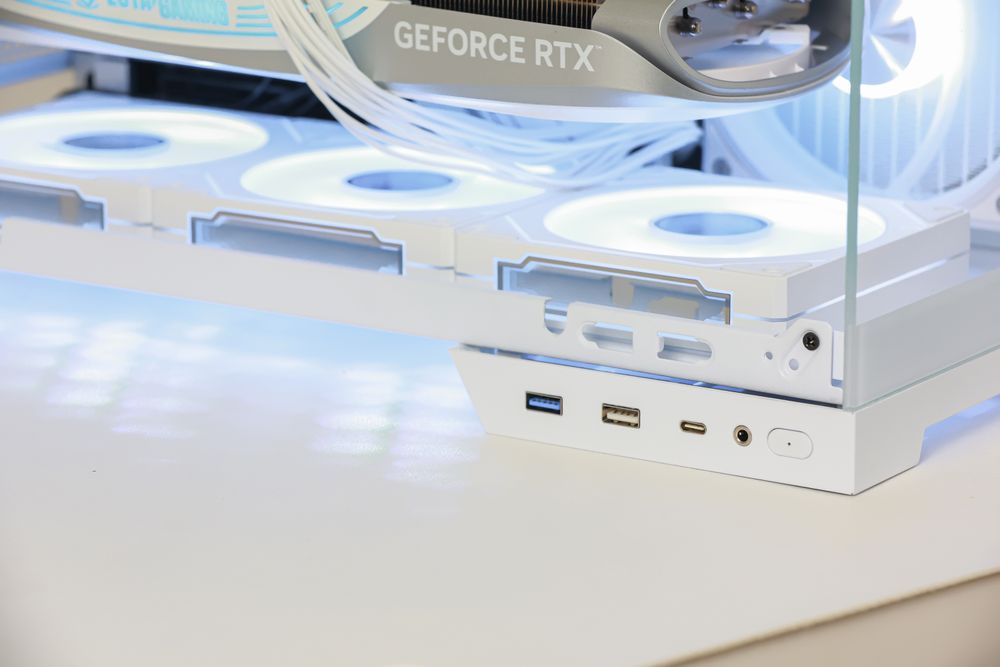
( Kaso para sa PC na darkFlash TH285 PLUS ATX )
USB 2.0 o USB 3.0: Mahalaga ba ito para sa Mouse at Keyboard?
Kailangan ba ng mga gaming mouse at keyboard ang USB 3.0 ? Kadalasan ay hindi. Karamihan sa mga mouse at keyboard ay hindi nangangailangan ng bandwidth ng USB 3.x, kahit na mayroon silang RGB lighting o onboard memory. Kadalasan, sapat na ang isang USB 2.0 port para sa mga karaniwang input device.
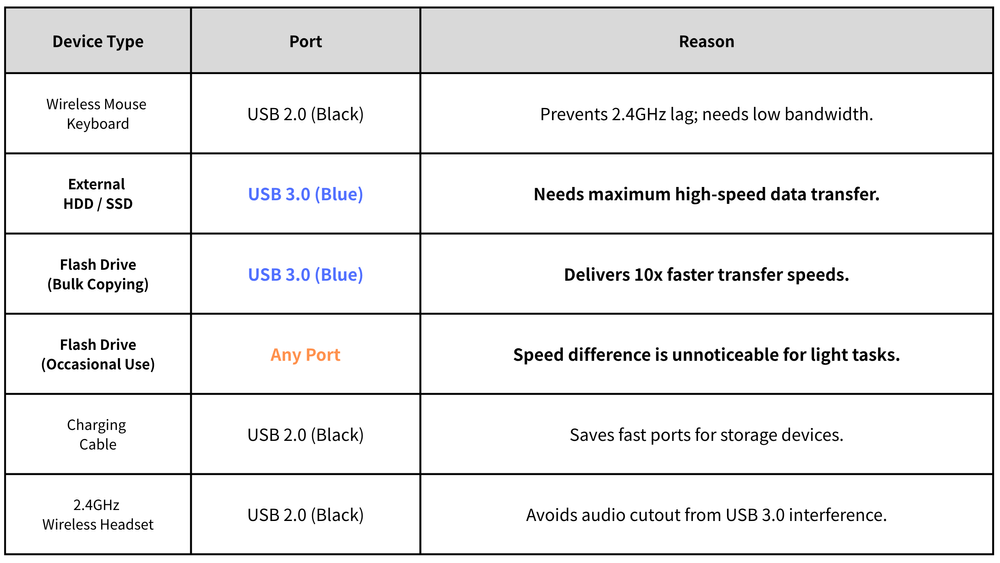
Gayunpaman, kung gumagamit ka ng 8000Hz polling rate mouse o keyboard, inirerekomenda pa rin ang paggamit ng direct motherboard USB port dahil mas mahalaga ang stable polling kaysa sa raw bandwidth. Iwasang isaksak ang mga high-performance input device sa mga siksikang USB hub, mababang kalidad na extension cable, o monitor port kung nakakaranas ka ng lag, mga missed input, o mga random disconnect.
Dapat Ka Bang Gumamit ng USB Hub para sa mga Accessory sa Paglalaro?
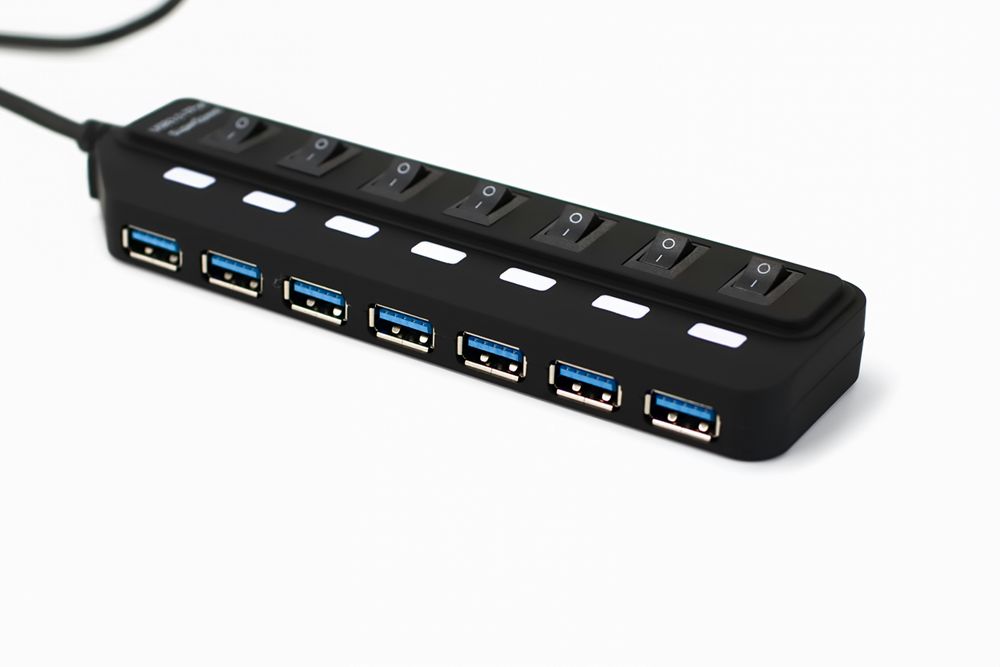
Ang USB hub ay kapaki-pakinabang para sa mga aksesorya, ngunit hindi ito dapat ang una mong piliin para sa iyong pangunahing gaming mouse at keyboard. Ang mga hub ay nagbabahagi ng bandwidth at lakas sa maraming device, na maaaring magdulot ng mga problema kung ikokonekta mo ang mga RGB keyboard, wireless dongle, external drive, webcam, mikropono, at headset nang sabay-sabay.
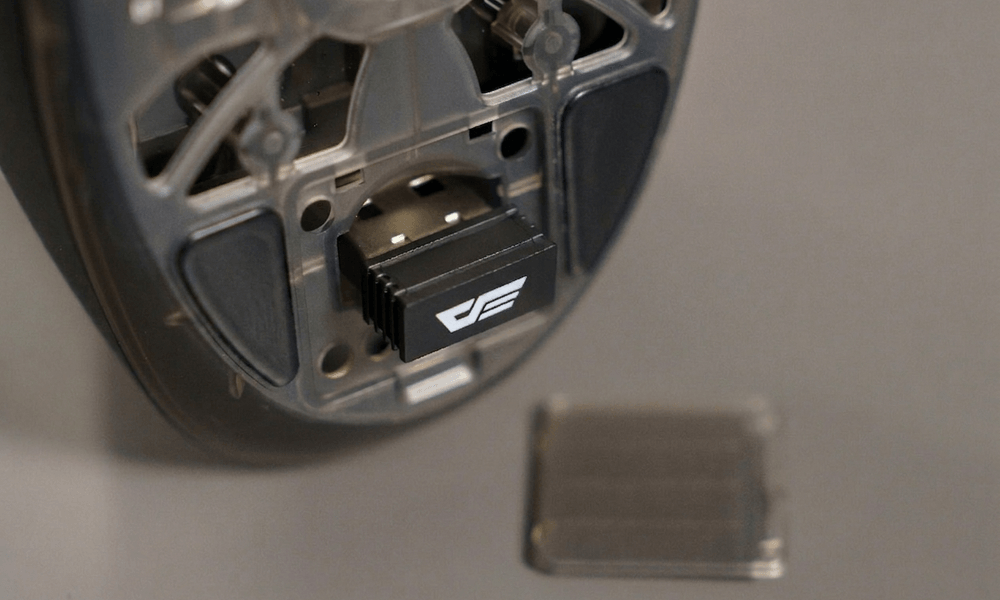
Kung kailangan mo ng hub, gamitin ito para sa mga aksesorya na hindi gaanong mahalaga at panatilihing direktang nakakonekta ang iyong mouse at keyboard sa PC. Gayundin, ilayo ang mga wireless mouse at keyboard dongle sa mga USB 3.x storage device o sa mga siksikang lugar sa likurang I/O, dahil ang interference at distansya ay maaaring makaapekto sa katatagan ng wireless.
Mga Pangwakas na Saloobin: Panatilihing Direkta at Matatag ang Iyong Pangunahing mga Input
Para sa pinakamahusay na karanasan sa paglalaro, ikonekta ang iyong mouse at keyboard nang direkta sa mga USB port sa likurang motherboard. Gumamit ng mga USB port sa harap para sa kaginhawahan, at gumamit ng mga hub para sa mga aksesorya na hindi nangangailangan ng pinakamababang latency.
Kung ikaw ay gumagawa o nag-a-upgrade ng PC, mahalaga pa rin ang case: ang isang mahusay na dinisenyong chassis na may maaasahang front I/O ay nagbibigay sa iyo ng flexible na access para sa mga controller, USB drive, at peripheral, habang ang rear I/O ng motherboard ay nananatiling pinakamagandang tahanan para sa iyong mga pangunahing input device.
Ang mga darkFlash gaming case, keyboard, at mouse ay ginawa batay sa praktikal na pang-araw-araw na gamit, na nagbibigay sa mga manlalaro ng mas malinis na setup at mas maaasahang koneksyon.