Ano ang pagkakaiba ng sleep at hibernate? Sa madaling salita, pinapanatili ng sleep ang iyong trabaho sa memorya at gumagamit ng kaunting kuryente para mapanatili ito, kaya pinakamabilis itong nagpapatuloy. Sine-save ng hibernate ang iyong trabaho sa SSD at pagkatapos ay pinapatay, halos walang kuryenteng ginagamit, ngunit medyo matagal bago ito maipagpatuloy.
Tungkol naman sa pag-shutdown, kapag naka-on ang “Fast Startup” ng Windows (ang default), hindi rin naman talaga ito ganap na naka-off. Gamit ang isang Windows PC bilang halimbawa, narito ang isang malinaw na paliwanag kung alin ang pipindutin.
Una, Alamin ang Pagkakaiba sa Pagitan ng Memorya at Imbakan
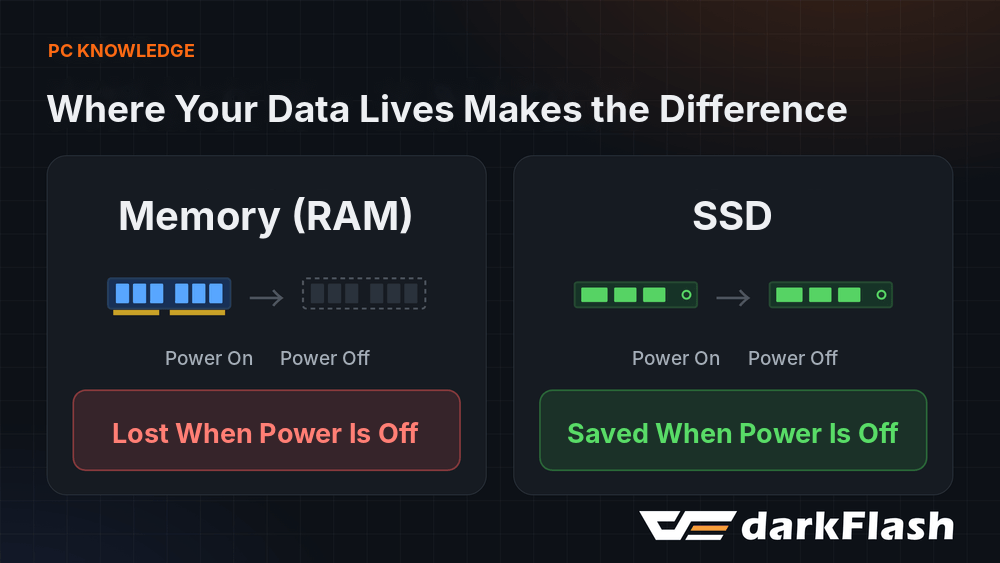
Para maunawaan ang tatlong paraan na ito, kailangan mo munang malaman kung saan itinatago ang iyong data. Ang memorya ay kung saan pansamantalang iniimbak ng computer ang data habang gumagana ito. Ang mga web page na iyong binuksan at ang dokumentong nasa kalagitnaan ka na ng pagsusulat ay nandito lahat, at ang nilalaman ay nawawala sa sandaling mawalan ng kuryente.
Magkaiba ang mga storage device tulad ng mga SSD: ang iyong data ay nananatiling ligtas na naka-save kahit na nakapatay ang kuryente. Ang pinakamalaking pagkakaiba sa pagitan ng sleep, hibernate, at shut down ay kung saan itinatago ang "kung ano ang iyong ginagawa", at kung ano ang nagpapanatili dito na buhay.
Ang Tulog ay Para sa Maiikling Pahinga
Habang natutulog, nananatiling gumagana ang memorya, kaya ang mga programa at dokumentong nakabukas mo ay nananatili rito nang eksakto kung paano sila dati. Ipinaliwanag ng Microsoft na ang pagtulog ay gumagamit ng napakakaunting kuryente at agad kang ibinabalik sa iyong nakaraang screen pagkagising, at inirerekomenda ito para sa mga maikling pahinga, tulad ng pagbangon upang magtimpla ng kape.
Sa maraming laptop, ang pagsasara ng takip o pagpindot sa power button ay nagpapatulog sa computer bilang default. Kapag ang baterya ng laptop ay kritikal na mababa, awtomatiko ring ise-save ng Windows ang iyong work state at papatayin ang computer, ngunit mas ligtas pa rin na i-save muna ang mahahalagang dokumento nang mag-isa.
Parami nang parami ang mga bagong computer na gumagamit ng "Modern Standby." Habang natutulog ito, ang sistema ay nasa estado pa rin ng pagpapatakbo, at tulad ng isang telepono, maaari itong magising paminsan-minsan upang hawakan ang mga pinahihintulutang gawain sa background tulad ng Windows Update, at mas mabilis itong nagpapatuloy.
Para malaman kung anong uri ang ginagamit ng iyong computer, i-type ang powercfg /a sa Command Prompt. Kung lumalabas ang “S0 Low Power Idle” sa listahan, sinusuportahan ng iyong computer ang Modern Standby.
Ang Hibernate ay para sa Matagal na Panahon ng Hindi Paggamit
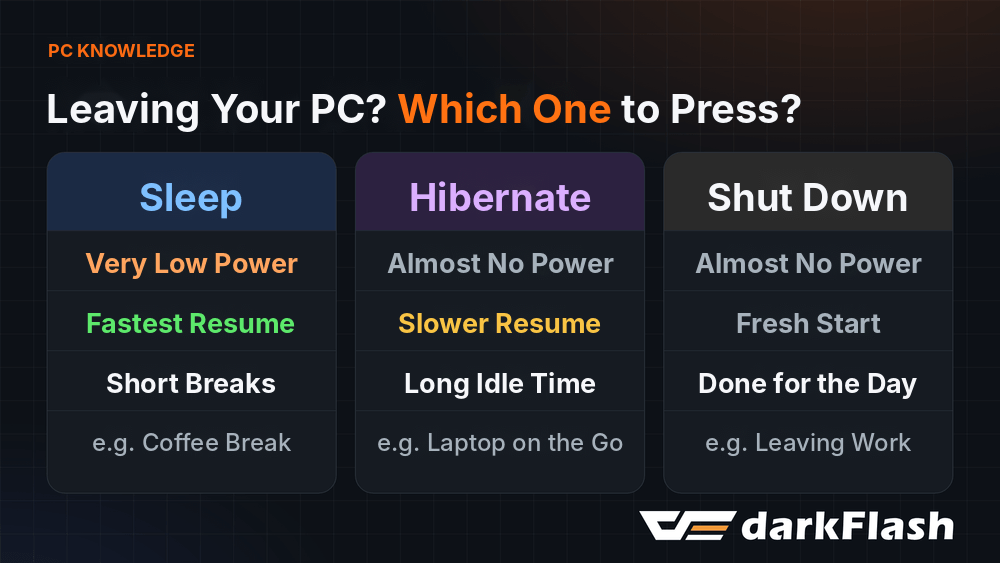
Isinusulat ng Hibernate ang lahat ng nasa memorya papunta sa storage device bilang isang file na tinatawag na hiberfil.sys, at pagkatapos ay humihinto sa pagpapagana maging ng memorya.
Ipinaliwanag ng Dell na ang isang computer na naghi-hibernate ay gumagamit ng halos parehong dami ng kuryente gaya ng sa isang computer na naka-shut down. Sa susunod na buksan mo ito, babasahin ng system ang hibernation file at ibabalik ka sa parehong screen na iniwan mo, mas mabagal lang kaysa sa sleep.
Inirerekomenda ng Microsoft na piliin ang hibernate kung alam mong hindi mo gagamitin ang iyong laptop nang ilang sandali at wala kang pagkakataong i-charge ito. Gayunpaman, ang opsyong ito ay pangunahing idinisenyo para sa mga laptop, at hindi lahat ng computer ay nagpapakita nito.
Hindi Talaga Ganap na Naka-off ang Shut Down
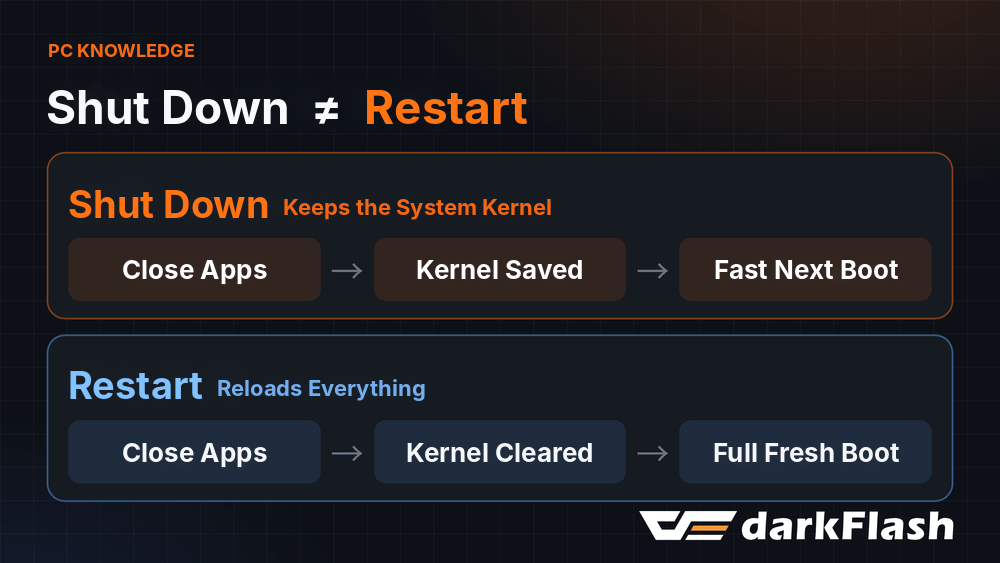
Pagkatapos mong pindutin ang shut down, magsasara ang lahat ng programa at masa-sign out ang iyong account. Ngunit naka-on ang Fast Startup ng Windows bilang default.
Hindi nito lubusang pinapatay ang kernel ng system. Sa halip, sine-save nito ang estado ng kernel at mga driver sa parehong hibernation file at binabasa ito nang diretso sa susunod na mag-boot ka, kaya naman mas mabilis ang startup. Hindi inirerekomenda ng Microsoft na i-off ang feature na ito, at para sa pangkalahatang paggamit, ayos lang na iwanan ang default.
Iba ang restart. Hindi naaangkop ang Fast Startup sa mga restart. Dadaan ang Windows sa kumpletong proseso ng boot at ire-reload ang kernel at lahat ng driver, at hindi maaapektuhan ang mga file na na-save mo na.
Kaya kapag nag-i-install ka ng mga driver, nag-a-update ng Windows, o gustong magsimulang muli dahil kakaiba ang kilos ng computer, dapat mong piliin ang i-restart sa halip na i-shut down at i-on itong muli.
Mga Tip sa Matalinong Paggawa
Bilang buod: pindutin ang sleep kapag aalis ka para magkape, pindutin ang hibernate kapag ilalagay mo ang iyong laptop sa iyong bag at hindi ito gagamitin nang ilang araw, patayin kapag tapos na ang trabaho sa araw, at piliin ang restart pagkatapos mag-install ng mga driver o update.
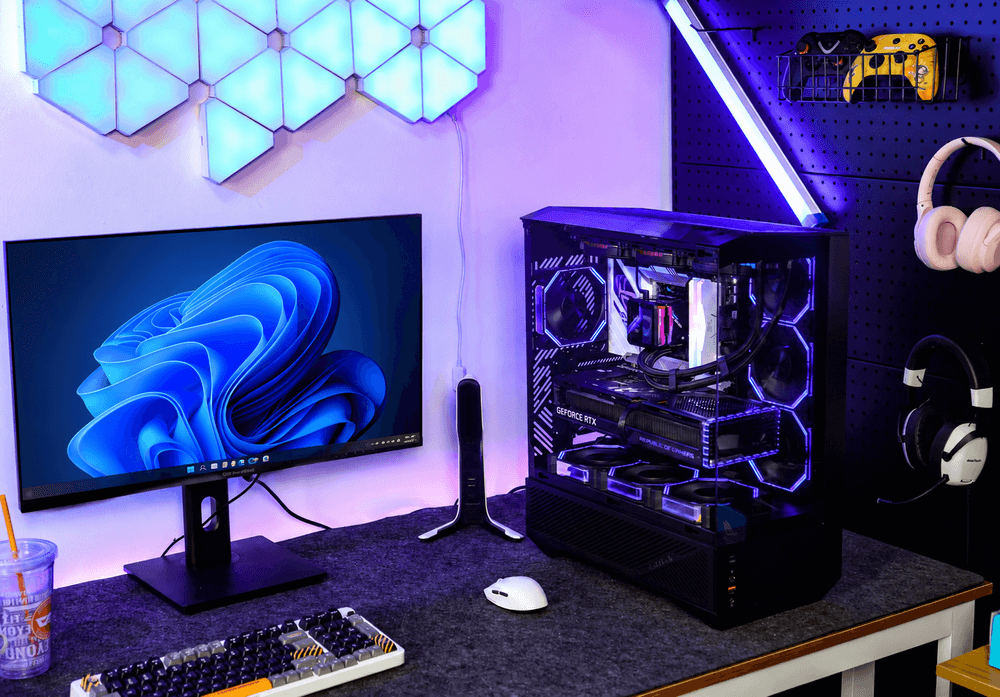
May isa pang bagay na dapat tandaan ang mga gamer sa desktop. Sa tradisyonal na sleep, ang motherboard ay umaasa sa 5VSB standby power ng power supply upang mapanatiling buhay ang memorya. Nagbabala ang manwal ng motherboard ng Intel na ang hindi sapat na standby current ay maaaring makahadlang sa maayos na paggana ng sleep.
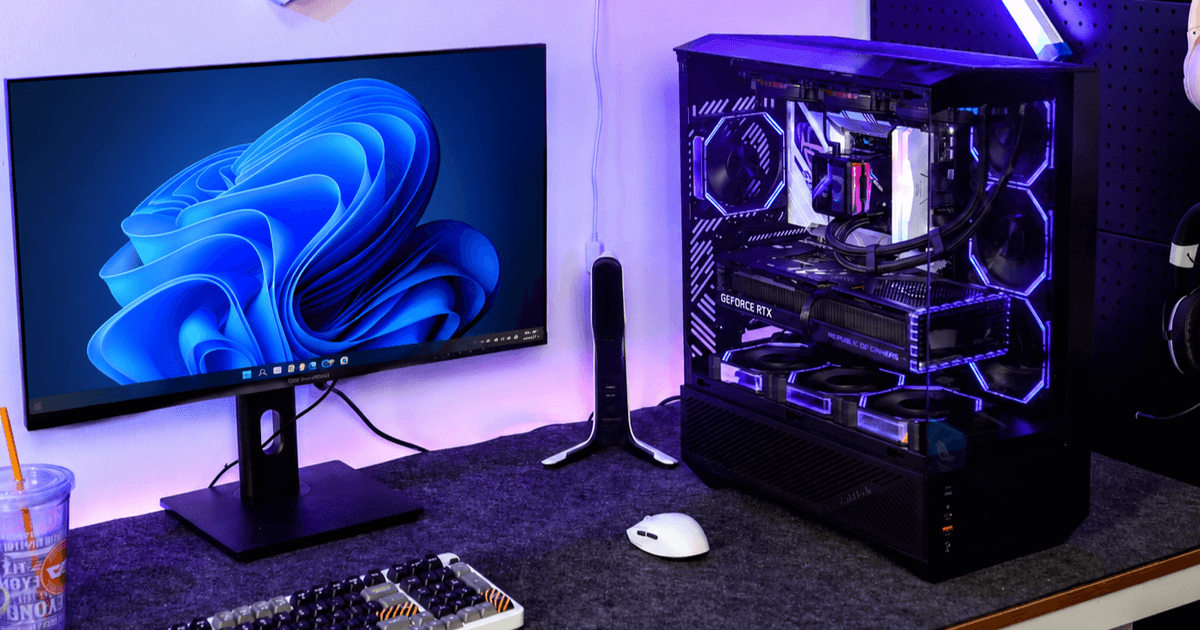
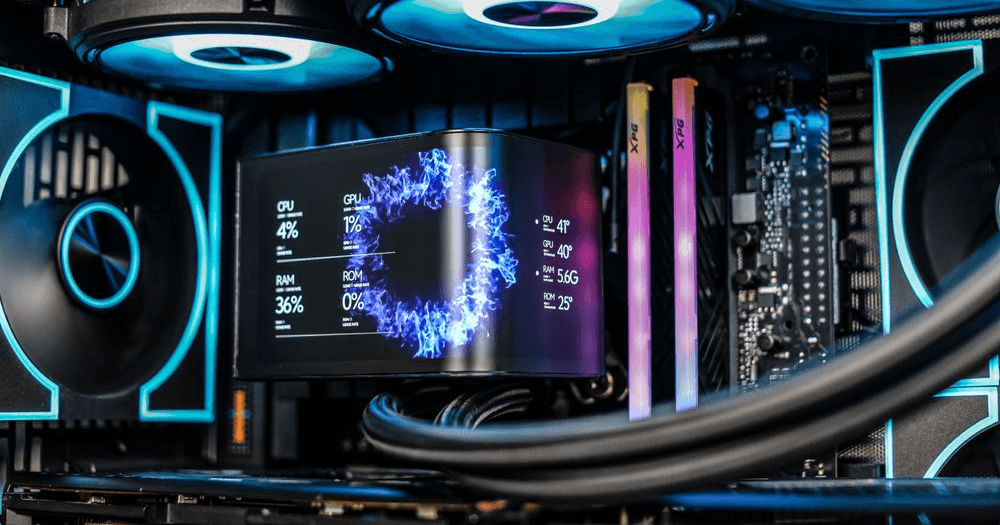
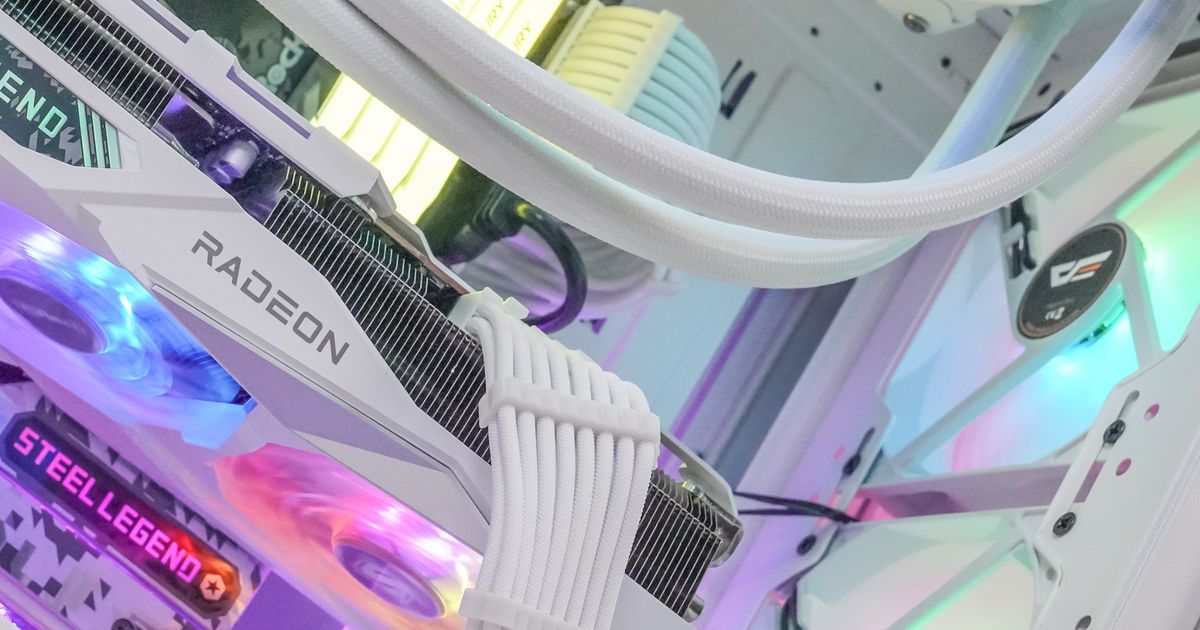
Kapag gumagawa, pumili ng power supply na may matibay na mga ispesipikasyon upang maging matatag ang sleep at wake-up. Sinusuportahan ng darkFlash UMT Series power supply ang ATX 3.1 at PCIe 5.1, at nakapasa sa 80 Plus Platinum certification. Pinapadali rin ng mga fully modular embossed cable nito ang pagruruta ng cable.
Kung hindi tumutugon ang screen o mga peripheral pagkagising, inirerekomenda ng Microsoft na ikonekta muna ang mga device o i-restart ito, at tiyaking napapanahon ang mga driver.
Mga Madalas Itanong
Alin ang gumagamit ng mas kaunting kuryente, ang sleep o ang hibernate?
Mas kaunting kuryente ang ginagamit ng hibernate. Sine-save ng hibernate ang iyong trabaho sa storage device at pagkatapos ay ihihinto ang power supply, na halos kapareho ng paggamit ng kuryente sa pag-shutdown. Kailangang patuloy na mag-supply ng kuryente ang sleep sa memory, at kapalit nito ay mas mabilis kang magising.
Bakit walang hibernate option ang computer ko?
Ang Hibernate ay pangunahing idinisenyo para sa mga laptop, at hindi lahat ng computer ay mayroon nito. Maaari kang pumunta sa Power Options sa Control Panel, buksan ang “Choose what the power buttons do,” at tingnan kung maaari mong suriin ang Hibernate sa mga setting ng shutdown.
Dapat ko bang i-off ang Fast Startup?
Hindi inirerekomenda ng Microsoft ang pag-off ng Fast Startup, dahil mas mabilis nitong napapabilis ang pag-start up. Kapag kailangan mong mag-reload nang tuluyan ang system, piliin lang ang restart.
Kakaiba ang kinikilos ng computer ko. Dapat ko ba itong i-shut down at buksan muli, o i-restart ko ito?
Piliin ang restart. Kapag naka-on ang Fast Startup, mapapanatili ng shutting down ang estado ng kernel ng system, samantalang ang restart ay dadaan sa buong proseso ng boot.