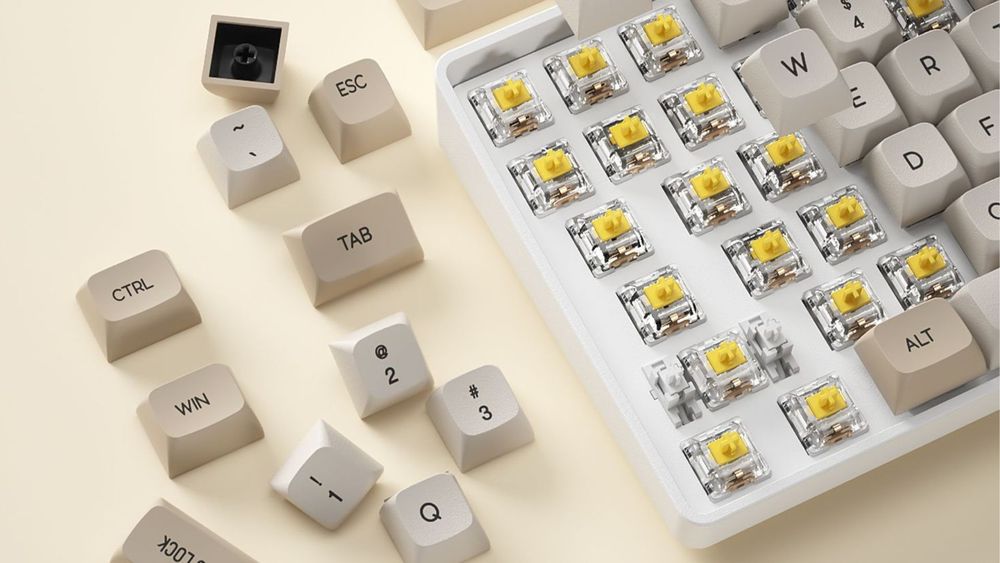
Bumili ka na ba ng Mac Mini o MacBook pero ayaw mong gamitin ang thin membrane keyboard o magbayad para sa mga mamahaling opisyal na keyboard?
Nakahanap ka na ba ng mechanical keyboard na gusto mo pero napansin mong wala itong kasamang nakalaang layout para sa Mac? Huwag mag-alala! Basta't keyboard ito, karaniwan itong magagamit sa Mac — kailangan mo lang ng ilang pagsasaayos sa mga setting para maging maayos ang lahat.
Paano Mag-set Up ng mga Function Key ng Windows Layout sa isang Mac
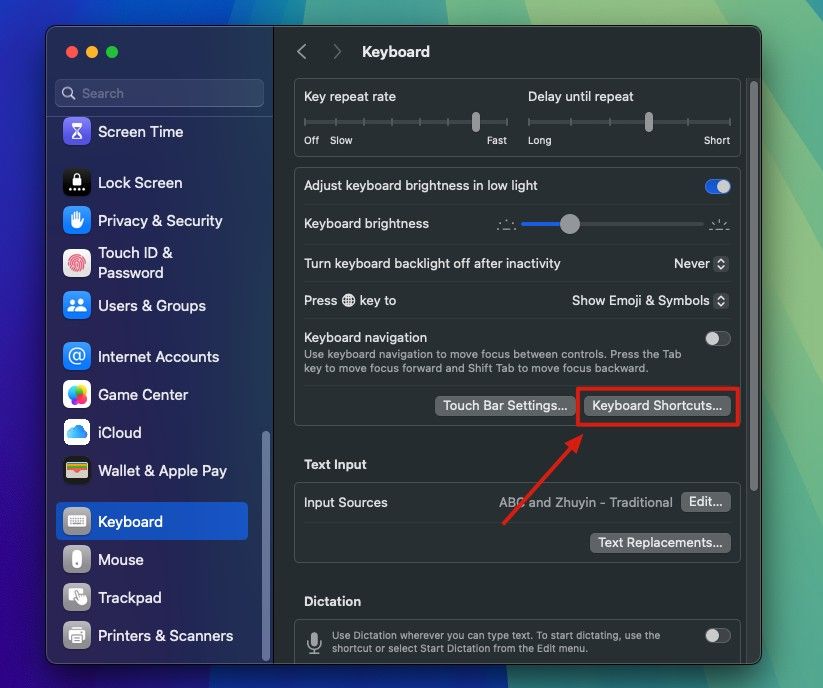
Hakbang 1 | Buksan ang menu ng Mga Setting, piliin ang "Keyboard," at pagkatapos ay i-click ang "Mga Shortcut sa Keyboard."
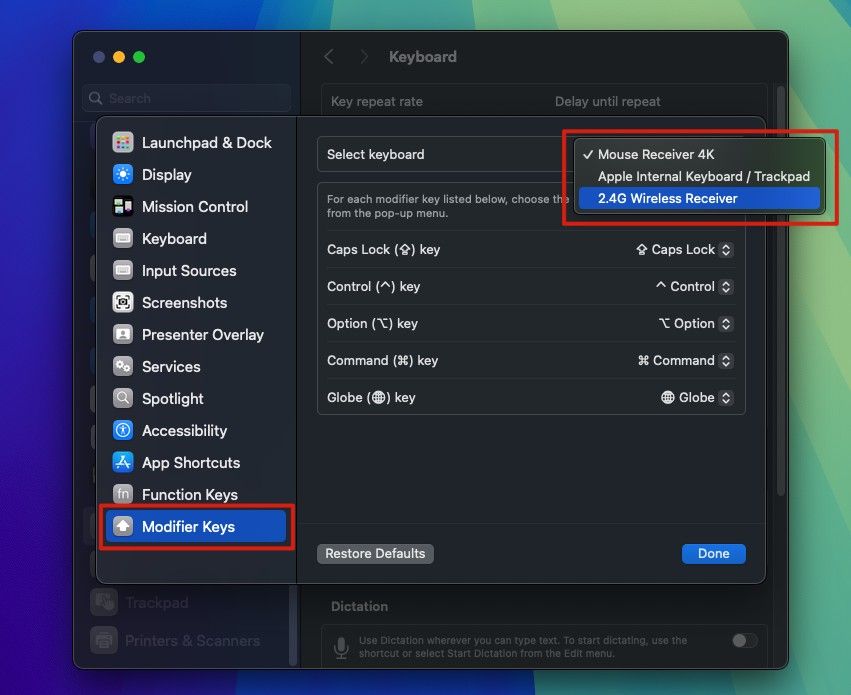
Hakbang 2 | Mag-scroll pababa para mahanap ang "Modifier Keys" at piliin ang pangalan ng keyboard na gusto mong baguhin.
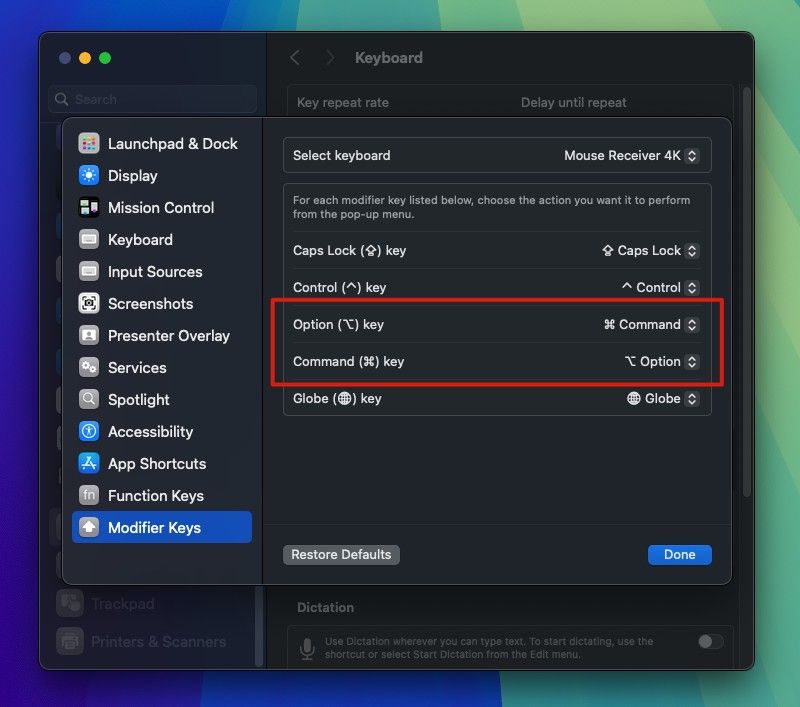
Hakbang 3 | Baguhin ang mga pangunahing pagtatalaga:
Baguhin ang Option key upang magsilbing Command key.
Baguhin ang Command key upang magsilbing Option key.
Hakbang 4 | Pindutin ang "Tapos na" at subukan kung gumagana nang tama ang lahat.
Kapag unang beses na nagkokonekta ng external keyboard sa Mac, maaaring magkaiba ang paggana ng mga Command at Option key, kaya kakailanganin mong i-remap ang mga ito.
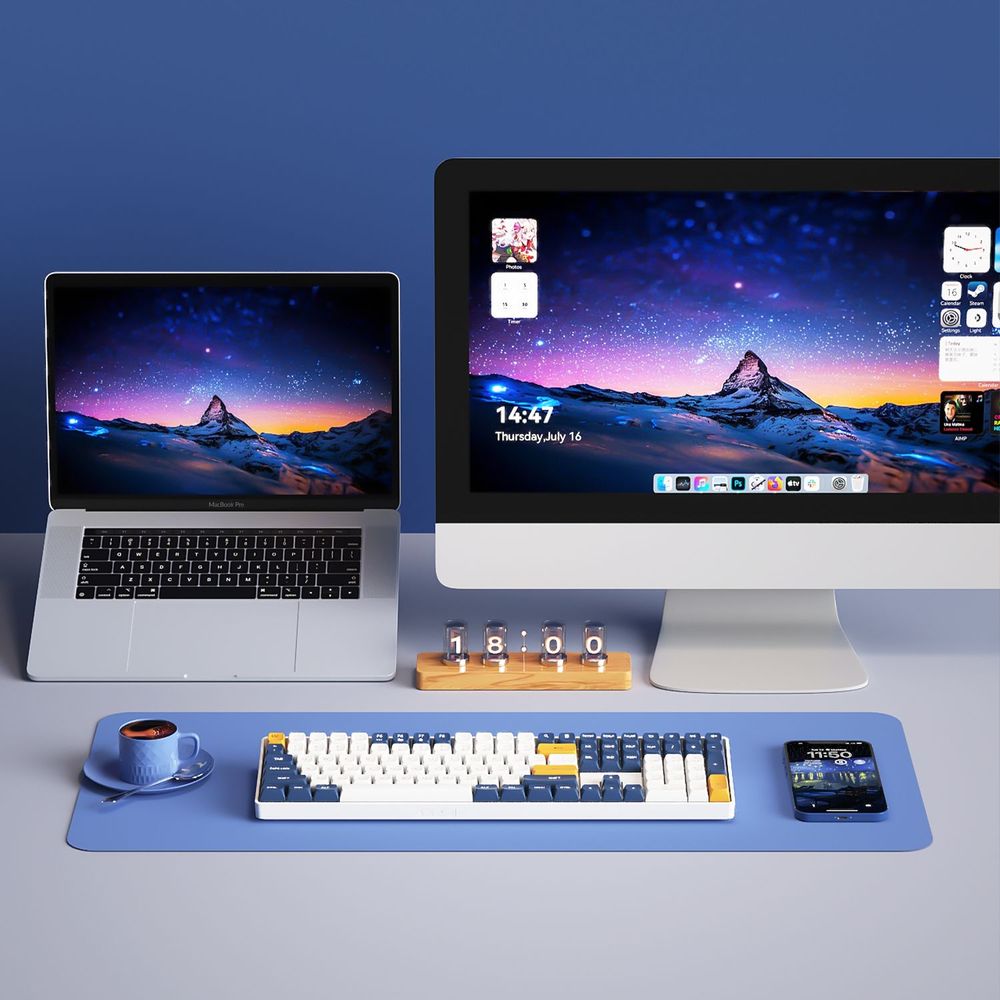
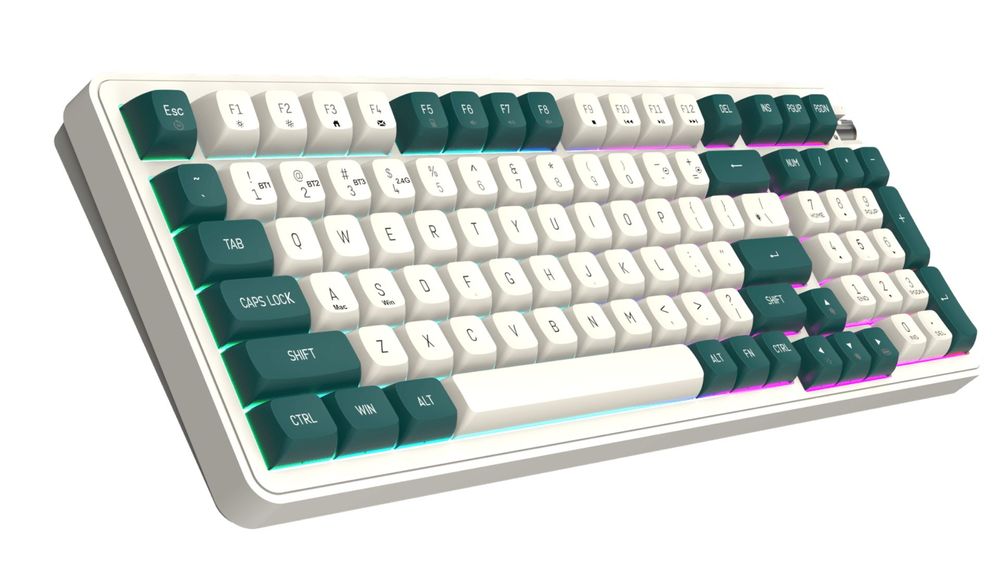
Inirerekomendang Mekanikal na Keyboard: DF98
Sinusuportahan din ng DF98 mechanical keyboards ang pagpapasadya ng mga key, na nagbibigay-daan sa tuluy-tuloy na paglipat sa pagitan ng mga Windows at Mac system, na tunay na naghahatid ng isang one-key dual-system experience!