Warum schaltet sich mein PC kurz ein und dann wieder aus? Die Ursache ist meist eine von zwei Dingen: Entweder unterbricht das Netzteil sofort die Stromzufuhr, weil es einen Kurzschluss erkennt, oder das Mainboard besteht die Startprüfung nicht und startet in einer Endlosschleife neu.
Bei den meisten Selbstbau- und Upgrade-PCs liegt die Ursache in einem losen oder falschen CPU-Stromkabel, einem nicht richtig sitzenden RAM-Riegel, einem nicht korrekt positionierten Abstandshalter auf dem Mainboard oder einer RAM-Einstellung, die nicht zum Booten führt. Bei einem neuen DDR5-System kann es sich auch einfach um ein normales Speichertraining handeln, das fälschlicherweise als Fehler erscheint.
Gehen Sie nicht davon aus, dass Ihr Motherboard oder Ihre Grafikkarte defekt ist. Arbeiten Sie die sechs unten aufgeführten Punkte der Reihe nach durch, und Sie können die Ursache in der Regel in weniger als zwanzig Minuten finden.
Diagnosetabelle: Wie lange bleibt Ihr PC eingeschaltet, bevor er sich abschaltet?
Die Dauer, die Ihr PC eingeschaltet bleibt, ist Ihr bester Anhaltspunkt. Ordnen Sie die angezeigten Werte den Zeilen unten zu, um zu wissen, wo Sie anfangen sollen.
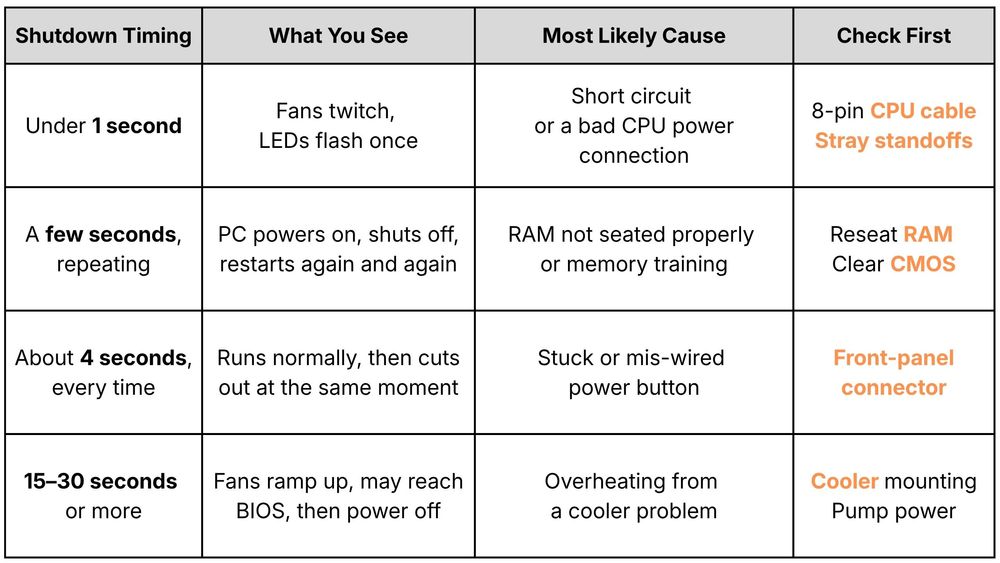
6 Schritt-für-Schritt-Lösungen, wenn sich Ihr PC einschaltet und sofort wieder ausschaltet
Bevor Sie irgendeine interne Komponente berühren, schalten Sie das Netzteil auf AUS (O) und ziehen Sie das Netzkabel ab.
1. Überprüfen Sie Ihr 8-Pin-CPU-Stromkabel (und stellen Sie sicher, dass es sich nicht um ein PCIe-Kabel handelt).
Die häufigste Ursache bei einem neuen System ist das 8-polige CPU-Stromkabel, das oft 4+4-polig ist und sich in der Nähe der oberen linken Ecke des Motherboards befindet.
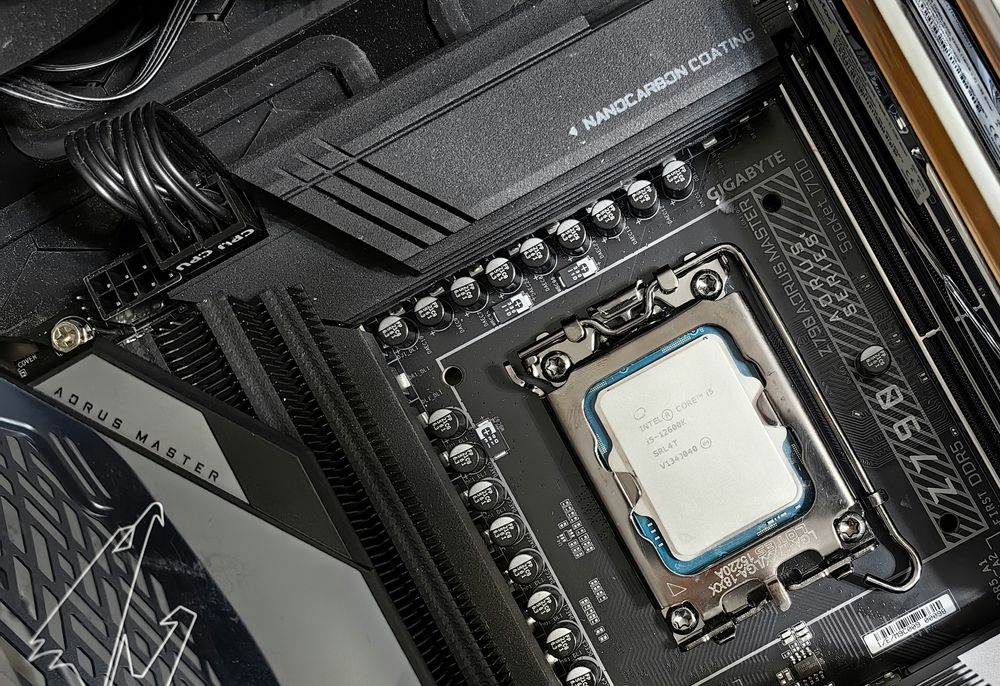
Prüfen Sie, ob beide Stecker vollständig eingerastet sind.
Der 24-polige Mainboard-Anschluss und der 8-polige CPU-Anschluss müssen fest angedrückt werden, bis die Halteklammern einrasten. Ein nur teilweise eingesteckter Anschluss kann zu einer instabilen Stromversorgung führen, die den Start des PCs verhindert.Vergewissern Sie sich, dass es sich bei dem Kabel tatsächlich um ein CPU/EPS-Kabel handelt.
CPU- (EPS) und Grafikkartenkabel (PCIe) mit 8 Pins sehen zwar ähnlich aus, sind aber unterschiedlich belegt. Ein EPS-8-Pin-Kabel hat vier +12V- und vier Masseleitungen, während ein PCIe-8-Pin-Kabel drei +12V- und fünf Masseleitungen besitzt . Die Stecker sind unterschiedlich kodiert, daher lässt sich ein PCIe-Kabel in der Regel nicht vollständig in eine EPS-Buchse stecken . Versuchen Sie niemals, es mit Gewalt hineinzustecken. Verwenden Sie das im Kabelsatz Ihres Netzteils mit „CPU“ oder „EPS“ gekennzeichnete Kabel.
2. Setzen Sie Ihren Arbeitsspeicher (RAM) erneut in die Steckplätze A2 und B2 ein (Einzelriegeltest).
Wenn Ihr PC einige Sekunden lang eingeschaltet bleibt, sich dann abschaltet und es in einer Endlosschleife erneut versucht, kann es sein, dass das Mainboard den Arbeitsspeicher nicht initialisieren kann. DDR5-Speicherriegel können sich zwar fest anfühlen, obwohl ein Ende noch leicht absteht.
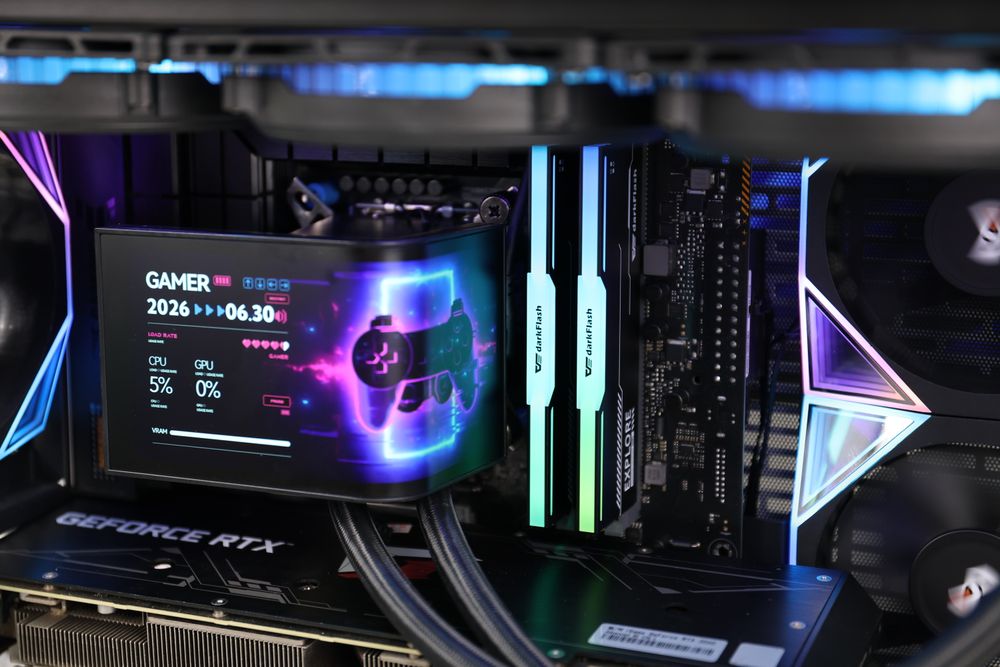
Alle RAM-Riegel entfernen.
Installieren Sie einen DDR5-Speicherriegel in Steckplatz A2. Bei den meisten Mainboards ist dies der zweite Steckplatz vom Prozessor aus gesehen; überprüfen Sie dies jedoch im Handbuch Ihres Mainboards. Bei den meisten Consumer-DDR5-Mainboards wird ein Riegel in A2 und zwei Riegel in A2 und B2 eingesetzt.
Drücken Sie beide Enden fest nach unten, bis die Verriegelungen einrasten.
Versuchen Sie, den Computer hochzufahren. Wenn er funktioniert, fahren Sie ihn herunter und stecken Sie den zweiten RAM-Riegel in Steckplatz B2.
Warten Sie ab, bevor Sie von einem Fehler ausgehen. Bei einem neuen DDR5-System kann der erste Startvorgang ein längeres Speichertraining beinhalten (siehe die unten stehenden FAQs).
3. Prüfen Sie das Gehäuse auf zusätzliche Abstandshalter auf dem Motherboard oder auf Kurzschlüsse aus Metall.
Wenn der PC auch mit den richtigen Kabeln sofort ausfällt, suchen Sie nach Metallteilen, die die Rückseite des Motherboards berühren.
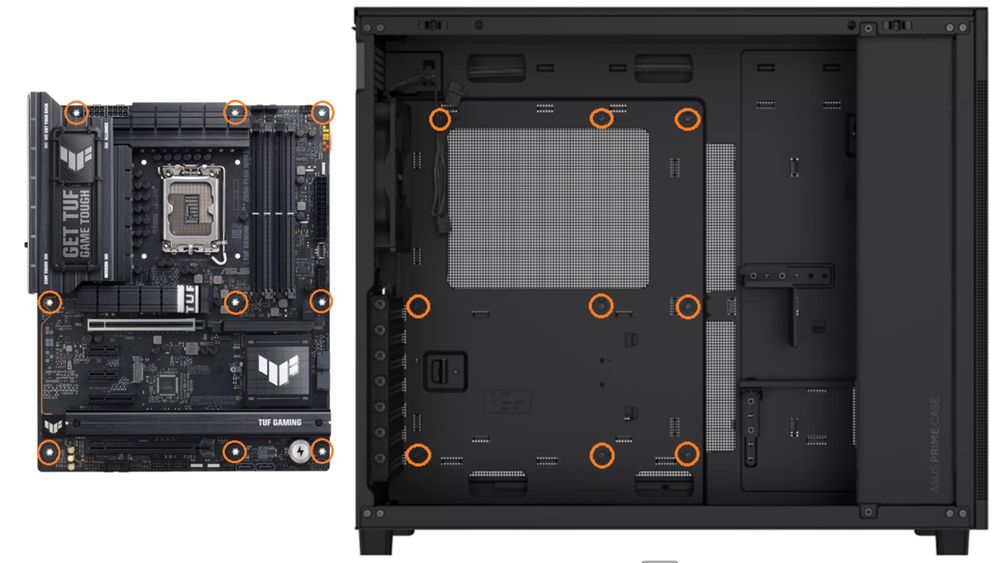
( Montieren Sie die Abstandshalter, ASUS )
Zusätzliche Abstandshalter. Wenn Sie von einem größeren auf ein kleineres Mainboard gewechselt haben, kann ein nicht verwendeter Abstandshalter in der Halterung die Unterseite des Boards berühren und einen Kurzschluss verursachen. Jeder Abstandshalter muss mit einer Befestigungsbohrung auf Ihrem Mainboard übereinstimmen.
Laschen der hinteren I/O-Blende. Bei Platinen ohne integrierte Blende prüfen Sie, ob keine Metalllasche in einen USB- oder Ethernet-Anschluss gerutscht ist.
Lose Kabel. Nicht verwendete Lüfter- oder ARGB-Anschlüsse, die auf blankem Metall aufliegen, können Kurzschlüsse verursachen. Verstauen Sie sie oder isolieren Sie die Enden mit Klebeband.
4. Überprüfen Sie die CPU-Kühlerhalterung, die Schutzfolie und die Pumpenleistung.
Ohne ausreichende Kühlung kann eine CPU schnell ihre thermische Belastungsgrenze erreichen, woraufhin sich das System zum Schutz der CPU abschaltet.

Entfernen Sie die Schutzfolie. Prüfen Sie, ob der Plastikaufkleber auf der Kühlplatte Ihres Luftkühlers oder AIO-Blocks entfernt wurde.
Prüfen Sie den Anpressdruck. Wenn der Kühler locker sitzt oder uneben ist, berührt die Basis die CPU möglicherweise nicht richtig.
Überprüfen Sie die Pumpenstromversorgung der AIO-Wasserkühlung. Stellen Sie sicher, dass das Pumpenkabel (AIO_PUMP- oder CPU_FAN-Anschluss) und alle erforderlichen SATA-Stromkabel angeschlossen sind, damit das Kühlmittel zirkuliert.
5. Test auf einen klemmenden Gehäuse-Ein-/Ausschalter (Schraubendreher-Starthilfetest)
Wenn Ihr PC etwa vier Sekunden lang normal läuft und sich dann jedes Mal ausschaltet, liegt das Problem wahrscheinlich am Netzschalter. Ein dauerhaft gedrückter Schalter kann ein erzwungenes Herunterfahren auslösen, ebenso wie ein falsch angeschlossenes Frontpanel-Kabel.
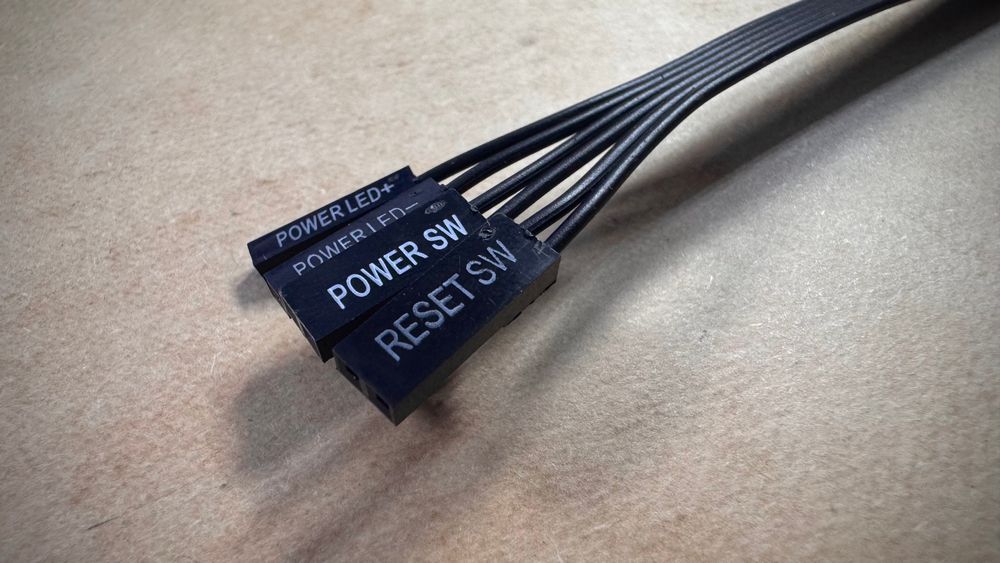
Ziehen Sie den POWER SW-Stecker vom Frontplattenanschluss ab.
Die Anschlüsse für den Netzschalter finden Sie im Handbuch Ihres Motherboards.
Berühren Sie die beiden Stifte kurz mit der Spitze eines Schraubendrehers und entfernen Sie ihn dann.
Wenn der PC jetzt hochfährt und eingeschaltet bleibt, liegt das Problem am Gehäuseknopf oder an dessen Verkabelung.
6. Löschen Sie die CMOS-Batterie, um beschädigte BIOS-/XMP-Einstellungen zu löschen.
Wenn ein funktionierender PC nach dem Aktivieren eines XMP/EXPO-Profils, dem Ändern der Spannungen oder einem Stromausfall in einer Boot-Schleife hängen bleibt, sind die gespeicherten BIOS-Einstellungen möglicherweise nicht mehr bootfähig.
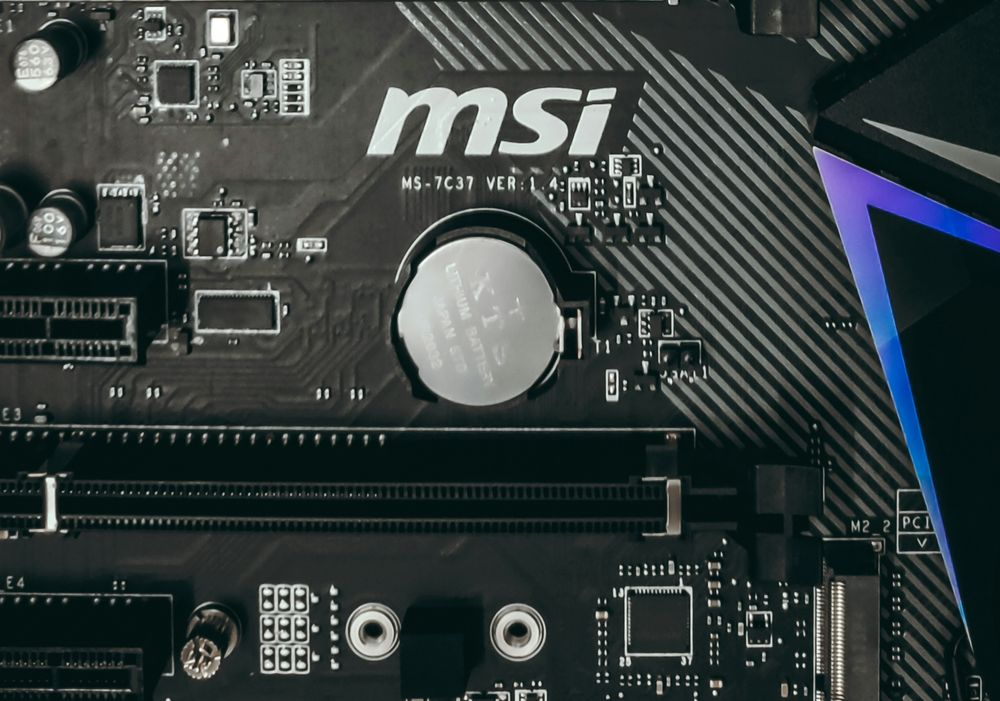
Schalten Sie das Netzteil aus und ziehen Sie den Netzstecker.
Drücken Sie den Netzschalter am Gehäuse ein- oder zweimal, um die Restladung zu entladen.
Suchen Sie die silberne CR2032-Knopfzelle und nehmen Sie sie heraus.
Warten Sie etwa 5 Minuten oder verwenden Sie den CLR_CMOS-Jumper, falls Ihre Platine über einen solchen verfügt.
Setzen Sie die Batterie wieder ein, schalten Sie das Gerät ein und starten Sie es mit den Standardeinstellungen.
Warum Netzteilschutz (SCP & OCP) Ihren PC tatsächlich schützt
Ein PC, der sich plötzlich abschaltet, ist nicht immer ein Zeichen für ein defektes Netzteil. Es kann auch bedeuten, dass die Schutzschaltungen ordnungsgemäß funktionieren.
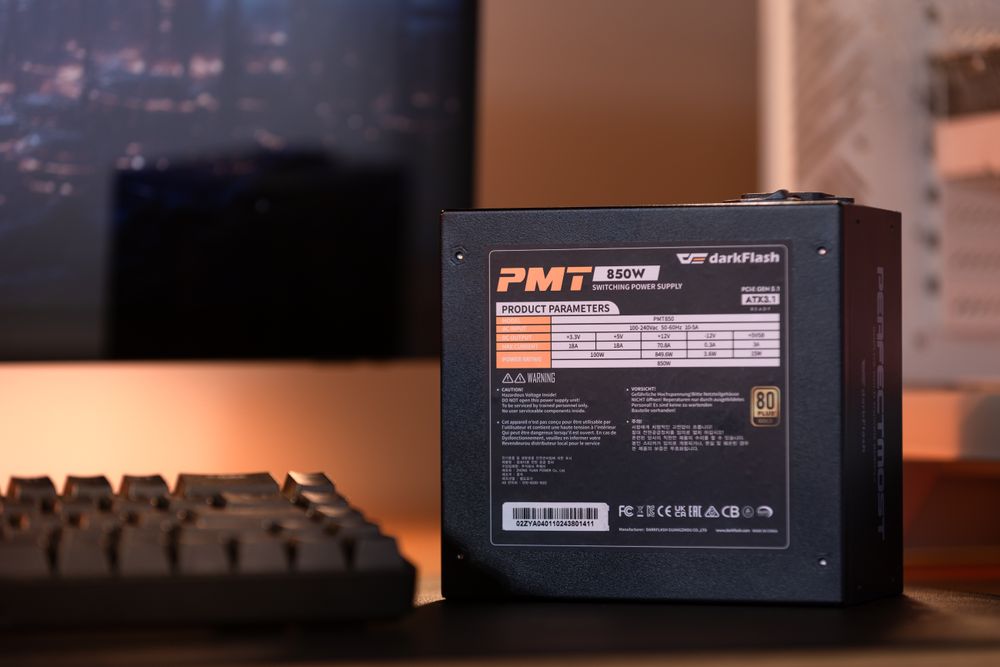
Hochwertige Netzteile verfügen über Schutzmechanismen wie Kurzschlussschutz (SCP) und Überstromschutz (OCP). Erkennt das Netzteil einen Kurzschluss, beispielsweise durch ein eingeklemmtes Kabel, eine falsche Verdrahtung oder einen lose Abstandshalter, schaltet es sich nahezu sofort ab, anstatt den Fehler weiter zu befeuern. Daher deutet ein blitzschnelles Abschalten oft eher auf einen physischen Kurzschluss als auf ein defektes Bauteil hin.
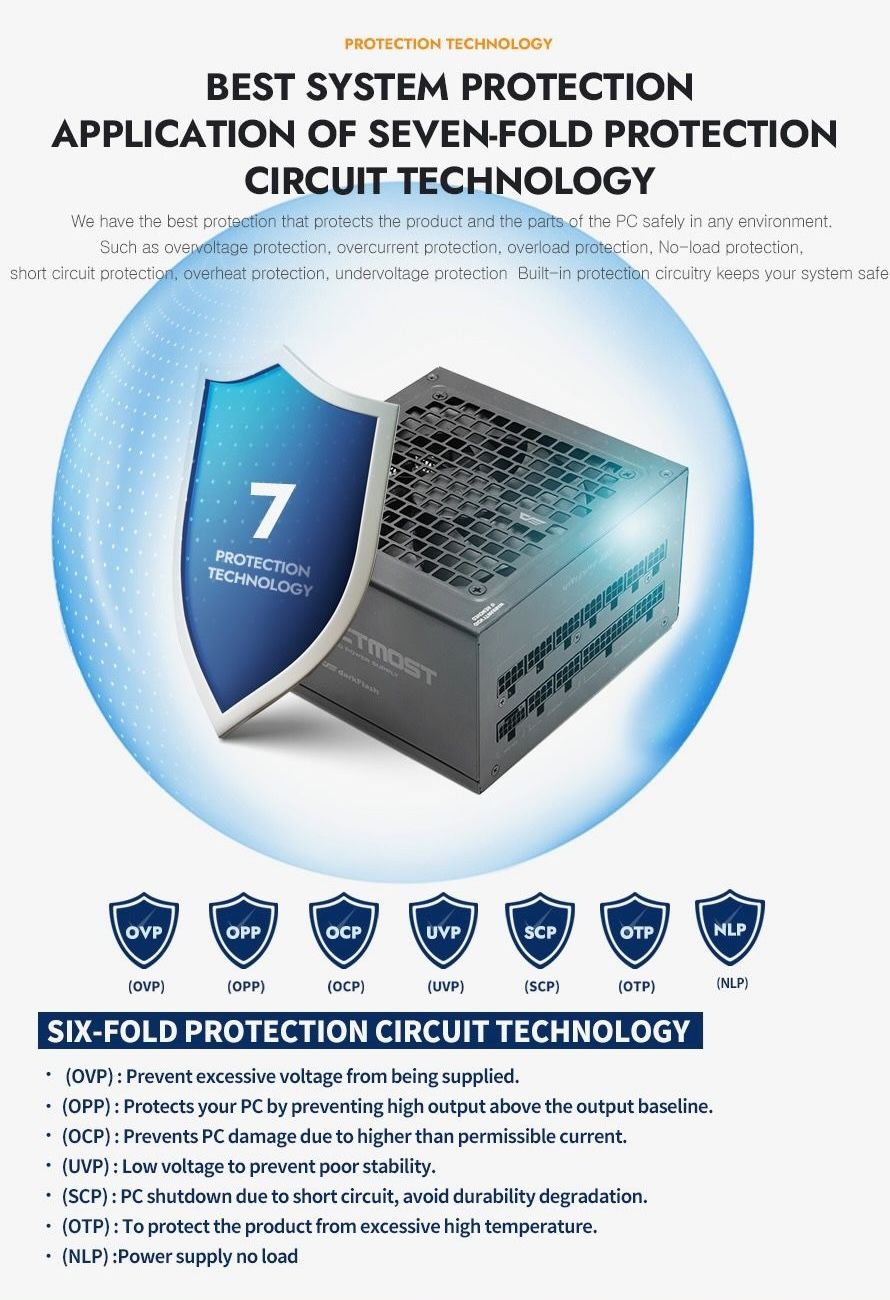
( darkFlash PMT-Serie Netzteil mit 7 Schutzfunktionen)
Um das Netzteil als Fehlerquelle auszuschließen, können Sie einen Leerlauftest mit einer Drahtbrücke oder einer Büroklammer durchführen. Überbrücken Sie dazu die Pins 16 und 17 des 24-poligen Steckers (die vierten und fünften Pins von links, wenn die Büroklammer nach oben zeigt). Beachten Sie das Ergebnis: Der Test bestätigt lediglich, dass das Netzteil ohne Last funktioniert. Ein Netzteil kann den Test bestehen, aber dennoch unter Last versagen. Wenn Sie ein funktionierendes Ersatznetzteil besitzen, ist der Austausch die zuverlässigste Testmethode. Die vollständige Vorgehensweise finden Sie in unserer Anleitung zum Testen eines Netzteils, falls Ihr PC nicht startet.
Häufig gestellte Fragen (FAQ)
Warum schaltet sich mein neuer AM5/DDR5-PC ständig ein und aus und braucht Minuten, um ein Bild anzuzeigen?
Dies ist häufig das Anlernen des DDR5-Speichers und tritt vermehrt auf AMD AM5-Mainboards auf. Bei manchen DDR5-Systemen kann das Anlernen bis zu 15 Minuten dauern. Daher empfiehlt es sich, nach einem RAM-Wechsel, einem BIOS-Reset oder einem Profilwechsel beim ersten Start 10 bis 15 Minuten zu warten.
Viele Nutzer berichten von etwa zwei bis drei Minuten beim ersten Aktivieren von XMP, danach dauert es ungefähr 30 Sekunden. Das System kann währenddessen ein- oder zweimal neu starten. Falls Ihr Mainboard diese Funktion bietet, kann die Aktivierung der Speicherkontextwiederherstellung die Startzeit bei späteren Systemstarts beschleunigen.
Woran kann ich erkennen, ob mein Netzteil oder mein Motherboard defekt ist?
Führen Sie den oben beschriebenen Jumper-Test ohne Last durch. Dreht sich der Lüfter des Netzteils, lässt sich das Netzteil zumindest einschalten. Dies beweist jedoch nicht, dass es unter Last einwandfrei funktioniert. Die zuverlässige Methode besteht darin, ein nachweislich funktionierendes Netzteil zu verwenden oder das Mainboard außerhalb des Gehäuses zu testen.
Kann eine leere CMOS-Batterie dazu führen, dass sich ein PC einschaltet und sofort wieder ausschaltet?
Eine leere Batterie setzt normalerweise die BIOS-Uhr und -Einstellungen zurück, anstatt den Systemstart zu verhindern. Das Löschen des CMOS (Schritt 6) ist eher dazu geeignet, fehlerhafte Einstellungen zu entfernen, als ein Batterieproblem zu beheben.
Was soll ich tun, wenn sich der PC nach Überprüfung aller Kabel und RAM-Riegel immer noch ausschaltet?
Führen Sie einen Test außerhalb des Gehäuses durch. Legen Sie das Mainboard auf die nichtleitende Box und schließen Sie nur die CPU, den CPU-Kühler, einen RAM-Riegel, das 24-Pin-Kabel und das 8-Pin-CPU-Kabel an. Starten Sie den Computer mit einem Schraubendreher an den Pins des Netzschalters. Wenn er hochfährt, war etwas im Gehäuse, wie z. B. ein zusätzlicher Abstandshalter oder ein eingeklemmtes Kabel, die Ursache des Problems.
Fazit: Isoliere den kurzen Ball und komm zurück ins Spiel.
Ein PC, der kurz angeht und dann wieder ausgeht, ist ärgerlich, lässt sich aber meist durch einen mechanischen Defekt beheben. Prüfen Sie, ob das 8-Pin-CPU-Kabel und der Arbeitsspeicher richtig sitzen, achten Sie auf lose Abstandshalter, stellen Sie sicher, dass der CPU-Kühler korrekt montiert ist, und setzen Sie das CMOS zurück. Bei DDR5-RAM sollten Sie dem PC beim ersten Start etwas mehr Zeit geben, bevor Sie von einem Defekt ausgehen.
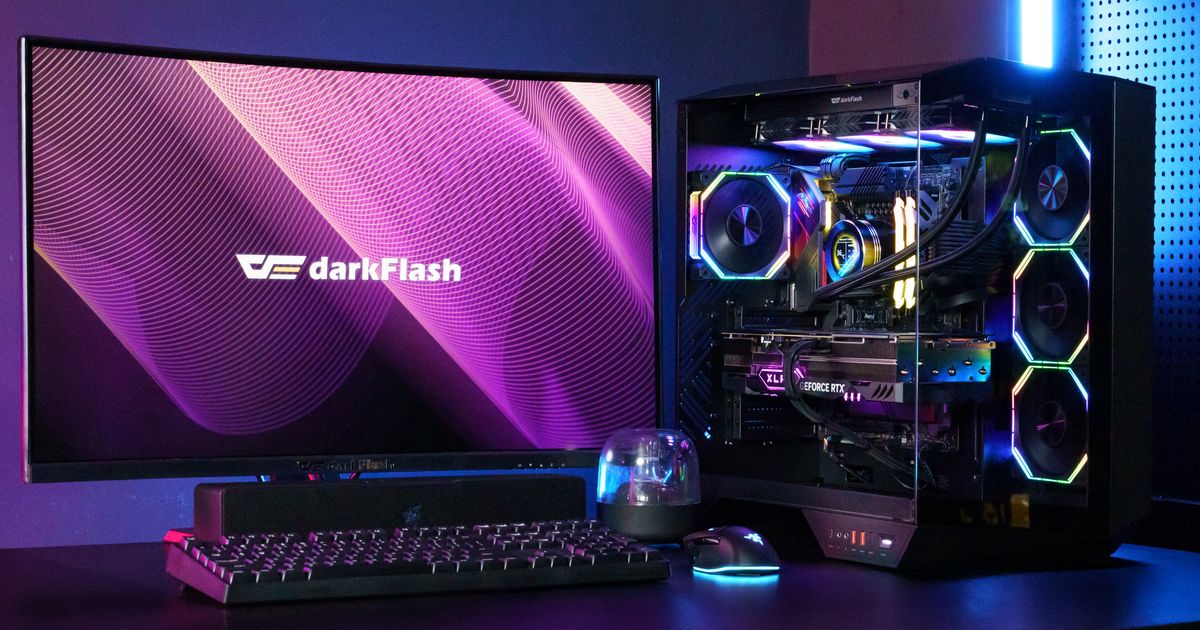
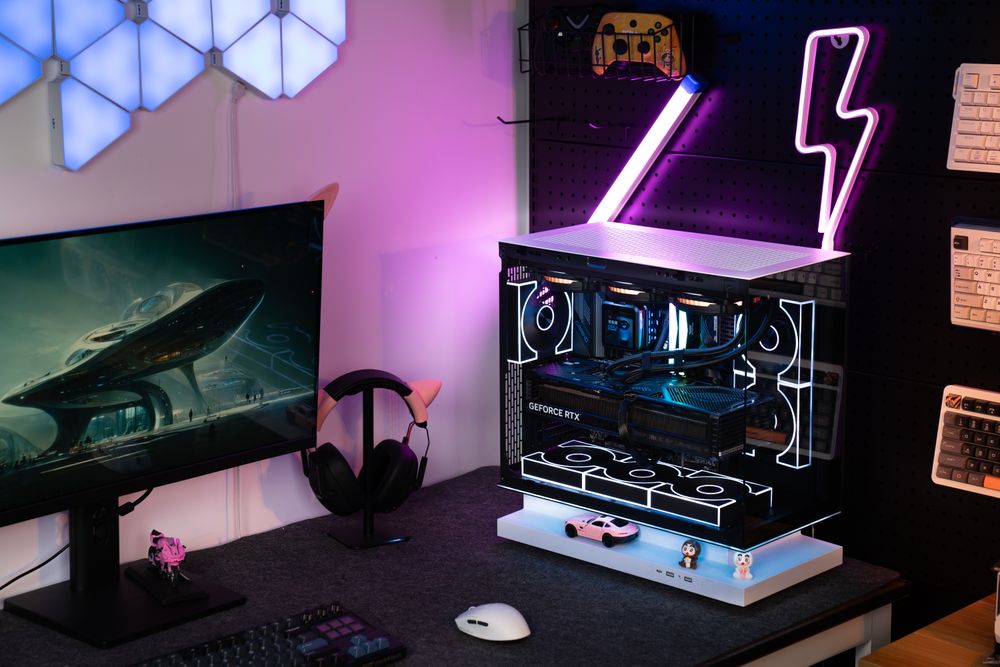
Wenn Sie einen neuen PC zusammenbauen möchten, kann die Wahl des Gehäuses und des Netzteils den Aufbau deutlich vereinfachen. Die Gehäuse DY460 und FLOATRON F1 ATX von darkFlash unterstützen Mainboards mit rückseitigem Anschluss, was für eine aufgeräumte Front und einen übersichtlicheren PC-Aufbau sorgt. Die PMT-Serie bietet vollmodulare Netzteile mit 80 PLUS Gold-Zertifizierung und ATX 3.1-Standard, während die UMT-Serie mit 80 PLUS Platinum-Zertifizierung ausgestattet ist. Beide bieten Schutz vor Überspannung (OVP), Überstrom (OCP), Überspannung (OPP), Kurzschluss (SCP), Übertemperatur (OTP) und Unterspannung (UVP).