Warum tippt meine mechanische Tastatur doppelt? Wenn beim Drücken einer einzelnen Taste zwei oder drei identische Zeichen entstehen – beispielsweise „the“ in „tthe“ oder „gaming“ in „ggaming“ – leidet Ihre Tastatur unter einem gut dokumentierten Hardwareproblem namens Tastenprellen , auch bekannt als Kontaktprellen.
Für alle, die nach einer zuverlässigen Lösung für das Doppeltippen auf einer mechanischen Tastatur suchen, lässt sich die Ursache fast immer auf eine von drei Dingen zurückführen: mikroskopische Verunreinigungen an den Metallkontaktpunkten des Schalters, Oxidation durch Alterung oder Feuchtigkeit oder eine zu aggressiv kurz eingestellte Entprellverzögerung in der Firmware Ihrer Tastatur.
Die gute Nachricht: Ein kompletter Tastaturtausch ist selten nötig. In den allermeisten Fällen lässt sich das Problem mit dem Doppeltippen in weniger als fünf Minuten beheben, indem Sie die Entprellverzögerung in der Firmware anpassen, den betroffenen Schalter mit 99%igem Isopropylalkohol reinigen oder – falls Ihre Tastatur über eine Hot-Swap-fähige Platine verfügt – einen neuen Schalter einsetzen.
Was ist Tastenklappern und warum prellen mechanische Schalter?
Um zu verstehen, warum ein mechanischer Schalter nach einem einzigen Tastendruck mehrere Eingaben registriert, hilft es, sich anzusehen, was physikalisch im Inneren des Schaltergehäuses passiert, wenn man eine Taste herunterdrückt.
In jedem herkömmlichen mechanischen Schalter – ob linear, taktil oder klickend – schließen zwei Metallkontakte einen Stromkreis, sobald der Hebel den Auslösepunkt passiert. Da Metall elastisch ist, berühren sich diese Kontakte nicht einfach und verharren in Ruhe. Sie vibrieren und prallen kurzzeitig aneinander, bevor sie sich beruhigen.

( Anleitung: Ein zweiter Schritt zur Behebung von Tastaturklappern , Keyboardio-Community)
Laut Dygma kann dieses Prellen sechs bis sieben schnelle Kontaktereignisse nach einem einzelnen Tastendruck umfassen, die jeweils nur eine Mikrosekunde dauern. Die Gesamtdauer des Prellens liegt typischerweise unter 5 Millisekunden. Schalterhersteller garantieren in der Regel eine Prellzeit von unter 5 ms – allerdings zeigen Tests in der Branche, dass gealterte oder umweltbedingt beeinträchtigte Schalter Prellzeiten von bis zu 15 ms aufweisen können.
Jeder Tastatur-Mikrocontroller verwendet einen integrierten Filter, den sogenannten Entprellalgorithmus – typischerweise zwischen 5 ms und 10 ms konfiguriert –, um die schnellen anfänglichen Vibrationen zu ignorieren und nur einen sauberen Tastendruck zu registrieren. Tastenklappern tritt auf, wenn dieser Filter nicht mehr ausreicht, um das gesamte Prellfenster aufzufangen. Es gibt vier Hauptursachen:
Mikroskopischer Staub und Schmutz
Krümel, Hautfett, Tierhaare oder Partikel aus der Luft können am Schalterstift vorbeischlüpfen und direkt auf die Kontaktflächen gelangen. Beim Drücken der Taste führt diese Verunreinigung dazu, dass die elektrische Verbindung länger flackert, als es die werkseitig eingestellte Entprellzeit vorsieht – und Störgeräusche werden durchgelassen.
Kontaktoxidation und Verschleiß
Bei starker Beanspruchung oder nach monatelanger Lagerung in feuchter Umgebung kann sich an den Metallkontaktpunkten eine dünne Oxidschicht bilden. Dies führt zu einem instabilen elektrischen Widerstand, der mehrere schnelle Tastendrücke simuliert – ein Problem, das in Foren für mechanische Tastaturen gut dokumentiert und im Wiki von Deskthority zum Thema Chatter bestätigt ist.
Übermäßig aggressive Entprelleinstellungen
Viele Gaming-Tastaturen ermöglichen es Nutzern, die Entprellzeit auf 1–2 ms zu reduzieren, um eine schnellere Reaktionszeit zu erzielen. Mit zunehmendem Alter der Schalter verlängert sich deren physische Prellzeit. Ein Schalter, der ursprünglich 2 ms prellte, kann nun 6 ms oder länger prellen – und ein Entprellfenster von 2 ms kann dies nicht mehr verhindern. Die Analyse von Entprellalgorithmen durch AttackShark zeigt, dass eine zu starke Reduzierung der Entprellzeit unter die physische Prellzeit des Schalters direkt zu unerwünschtem Rattern führt und zudem vorzeitigen mechanischen Verschleiß verursachen kann.
Lose Hot-Swap-Buchsenkontakte oder kalte Lötstellen
Bei Tastaturen mit Hot-Swap-Funktion kann ein leicht verbogener Schalterstift oder eine abgenutzte Kontaktfläche beim Durchdrücken der Taste kurzzeitig den elektrischen Kontakt verlieren, wodurch ein Tastendruck in zwei separate Signale aufgeteilt wird. Bei verlöteten Tastaturen führt eine schlechte Lötstelle zum gleichen Ergebnis – und ist, wie Deskthority berichtet , eine der häufigsten Ursachen für Störgeräusche bei Eigenbauten.
Symptomprüfung: Hardware-Probleme vs. Software-Probleme vs. WLAN-Verzögerung
Bevor Sie die Tastenkappen entfernen, nehmen Sie sich dreißig Sekunden Zeit, um festzustellen, um welche Art von Doppeltippen es sich tatsächlich handelt. Unterschiedliche Symptome deuten auf ganz unterschiedliche Lösungen hin:
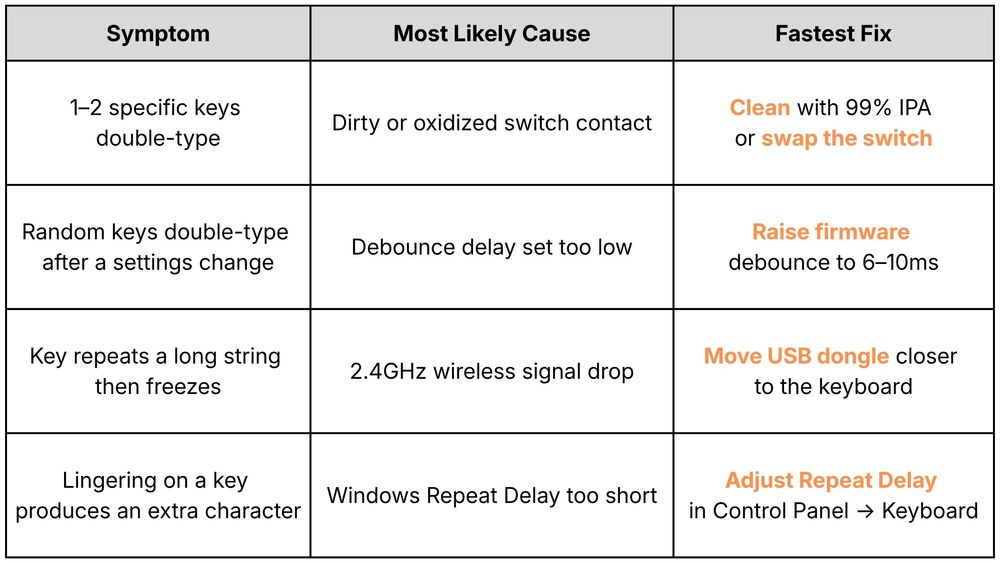
5 bewährte Lösungen gegen Doppeltippen auf mechanischen Tastaturen
Arbeiten Sie diese Schritte der Reihe nach durch, beginnend mit kostenlosen Softwareanpassungen, bevor Sie zur Wartung der physischen Switches übergehen.
1. Erhöhen Sie die Entprellzeit in Ihrer Tastatursoftware (2-Minuten-Lösung)
Wenn Ihre Tastatur mit zugehöriger Software geliefert wird oder mit QMK/VIA-Firmware läuft, sollten Sie als Erstes die Entprellungseinstellung überprüfen. Gamer reduzieren diese oft auf 1–2 ms, in der Annahme, dadurch die Reaktionsfähigkeit zu verbessern. Der tatsächliche Nutzen ist jedoch vernachlässigbar. Wie Dygma erklärt , verringert eine niedrigere Abtastrate zwar die Anzahl der Prellvorgänge, erhöht aber die Latenz. Die Entprellungseinstellung stellt den optimalen Kompromiss zwischen diesen beiden Aspekten dar.
Durch die Erhöhung der Entprellzeit von 2 ms auf 8–10 ms entsteht während des Spielens keine wahrnehmbare Eingabeverzögerung, und die alternden Schalterkontakte haben genügend Zeit, sich vollständig zu stabilisieren, bevor die Firmware einen einzelnen Tastendruck registriert.
2. Spülen Sie den Schalter mit Druckluft und 99%igem Isopropylalkohol durch.
Sind nur ein oder zwei Tasten betroffen, ist eingeschlossener Staub oder Oxidation auf den Kontaktflächen die wahrscheinlichste Ursache. Sie können die internen Kontakte reinigen, ohne die Tastatur vollständig zu zerlegen:
Ziehen Sie den Stecker der Tastatur (und schalten Sie den Funkschalter aus, falls es sich um eine Dual-Mode- oder Tri-Mode-Tastatur handelt).
Verwenden Sie einen Draht-Tastenkappenabzieher, um die Tastenkappe gerade vom betroffenen Schalter abzuheben.
Drücken Sie den freiliegenden Schalterstift bis zur Hälfte herunter und blasen Sie kurze Stöße Druckluft in den Spalt um den Stift herum, um lose Ablagerungen zu lösen.
Geben Sie mit einem Wattestäbchen oder einer feinen Pipette ein oder zwei kleine Tropfen 99%igen Isopropylalkohols – nicht 70%igen Isopropylalkohol, der 30% Wasser enthält und für Elektronik kontraproduktiv ist – seitlich auf den eingedrückten Stiel.
Den Schalter 40–50 Mal schnell betätigen, um den Alkohol über die Kontaktflächen zu verteilen. Das Isopropanol löst Oxidationsrückstände und verdunstet rückstandsfrei.
Warten Sie 15 Minuten, bis die Flüssigkeit vollständig verdunstet ist, bevor Sie die Tastatur wieder anschließen.
Verwenden Sie niemals handelsübliches WD-40 auf mechanischen Tastaturschaltern. Wie keyboardtest.io bestätigt , ist WD-40 auf Erdölbasis, hinterlässt einen öligen Film, zieht Staub an und kann Polycarbonatgehäuse und ABS-Tastenkappen beschädigen. Falls Sie einen Kontaktreiniger bevorzugen, verwenden Sie stattdessen den speziellen WD-40 Kontaktreiniger (die Variante mit dem schwarzen Etikett) oder einen speziellen Elektronik-Kontaktreiniger.
3. Den defekten Schalter austauschen (bei Hot-Swap-fähigen Tastaturen)
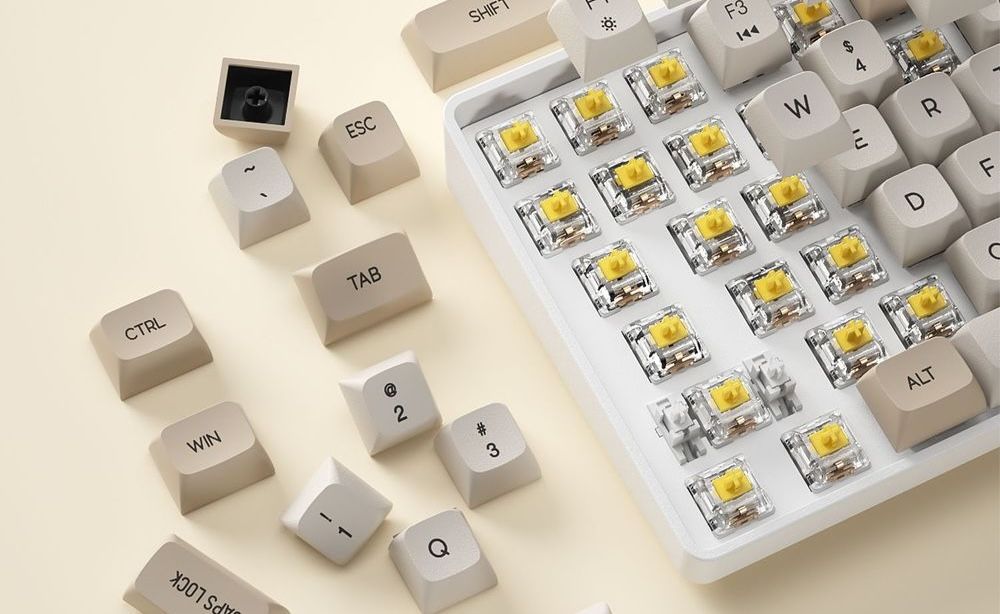
Wenn die Reinigung das Problem nicht behebt, ist wahrscheinlich ein verformter oder abgenutzter Kontaktstreifen die Ursache. Verfügt Ihre Tastatur über eine Hot-Swap-fähige Leiterplatte, dauert der Austausch des Schalters weniger als eine Minute.
Verwenden Sie einen Schalterabzieher, um die Halteklammern oben und unten am Schalter zusammenzudrücken und ihn dann gerade nach oben zu ziehen.
Überprüfen Sie die beiden Metallstifte an der Unterseite des Schalters. Ein verbogener oder angelaufener Stift sollte vorsichtig mit einer Pinzette gerichtet werden.
Richten Sie die Pins des Ersatzschalters an den Löchern der Fassung aus und drücken Sie ihn gerade nach unten, bis er einrastet. Sie können entweder einen Ersatzschalter aus der Verpackung oder einen Schalter von einer selten verwendeten Taste wie der Rollen-Taste verwenden.
Bei verlöteten Tastaturen ist das Auslöten und Wiederverlöten des Schalters die richtige langfristige Lösung; eine Software-Umgehungslösung (siehe Schritt 4) kann das Problem vorübergehend kaschieren.
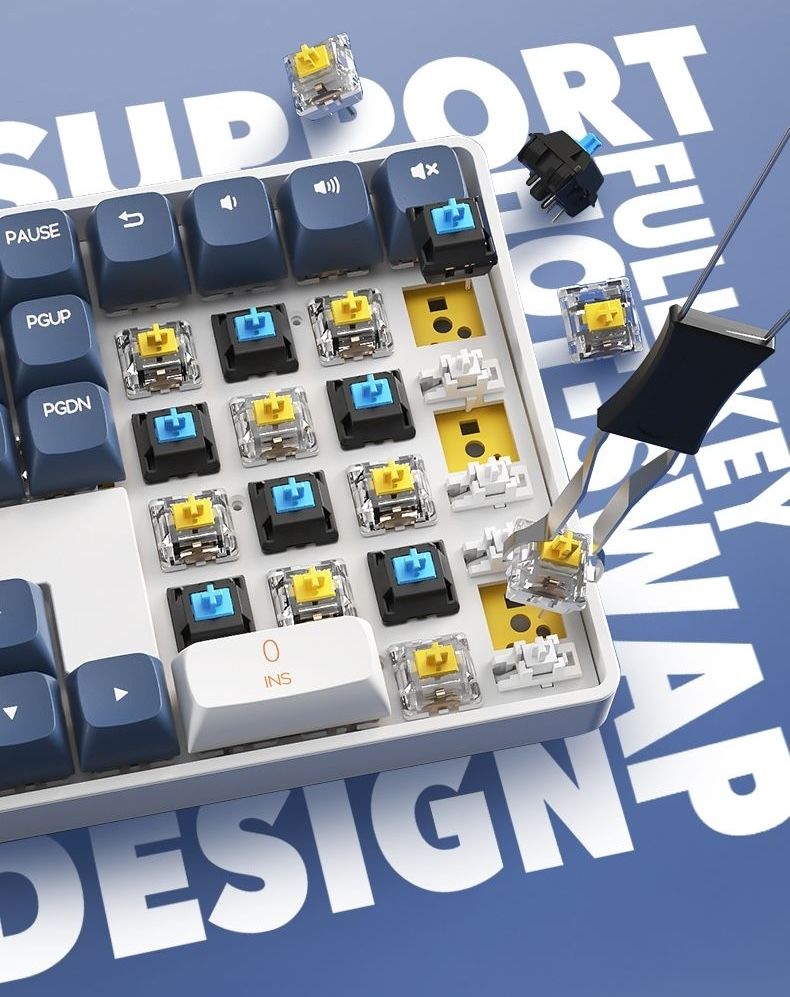
(Hot-Swap-fähige Tastaturen, mechanische Tastatur darkFlash GD108 )
4. Passen Sie die Windows-Tastaturwiederholungsverzögerung an oder verwenden Sie einen Software-Chatfilter.
Wenn die ratternde Tastatur verlötet ist und kein Lötkolben sofort zur Hand ist, können zwei Softwareoptionen das Problem auf Betriebssystemebene kaschieren:
Windows-Wiederholungsverzögerung prüfen
Drücken Sie Win + R, geben Siecontrol keyboardein und drücken Sie die Eingabetaste. Wenn der Schieberegler für die Wiederholungsverzögerung ganz auf „Kurz“ eingestellt ist, verschieben Sie ihn ein oder zwei Stufen in Richtung „Lang“ und klicken Sie auf „Anwenden“.Verwenden Sie einen Software-Chatblocker.
Kostenlose Open-Source-Tools wie Keyboard Chatter Blocker ermöglichen es, einen benutzerdefinierten Zeitschwellenwert pro Taste festzulegen – beispielsweise das Blockieren doppelter A-Tastendrücke innerhalb von 45 ms. Dadurch werden Hardware-Störungen effektiv auf Betriebssystemebene gefiltert. Dies ist zwar nur eine Übergangslösung und keine endgültige Behebung, aber eine praktische Alternative, wenn eine physische Reparatur nicht sofort möglich ist.
5. Beseitigen Sie Funkstörungen im 2,4-GHz-Band.
Wenn Doppeleingaben oder hängende Tastendrücke nur im 2,4-GHz-Funkmodus auftreten und das Problem bei Verwendung eines USB-C-Kabels verschwindet, verliert wahrscheinlich der Funkempfänger Tastenfreigabepakete, anstatt dass der Schalter selbst defekt ist. Platzieren Sie den USB-Dongle fern von USB-3.0-Sticks, WLAN-Antennen oder anderen 2,4-GHz-Quellen und schließen Sie ihn an einen Anschluss in maximal 30 cm Entfernung von der Tastatur an, idealerweise direkt an einen I/O-Anschluss auf der Rückseite des Mainboards.
Häufig gestellte Fragen
Kann ich WD-40 verwenden, um einen mechanischen Tastaturschalter mit Doppeltippfunktion zu reparieren?
Nein. Herkömmliches WD-40 ist ein Lösungsmittel und Schmiermittel auf Erdölbasis, das ölige Rückstände im Schalter hinterlässt, mit der Zeit das taktile Feedback verschlechtert, Staub anzieht und zu klebrigen Ablagerungen führt und Polycarbonatgehäuse sowie ABS-Tastenkappen beschädigen kann. Verwenden Sie zur Kontaktreinigung immer 99%igen Isopropylalkohol oder ein spezielles Kontaktspray für Elektronikgeräte.
Warum beginnen die WASD-Tasten und die Leertaste zuerst mit dem Doppeltippen?
Diese Tasten sind beim Spielen besonders vielen kraftvollen und oft außermittigen Tastendrücken ausgesetzt. Das breite, offene Gehäuse der Leertaste lässt zudem deutlich mehr Staub, Krümel und Schmutz in den Schalter eindringen als bei Standardtasten, wodurch Verunreinigungen wahrscheinlicher und schneller auftreten.
Können Hall-Effekt-Schalter (magnetische Schalter) oder optische Schalter jemals Tastenklappern verursachen?
Echtes Kontaktprellen tritt bei Hall-Effekt- oder optischen Schaltern nicht auf, da beide Technologien keine physischen Metallkontakte verwenden, die sich berühren. Hall-Effekt-Sensoren messen Änderungen des Magnetfelds; optische Schalter erkennen, ob ein Lichtstrahl unterbrochen wird.
Wenn eine Tastatur mit Hall-Effekt Doppeleingaben verursacht, ist der Reset-Punkt der Schnelltriggerung wahrscheinlich extrem fein eingestellt (z. B. 0,1 mm) und reagiert bereits auf kleinste Fingerbewegungen. Diese Einstellung kann per Software angepasst werden. Bei optischen Schaltern ist, wie keyboardtest.io anmerkt , Staub im Lichtweg oder ein Firmware-Problem die wahrscheinlichste Ursache für Doppeleingaben.
Wie lange sollte ein mechanischer Tastaturschalter halten, bevor es zu Doppeltippen kommt?
Die meisten hochwertigen mechanischen Schalter sind für 50 bis 100 Millionen Tastenanschläge ausgelegt. Cherry MX-Schalter beispielsweise sind offiziell für 50 Millionen Betätigungen ausgelegt , einige Modelle wie der MX Black sogar für 100 Millionen.
Wenn innerhalb der ersten ein bis zwei Jahre nach dem Kauf ein Klappern auftritt, wird dies fast immer durch Staub verursacht, der in das Schaltergehäuse eingedrungen ist, und nicht durch vorzeitigen Verschleiß des Kontaktblatts.
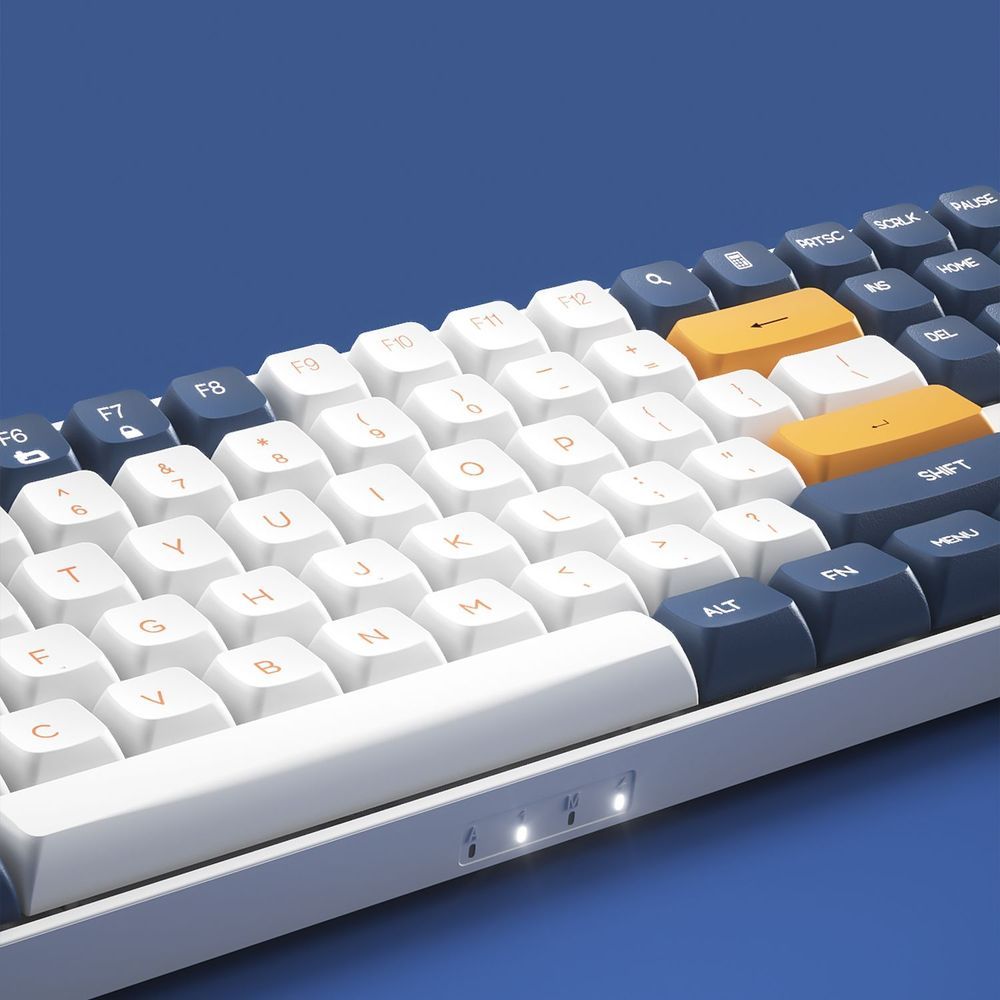
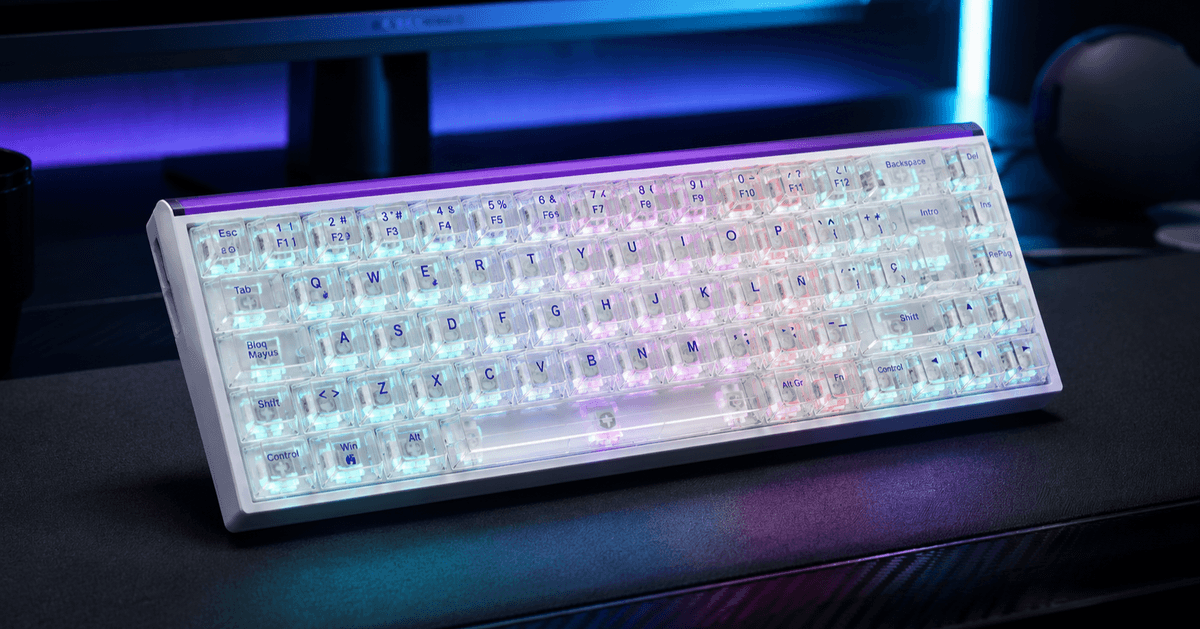
(darkFlash GD108 Mechanische Tastatur )
Fazit: Halten Sie Ihre Tastatureingaben sauber und zuverlässig.
Doppeltippen ist ärgerlich, egal ob es einen Spielzug in einem Wettkampf unterbricht oder einen zwingt, mitten in einer E-Mail einen Absatz mit der Rücktaste zu löschen. Glücklicherweise lässt sich das Problem für die meisten Nutzer innerhalb weniger Minuten beheben, indem man die Entprellverzögerung in der Firmware auf 8–10 ms erhöht oder einen verstaubten Schalterkontakt mit 99%igem Isopropylalkohol reinigt.
Wenn Sie eine Aufrüstung Ihrer Peripheriegeräte planen und das Risiko von Tastaturgeräuschen künftig minimieren möchten, sollten Sie zwei Designmerkmale priorisieren: Hot-Swap-fähige Buchsen und kontaktlose Schaltertechnologie .
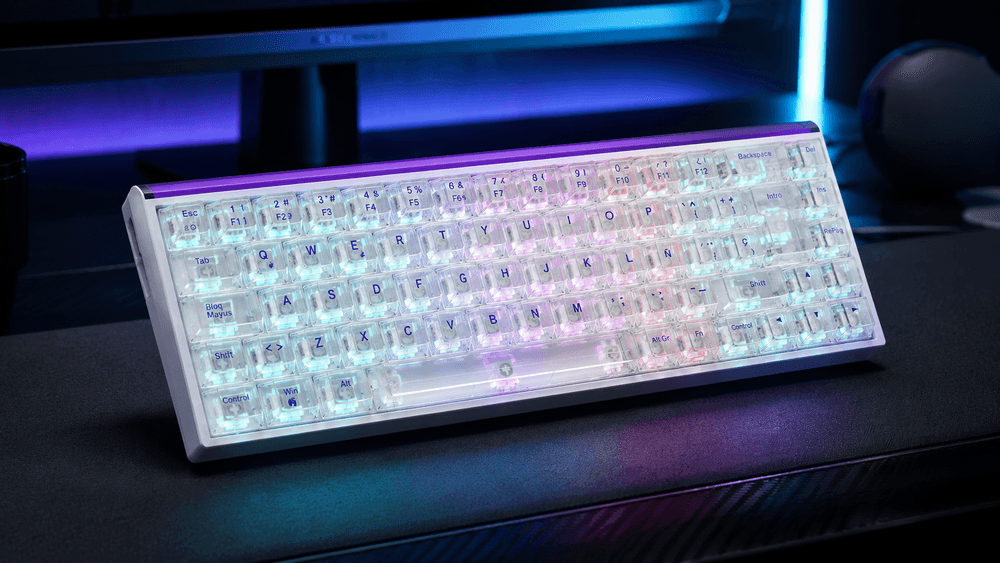
(darkFlash DH500G Tastatur mit magnetischen Schaltern )
Mechanische Tastaturen mit Hot-Swap-Funktion wie die darkFlash GD108 ermöglichen den sekundenschnellen Austausch verschlissener oder verschmutzter Schalter. Wer Kontaktprellen komplett auf Hardwareebene eliminieren möchte, findet in der darkFlash DH500G Hall-Effekt-Tastatur magnetische Sensoren mit einstellbarem Auslöseweg von 0,1–3,8 mm und einer Abtastrate von 8.000 Hz. So wird eine ruckelfreie Präzision erreicht, die völlig ohne physische Metallkontakte auskommt.