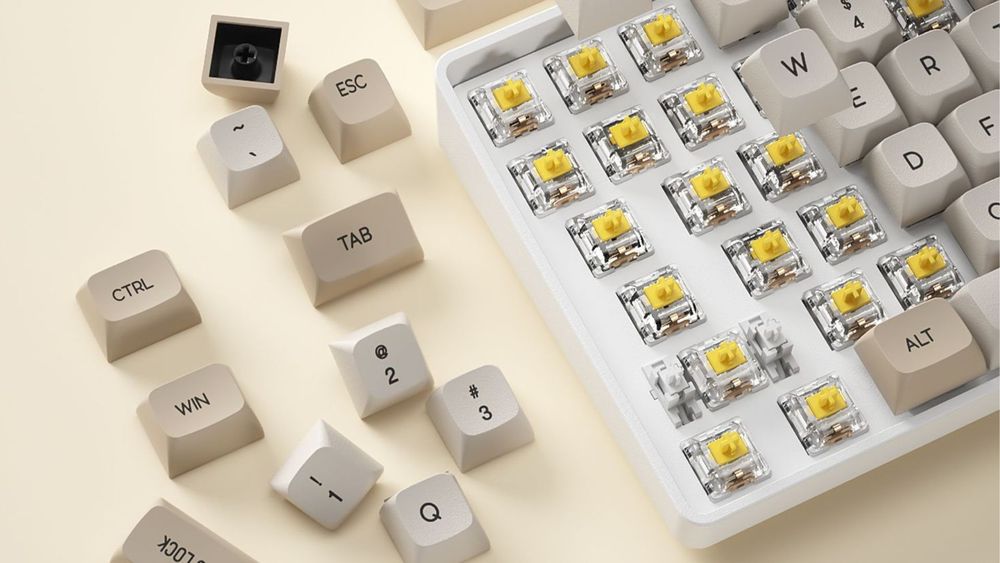
Haben Sie einen Mac Mini oder ein MacBook gekauft, möchten aber weder die dünne Membrantastatur verwenden noch die teuren Originaltastaturen kaufen?
Haben Sie eine mechanische Tastatur gefunden, die Ihnen gefällt, aber festgestellt, dass sie kein spezielles Mac-Layout hat? Kein Problem! Solange es sich um eine Tastatur handelt, kann sie in der Regel mit einem Mac verwendet werden – Sie müssen lediglich ein paar Einstellungen anpassen, damit alles reibungslos funktioniert.
So richten Sie die Windows-Layout-Funktionstasten auf einem Mac ein
Schritt 1 | Öffnen Sie das Menü „Einstellungen“, wählen Sie „Tastatur“ und klicken Sie dann auf „Tastaturkürzel“.
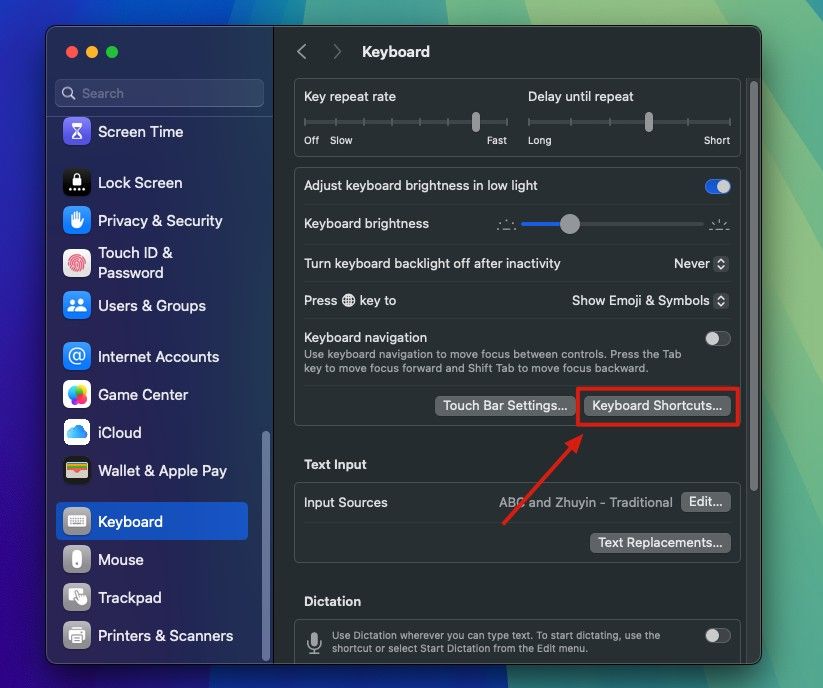
Schritt 2 | Scrollen Sie nach unten, um „Modifier Keys“ zu finden, und wählen Sie den Namen der Tastatur aus, die Sie modifizieren möchten.
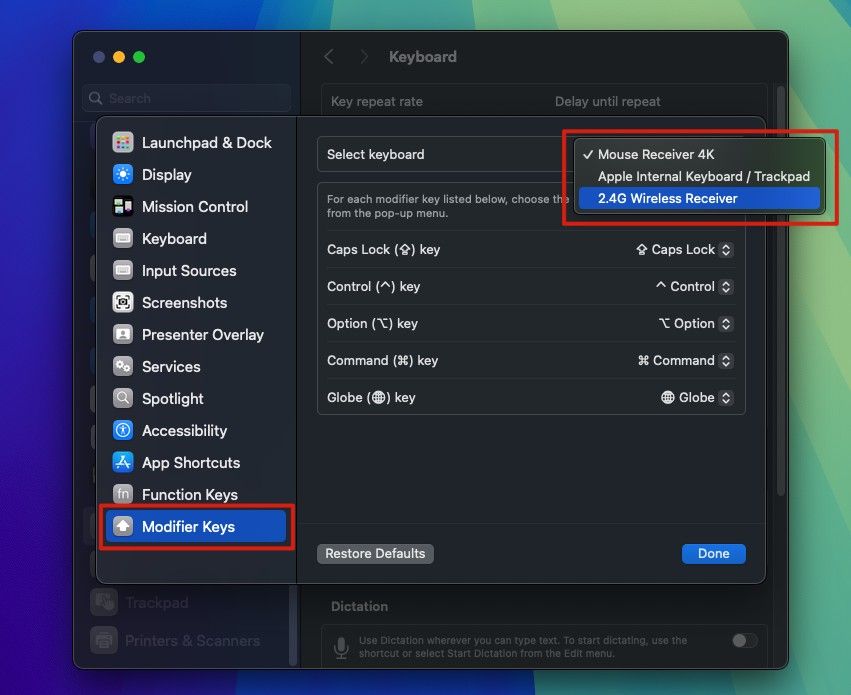
Schritt 3 | Ändern Sie die Tastenbelegung:
Ändern Sie die Optionstaste so, dass sie als Befehlstaste fungiert.
Ändern Sie die Befehlstaste so, dass sie als Wahltaste fungiert.
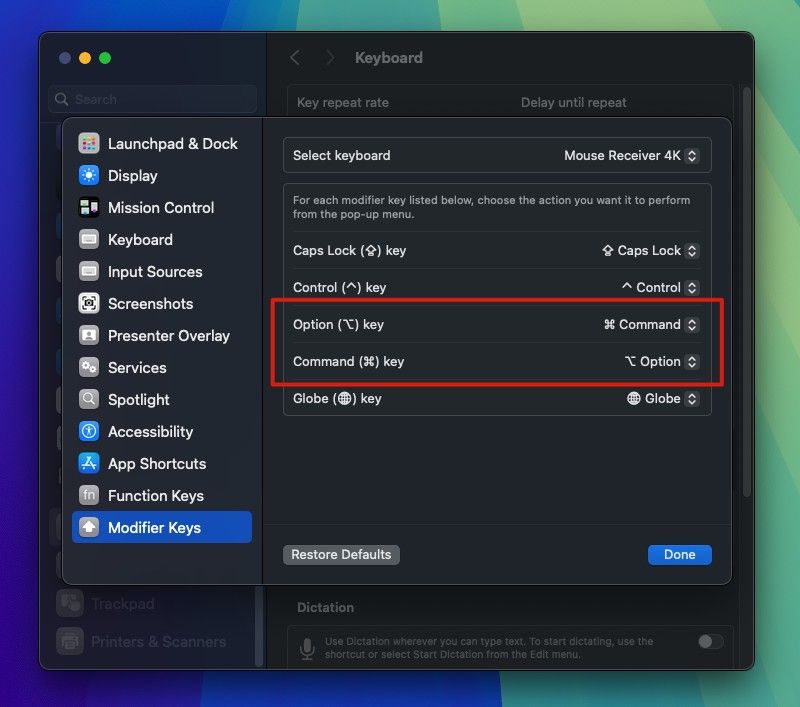
Schritt 4 | Klicken Sie auf „Fertig“ und testen Sie, ob alles ordnungsgemäß funktioniert.
Wenn Sie zum ersten Mal eine externe Tastatur an einen Mac anschließen, verhalten sich die Befehls- und Wahltaste möglicherweise anders, daher müssen Sie sie neu belegen.
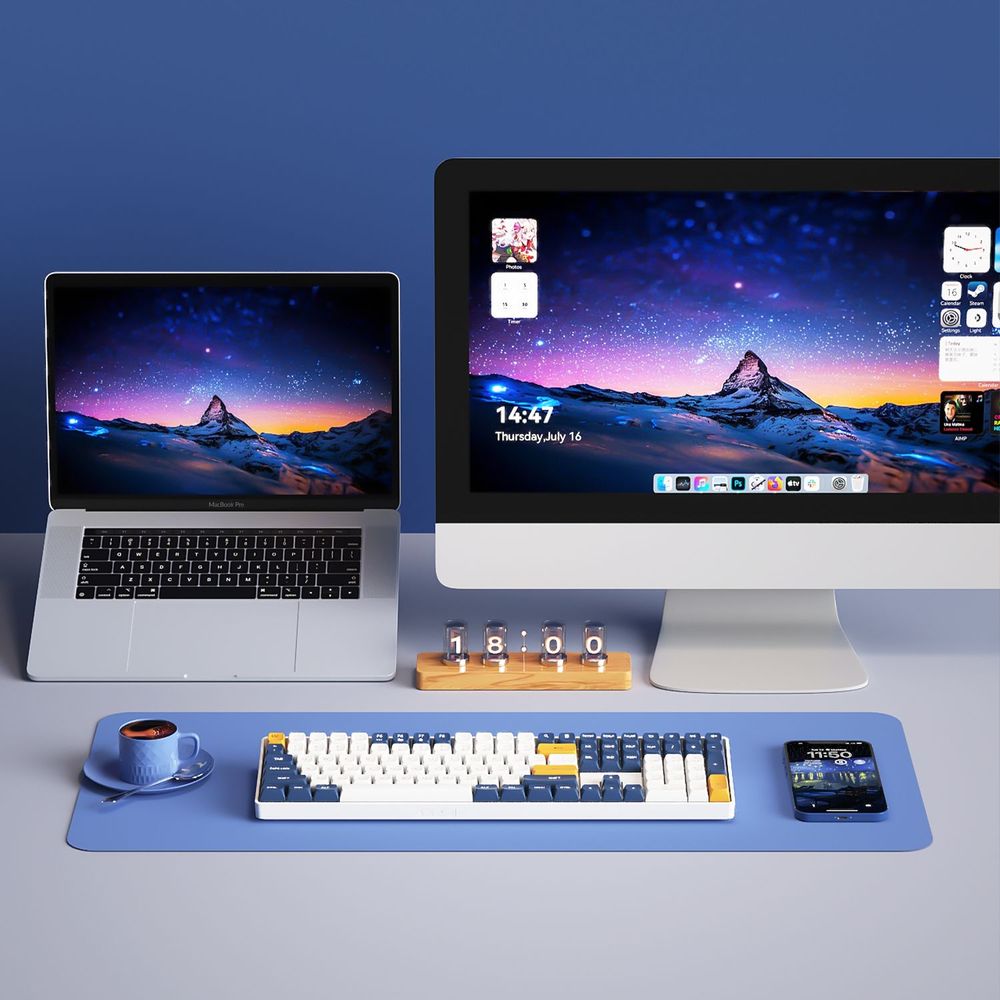
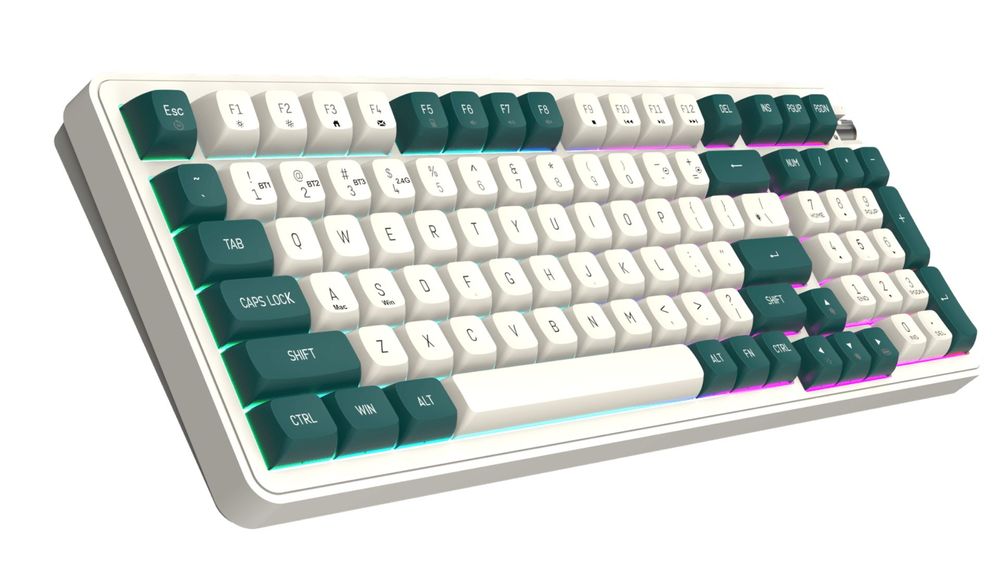
Empfohlene mechanische Tastatur: DF98
Die mechanischen Tastaturen der DF98-Serie unterstützen zudem die individuelle Tastenbelegung und ermöglichen so ein nahtloses Umschalten zwischen Windows- und Mac-Systemen – ein echtes Dual-System-Erlebnis mit nur einer Tastenbelegung!