لماذا يعمل جهاز الكمبيوتر الخاص بي لثانية ثم ينطفئ؟ السبب عادةً أحد أمرين: إما أن مزود الطاقة يفصل التيار الكهربائي فورًا بسبب اكتشافه ماسًا كهربائيًا، أو أن اللوحة الأم تفشل في فحوصات بدء التشغيل وتعيد التشغيل بشكل متكرر.
في معظم عمليات تجميع وتحديث أجهزة الكمبيوتر التي يقوم بها المستخدمون بأنفسهم، يكون السبب غالبًا هو كابل طاقة المعالج غير مُحكم أو غير صحيح، أو شريحة ذاكرة RAM غير مثبتة بإحكام، أو دعامة لوحة أم غير مثبتة بشكل صحيح، أو إعدادات ذاكرة RAM غير مناسبة. أما في أجهزة DDR5 الجديدة، فقد يكون السبب مجرد عملية تدريب طبيعية للذاكرة تبدو وكأنها فاشلة.
لا تفترض أن اللوحة الأم أو بطاقة الرسومات معطلة. اتبع الخطوات الست التالية بالترتيب، وستتمكن عادةً من تحديد السبب في أقل من عشرين دقيقة.
جدول التشخيص: ما هي المدة التي يبقى فيها جهاز الكمبيوتر قيد التشغيل قبل إيقاف التشغيل؟
مدة تشغيل جهاز الكمبيوتر هي أفضل دليل لديك. قارن ما تراه بالصف أدناه لمعرفة من أين تبدأ.
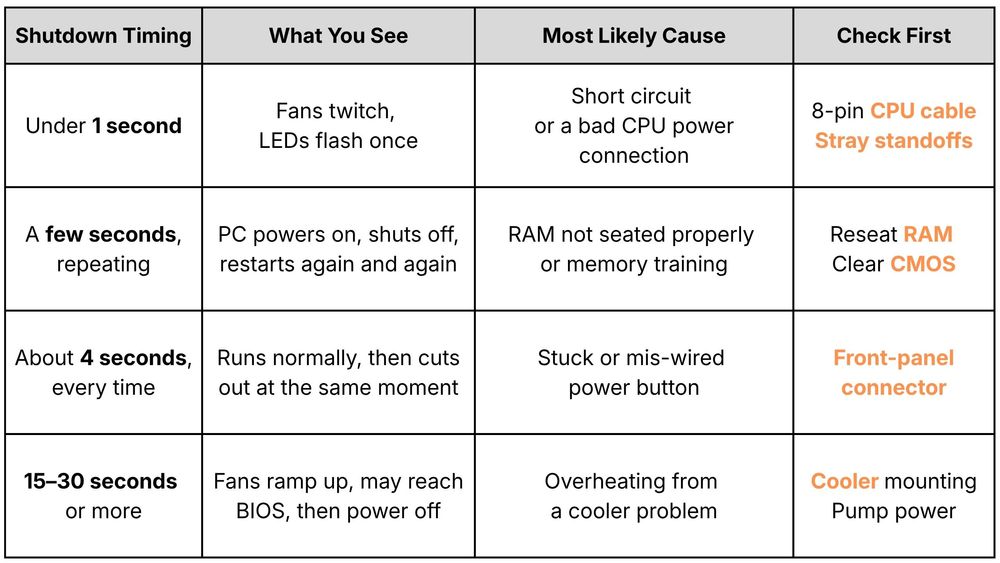
6 حلول خطوة بخطوة لمشكلة إيقاف تشغيل جهاز الكمبيوتر فورًا عند تشغيله
قبل لمس أي مكون داخلي، قم بتحويل مصدر الطاقة إلى وضع الإيقاف (O) وافصل سلك الطاقة.
1. تحقق من كابل طاقة وحدة المعالجة المركزية ذي 8 دبابيس (وتأكد من أنه ليس كابل PCIe)
السبب الأكثر شيوعًا في التجميعات الجديدة هو كابل طاقة وحدة المعالجة المركزية ذو 8 دبابيس، والذي غالبًا ما يكون 4+4 دبابيس ويقع بالقرب من الجزء العلوي الأيسر من اللوحة الأم.
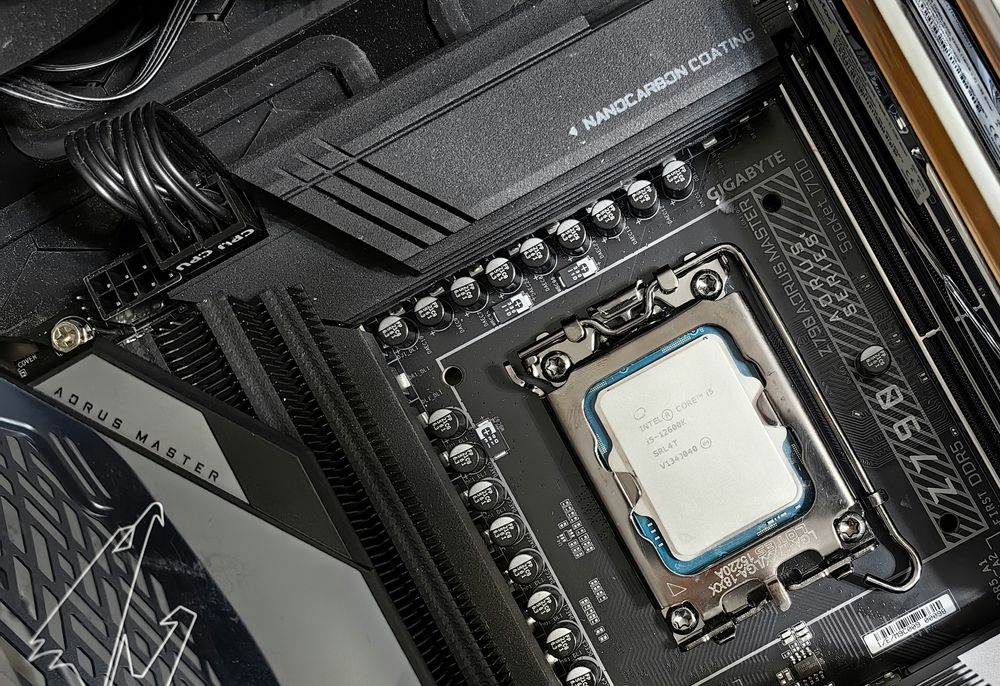
تأكد من إحكام إغلاق كلا الموصلين.
يحتاج كل من موصل اللوحة الأم ذو الـ ٢٤ سنًا وموصل وحدة المعالجة المركزية ذو الـ ٨ أسنان إلى ضغط قوي حتى تثبت المشابك. قد يؤدي عدم تثبيت الموصل بشكل كامل إلى عدم استقرار الطاقة، مما يمنع تشغيل الكمبيوتر.تأكد من أن الكابل هو بالفعل كابل وحدة المعالجة المركزية/وحدة تزويد الطاقة.
كابلات وحدة المعالجة المركزية (EPS) ووحدة معالجة الرسومات (PCIe) ذات 8 دبابيس متشابهة ظاهريًا، لكنها تختلف في طريقة التوصيل. يحتوي كابل EPS ذو 8 دبابيس على أربعة أسلاك +12 فولت وأربعة أسلاك أرضية، بينما يحتوي كابل PCIe ذو 8 دبابيس على ثلاثة أسلاك +12 فولت وخمسة أسلاك أرضية . تختلف مفاتيح التوصيل، لذا لن يستقر كابل PCIe بشكل كامل في مقبس EPS، ويجب عدم محاولة إدخاله بالقوة. استخدم الكابل المُعَلَّم بـ CPU أو EPS من مجموعة كابلات وحدة تزويد الطاقة.
2. أعد تركيب ذاكرة الوصول العشوائي (RAM) في الفتحتين A2 و B2 (اختبار الشريحة الواحدة)
إذا استمر تشغيل جهاز الكمبيوتر لبضع ثوانٍ، ثم انطفأ، وحاول التشغيل مرة أخرى بشكل متكرر، فقد يكون السبب هو فشل اللوحة الأم في تهيئة الذاكرة. قد تشعر بأن شرائح ذاكرة DDR5 مثبتة في مكانها بينما لا يزال أحد طرفيها مرتفعًا قليلاً.
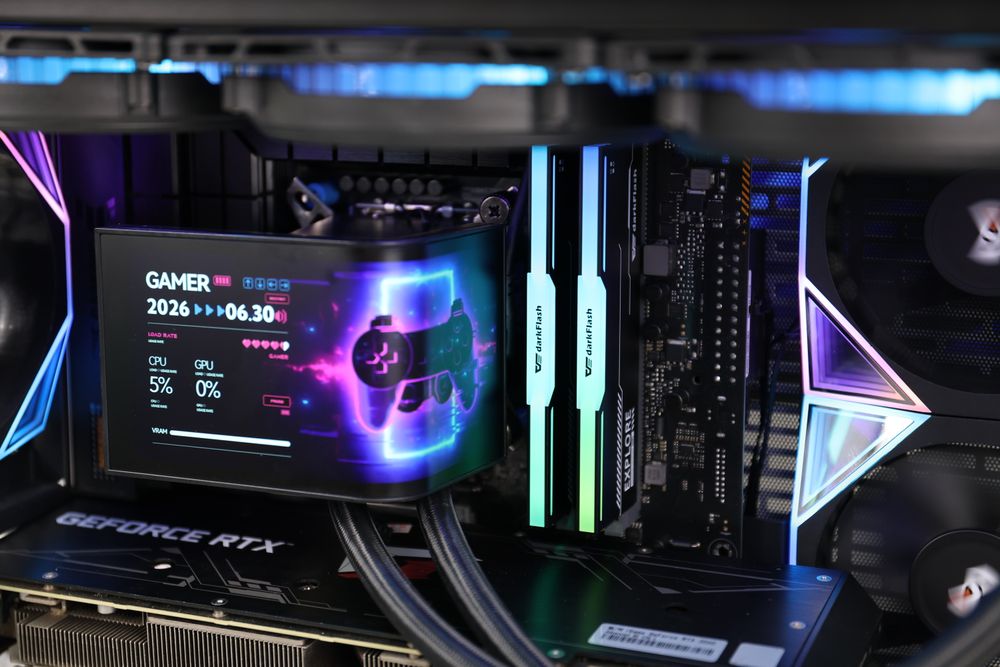
قم بإزالة جميع شرائح ذاكرة الوصول العشوائي (RAM).
قم بتركيب شريحة ذاكرة واحدة في الفتحة A2. في معظم اللوحات الأم، تكون هذه الفتحة هي الثانية من المعالج، ولكن تأكد من ذلك في دليل اللوحة الأم. في معظم لوحات DDR5 المخصصة للمستهلكين، يتم تركيب شريحة واحدة في الفتحة A2، وشريحتين في الفتحتين A2 وB2.
اضغط بقوة على كلا الطرفين حتى تسمع صوت طقطقة المزلاج.
حاول تشغيل الجهاز. إذا نجح الأمر، فأغلقه وأضف شريحة الذاكرة الثانية في المنفذ B2.
انتظر قبل أن تقرر فشل العملية. في جهاز جديد مزود بذاكرة DDR5، قد تتضمن عمليات التشغيل الأولى تدريبًا مطولًا للذاكرة (انظر الأسئلة الشائعة أدناه).
3. افحص وجود دعامات إضافية للوحة الأم أو أي تماسات معدنية داخل العلبة
إذا توقف الكمبيوتر عن العمل فوراً حتى مع استخدام الكابلات الصحيحة، فابحث عن أي شيء معدني يلامس الجزء الخلفي من اللوحة الأم.
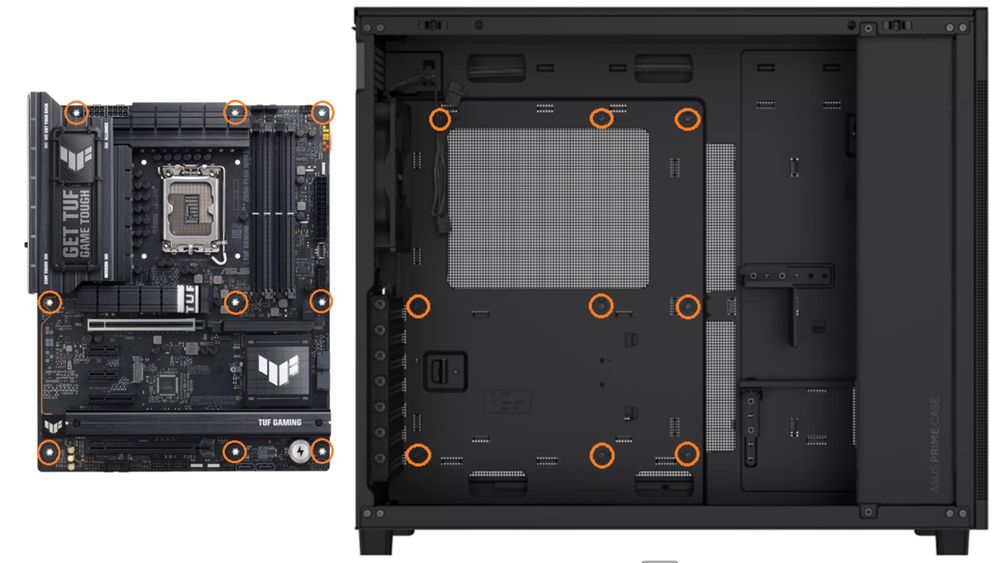
( قم بتركيب دعامات التثبيت، ASUS )
فواصل تثبيت إضافية. إذا قمتَ بالترقية من لوحة أم أكبر إلى لوحة أصغر، فقد يلامس فاصل التثبيت غير المستخدم الموجود في الدرج الجانب السفلي للوحة الأم ويتسبب في حدوث ماس كهربائي. يجب أن يتوافق كل فاصل تثبيت مع فتحة تثبيت على لوحتك الأم.
ألسنة تثبيت غطاء منافذ الإدخال/الإخراج الخلفية. في اللوحات التي لا تحتوي على غطاء مدمج، تأكد من عدم انزلاق أي لسان معدني في منفذ USB أو منفذ إيثرنت.
الكابلات غير المثبتة بإحكام. قد تتسبب موصلات المروحة أو مصابيح الإضاءة ARGB غير المستخدمة والملامسة للمعدن المكشوف في حدوث ماس كهربائي. لذا، قم بتثبيتها أو لصق أطرافها بشريط لاصق.
4. تحقق من تركيب مبرد وحدة المعالجة المركزية، وإزالة الغطاء البلاستيكي، وقوة المضخة
بدون تبريد مناسب، يمكن أن تصل وحدة المعالجة المركزية إلى حدها الحراري بسرعة، وسيتوقف النظام عن العمل لحمايتها.

قم بإزالة الغشاء الواقي. تأكد من إزالة الملصق البلاستيكي الموجود على اللوحة الباردة لمبرد الهواء أو وحدة التبريد المتكاملة.
تحقق من ضغط التثبيت. إذا كان المبرد غير محكم أو غير مستوٍ، فقد لا تلامس القاعدة وحدة المعالجة المركزية بشكل صحيح.
تحقق من طاقة المضخة في أنظمة التبريد السائل المتكاملة. تأكد من توصيل كابل المضخة (AIO_PUMP أو CPU_FAN header) وأي كابل طاقة SATA مطلوب لضمان دوران سائل التبريد.
5. اختبار زر الطاقة العالق (اختبار تشغيل الجهاز باستخدام مفك البراغي)
إذا كان جهاز الكمبيوتر الخاص بك يعمل بشكل طبيعي لمدة أربع ثوانٍ تقريبًا ثم ينطفئ تلقائيًا في كل مرة، فمن المحتمل أن يكون السبب هو زر التشغيل. فالضغط المستمر على الزر قد يؤدي إلى إيقاف تشغيل الجهاز قسرًا، كما أن توصيل كابل اللوحة الأمامية بشكل خاطئ قد يتسبب في نفس المشكلة.
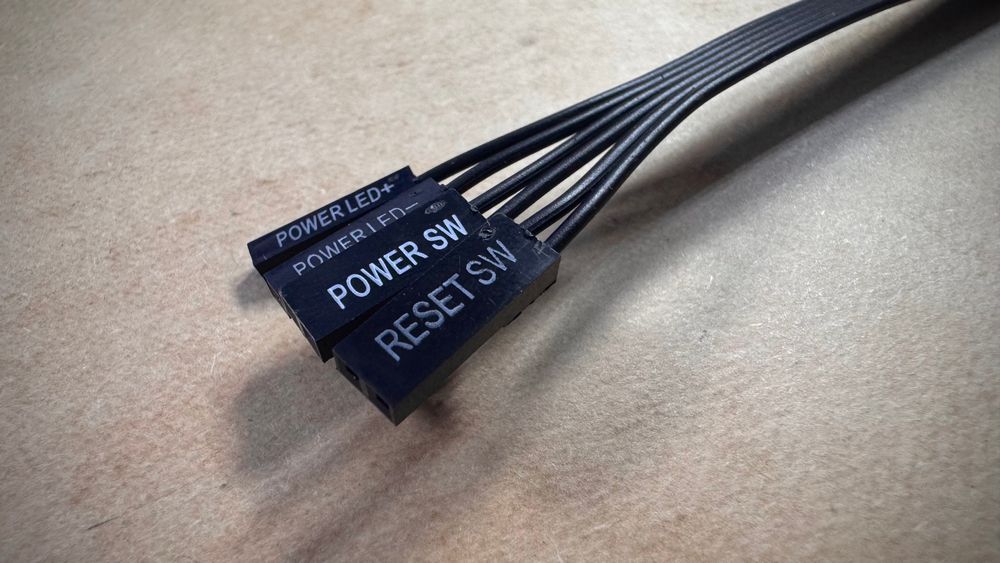
افصل موصل مفتاح الطاقة من موصل اللوحة الأمامية.
ابحث عن دبابيس مفتاح الطاقة في دليل اللوحة الأم.
المس طرف مفك البراغي لفترة وجيزة بين هذين المسمارين، ثم قم بإزالته.
إذا بدأ تشغيل الكمبيوتر الآن وظل يعمل، فإن المشكلة تكمن في زر العلبة أو أسلاكها.
6. قم بإزالة بطارية CMOS لمسح إعدادات BIOS / XMP التالفة
إذا بدأ جهاز كمبيوتر يعمل بشكل صحيح في إعادة التشغيل بشكل متكرر بعد تمكين ملف تعريف XMP/EXPO، أو تغيير الفولتية، أو فقدان الطاقة، فقد تصبح إعدادات BIOS المخزنة غير قابلة للتشغيل.
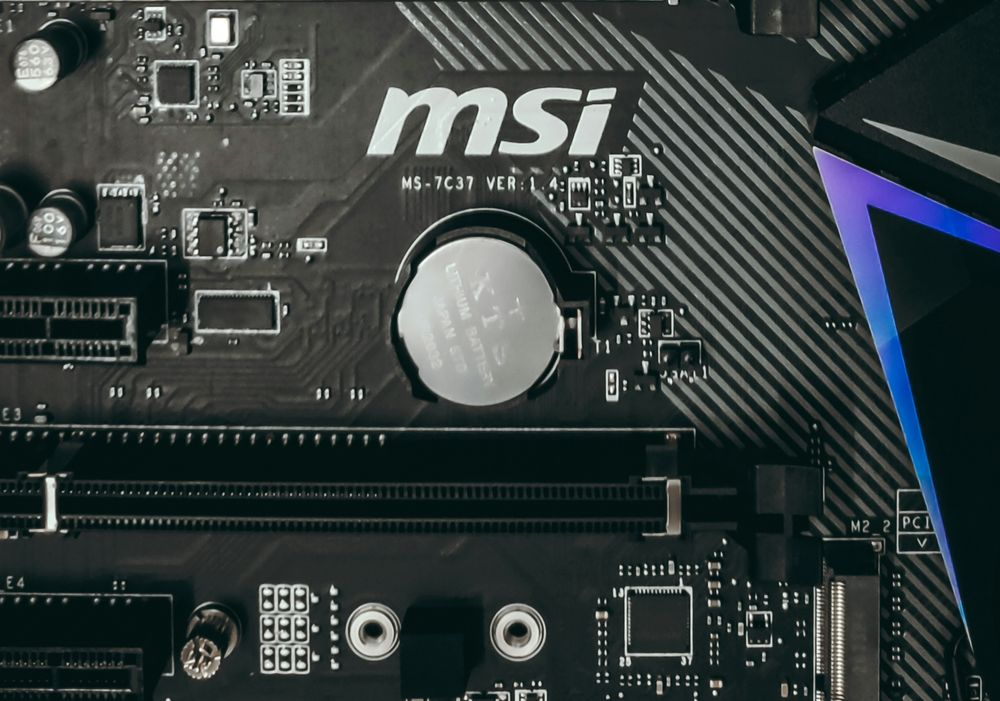
قم بإيقاف تشغيل وحدة تزويد الطاقة وافصل سلك الطاقة.
اضغط على زر تشغيل الجهاز مرة أو مرتين لتفريغ الشحنة المتبقية.
ابحث عن بطارية CR2032 الفضية وقم بإخراجها.
انتظر حوالي 5 دقائق، أو استخدم وصلة CLR_CMOS إذا كانت لوحتك تحتوي على واحدة.
أعد تركيب البطارية، ثم شغّل الجهاز، وقم بتشغيله بالإعدادات الافتراضية.
لماذا تحمي أنظمة حماية مزود الطاقة (SCP و OCP) جهاز الكمبيوتر الخاص بك بالفعل
إن توقف جهاز الكمبيوتر عن العمل فجأة ليس بالضرورة دليلاً على وجود عطل في وحدة التزويد بالطاقة، فقد يعني ذلك أن دوائر الحماية تعمل كما هو مصمم لها.
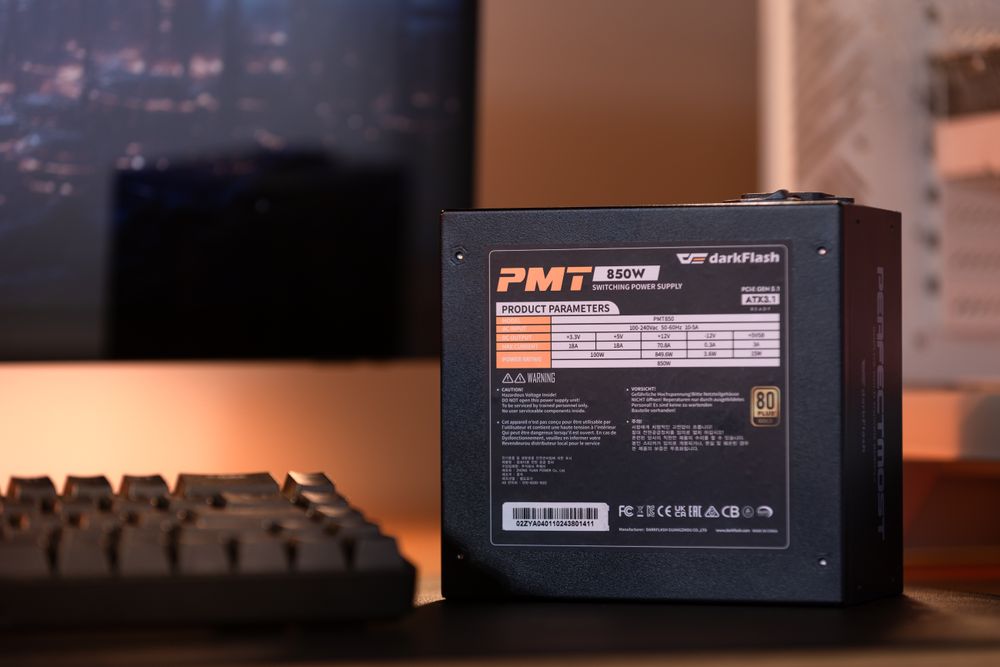
تتضمن وحدات التزويد بالطاقة عالية الجودة وسائل حماية مثل الحماية من قصر الدائرة (SCP) والحماية من التيار الزائد (OCP). إذا اكتشفت وحدة التزويد بالطاقة قصرًا، مثل سلك مضغوط أو كابل موصول بشكل خاطئ أو فاصل كهربائي غير مناسب، فإنها تتوقف عن العمل فورًا بدلًا من ضخ التيار إلى مكان العطل. لهذا السبب، غالبًا ما يشير التوقف المفاجئ إلى قصر فعلي وليس إلى عطل في أحد المكونات.
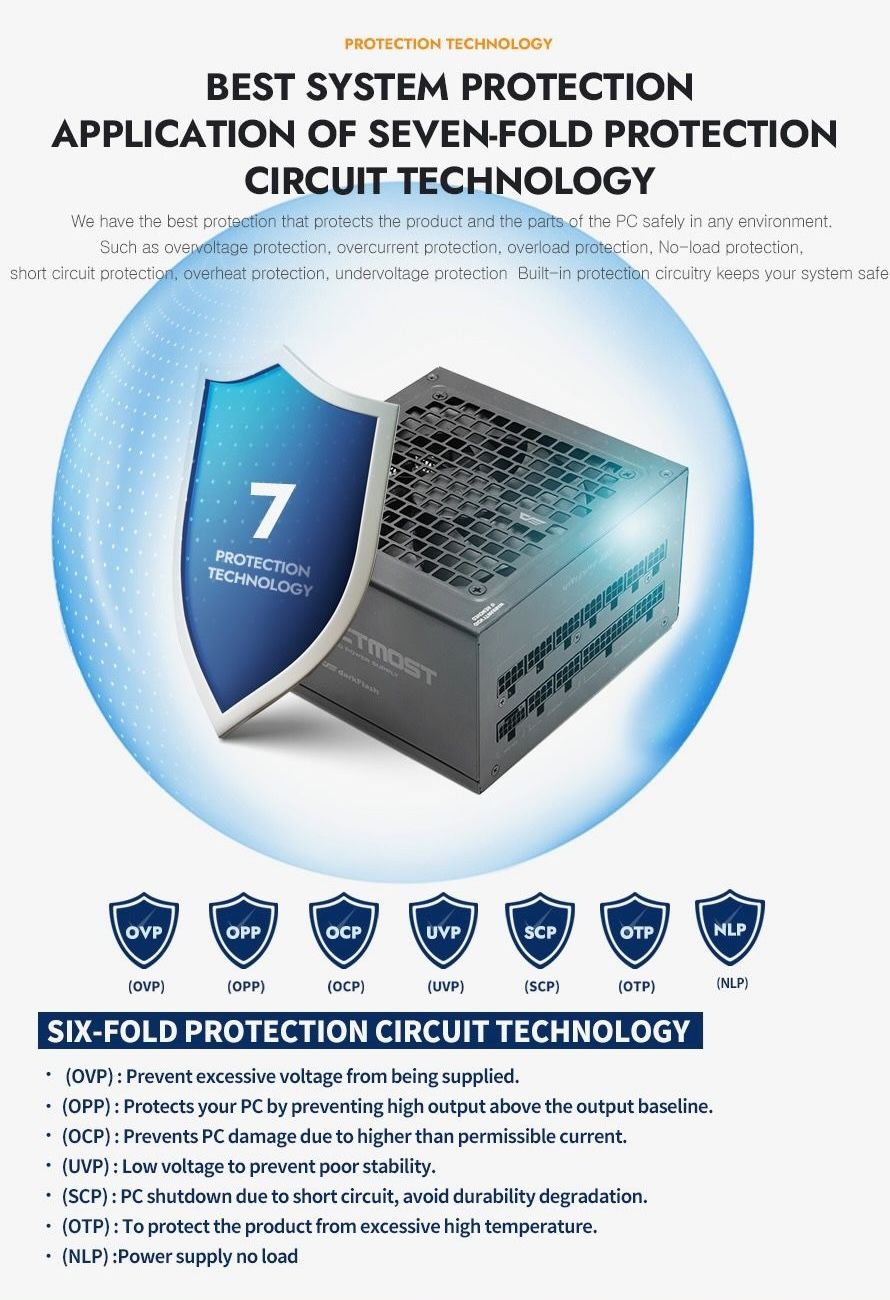
( مزود الطاقة من سلسلة darkFlash PMT ، مع 7 وسائل حماية لمزود الطاقة)
إذا كنت ترغب في استبعاد وحدة تزويد الطاقة، يمكنك إجراء اختبار بدون حمل باستخدام وصلة سلكية أو مشبك ورق. قم بتوصيل الدبوسين 16 و17 على الموصل ذي 24 دبوسًا ، وهما الدبوسان الرابع والخامس من اليسار مع توجيه المشبك لأعلى. تعامل مع النتيجة بحذر: هذا الاختبار يؤكد فقط أن وحدة تزويد الطاقة تعمل بدون حمل، وقد تجتازه الوحدة بنجاح ولكنها تفشل تحت حمل النظام الفعلي. إذا كان لديك وحدة تزويد طاقة احتياطية سليمة، فإن استبدالها هو الاختبار الأكثر موثوقية. للاطلاع على الإجراء الكامل، راجع دليلنا حول كيفية اختبار وحدة تزويد الطاقة إذا لم يبدأ تشغيل جهاز الكمبيوتر الخاص بك.
الأسئلة الشائعة (FAQ)
لماذا يقوم جهاز الكمبيوتر الجديد الخاص بي بمعالج AM5 / DDR5 بالتشغيل والإيقاف، ويستغرق دقائق لعرض صورة؟
غالباً ما يكون هذا تدريباً لذاكرة DDR5، وهو أكثر شيوعاً على لوحات AMD AM5. في بعض أنظمة DDR5، قد يستغرق التدريب ما يصل إلى 15 دقيقة، لذا يُنصح بالانتظار من 10 إلى 15 دقيقة عند التشغيل الأول بعد تغيير ذاكرة الوصول العشوائي (RAM) أو إعادة ضبط BIOS أو تغيير ملف التعريف.
يُفيد العديد من المستخدمين بأن عملية تفعيل XMP تستغرق ما بين دقيقتين إلى ثلاث دقائق تقريبًا، ثم حوالي 30 ثانية بعد ذلك. وقد يُعاد تشغيل النظام مرة أو مرتين خلال هذه العملية. إذا كانت لوحتك الأم تدعم هذه الميزة، فإن تفعيل استعادة سياق الذاكرة يُمكن أن يُسرّع عملية إعادة التشغيل اللاحقة.
كيف يمكنني معرفة ما إذا كان مزود الطاقة أو اللوحة الأم معطلاً؟
قم بإجراء اختبار وصلة التوصيل بدون حمل الموضح أعلاه. إذا دارت مروحة وحدة التزويد بالطاقة، فهذا يعني على الأقل أن الوحدة تعمل، لكن هذا لا يثبت سلامتها تحت الحمل. الطريقة الموثوقة هي تجربة وحدة تزويد طاقة سليمة، أو اختبار اللوحة الأم خارج صندوق الحاسوب.
هل يمكن أن تتسبب بطارية CMOS الفارغة في تشغيل جهاز الكمبيوتر ثم إيقاف تشغيله فورًا؟
عادةً ما تؤدي البطارية الفارغة إلى إعادة ضبط ساعة BIOS وإعداداته بدلاً من إيقاف تشغيل الجهاز. يُعد مسح CMOS (الخطوة 6) أكثر فائدةً لإزالة الإعدادات الخاطئة من كونه حلاً لمشكلة البطارية.
ماذا أفعل إذا استمر الكمبيوتر في الانطفاء بعد فحص جميع الكابلات وشرائح ذاكرة الوصول العشوائي (RAM)؟
قم بإجراء اختبار خارج الصندوق. ضع اللوحة الأم على علبتها غير الموصلة للكهرباء، وقم بتوصيل المعالج، والمبرد، وشريحة ذاكرة واحدة، وكابل 24 سنًا، وكابل المعالج ذي 8 أسنان فقط. استخدم مفك براغي لتشغيل الجهاز عن طريق الضغط على دبابيس مفتاح الطاقة. إذا اشتغل الجهاز، فهذا يعني أن هناك مشكلة داخل الصندوق، مثل وجود فاصل إضافي أو سلك مضغوط.
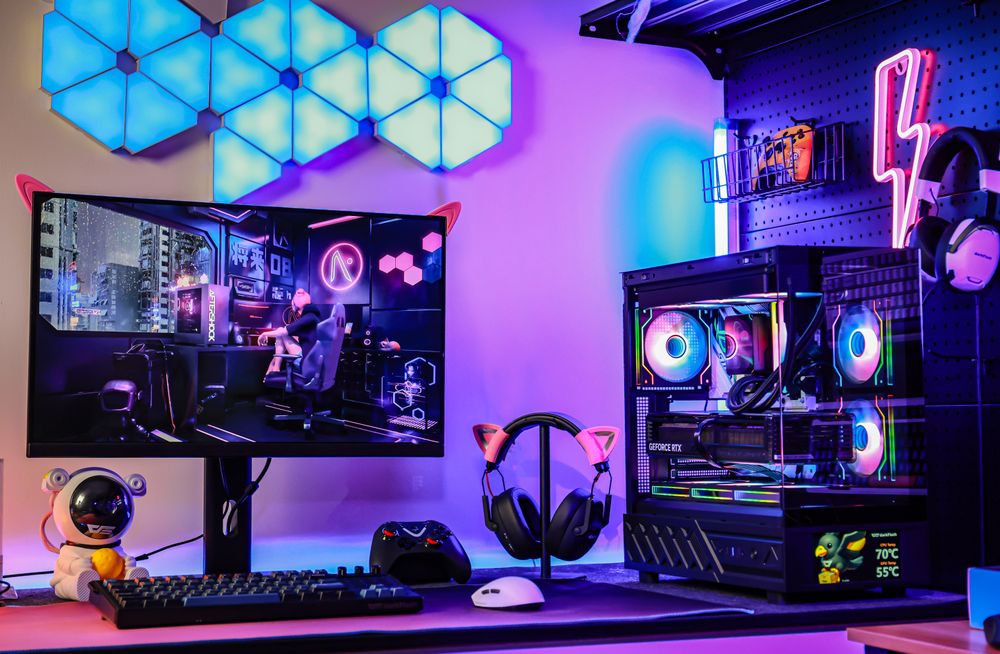
الخلاصة: اعزل نقطة الضعف وعد إلى المنافسة
جهاز الكمبيوتر الذي يعمل لثانية ثم يتوقف عن العمل أمرٌ مُقلق، لكن العطل عادةً ما يكون ميكانيكيًا. تأكد من توصيل كابل المعالج ذي الثمانية دبابيس وذاكرة الوصول العشوائي (RAM) بإحكام، وتحقق من عدم وجود أي دعامات زائدة، وتأكد من تركيب المبرد بشكل صحيح، وامسح إعدادات CMOS. إذا كنت تستخدم ذاكرة DDR5، فامنح الجهاز وقتًا إضافيًا عند التشغيل الأول قبل افتراض وجود عطل.
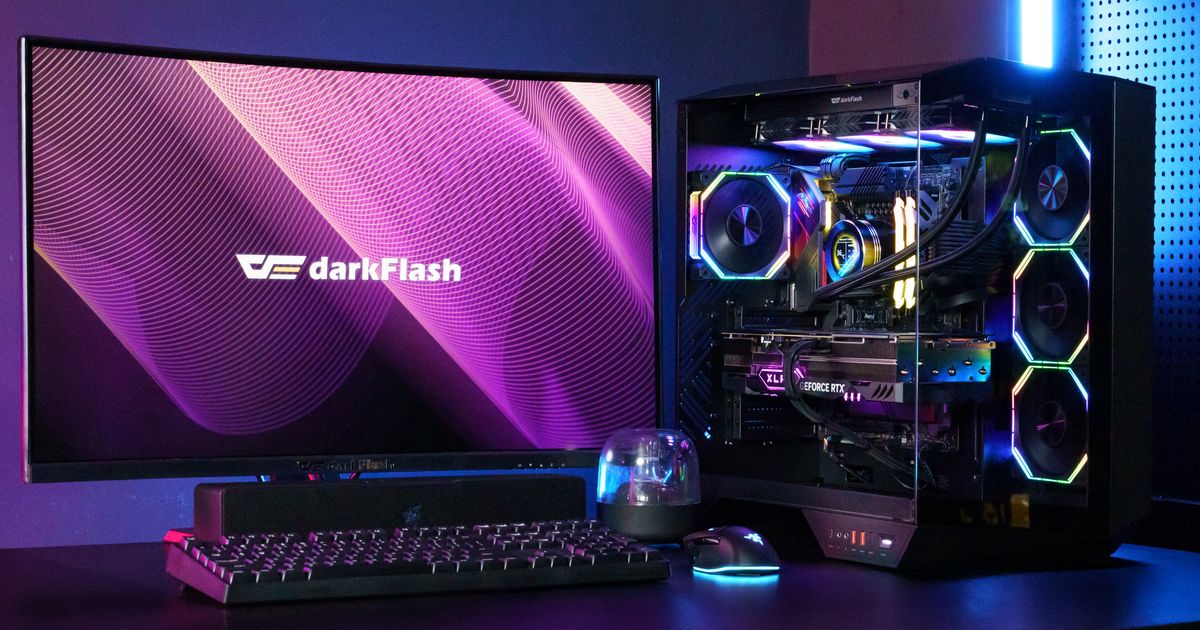
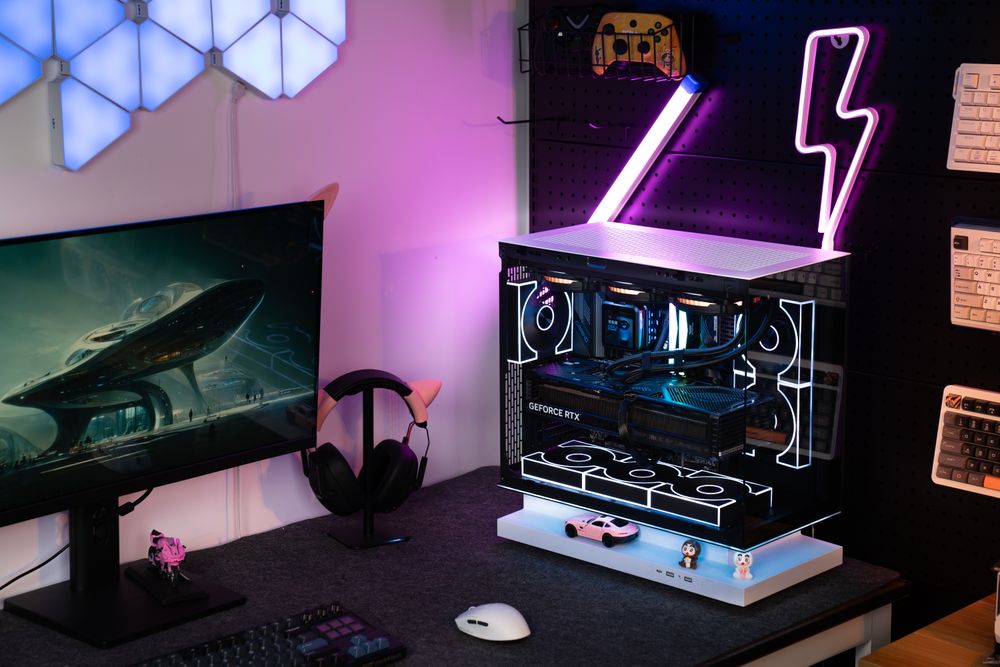
إذا كنت تخطط لتجميع جهاز كمبيوتر جديد، فإن اختيار الهيكل ووحدة التزويد بالطاقة يُسهّل عملية التجميع. يُعدّ كل من هيكلي darkFlash DY460 و FLOATRON F1 ATX من نوع ATX، ويدعمان اللوحات الأم ذات التوصيل الخلفي، مما يُحافظ على نظافة الواجهة الأمامية ويُسهّل عملية التجميع. أما بالنسبة للطاقة، فتُقدّم سلسلة PMT وحدات مُدمجة بالكامل حاصلة على شهادة 80 PLUS Gold، ومتوافقة مع معيار ATX 3.1، بينما تُقدّم سلسلة UMT خيارًا حاصلًا على شهادة 80 PLUS Platinum. يُوفّر كلا النوعين حماية ضدّ الجهد الزائد، والتيار الزائد، والحماية من التشويش، وقصر الدائرة، وارتفاع درجة الحرارة، وانخفاض الجهد.