يعمل جهاز الكمبيوتر الخاص بك بجد، سواء كان ذلك لإنجاز مهام العمل، أو تشغيل الألعاب، أو إبقائك على اتصال. ولكن على الرغم من اعتمادنا على أجهزة الكمبيوتر الخاصة بنا يوميًا، إلا أننا غالبًا ما نتجاهل تنظيفها وصيانتها.
أحد أكبر المخاطر الخفية؟ الغبار. يتراكم الغبار مع مرور الوقت، وقد يؤثر سلبًا على أداء جهازك، بل وقد يُلحق الضرر بمكوناته. دعونا نستعرض أهمية التنظيف المنتظم، وعدد مرات التنظيف الموصى بها، وأفضل الطرق لتنظيف جهاز الكمبيوتر بأمان.
لماذا يُعدّ الغبار ضارًا بجهاز الكمبيوتر الخاص بك؟
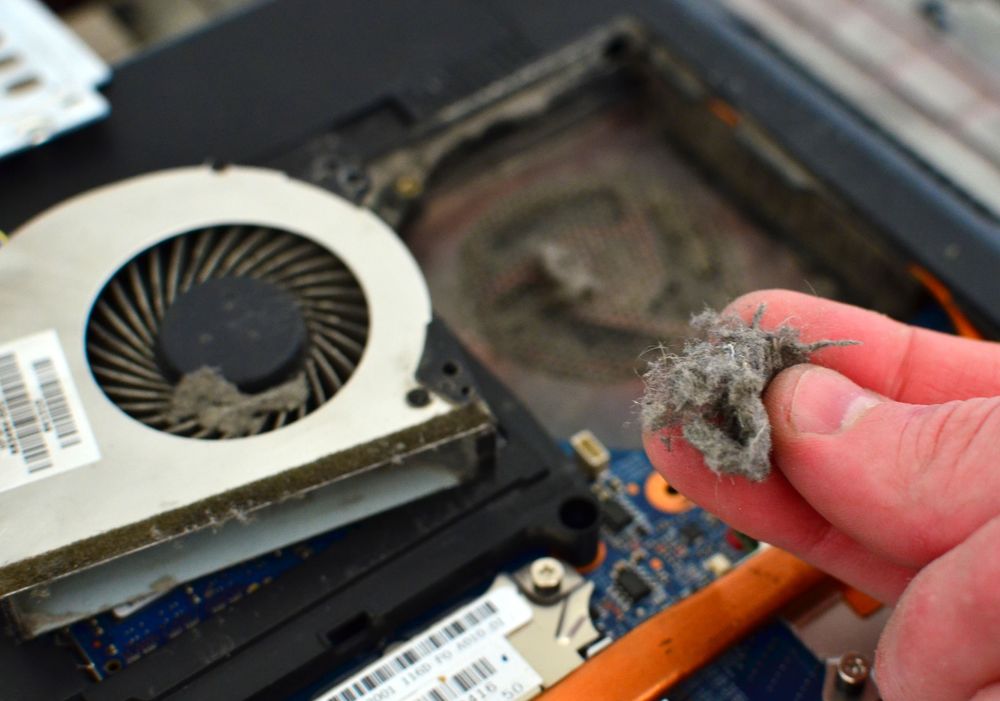
قد لا يبدو الغبار مشكلة كبيرة، لكن الأمر يختلف تمامًا داخل جهاز الكمبيوتر. فتراكم الغبار يعيق تدفق الهواء، مما يؤدي إلى ارتفاع درجة حرارة النظام. وعندها، قد يخفض المعالج ووحدة معالجة الرسومات أداءهما حفاظًا على سلامة النظام، ما يعني انخفاضًا في سرعة المعالجة. وفي الحالات القصوى، قد يتسبب الغبار في تلف بعض الأجزاء بشكل دائم.
انخفاض الأداء، ومخاطر الأجهزة، وقصر العمر الافتراضي
عندما تتراكم الأتربة على المراوح وفتحات التهوية، تقل كفاءة التبريد بشكل ملحوظ. وهذا يعني ارتفاع درجات الحرارة، وزيادة ضجيج المراوح، وتآكل المكونات بشكل أكبر. إضافةً إلى ذلك، قد يؤدي تراكم الغبار على اللوحة الأم أو بطاقة الرسومات أو ذاكرة الوصول العشوائي إلى تفريغ الشحنات الساكنة، أو التآكل، أو حتى حدوث ماس كهربائي.
ما ستحتاج إليه
الهواء المضغوط – هذه هي الأداة التي تحتاجها. فهو ينفخ الغبار من الأماكن الضيقة دون الحاجة إلى لمس أي شيء.
فرش ناعمة – مثالية لإزالة الغبار بلطف من المراوح أو الزوايا.
مناشف من الألياف الدقيقة - مثالية لمسح الأسطح دون خدشها.
خطوة بخطوة: كيفية تنظيف جهاز الكمبيوتر الخاص بك
1. أطفئ كل شيء
أغلق جهاز الكمبيوتر الخاص بك وافصل مصدر الطاقة. افصل كل شيء قبل فتح غطاء الجهاز.
2. ابدأ بمرشحات الغبار
تحتوي معظم الحافظات على فلاتر غبار في الأمام أو الأعلى أو الأسفل. يسهل إزالة هذه الفلاتر، فبعضها ينزلق للخارج، والبعض الآخر مغناطيسي. يمكنك شطفها بالماء أو مسحها بقطعة قماش مبللة. تأكد فقط من جفافها تمامًا قبل إعادة تركيبها.
3. افتح الحقيبة
أزل اللوحة الجانبية بحرص. أمسك علبة الهواء المضغوط بشكل عمودي، وانفخ دفعات قصيرة من الهواء لإزالة الغبار من الأعلى إلى الأسفل. ركّز على المراوح ومشتتات الحرارة وفتحات التهوية.
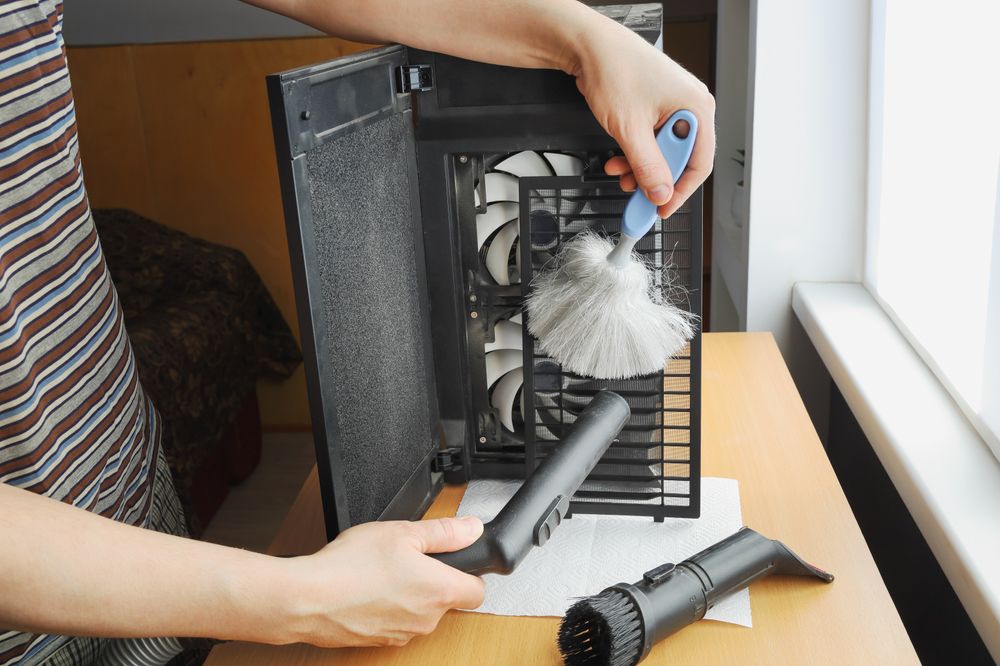
4. استخدم الفرش والأقمشة
استخدم فرشاة ناعمة لإزالة الغبار المتراكم على شفرات المروحة ومشتتات الحرارة. يساعد ذلك على تثبيت شفرات المروحة في مكانها أثناء استخدام الهواء المضغوط حتى لا تدور بشكل عشوائي.
5. تعامل برفق مع اللوحة الأم وذاكرة الوصول العشوائي (RAM)
هذه الأجزاء حساسة. استخدم دفعات قصيرة من الهواء فقط - لا تفركها مباشرة.
6. امسح الأجزاء الأخرى
قطعة قماش من الألياف الدقيقة مثالية لمسح محركات الأقراص الصلبة، ومحركات الأقراص ذات الحالة الصلبة (SSD)، وأي مناطق أخرى ظاهرة. استخدم الهواء المضغوط لتنظيف فتحات وحدة تزويد الطاقة أيضًا.
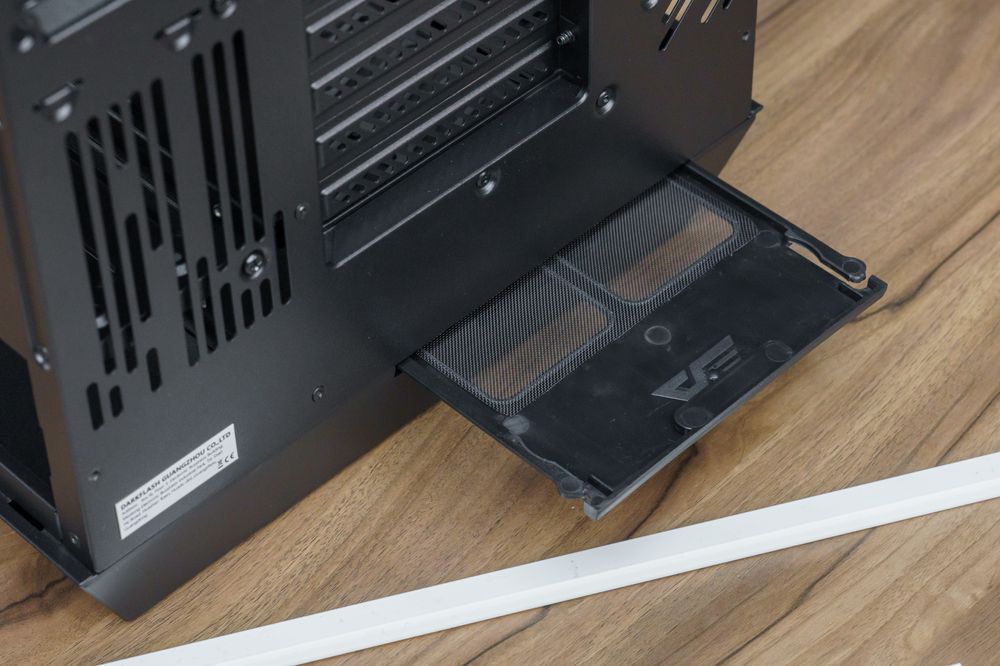
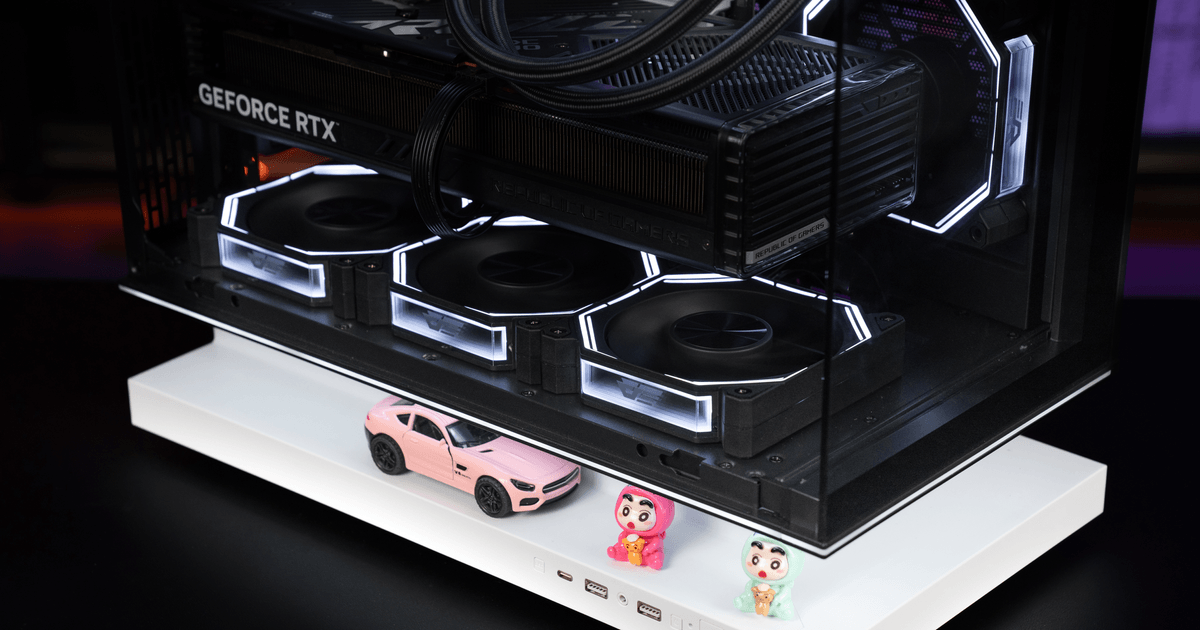
مرشحات الغبار السفلية في DY470 .
كم مرة يجب عليك تنظيف جهاز الكمبيوتر الخاص بك؟
يعتمد ذلك على بيئتك ومدى استخدامك لجهاز الكمبيوتر، ولكن إليك بعض الإرشادات العامة:
يُعد التحديث كل 3 إلى 6 أشهر قاعدة جيدة لمعظم المستخدمين.
إذا كان لديك حيوانات أليفة، أو تدخن في الأماكن المغلقة، أو تعيش في منطقة مليئة بالغبار، فاحرص على القيام بذلك كل شهرين إلى ثلاثة أشهر .
إذا كنت من هواة الألعاب الإلكترونية أو تستخدم جهاز الكمبيوتر الخاص بك لمهام تتطلب جهدًا كبيرًا، فقم بتنظيفه بشكل متكرر نظرًا لارتفاع درجة الحرارة الناتجة.
بالنسبة للمستخدمين الخفيفين في البيئات النظيفة، عادةً ما يكون التنظيف مرتين في السنة كافياً.
لماذا يستحق ذلك؟
إن الحفاظ على نظافة جهاز الكمبيوتر الخاص بك لا يتعلق بالمظهر فقط، بل يحدث فرقًا حقيقيًا:
أداء أفضل – انخفاض درجات الحرارة يعني أن نظامك يمكن أن يعمل بشكل أسرع وأكثر كفاءة.
عمر أطول – انخفاض الإجهاد الناتج عن الحرارة والغبار يعني أن قطع الغيار ستدوم لفترة أطول.
تشغيل أكثر هدوءًا - لا يتعين على المراوح النظيفة العمل بجهد كبير، مما يقلل من الضوضاء.